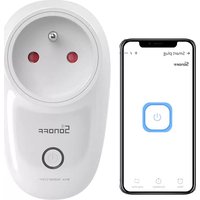
S26R2ZB - настенная розетка Sonoff - Бесплатное руководство пользователя
Найдите руководство к устройству бесплатно S26R2ZB Sonoff в формате PDF.


| Тип продукта | Умная настенная розетка ZigBee |
| Бренд | Sonoff |
| Модель | S26R2ZB |
| Входное напряжение | 250 В~, 50/60 Гц |
| Максимальная нагрузка | 16 A (4000 Вт) / 16 A (3680 Вт) / 13 A (3250 Вт) в зависимости от варианта |
| Беспроводной протокол | ZigBee 3.0 (IEEE 802.15.4) |
| Совместимое приложение | eWeLink (Android и iOS) |
| Рабочая температура | от -10 °C до 40 °C |
| Материал корпуса | ПК V0 (огнестойкий) |
| Размеры | 97,5 × 56 × 35 мм |
| Светодиодные индикаторы | Сигнал ZigBee (зеленый) и вкл/выкл (красный) |
| Кнопка | Сопряжение и ручной выключатель |
| Основные функции | Дистанционное включение/выключение, расписание, таймер обратного отсчета, умные сцены, голосовое управление (требуется шлюз) |
| Требуется шлюз | Да, шлюз ZigBee (например, SONOFF ZigBee, SmartThings, Hue) |
| Совместное использование устройства | Возможно совместное управление через приложение |
| Сброс | Удаление в приложении eWeLink или долгое нажатие кнопки в течение 5 секунд |
| Уход и чистка | Отключите, протрите сухой тканью, избегайте влаги |
| Безопасность | Только для использования внутри помещений, не превышайте максимальную нагрузку |
| Ремонтопригодность | Обратитесь к специалисту, запасные части не предоставляются |
| Совместимость | Требуется совместимый шлюз ZigBee |
Часто задаваемые вопросы - S26R2ZB Sonoff
Вопросы пользователей о S26R2ZB Sonoff
0 вопрос об этом устройстве. Ответьте на те, что знаете, или задайте свой.
Задать новый вопрос об этом устройстве
Скачайте инструкцию для вашего настенная розетка в формате PDF бесплатно! Найдите своё руководство S26R2ZB - Sonoff и возьмите своё электронное устройство обратно в руки. На этой странице опубликованы все документы, необходимые для использования вашего устройства. S26R2ZB бренда Sonoff.
РУКОВОДСТВО ПОЛЬЗОВАТЕЛЯ S26R2ZB Sonoff
Устройством можно управлять интеллектуально посредством шлюза SONOFF производства компании ZigBee для обмена данными с другими устройствами.
Устройство может работать с другими шлюзами, поддерживающими беспроводной протокол ZigBee 3.0. Подробная информация соответствует характеристикам конечного изделия.
Инструкция по эксплуатации
1. Скачать приложение

Android™ & iOS
2. Включить
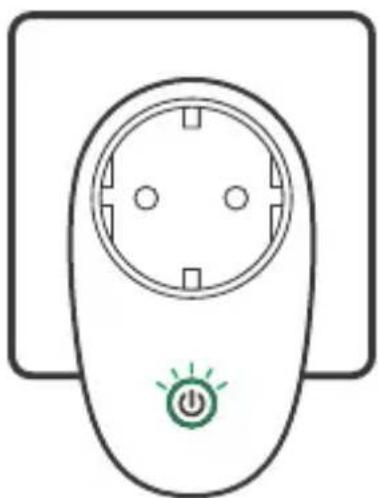
По сле включения, в о время первого ис пользования устройство перейдет в режим сопряжения, и замигают светодиодные сигнальные индикаторы.
3. Добавьте суб-устройства
Подключите шлюз SONOFF производства компании ZigBee перед добавлением суб-устройства.
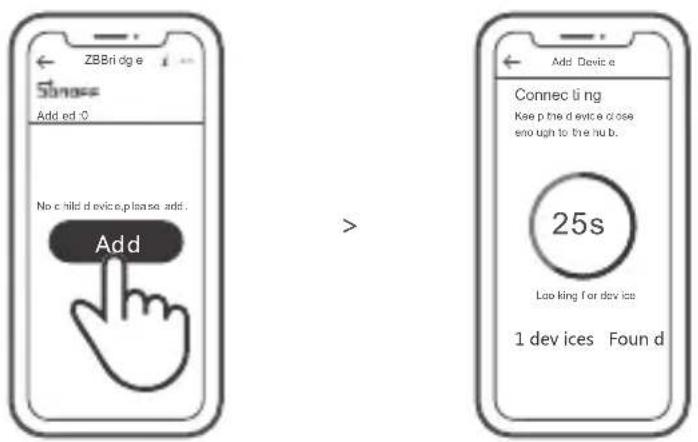
Осуществите доступ к приложению eWeLink, выберите шлюз, который желаете подключить, и коснитесь «Добавить», чтобы добавить суб-устройство, затем ждите завершения процесса установки соединения.
Если добавление не удалось, переместите суб-устройство ближе к шлюзу и повторите попытку.
Шлюз SONOFF ZigBee поддерживает одновременное подключение нескольких суб-устройств.
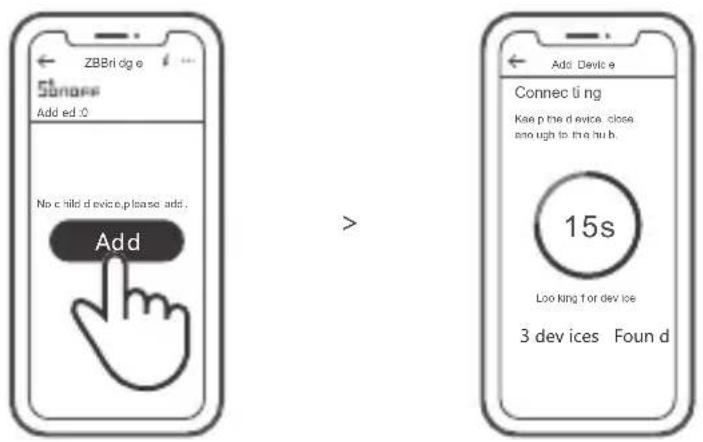
Включите питание шлюза, затем установите субустройство в режим сопряжения. Затем перейдите на страницу шлюза в приложении eWeLink, нажмите «Добавить», и подождите, пока сопряжение не будет завершено.
Больше платформ приложений и рекомендаций по шлюзу

SmartThings

Amazon Alexa

Hue
Данное устройство поддерживает следующие шлюзы кроме SONOFF ZigBee:
| Echo Studio |
| Echo (4th Gen) |
| Echo Plus (Модель: ZE39KL) |
| 2nd Gen Echo Show (Модель: DW84JL) |
| 2nd Gen Echo Plus (Модель: L9D29R) |
| Samsung SmartThings hub |
| Philips Hue Smart Hub |
Инструкция по добавлению шлюза:
- Обратитесь к Руководству пользователя шлюза, чтобы скачать соответствующее приложение и выполнить сопряжение.
- Установите ZBMINI в режим сопряжения.
- Добавьте ZBMINI в соответствии с подсказкой приложения. Выберите eWeLink или SONOFF при добавлении.
Если добавление не удалось, переместите суб-устройство ближе к шлюзу и повторите попытку.
Технические характеристики
| Модель | S26R2ZBTPF, S26R2ZBTPE, S26R2ZBTPG |
| Входной ток | 250В~, 50/60Гц |
| Макс. Нагрузка | S26R2ZBTPF: 4000W/16AS26R2ZBTPE: 3680W (230B)/16AS26R2ZBTPG: 3250W/13A |
| ZigBee | IEEE 802.15.4 |
| Операционные системы | Android & iOS |
| Рабочая температура | -10°C~40°C |
| Материалы | PC V0 |
| Размеры | 97.5x56x35 мм |
Знакомство с изделием
Zigbee Светодиодный сигнальный индикатор (зеленый)
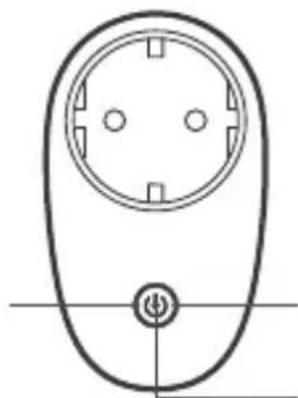
Светодиодный индикатор включения/ выключения(красный)
Кнопка сопряжения пе реключения вручную
Функции
Это интеллектуальное устройство с протоколом беспроводной связи ZigBee, которое позволяет удаленно включать / выключать, планировать включение / выключение, настраивать интеллектуальные сцены и т. Д.
Управ. прилож.

Изолированный таймер/таймер обратного отсчета

Управл. голосом

Доступ д/управл.

Смарт-сюжеты

Добавить камеру
Выш е указанны е ф унк ц ии опр е деля ются Z igBe e Hub.
Переключить сеть
Если Вам необходимо переключить сеть, удерживайте кнопку сопряжения в течение 5 с. и замигают светодиодные индикатор ZigBee сигнальные индикаторы. отпустите. Устройство перейдет в режим сопряжения, после чего Вы можете снова выполнить сопряжение.
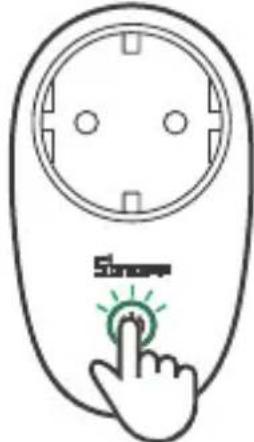
Сброс до заводских настроек
Удаление устройства в приложении eWeLink означает, что Вы восстанавливаете его до заводских настроек.
- Инструкция по эксплуатации
- Скачать приложение
- Включить
- Добавьте суб-устройства
- Шлюз SONOFF ZigBee поддерживает одновременное подключение нескольких суб-устройств.
- Больше платформ приложений и рекомендаций по шлюзу
- Инструкция по добавлению шлюза:
- Технические характеристики
- Знакомство с изделием
- Функции
- Переключить сеть
- Сброс до заводских настроек
Марка : Sonoff
Модель : S26R2ZB
Категория : настенная розетка