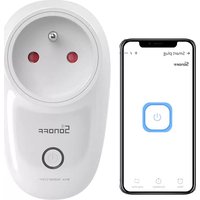
S26R2ZB - Wandsteckdose Sonoff - Kostenlose Bedienungsanleitung
Finden Sie kostenlos die Bedienungsanleitung des Geräts S26R2ZB Sonoff als PDF.


| Produkttyp | ZigBee-fähige Steckdose |
| Marke | Sonoff |
| Modell | S26R2ZB |
| Eingangsspannung | 250 V~, 50/60 Hz |
| Maximale Last | 16 A (4000 W) / 16 A (3680 W) / 13 A (3250 W) je nach Variante |
| Drahtlosprotokoll | ZigBee 3.0 (IEEE 802.15.4) |
| Kompatible App | eWeLink (Android & iOS) |
| Betriebstemperatur | -10 °C bis 40 °C |
| Gehäusematerial | PC V0 (feuerfest) |
| Abmessungen | 97,5 × 56 × 35 mm |
| LED-Anzeigen | ZigBee-Signal (grün) und Ein/Aus (rot) |
| Taste | Kopplung und manueller Schalter |
| Hauptfunktionen | Ein-/Ausschalten aus der Ferne, Zeitpläne, Countdown-Timer, intelligente Szenen, Sprachsteuerung (erfordert Gateway) |
| Erforderliches Gateway | Ja, ZigBee-Gateway (z. B. SONOFF ZigBee, SmartThings, Hue) |
| Gerätefreigabe | Gemeinsame Steuerung über die App möglich |
| Zurücksetzen | Löschen in der eWeLink-App oder 5 Sekunden langes Drücken der Taste |
| Pflege und Reinigung | Trennen, mit einem trockenen Tuch reinigen, Feuchtigkeit vermeiden |
| Sicherheit | Nur für den Innenbereich, maximale Last nicht überschreiten |
| Reparierbarkeit | Fachmann hinzuziehen, keine Ersatzteile enthalten |
| Kompatibilität | Erfordert ein kompatibles ZigBee-Gateway |
Häufig gestellte Fragen - S26R2ZB Sonoff
Benutzerfragen zu S26R2ZB Sonoff
0 Frage zu diesem Gerät. Beantworten Sie die, die Sie kennen, oder stellen Sie Ihre eigene.
Eine neue Frage zu diesem Gerät stellen
Laden Sie die Anleitung für Ihr Wandsteckdose kostenlos im PDF-Format! Finden Sie Ihr Handbuch S26R2ZB - Sonoff und nehmen Sie Ihr elektronisches Gerät wieder in die Hand. Auf dieser Seite sind alle Dokumente veröffentlicht, die für die Verwendung Ihres Geräts notwendig sind. S26R2ZB von der Marke Sonoff.
BEDIENUNGSANLEITUNG S26R2ZB Sonoff
Das Gerät kann intelligent betrieben werden, indem man mit dem SONOFF ZigBee Gateway arbeitet, um mit anderen Geräten zu kommunizieren.
Das Gerät kann mit anderen Gateways zusammenarbeiten, die das drahtlose ZigBee 3.0-Protokoll unterstützen. Detaillierte Informationen sind in Übereinstimmung mit dem Endprodukt.
Betriebsanweisung
1. APP herunterladen

Android™ & iOS
2. Einschalten
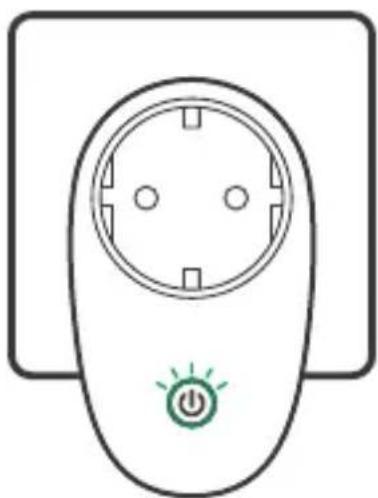
Nach dem Einschalten schaltet sich das Gerät während des ersten Gebrauchs in den Kopplungsmodus und die LED-Signalanzeige blinkt.
3. Untergeräte hinzufügen
Schließen Sie das SONOFF ZigBee Gateway an, bevor Sie das Untergerät hinzufügen.
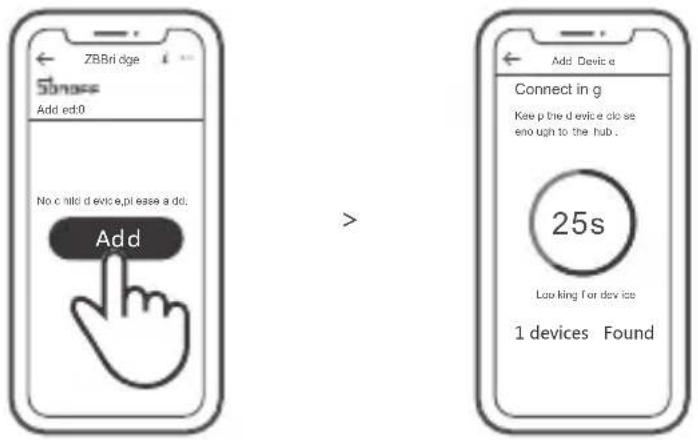
Rufen Sie eWeLink APP auf, wählen Sie das Gateway, das Sie verbinden möchten, und tippen Sie auf „Hinzufügen“, um ein Untergerät hinzuzufügen, und haben Sie Geduld, bis die Kopplungabgeschlossen ist.
Wenn das Hinzufügen fehlgeschlagen ist, bewegen Sie das Untergerät näher an das Gateway und versuchen Sie es erneut.
SONOFF das ZigBee-Gateway unterstützt die gleichzeitige Verbindung mehrerer Untergeräte
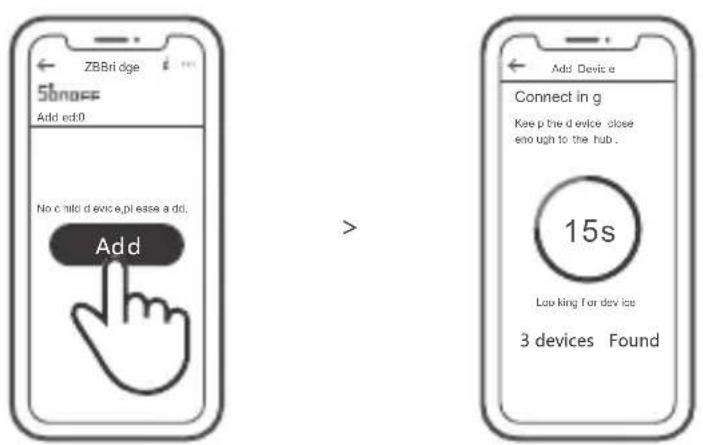
Schalten Sie die Gateway ein, stellen Sie das Untergerät in den Kopplungsmodus. Rufen Sie dann die Seite Gateway in der eWeLink APP auf, um auf „Hinzufügen“ zu tippen, und warten Sie, bis die Kopplung abgeschlossen ist.
Mehr APP-Anwendungsplattformen und Gateway -Empfehlungen

SmartThings

Amazon Alexa

Hue
Dieses Gerät unterstützt neben SONOFF ZigBee die folgenden Gateways:
| Echo Studio |
| Echo (4th Gen) |
| Echo Plus (Modell: ZE39KL) |
| 2nd Gen Echo Show (Modell: DW84JL) |
| 2nd Gen Echo Plus (Modell: L9D29R) |
| Samsung SmartThings hub |
| Philips Hue Smart Hub |
Anweisung zum Hinzufügen von Gateway:
- Lesen Sie im Gateway-Benutzerhandbuch nach, um das passende APP herunterzuladen und es zu koppeln.
- Stellen Sie ZBMINI in den Kopplungsmodus ein.
- Fügen Sie ZBMINI entsprechend der Aufforderung der APP hinzu. Beim Hinzufügen sollten Sie eWeLink oder SONOFF wählen.
ZigBee LED signalanzeige (Grün)
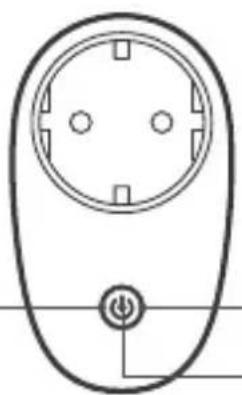
Ein/Aus-LED-Anzeige(rote)
Kopplungstaste/Manueller Schalter
Merkmale
Dies ist ein intelligentes Gerät mit ZigBee drahtlosen Kommunikationsprotokoll aufbaut, die es Ihnen ermöglicht, ermöglicht Ihnen das ferngesteuerte Ein-/Ausschalten, die Planung des Ein-/Ausschaltens und die Einstellung intelligenter Szenen usw.

App Fernbedienug

Einzel-/Countdown-Timer
Sprachsteuerung


Intelligente SzenarienFreigabesteuKamgra hinzufügen
Alle Funktionen werden durch den ZigBee Hub bestimmt.
Schalt-Netzwerk
Wenn Sie das Netzwerk wechseln müssen, drücken Sie die Paarungstaste 5s lang, bis die ZigBee LED-Signalanzeige blinkt und dann loslassen, wechselt und das Gerät in den kopplungsmodus wechselt, Sie können dann erneut paaren.
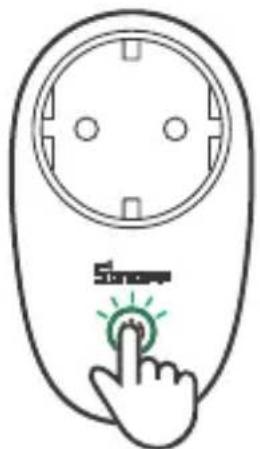
Zurücksetzen auf Werkseinstellungen
Wenn Sie das Gerät in der eWeLink-App löschen, wird es auf die Werkseinstellung zurückgesetzt.
Marke : Sonoff
Modell : S26R2ZB
Kategorie : Wandsteckdose