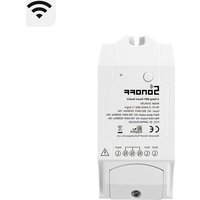
DUALR2 - Intelligenter Schalter Sonoff - Kostenlose Bedienungsanleitung
Finden Sie kostenlos die Bedienungsanleitung des Geräts DUALR2 Sonoff als PDF.


| Produkttyp | Intelligenter Schalter |
| Marke | Sonoff |
| Modell | DUALR2 |
| Abmessungen | 114,5 x 52 x 32 mm |
| Gewicht | Weniger als 1 kg |
| Material | PC V0 |
| Stromversorgung | 100-240 V AC, 50/60 Hz |
| Ausgang | 100-240 V AC, 50/60 Hz |
| Maximale Last pro Kanal | 10 A / 2200 W |
| Maximale Gesamtlast | 15 A / 3500 W |
| Konnektivität | Wi-Fi IEEE 802.11 b/g/n, 2,4 GHz |
| Betriebssysteme | Android und iOS |
| Anzahl der Kanäle | 2 |
| Betriebstemperatur | -10°C bis 40°C |
| Hauptfunktionen | Fernbedienung, Zeitplanung, Sprachsteuerung, geteilte Steuerung, intelligente Szenen, Verriegelung, Langsamstart, Kamera hinzufügen, Einschaltzustand, Steuerung über LAN |
| Installation | Von einem qualifizierten Fachmann empfohlen |
| Wartung und Reinigung | Mit einem trockenen Tuch reinigen |
| Sicherheit | Strom vor der Installation abschalten |
| Ersatzteile und Reparierbarkeit | Einen qualifizierten Fachmann hinzuziehen |
Häufig gestellte Fragen - DUALR2 Sonoff
Benutzerfragen zu DUALR2 Sonoff
0 Frage zu diesem Gerät. Beantworten Sie die, die Sie kennen, oder stellen Sie Ihre eigene.
Eine neue Frage zu diesem Gerät stellen
Laden Sie die Anleitung für Ihr Intelligenter Schalter kostenlos im PDF-Format! Finden Sie Ihr Handbuch DUALR2 - Sonoff und nehmen Sie Ihr elektronisches Gerät wieder in die Hand. Auf dieser Seite sind alle Dokumente veröffentlicht, die für die Verwendung Ihres Geräts notwendig sind. DUALR2 von der Marke Sonoff.
BEDIENUNGSANLEITUNG DUALR2 Sonoff
Wenden Sie sich bitte an den Händler oder einen qualifizierten Fachmann, um Hilfe bei der Installation und Reparatur zu erhalten und um Stromschläge zu vermeiden!
2. Verkabelungsanleitung
Anleitung zur Verkabelung von Leuchten: Anleitung zur Verkabelung von Geräten:
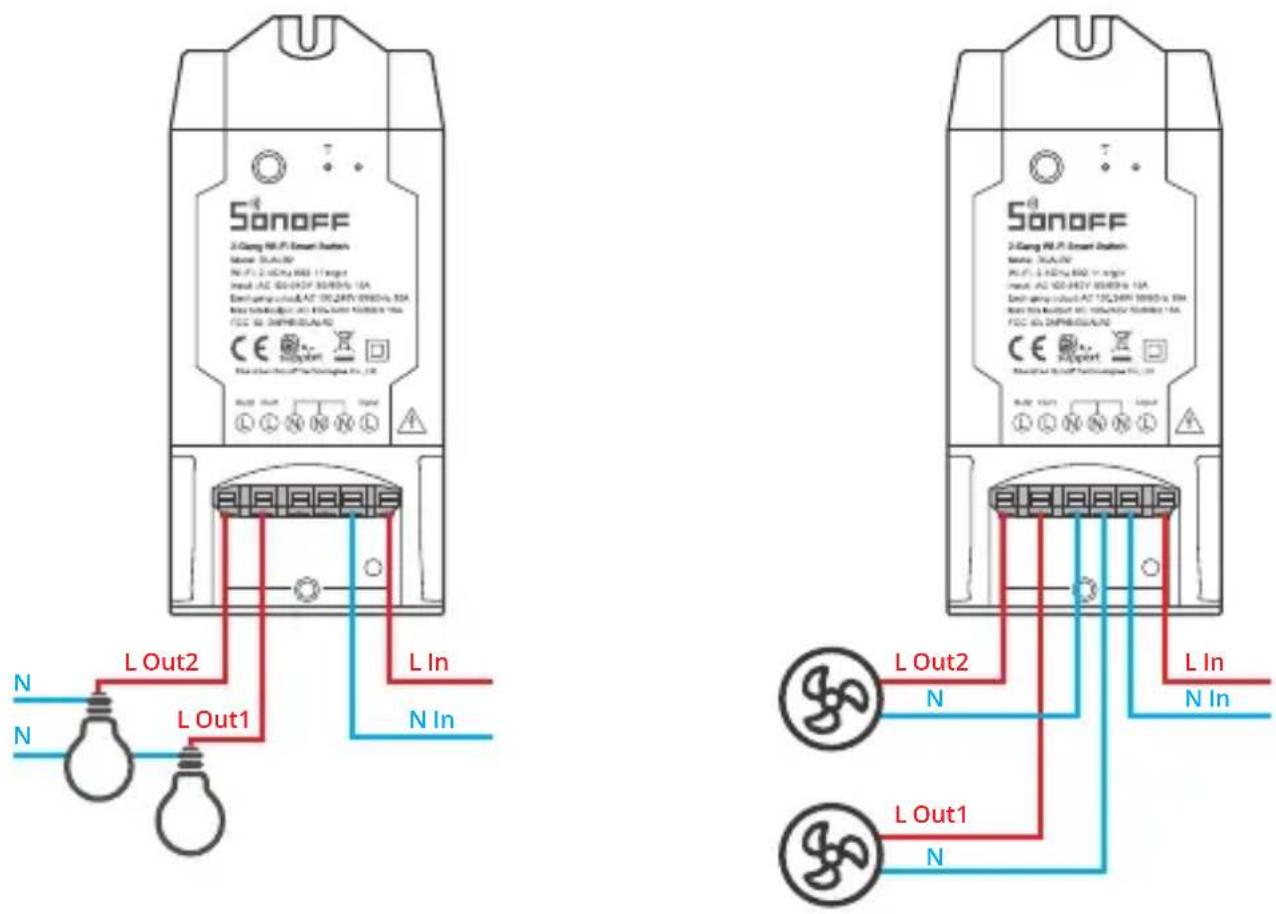
Vergewissern Sie sich, dass der Anschluss von Neutralleiter und stromführender Phase korrekt ist.
3. APP herunterladen

Android™ & iOS
4. Einschalten
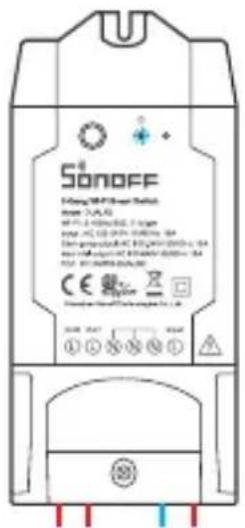
Nach dem Einschalten wechselt das Gerät bei der ersten Inbetriebnahme in den Schnellkopplungsmodus (Touch), Die WLAN-LED-Anzeige zu einem Intervall von „zweimaligem kurzen Blinken und einem langen Blinken wechselt".
Das Gerät beendet den Schnellkopplungsmodus (Touch), wenn innerhalb von 3 Minuten keine Kopplung erfolgt. Wenn der Schnellkopplungsmodus erneut aufgerufen werden soll, drücken Sie bitte Konfigurationstaste 5 Sekunden, bis die WLAN-LED-Anzeige zu einem Intervall von zweimaligem kurzen Blinken und einem langen Blinken wechselt und lassen Sie erst dann die Taste los.
5. Gerät hinzufügen
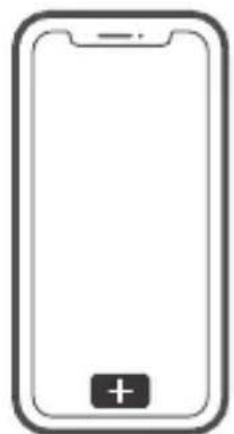
Tippen Sie auf „+“, wählen Sie „Schnellkopplung“ und arbeiten Sie dann gemäß der Aufforderung auf der APP.
Kompatibler Kopplungsmodus
Wenn Sie nicht in den Schnellkopplungsmodus (Touch) gelangen, versuchen Sie bitte den „Kompatibler Kopplungsmodus“ zum Koppeln.
1 Drücken Sie Konfigurationstaste für 5 Sekunden lang, bis sich die Wi-Fi-LED-Anzeige in einen Zyklus von zwei kurzen Blinken und einem langen Blinken und Freigabe ändert. Drücken Sie Konfigurationstaste erneut 5 Sekunden lang, bis die Wi-Fi-LED-Anzeige schnell blinkt. Dann geht das Gerät in den Kompatibler Kopplungsmodus über.
2 Tippen Sie auf „+“ und wählen Sie „Kompatibler Kopplungsmodus“ auf der APP. Wählen Sie Wi-Fi SSID mit ITEAD-***** und geben Sie das Passwort 12345678 ein, und gehen Sie dann zurück zu eWeLink APP und tippen Sie auf „Weiter“. Seien Sie geduldig, bis die Kopplung abgeschlossen ist.
Technische Daten
| Modell | DUALR2 |
| Eingang | 100-240V AC 50/60Hz |
| Ausgang | 100-240V AC 50/60Hz |
| Max. Last | 10A/2200W/Einzelschalter 15A/3500W/Alle Schalter |
| WLAN | IEEE 802.11 b/g/n 2.4GHz |
| Betriebssysteme | Android & iOS |
| Anzahl der Gänge | 2 |
| Arbeitstemperatur | -10°C~40°C |
| Materialien | PC V0 |
| Abmessungen | 114.5x52x32mm |
Produktvorstellung
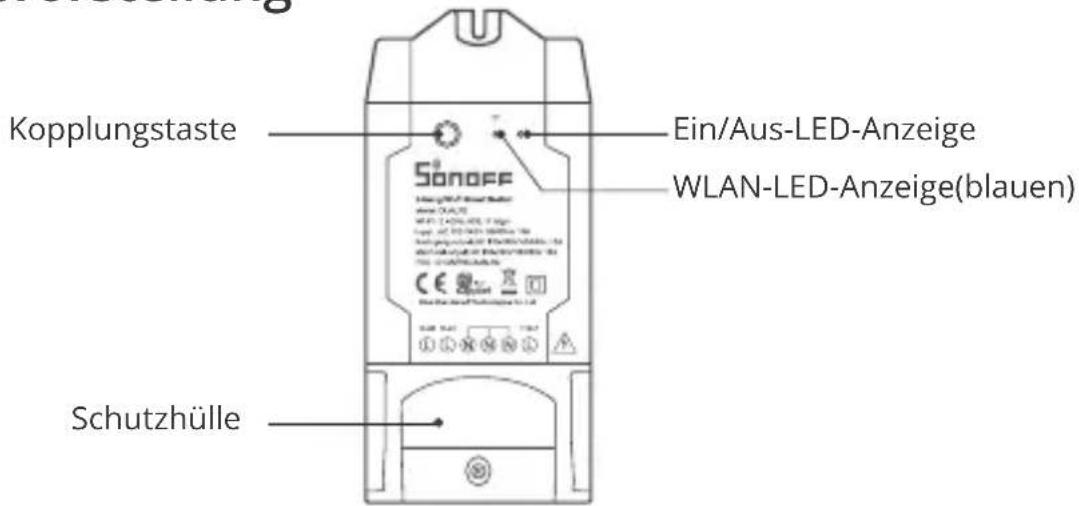
Das Gerätegewicht beträgt weniger als 1 kg.
Es wird eine Installationshöhe von weniger als 2 m empfohlen.
Wi-Fi LED-Anzeige Statusanzeige Anweisung
| Wi-Fi LED-Anzeige Status | Status-Anweisung |
| Blinkt (einmal lang und zweimal kurz) | Schnellkopplungsmodus |
| Ist immer an | Gerät ist erfolgreich verbunden |
| Schnell blinkt | Kompatibler Kopplungsmodus |
| Blinkt einmal schnell | Der Router konnte nicht gefunden werden |
| Blinkt zweimal schnell | Erfolgreiche Verbindung zum Router, aber Wi-Fi ist nicht verbunden |
| Blinkt dreimal schnell | Aktualisierung |
Merkmale
Dieses Gerät ist ein intelligenter 2-Gang Wi-Fi-Switch, mit dem Sie das Gerät ferngesteuert ein- und ausschalten, einen Zeitplan für das Ein- und Ausschalten festlegen oder das Gerät zusammen mit Ihrer Familie zur gemeinsamen Steuerung nutzen können.





App Fernbedienug Zeitpläne Sprachsteuerung Freigabesteuerung Intelligente


Kamera hinzufügen
EinschaltstatusVerriegellung-Stepleetrige
Schalt-Netzwerk
Wenn Sie das Netzwerk wechseln müssen, drücken Sie die Paarungstaste 5s lang, bis die Wi-Fi-LED-Anzeige in einem Zyklus von zwei kurzen und einem langen Aufblitzen und Loslassen wechselt und das Gerät in den Schnellkopplungsmodus wechselt, Sie können dann erneut paaren.
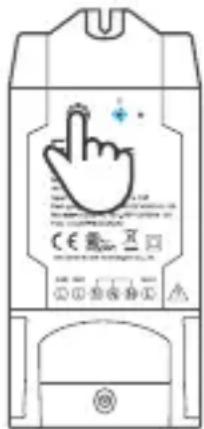
Zurücksetzen auf Werkseinstellungen
Wenn Sie das Gerät in der eWeLink-App löschen, wird es auf die Werkseinstellung zurückgesetzt.
Häufige Probleme
F: Warum bleibt mein Gerät „offline“?
A: Das neu hinzugefügte Gerät benötigt ca. 1 bis 2 Min., um die Verbindung zum WLAN und Netzwerk herzustellen. Wenn es längere Zeit offline Zeit bleibt, überprüfen Sie diese Probleme bitte anhand des Status der blauen WLAN-Anzeige:
- Die blaue WLAN-Anzeige blinkt schnell einmal pro Sekunde, das bedeutet, dass der Schalter keine Verbindung mit dem WLAN herstellen konnte:
① Vielleicht haben Sie ein falsches Passwort eingegeben.
② Vielleicht ist der Abstand zwischen dem Schalter und dem Router zu groß oder es gibt Störungen in der Umgebung. Versuchen Sie, näher an den Router zu gelangen. Falls dies fehlschlägt, fügen Sie das Gerät bitte erneut hinzu.
③ Ein 5G-WLAN-Netzwerk wird nicht unterstützt. Es wird nur ein kabelloses 2,4-GHz-Netzwerk unterstützt.
④ Vielleicht ist die MAC-Adressfilterung geöffnet. Schalten Sid diese bitte aus.
Wenn das Problem durch keine der oben genannten Methoden behoben wurde, können Sie das mobile Datennetz auf Ihrem Handy öffnen, um einen WLAN-Hotspot aufzubauen, und das Gerät dann erneut hinzufügen.
- Die blaue Anzeige blinkt schnell zweimal pro Sekunde, dies bedeutet, dass Ihr Gerät mit dem WLAN verbunden ist, aber keine Verbindung zum Server hergestellt wurde. Stellen Sie sicher, dass das Netzwerk stabil genug ist. Wenn häufiger einzweifaches Blinken auftritt, bedeutet dies, dass nur ein instabiles Netzwerkzur Verfügung steht. Dies stellt keinen Fehler des Produkts dar. Wenn der Netzwerkstatus normal ist, versuchen Sie, die Stromversorgungauszuschalten, um den Schalter neu zu starten.
Marke : Sonoff
Modell : DUALR2
Kategorie : Intelligenter Schalter