10d G3 - планшет Arnova - Бесплатное руководство пользователя
Найдите руководство к устройству бесплатно 10d G3 Arnova в формате PDF.


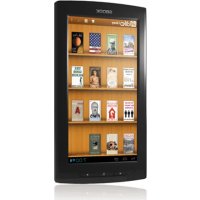
| Тип продукта | Сенсорный планшет |
| Бренд | Arnova |
| Модель | 10d G3 |
| Экран | Емкостный сенсорный |
| Операционная система | Android |
| Беспроводное подключение | WiFi (b/g/n) |
| Порты | mini-USB, mini-HDMI, разъем для наушников 3,5 мм |
| Внешнее хранилище | Слот для карты micro-SD |
| Камера | Встроенная |
| Микрофон | Встроенный |
| Физические кнопки | Громкость, Вкл/Выкл |
| Питание | Сетевой адаптер (кабель в комплекте) |
| Аккумулятор | Литий-ионный аккумулятор |
| Время работы | Оптимизируется настройками яркости и ожидания |
| Передача файлов | USB (Windows, Mac, Linux) |
| Основные функции | Веб-серфинг, приложения Android, мультимедиа, AppsLib |
| Персонализация | Обои, виджеты, папки приложений |
| Безопасность | Блокировка экрана (графический ключ, PIN-код) |
| Уход | Протирать мягкой сухой тканью |
| Ремонтопригодность | Запасные части не предоставляются, обратитесь в службу поддержки |
| Гарантия | Рекомендуется онлайн-регистрация |
Часто задаваемые вопросы - 10d G3 Arnova
Вопросы пользователей о 10d G3 Arnova
0 вопрос об этом устройстве. Ответьте на те, что знаете, или задайте свой.
Задать новый вопрос об этом устройстве
Скачайте инструкцию для вашего планшет в формате PDF бесплатно! Найдите своё руководство 10d G3 - Arnova и возьмите своё электронное устройство обратно в руки. На этой странице опубликованы все документы, необходимые для использования вашего устройства. 10d G3 бренда Arnova.
РУКОВОДСТВО ПОЛЬЗОВАТЕЛЯ 10d G3 Arnova
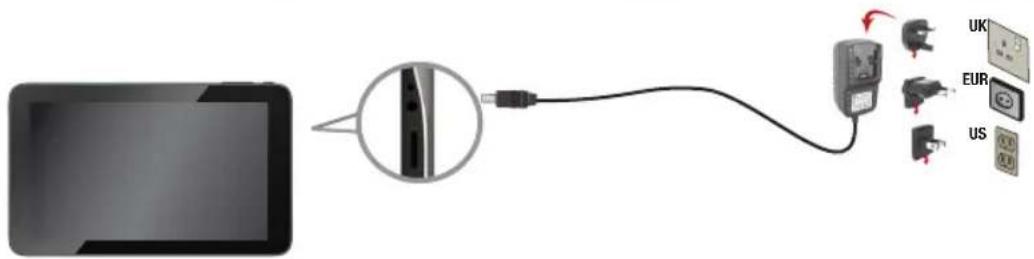
- Пдклоче устpoистBO ARNOVA к стению розтke пи пошп пилагаemoro kaбеляпитаня.
- NaHHeTc3apJa yCTpoiCTBa ARNOVA.

Bb6op 3bika
- Ha 3kpae DomaHero yCtpoiCTBa, KOCHNTecB BpemB Ctpoke COCTOHNIA.
- Haxmte BpemB COCToHn np6opHou nHaJI.
- HaxmTe HaCtpoKn B 6bictpo nHaHeJI NaHcTpoEk.
- B Hactpoyn, HaxmTe J3bIK N BBOda, a 3aTeM J3bIke.
- Bb6epnte Baaw 3bIK.
WwOeAd

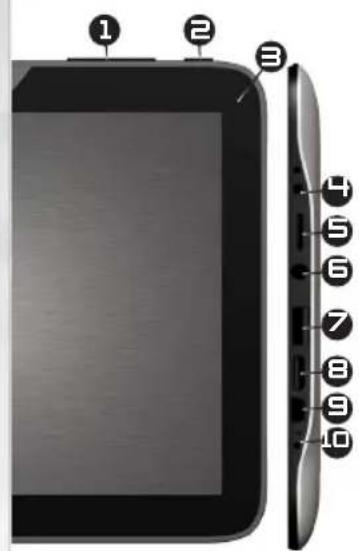
ОпнcaHиЕ YСТРОИСТВА
1.Obbem KhoNkn
2. KhoNka BkIIOueHnra / BbIKIOueHnra: NO3BOJraT BKIOUHTb IJIY BbIKIOUHTb yCTpOJCTBO.
3. kamepa
4. Pa3bem nHTaHn
5. Cnot KapTb Micro-SD
6. Pa3bemДЯнHayuHnKOB
7. USB xocT-nopt
8. Mini HDMI BbyxOa
9. Iopr mini-USB: dnn 3apn6aTapeu yctpoicBa ARNOVA
10. MmKpooh

BaWe yCTPOINCTBO 3aBnCIO.Bbl MoKeTe BbIKIOHTb erO.YepeKnBaIe KHOKNy ON/OFF (BkJI/ BblKJI) HnKaToB TceHne 10 ceKyHd.

58
*With optional Mini-HDMI to HDMI cable.





ПОДКЛЮЧЕНЕ К BEСПОНД"HCEN
Iyke 6bIa paHee HAcTpoEHa, OHO 6yTe NT bTaC cO3DaT coeHHeHne.
KaK NaCTpOHTb 6ecnpoBOHyO ceTb WiFi
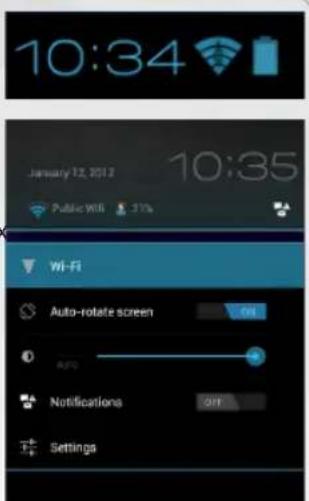
BbICTpbIN DOCTyn K HAcTPOIKMAM WiFi MOXHO NOLYuHTb IN3 CTPOKN COCTOHN, paCNOJIOXeHHo Ha 3KpaHe BHN3y CnpBa.
PpIKoCHNTecb K yacam B cTpoke coCTOHHN. OTo6pa3ntcnaHEnb coCTOHHN.
PnKoCHNTecb K yacam Ha naHenn COCTOHN. BHN3y OTKpoETcnaHEnb HAcTpoek. PnKoCHNTecb K NIKTORpamme WiFi, UTO6bl OTKpbITb HAcTpoKn WiFi.
Ecn yHKnna WiFi BbIKIOueHa, nepeBnHbTe nepeKIOaTeIb WiFi B noIOXeHne On (Bkn.).
Pocne BknoeHn WiFy yctpoCTBO ARNOVA BblnoHnT cKaHnpoBaHne DoCTynhX ceTei WiFi.3aunueHHbcceTN OTMeueHbI NKTorpaMMoB BVNe 3aMka.
Ecnn yctpoictBO 6HapyKnt cTeB, K KOtopoB Bbl paHee noKnouaNcB, OHO NOKNIOHTC K3TOI cTeN.
PpIKoCHNTecb K cETN, K KOtOpO XOTnTe NOKJIIOHTbcA.
BBeIte Heo6xOaMMyIO ceTeByIO HΦOpMaUHO* I npKocHITecb K HaIINcN Connect.
Mby pekomehnyem Bb6paTb onuio Show password, yTo6bl 3HaKn npoJn OTo6paKaJIncb npu BBOe.
YcTpoIcTB ARNOVA npEINpIMeT nonbIKy nOKnIOUHTbcra K 3ToI TOUKe DOCTyna
WiFi.
*Dnra ToeK FiCo CBO6oHbIM DoCTyNOM BBOd CneuaIbHO HOpMaun He Tpe6yeTc. Dnra 3aunuHbIX ceTei Bam nOTpe6yeTc KIOU (noCneJeObaTeIbHocTb uΦp nn/nn 6yKB) Tnna WEP, WPA nn WPA2. O6paNTteCb K npobaiepy ycnyr INHTepNet, UTO6bl nOlyuHTb ToHbIe NapaMeTpbl NOkNIOueHn.

W




Интуг佩сAndroid
PnKoCHNTecb, YTo6bl BbIOJHnTb TeKCTOBbl NONCK
YcTpoIcTBO ARNOVA OcHaIeHo EMKoCTHbIM CeHCOPHBIM 3KpaHOM. Habiracua OcyuieCTBnaIeTc KOHnKOM nablca.
3To npinloxehnry AndroidTM no yMOJIuaHIO.HaKMnTe Ha NIKTORpaMMy, YTO6bl OTKpbITb COOTBeTCTByIOUeep npInloxehne. Bb MoXeTe HAcTPONTb DomauHHN 3KpaH NO CBOemy BKcY, DoabJIa/ ydaJIra JpIbIKN BVdKeTbI, m3MeHRe OoN n T. d.CM. cJeDuOuSyO CTpaHNUy.
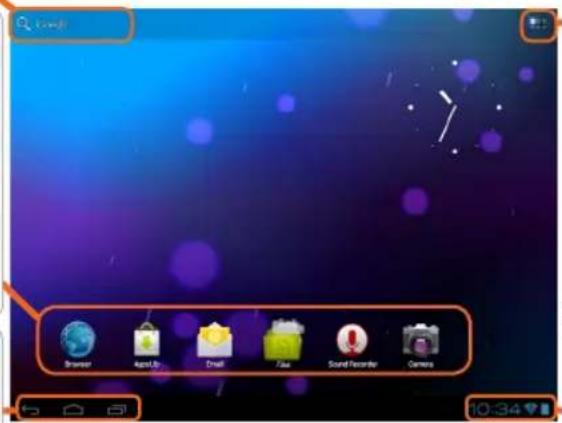
Ha naneHnabnraun OTo6paXaIOTcKHOPIKn «Ha3a》,《JOMoN» N «TocneHne npInoxeHnA.
Khonka «Bce npinoxeHnra
HaKMTe Ha 3Ty NKTorpaMMy, T06bI NOKa3aBt Bce npnIOXeHnN BnDxTeBt AndroidTM, yCTaHOBnEHHBe B Baewem yCToPocCTBe ARNOVA (urpbl pa3NJuHbIe NHCTpyMeHTbI, nT.Д.). Bb MoKeTe cKOnPiPoBaT bNx Ha DOMaUHm EKpaH. DOnONHInTeBbHbe npnIOXeHnA rOndAIoM Go H OJnyuHTb B KaTaIore AppsLib
B cTPOKe COCTOHHN OTObpaKaIOTcYBEOMJIeHnI CNCTeMHbIe NIKTORpAMMbI.
KhoNkOCHOBHORo ceHCOPHOro 3KpaHa
PYCGK

Khonnka «Ha3aД» - Bo3BpaT K npeIbIyIeMy ekpaHy.

KhONka «NONCK» - BBOJ TeKCTaДЯ NOIcKa BПlaHWEte N BCeTn.

KhoNka «ДOMO» - BO3BpaT Ha OCHBOHON 3KpaH.

Khonnka «Bce npinoxeHn» - npocmotp Bcex Baunx npinoxeHn n BuJxetOB.

KhONka «ПocneHnpe npInoJxehn» - Bbl3OB nCnoJIb3yEmbIX Bamn npInoJxehn; -ДЯ уdaneHn 3aknaIkn ɪЗ спнcka, nepemeCTnte ee BnEBO nNn BnpaBO.
60





ПОЛБОВATEЛБСКА HACTPOИKA
PacunpeHHbI DomaHn3KpaH
IepexoBIMekdy naHeJMaOMaUHero 3KpaHaOCyueCTBIAIOTcCKOJIb3AUMDINXKeHEm BNEBO INBpabo.
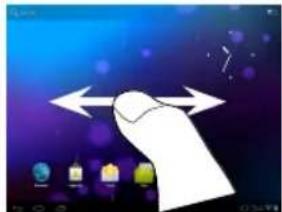
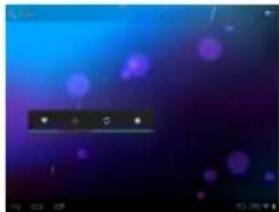
Ponb3oBaTeNbcka HacTpoKa nHaHeJe DomaHrero 3KpaHa
YTo6bI N3MeHnTb 06On, yDepKxBaIte naIeU Ha CBo6oHOM yAcTke 3kpaHa, a 3aTeM Bbl6epITe 06On n3 cnNcKa.
YnpaOJeHne npnIOxKeHH n pa6oTa c HmM
-Дляпесеня obkeТа Ha DomaшЕМ ekpaHepnKocHTeCb K HeMy nUpexNBAite nauecdo NOBBLeHn Cetkn HapPabJIOUx INHn,3aTeM nepemectte erO B Tpe6yEmoe NIOJOKeHne I OTNyCTte Naue.
-Дя удаленя обьект ha Домашнem Экраhe ппкочпесь к hemу n, ydepxkivbaи палус,пермecntte erо К врхнч actn kpaHa n OTnyctnte hydпнктограмmo«УдалNTb).Удалене обьект Ha зрранe «Bce npINIOXeHn» ПпветдET K удалению пплoxжн.
Co3dahne nanok npnloxhen: BbMoKeTe o6beHHTb HeCKoJIbKO nIKTORpAMM npnIOxehn B naIke. IomeCTnte NIKTORpAMMy OJHO rnpIoXeHH NOBepx dpyrOHa DOMaUHeM CTone, N NIKTORpAMMb o6beHNrTcra.
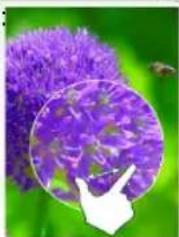
M3meHHeMaCtTa6a
B HekeToptbIX npunoxKeHHa
(ByaCTHOCTN,B
《bpay3ep》n《Tanepee》
MOXHO yBEniHTb N
ymehbHTb MacuTa6
IPOcMoTppa, NomeCTNB
Dba
Д�� Windows: образиTe вимане, чTo Нжke поцетура тpeбуET, по Крайн� Mepe, Windows XP и Windows Media Player 11.
1.ПОДКЛЮЧNTЕ ПЛАншET K KOMMbOTepу C NOMOUIKa6eJIA USB.YCTPONCTBO ABTOMATUeCKN. OH BByIJIANT KAK 3HaQOK "MoI KOMbOTep".
2. BbMOKeTe nepeDaBaT MyIbTImeDnHbIe paIbI B ArNova OT KOIpOBAHn / BCTaBKn INB COOTBeTCTByUoJIne nAnKn.
3. Nocne toro kak BCE Bau n foyn 6ydyT 3aKOHuehbl, 3aKpbItb IIO6bIe nporpaMMbl, KOtOpBle MoryT 6bITb CHTaHbl uNn 3anicaHbl Ha Amova.
4. Tenepb Bbl moXeTe OTcoeHNHTb Ka6JIb USB.
Dna Macintosh
ChauJa Heo6xOIMO ycTaHOBnTb 6ecPiNaTHbI TpaHcpep paJIOB Android npNJIOKeHne (He BXoNIT B KOMJIneKT). CkaaTa b c http://www.android.com/filetransfer.
Tocnie yctanobKn Android File Transfer, BbInonHnTe cneDyUOJIne DeIcTBIA:
- EcnBbIcnoB3yeTe Android File Transfer B nepBbI pa3,DbaxdbI ueKnHte erO,TO6bl OTkpblb erO. Iocne 3anycka Android File Transfer pa3, OHa OTkpblBaetcA bTOMaTHueckn npNIOKnIOUeHN yCTpoiCTBa K KOMnbIOTepy.
- Пдкнчte yctpoctBO K kOMNbIOTepy c nOmoUko Ka6eRA USB. Android File Transfer hauHnAetcra, ecn OH He 3anyueH, n OTKpbIbAEtCRA OKHO, B KOTOpOM OTO6paKaETcR coDepXmOe yCTpoiCTBa, a TAKKe MeCTO dInx XpAHENr CBeDeHn B HIXHeY qACTn OKHa.
- BbMOKeTe nepeDaBaT MyIbTmEiHbIe paJIbI B ArNova OT KOIpOBAHn / BCTaBKn INx B COOTBeTCTByIOUne nnK.
- Iocne Toro KaK Bce Baun pfaiNb 6ydy3aKOHueHb, 3akpbIb JIO6bIe nporpaMMbI, KOToPbIe MOrY 6bITb CHTaHbI nn 3ancaHbHa Arnova.
- Tenepb Bbl mokeTe oTcoeHNHTb ka6eb USB
Д�� Linux: Bam Heo6xOДиMo yCTaHOBuTb MTP INcTpymeHTOB (He BKIOUeHbI).





3APEHCTPNPYNTECBOEYCTPOINCTBO!

B cetn INTEpHET no aDpecy: http://arnovatech.com/ register
Mby peKOMeHnyem 3aTpaTb HeCKoJIbKO MmHyT Ha perIcTpaCnIO (http://arnovatech.com/register). 3To DaCT Bam Bo3MOxHOCTb Nolb3OBAbCra TexHnuecko NOpIepXko ARNOVA (http://arnovatech.com/support).
? TPEБYETСА ПOMОШь?