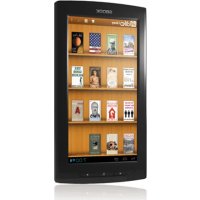
7i G3 - планшет Arnova - Бесплатное руководство пользователя
Найдите руководство к устройству бесплатно 7i G3 Arnova в формате PDF.


| Тип продукта | Планшет с сенсорным экраном |
| Бренд | Arnova |
| Модель | 7i G3 |
| Операционная система | Android |
| Экран | Сенсорный |
| Подключение | WiFi 802.11 b/g/n |
| Порты | 1x micro-USB, 1x аудиоразъем 3,5 мм, 1x слот для micro-SD |
| Камера | Фронтальная веб-камера |
| Батарея | Литий-ионная аккумуляторная |
| Питание | Сетевой зарядное устройство (USB-кабель входит в комплект) |
| Содержимое упаковки | Планшет, краткое руководство пользователя, гарантийный талон, USB-кабель, зарядное устройство |
| Кнопки | Громкость +/-, ВКЛ/ВЫКЛ, Сброс |
| Индикатор LED | Индикатор зарядки |
| Основные функции | Навигация в интернете, обмен сообщениями, воспроизведение видео, музыка, игры |
| Настройки | Быстрые настройки, режим "В самолете", поворот экрана, яркость |
| Блокировка экрана | Графический ключ, PIN-код, пароль |
| Устранение неполадок | Сброс с помощью кнопки Reset |
| Обновление ПО | Через сайт поддержки Arnova |
| Поддерживаемые языки | Многоязычный (через помощник начальной настройки) |
| Поддержка | Регистрация на arnovatech.com |
Часто задаваемые вопросы - 7i G3 Arnova
Вопросы пользователей о 7i G3 Arnova
0 вопрос об этом устройстве. Ответьте на те, что знаете, или задайте свой.
Задать новый вопрос об этом устройстве
Скачайте инструкцию для вашего планшет в формате PDF бесплатно! Найдите своё руководство 7i G3 - Arnova и возьмите своё электронное устройство обратно в руки. На этой странице опубликованы все документы, необходимые для использования вашего устройства. 7i G3 бренда Arnova.
РУКОВОДСТВО ПОЛЬЗОВАТЕЛЯ 7i G3 Arnova
Повлоченьк сети Wi-Fi
BHIMAHHE: Y6eNTecb, yTo Bbl haxoNTecb B 30He NOKpbITn Wi-Fi. bblCTpbI JocTy n K NaCTpoiKaM Wi-Fi ocuueCTBnErcn i3 CTpOKn COCTOHN B HnKHe m npabOM yrny kpaHa.
- Haxmte Ha 3naok BpeMeHn Ha cncTeMHo nanei. Ha 3kpahe noaBntc nHopmaun o cTaTuce noKIOUeHn.
- Haxmte Ha 3Naouk BpeMeHn eue pa3 Ha cncTeMHo nHaHeJI.
Omo6pa3mca 6bIcmpbIe Hacmpouku.
- Haxmnte 3haokWiFiДЯdoctynaKHaCTpoKaM.
- Ecnn cBra3b Wi-Fi BvIKIoueHa, nepemecntte nepeKIOuataB WiFi B noIoKeHne ON (BKJI). Pocne BKIOUeHn yCTPOINCTBO ARNOVA BbINOJHNT NOCK DOCTYINbIX cTei Wi-Fi.
5.Bb6epnte ty ceTb, K KOtopoJ xOTnTe NOkNIOuHTbcr. YactHbIe cETn. OTo6paKaIoTcB BnDe 3HaUka C 3aMKOM, IN DnA HNX NOTpe6yeTcB BBeCTn NaOpJB.
COBET:
-Пи ВБОде napола peKOMeHnyeTcR BbI6paTb onцИо "Show password",ЧTo6bl BnIeТь BBOdIMbIe CmMbOЛы.
-ДяТOrO,чTo6bl nonyuHTb cTeBOi napoiB (nIu HacTpoiKu)Wi-Fi,o6paTntecb K npobaipepy cTeN Wi-Fi.
- EcnbB Wi-Fi BkIIOueHa n Bb HaxoINTEcb B 3OHe JeCTBnA ceTn, K KOtopoJ paHee noKIOUHnncb, ARNOVA yctaHOBnT COeHNHeHne aBTOMaTnueckn.
Интуpeец Android™
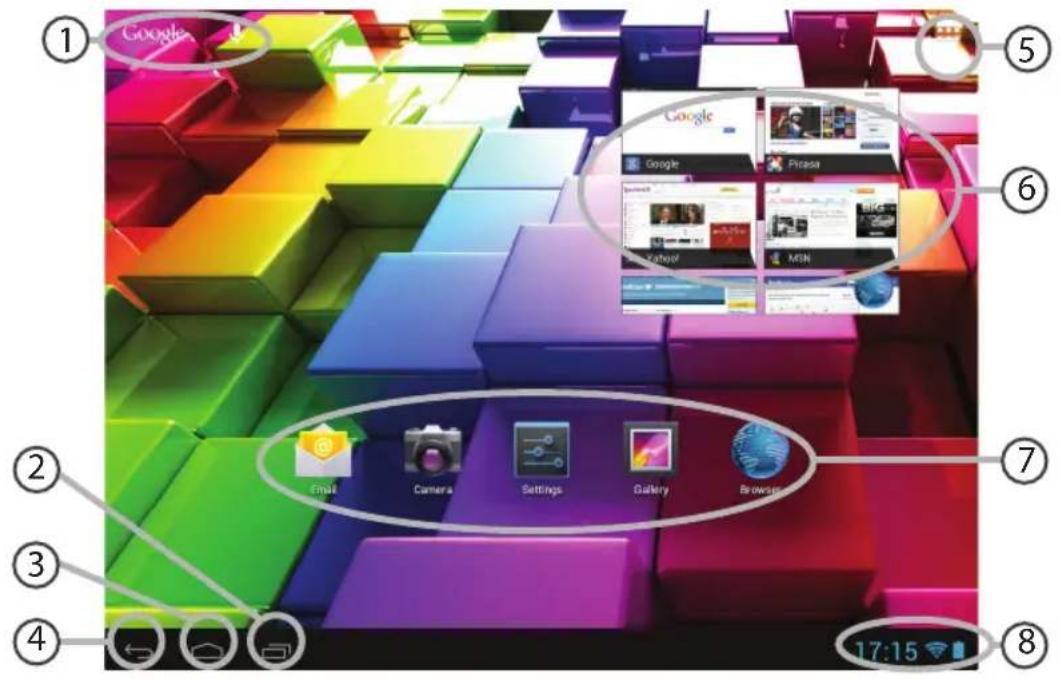
1 Nocck GoogleTM
HaXMMTe HaЯрпьК «Google»,УTO6bI BbINONHHTb TEKCTOBbI NOcK,ИИN Ha MINKPOΦOH,УTO6bI BbINONHHTb rOLOCOBOn NOcK.
KhONKn "nocnepHnx npuNoXeHn"
Khonka"Домон
KhoNka"Ha3aD
5 Khonka "Bce npuioxkeHna"Прикочитесь Кэтой пiktогамme,чTO6bl OTO6pa3NTb BCE приложени вджеты,уctановленив Baшем ARNOVA.Здсь habоятсь СЗагржениБамп р内的геня.
6 BnJxKet
7 Apnbikn npunoxeHn AndroidTM
Прикочпесь Кпктогамme Дял Зануcke прложеня.
Ctpoka coctoHnna >Oto6paKaIOrca coo6uEHHnI 6bICTpbIE HaCTpoiKn.
Интуpeевс Android™
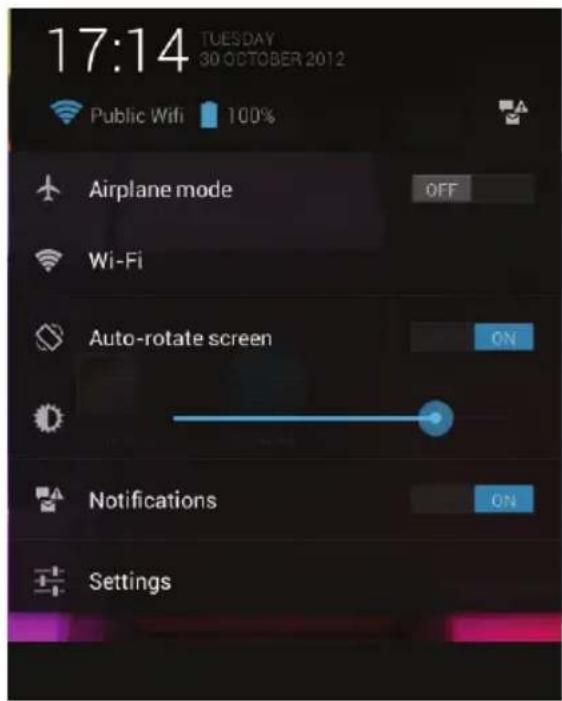
БыICTpbie HactpoynKn
-WiFi:
BkIIOueHne/BbIKIOueHne coeHNHeHnWi-Fi.
-Auto-rotate screen:
AKTINBaCn/DeaKTINBaCn aBTOMaTHueckoN
OpneTaun EKpaHa npN NOBOPTe yCTpoIcTba
ARNOVA.
-Brightness:
PerynipOBKa npKocTn KpaHa.
-Notifications:
AKTNaCn/JeakTNBaunBxOJauxxCoO6eHn.
-Settings:
OCTyn KO BcEM HaCTPOKam.
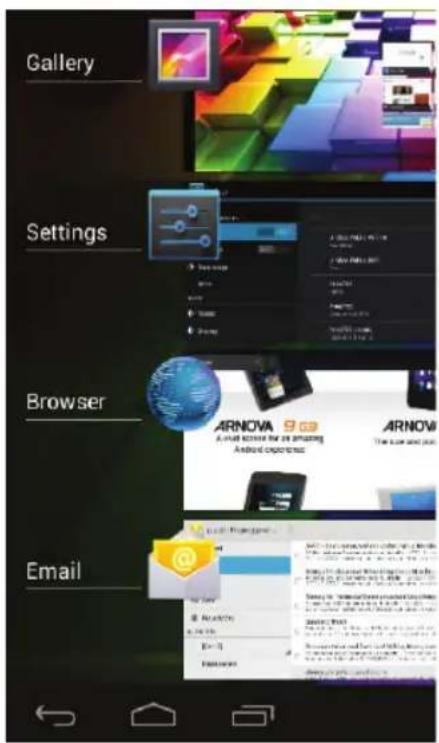
IocneHnepnloJxehna
OTKpbBaetcCnUCOK 3CKN3OB npNUOKeHn, C KOTOpbIMN Bbl HeDaBHO pa6oTani:
-4To6bl OTKpbItb npnIOxKeHne,HaKMnte Ha Hero.
-4To6bl 3akpbItb npnloXeHne, cBnHbTe erO BneBO nIN BnpaBO.
3HaKOMCTBOc AndroidTM
PacunpeHHbI DomaHn3KpaH:
BbInonHnIte nepexoDbI MeKdy pa3nHybIMn naHeJMy DomaHrero 3KpaHa, CMeaA INX BInBO n BnpaBO.
IpepeMeueHne 3IeMeHTa DomauHero 3KpaHa:
Bb6epnte Heo6xOaMbI 3JeMeNT uYdpeKuBaTte naTe, noka He noBtca cetKa P03nUHOHPOBaHn, 3aTe mpeMeCTnte erO B Tpe6yeMoe NOJoxHe, n OTNyCTnte naTe.
ydaenHe 3neMeHt aOmauHero 3KpaHa:
Bb6epnte Heo6xodmbln 3IemEnT n ydepkmba naee, npOBeNTe erO K Bepxne YaCTN ekpaHa n nomcTe erO Bkop3nHy Remove (ydaunTB).
ydaJIeHHe 3JIeMeHTa:
BbI6epnte Heo6xOaMbI 3IeMeHT Ha 3KpaHe «Bce npINOxKeHnra» n ydepXnBa naeU, npOBeDITe erO K BepxHey aactu 3KpaHa n omeCTte erO B KOp3Hy Uninstall (ydaJIntb).
Co3daHne nanok npnloXeHn:
IomeCTIe npbIK OndHOrO npuNoXeHn NOBepx dpyrOro Ha Domaunem 3KpaHe, n Dba npbika o6beDHHrTc.
BnuXeTbI:
Bb6epnte 3NaOK «Bce npnloKeHna» Ha domaunem kpaHe. HaxmTe Ha Widgets B Bepxneuactn kpaHa. Ha ochOBHom kpaHe Widgets moXHO nepeCTabJIaTb BnJKeTb TaKIM JKe 06pa3OM, kaN IapblkIn npnloKeHn.
U3meHeHne 06oEB:
ydepjNbaIte naneu Ha cbo6oHOM MeCTe DomaHero 3KpaHa, 3aTeM BbI6epnte o60n I3 CnNcKa.
Бл_OKировka сенисого зкрана:
HaxMMTe Ha Settings (HacTpoKn) Ha naHei 6bICTpbIX HAcTPOEK B CTrPOKe COCTOHNHa. Ha3kpaHe Settings BbINOHLNTe npOKpyTKy BHN3 n HaxMMTe Ha 3NaOH Security (3aunTa). HaxMMTe Ha 3NaOH Screen lock (6loKnpOBKa 3kpaHa). Bb6epnte TIN 6loKnpOBKn, KOtOpBx XOTte NcNoIb3OBA Tb. Pocne TORo, KaK 6yDeT yCTaHOBNeHa 6loKnpOBKa, pni KaJDOM BKNIOUeHn 3kPaHa 6yDet OTO6paxaTbcg 3KpAn 6loKnpOBKn C 3aIPOCOM Ha BBOD KOM6NuHauCn CmBOJOB, PIN-KoDa nn INHO rKa3aHHoro KJIoua.
YcTpaHHeNHeNoJaDOK
B clyuae 3abucnna nlaHweTa:
Haxmnte Ha KhoNky BKJI/BblKJI u ydepknBaai Te TeueHne 10 ckyHd.