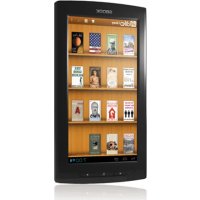
7i G3 - Tableta Arnova - Manual de uso y guía de instrucciones gratis
Encuentra gratis el manual del aparato 7i G3 Arnova en formato PDF.


| Tipo de producto | Tableta táctil |
| Marca | Arnova |
| Modelo | 7i G3 |
| Sistema operativo | Android |
| Pantalla | Táctil |
| Conectividad | WiFi 802.11 b/g/n |
| Puertos | 1x micro-USB, 1x conector de audio de 3,5 mm, 1x lector de tarjeta micro-SD |
| Cámara | Cámara frontal |
| Batería | Ión de litio recargable |
| Alimentación | Cargador de red (cable USB incluido) |
| Contenido de la caja | Tableta, guía de inicio rápido, guía de garantías, cable USB, cargador |
| Botones | Volumen +/-, Encendido/Apagado, Reinicio |
| Indicador LED | Indicador de carga |
| Funciones principales | Navegación por Internet, mensajería, reproducción de video, música, juegos |
| Ajustes | Ajustes rápidos, modo Avión, rotación de pantalla, brillo |
| Bloqueo de pantalla | Patrón, código PIN, contraseña |
| Solución de problemas | Restablecimiento mediante el botón de reinicio |
| Actualización de software | A través del sitio web de soporte de Arnova |
| Idiomas compatibles | Multilingüe (mediante asistente de inicio) |
| Soporte | Registro en arnovatech.com |
Preguntas frecuentes - 7i G3 Arnova
Preguntas de los usuarios sobre 7i G3 Arnova
0 pregunta sobre este aparato. Responde a las que conoces o haz la tuya.
Hacer una nueva pregunta sobre este aparato
Descarga las instrucciones para tu Tableta en formato PDF gratis! Encuentra tus instrucciones 7i G3 - Arnova y toma tu dispositivo electrónico nuevamente en la mano. En esta página están publicados todos los documentos necesarios para el uso de su dispositivo. 7i G3 de la marca Arnova.
MANUAL DE USUARIO 7i G3 Arnova
Contenido de la caja. 44
Procedimientos iniciales 45
Descripción del ARNOVA. 46
Asistente de inicio. 48
Conexión a una red WiFi 49
La interfaz AndroidTM 50
Para familiarizarse con AndroidTM. 54
SolutiOn de problemas. 56
Para Obtener más información, consulte la sección de preguntas frecentes en la direccion www.arnovatech.com. Asegúrese de leerlos antes de considerar devolver el producto. Puede haber una solución fácil a su problema. Tenga encke que como estamosactualizando y melhorando constantemente nuestros productos,el software de su dispositivo(puede variar ligeramente con根底 a lo descrito en esta Guia Rápida.
Contenido de la caja
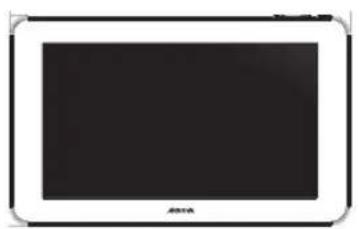
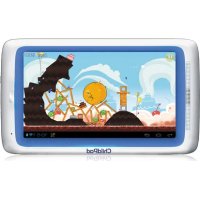
ARNOVA 7iG3
Guía de usuario
Avisos de garantía, legales y de seguidad
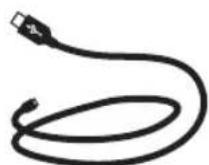
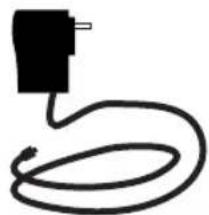
Cable USB Cargador
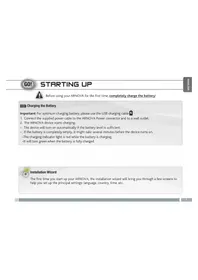
Procedimientos iniciales
Cargado de la bateria
- Para cargar el dispositivo, conecte el cable de alimentacion al puerto micro-USB.
El dispositivo ARNOVA inicia la energia. - Pulse el botón de encendido / apagado para encender el producto.
Puede utiliser el ARNOVA@mientras seonga.
- Deje cargar Completely el dispositivo la primera vez que lo usa.
-Utilice unicamente el cargador suministrado.
CONSEJOS:
Para recibir una asistencia más completa, registre su producto.
Con un ordinador, vaya a www.arnovatech.com/register.
Descripción del ARNOVA
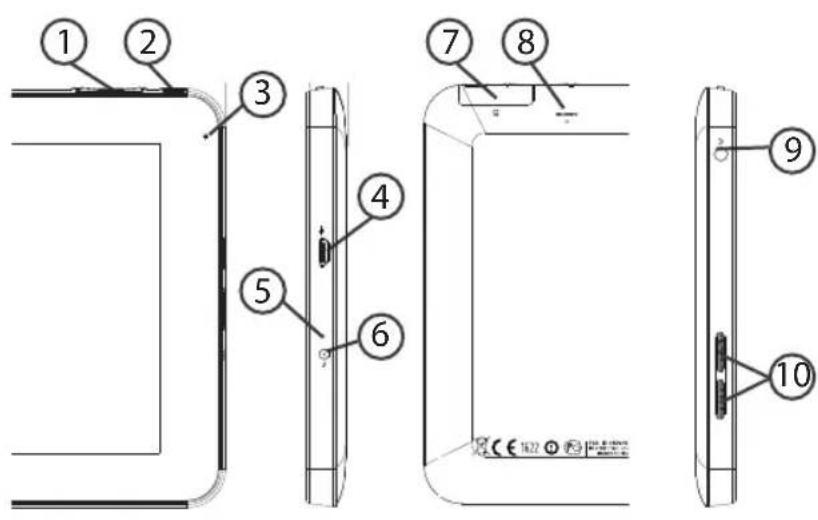
Botones de volumen
② Botón ON/OFF
③ Webcam
4 Puerto micro-USB
5 Indicador de energia
6 Conector de alimentacion
Lector de tarjetas micro-SD
8 Restablecimiento del equipo/Micrófono
9 Toma de auriculas
10 Altavoz
Asistente de inicio
La primera vez que encienda el ARNOVA, el asistente de instalacion le ayudar a configurar el dispositivo:
-Idiom
-Fecha hora
-ConexiónWiFi
-El servicios deubicacion
-Aplicaciones de terceras partes
CONSEJOS:
Definir los parámetros de su dispositivo en el aire de la red WiFi que usted está regularmente usingo.
Conexión WiFi
ADVERTENCIA: Asegürese de que se encuentra en una zona WiFi.
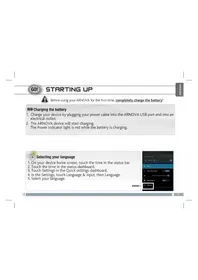
Puede acceder a los ajustes de WiFi rápidamente desde la barra de estado de la españa inferior derecha de la pantalla.
- Toque en la hora que aparece en la barra de estado.
Aparece el escritorio digital de estado. - Toque en la hora unasegunda vez en el escritorio digital de estado.
- Toque "Ajustes" para Abrir el menu de ajustes de WiFi.
- Si el sistema WiFi está desactivado, deslice el interruptor WiFi para ajustarlo en la posicion "ON". Una vez activado el sistemas WiFi, el ARNOVA的前提下 se encuentren bajo su alcance.
- Toque el nombre de la red a la que deseee connectarse. Las redes privadas se muestran con un icono de candido y sera preciso que introduzca su contraseña.
CONSEJOS:
- Al introducir una contraseña WiFi, se recomienda que selección "Mostrar contraseña".
- Para Obtener la contraseña (o los ajustes) WiFi correcta para la red,pongase en contacto con el proveedor de la red WiFi.
- Si su sistemas WiFi se activa y se encuesta dentro del alcance de una red a la que se haya conectado anteriorsmente, el ARNOVA intentará automatistically connectarse a ella.
El Interfaz Android™
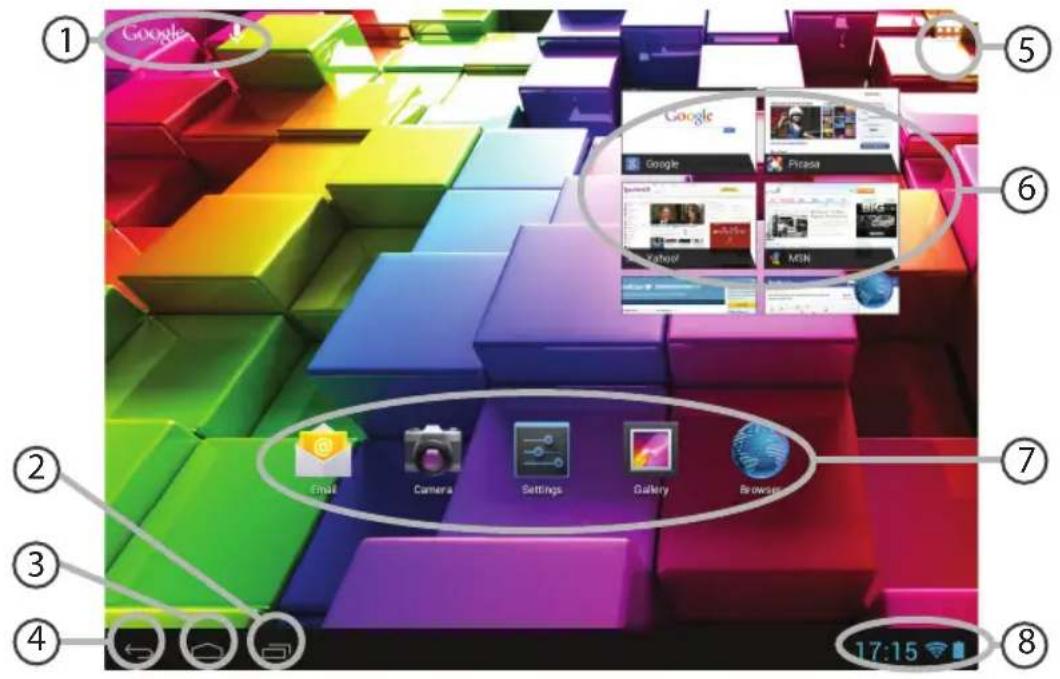
GoogleTM Search
Toque para businga de texto o busque por voz.
"Aplicaciones recientes"
3 "Inicio"
"Volver"
" Todas las aplicaciones"Toque este icono para estaras todas aplicaciones y widgets instalados en el ARNOVA.
Todas las aplicaciones descargadas se encontraran aquí.
⑥ Widget
7 Aplicaciones AndroidTM
Toque para起初ar una aplicacion.
8 Barra de estado
Muestra notifications y ajustes rapiidos.
El Interfaz Android™
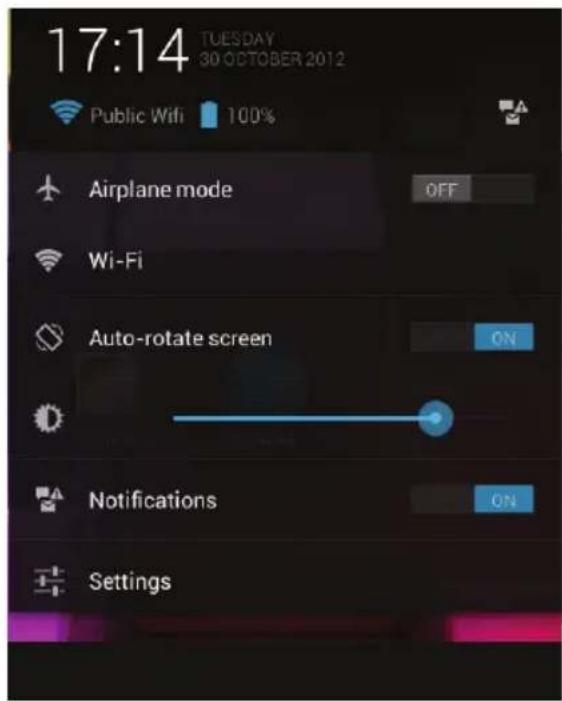
Los ajustes rapiidos
- Modo avion:
Para activar/desactivar todas las conexiones inalámbricas, especially al volar.
-WiFi:
Para activar/desactivar la connexion WiFi.
-Girar pantalla automatically:
Para activar/desactivar la orientacion automática de la pantalla al girar el ARNOVA. -Brillo:
Para ajustar el brillo de la pantalla.
-Notificaciones:
Para activar/desactivar notificationsentes entrantes.
-Ajustes:
Para acceder a todos los ajustes.
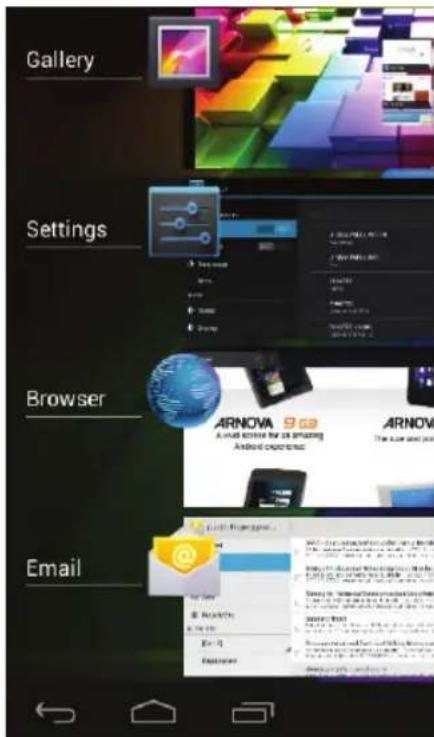
Aplicaciones recientes
Abre una lista de imgenes en miniatura de las aplicaciones con las que haya trabajo recentamente:
-Para abrir una aplicacion, toquela.
-Para cerrar una aplicacion, deslicela hacer la izquierda o la derecha.
Para familiarizarse con Android™
La Pantalla de inicio ampliada:
Desplçese entre distinctos paneles de la pantalla de inicio deslizando el dedo a la izquierda y la derecha.
Desplazamente de un elemento de la pantalla de inicio:
Mantenga el dedo sobre el hasta que aparezcan lineas de cuadrícula de posicion; a continuacion, deslicelo hasta la ubicacion deseada y suele el dedo.
Eliminación de un elemento de la pantalla de inicio:
Mantenga el dedo sobre el, deslice el dedo hacla parte superior de la pantalla y déjelo caer sobre el icono "Eliminar".
Desinstalación de un elemento:
En las pantallas "Todas las aplicaciones", mantenga el dedo sobre el, deslice el dedo hacer la parte superior de la pantalla y déjelo caer sobre la papelera "Desinstalar".
Creación de carpetas de aplicaciones:
Deje caer un icono de aplicacion sobre other en una pantalla de inicio y los dos iconos se combinaran.
Widgets:
Toque el icono odas las aplicaciones en la pantalla de inicio. Toque "Widgets" en la parte superior de la pantalla. En la pantalla Widgets principal, pueda desplazarse de un widget a除外 de la mismaforma que lo hace para los iconos de aplicaciones.
Cambiodel fondo:
Mantenga el dedo en la pantalla en una ubicacion vacia y, a continuacion, elija en la lista.
Bloqueo de la pantalla táctil:
En el escritorio digital de ajustes rapiidos de la barra de estado, toque "Ajustes". Desplácese hacía abajo y toque "Seguidad" > "Bloqueo de la pantalla". Toque el tipo de bloqueo que deseee utilizes. Tras definir然是 un bloqueo, aparecera una pantalla de bloqueo cuando se active la pantalla, solicitando el patron, PIN u另一边 clave especifiedada.
Solución de problemas
Si el dispositivo se bloquea:
Pulse el botón ON/OFF durante 10segundos outilice la restauración de hardware. Para utiliser la restauración de hardware, pulse el botón de "restauración" con un objeto punitiagudo tal como un palillo de dientes.
Si el dispositorio no se enciende:
- Cargue el dispositivo.
- Pulse el botón ON/OFF durante 10segundos outilice la restauración de hardware. Para utiliser la restauración de hardware, pulse el botón de "restauración" con un objeto puntigudo tal como un palillo de dientes.
Si deseaacularduracionde la bateria:
Disminuya el brillo de la pantalla y desactive las conexiones inalámbricas si no las utilize.
Si el dispositivo funciona con demasiada lentitud:
Cierre todas las aplicaciones que no está utilizing.
Si la recepción WiFi esblemado bajo:
Asegürese de que no se encuesta lejos de la zona activa WiFi.
Actualizar el firmware del dispositivo: http://www.arnovatech.com/support.
Restablecer la configuracion de su connexion.
Póngase en contacto con el proveedor de la connexion WiFi.
Sommario
Disinstallare una voz:
-Use apenas o carregarador fornecido.