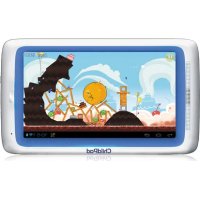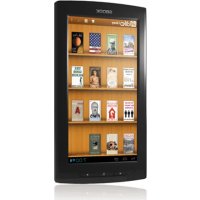
7 G3 - Tableta Arnova - Manual de uso y guía de instrucciones gratis
Encuentra gratis el manual del aparato 7 G3 Arnova en formato PDF.


Preguntas de los usuarios sobre 7 G3 Arnova
0 pregunta sobre este aparato. Responde a las que conoces o haz la tuya.
Hacer una nueva pregunta sobre este aparato
Descarga las instrucciones para tu Tableta en formato PDF gratis! Encuentra tus instrucciones 7 G3 - Arnova y toma tu dispositivo electrónico nuevamente en la mano. En esta página están publicados todos los documentos necesarios para el uso de su dispositivo. 7 G3 de la marca Arnova.
MANUAL DE USUARIO 7 G3 Arnova
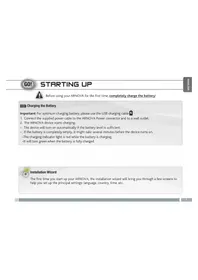
GO! ANTES DE EMPEZAR

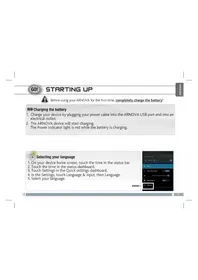
Antes de utiliser su ARNOVA por primera vez, cargue Completely la batería.

Cargado de la bateria
- Conecte el cable de alimentacion suministrado al conductor de alimentacion del ARNOVA y a una toma electrica de pared.
- El ARNOVA empezará a cargarse.
El indicator de carga es de color rojo cuando la bateria se está cargando.

Selezione su idioma
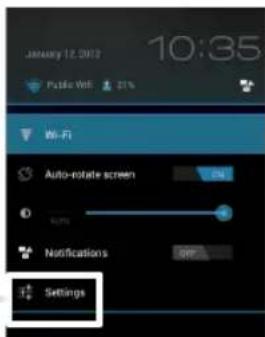
- En la pantalla principal, toquen la hora en la barra de estado.
- Toquen la hora en la barra de estado
- Pulsen Ajustes en el panel de configuración rápida.
- En los ajustes, toquen idioma y recogida de datos, bajo SeLECTIONAN el idioma.
- SeLECTIONEN SUIDIOMA.
25
DESCRIPCION DEL ARNOVA
- Botón ON/OFF: manténgalo pulsado para encender/ apagar el dispositivo.
- Indicador de energia
-
Puerto micro-USB:
-
para cargar el dispositivo,
-
para conectar el ARNOVA a un ordinador, mediante el cable USB incluido (para transferir ARCHivos).
-
Ranura para tarjetas Micro-SD
- Toma de auriculares
- Salida de video mini-HDMI*
- Microfono
- Altavoz
- Camera
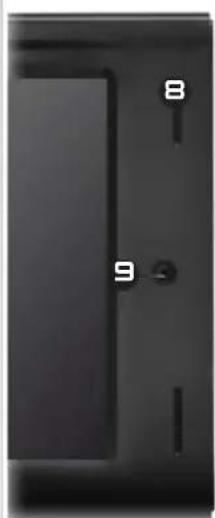
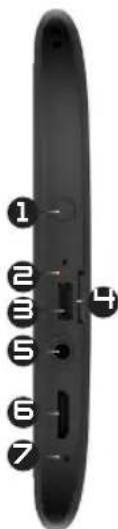

Si su producto no responde. Puede apretar el boton ON/OFF 1 durante 10 segundos.


CONEXION A UNA RED WIFI
Para que este procedimiento funciona, debe encontrarse en una zona WiFi que le permita connectarse. Cuando el ARNOVA se ocuiene dans del alcance de una red que ya haya configurado una vez, intentarayrealizaruna conexión.
como configurar una red WiFi
De la barra del estado, es fácil acceder a la configuracion inalambrica.
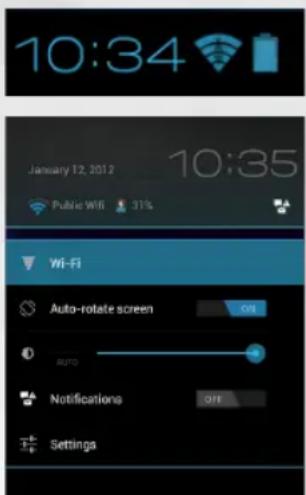
- Toca la hora en la barra de estado para estar el panel de control del estado.
- Toca la hora en el panel de control del estado para estar, a continuación, el parámetro del panel de control del estado.Toque WiFi para abrir WiFi ajustes. Si los ajustes WiFi no se muestran, toque Inalámbrico y redes>WiFi ajustes
- Si la WiFi está apagada,DSLiza el interruptor WiFi hasta la posicion Si. Una vez la WiFi activada, ARNOVA buscará las redes WiFi disponibles. Las redes protegidas aparecen indicadas con un icono de candidado. En general, el dispositivo se connectará a la red a la que se haya-connectado anteriormente.
- Toque en la red a la que-desee conectarse.
- Escriba la informacion necesaria*, y toque en Conectar. Recommendamos que seleccione Mostrar contraseña para ver los caracteres que está escribiendo.
El ARNOVA establercerá ahora una connexion a ese punto de acceso inalámbrico.
- Con respectfully to los+puestos de accesoWiFi Gratisos, no esnecessaryintroducirningunainformacionespecial. Enlas redestepegidas,necesitaraunaclave(serie de caracteres alfanumericos)de tipo WEP,WPA oWPA2. Solicite los paramedros de conexionexactosrequireidos a la servicios que gestione la redWiFi.

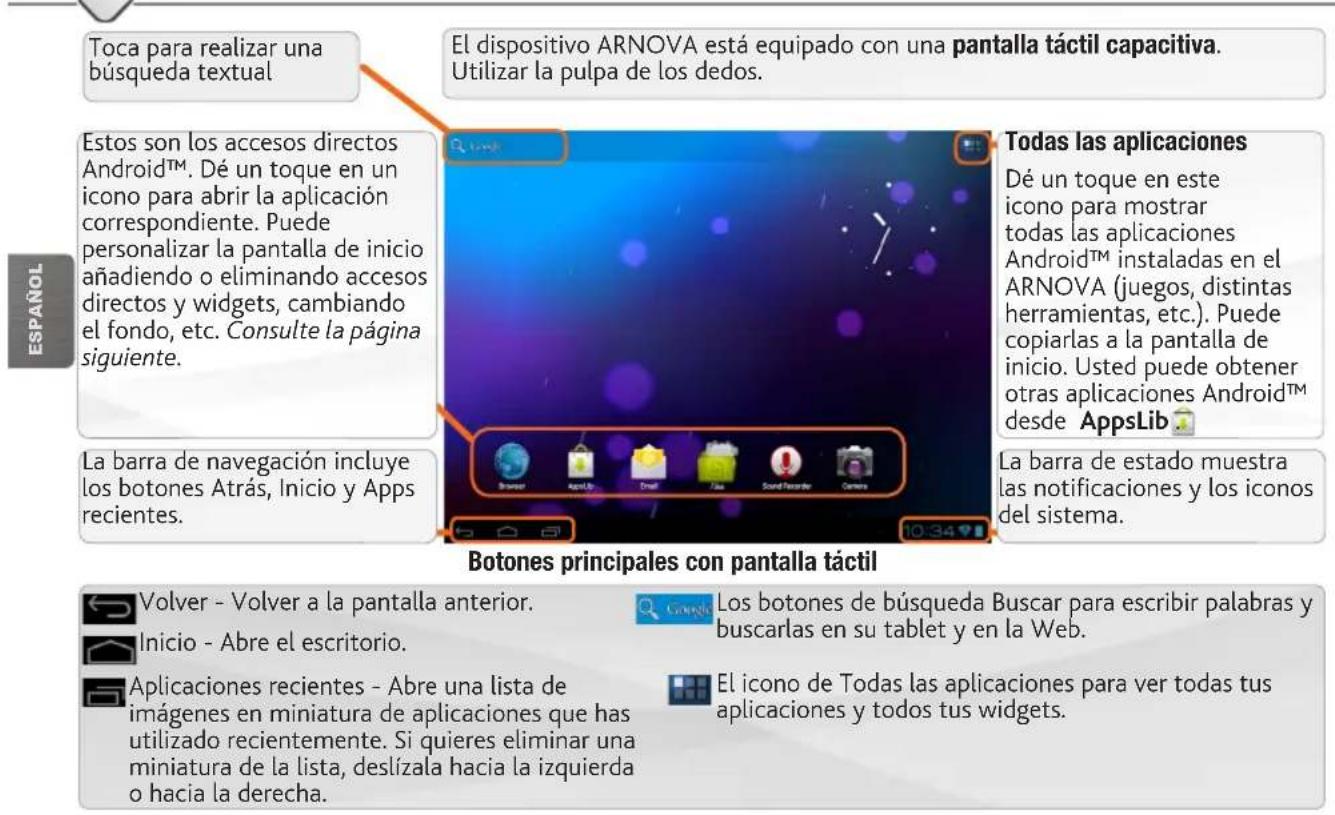
EL INTERFAZ DEL ANDROID
PERSONALIZACION DEL PRODUCTO
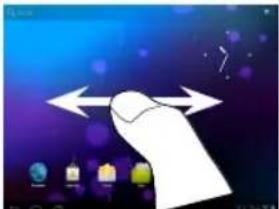
La pantalla de inicio ampliada
Deslice el dedo horizontalmente en la pantalla para ir al bajo izquierdo o derecho de la pantalla de inicio ampliada.
Personalización de los elementos de la pantalla de inizio
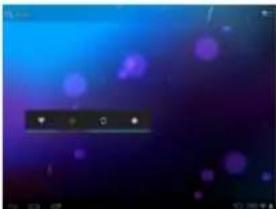
- Paracaebar el fondo de pantalla,mantenga el dedo en la pantalla en un punto vacio y elija uno de la lista.
como organizar y utilizar las aplicaciones
-
Para desplazar un elemento de la pantalla de inicio, toquel y mantenga el dedo sobre el hasta que aparezca la parrilla de posicion, a continuacion, arrastrelo hasta el lugar que deseey suelte el dedo.
-
Para eliminar el icono de una aplicación del escritorio, mantén pulsado el icono,DSLiza el dedo por la pantalla y suelta la aplicación sobre el icono para eliminar contenido.
Pinzar[Zoom]: En
algumas aplicaciones,
puede ampliar y
reducir la imagen
colocando dos
dedos en la pantalla
y acercandolos
(para reducir) o
separandolos (para ampliar).

ESPANOL
Crear carpetas de aplicaciones: mueces combinar various iconos de aplicaciones en una carpeta. Arrastra el icono de una aplicacion sobre el de另一边 en una pantalla del escritorio y se combinar an ambos iconos.


Cambio de los ajustes
Dé un toque en Ajustes y elija una categoría: Conexiones inalábricas y redes, Dispositivo, Personal, Sistem.
Agregar más aplicaciones-APPSLIB:Conecte el ARNOVA aWiFi,acontinuación,pulseleicono deAppsLib.Esta biblioteca en linea de aplicaciones Gratis y adquiribles para descargar yutilizar.
PERSONALIZACION DEL PRODUCTO
Cómoañadir widgets
Los widgets son como ventanas de las aplicaciones. Están disponibles en la pestaña "Todas las aplicaciones" para que你能 moverlos a las pantallas del escritorio.
Siquiryerever widgets,sigueestospasos:
- Toca el icono del menu de aplicaciones sttado en el escritorio.
- Toca Widgets en la parte superior de la pantalla.
- A continuación, se indicate las做的事情 que pueda realizar desde la pantalla principal de widgets.
- Desplazarte por las pantallas: mueces desplazarte hacía la izquierda o hacía la derecha.
-Ararrar un widget a una pantalla del escritorio: mantenén pulsado el icono del widget,DSLiza el dedo hasta laubicacion que queras y levántalo.
Es possible que tengas que seleccionar otheras options para activar el widget. Si no hay espacio suficiente en la ubicacion que querres, el widget no se anadirá al escritorio.
como usar la pantalla de bloqueo
Para proteger la informacion personal, mueces modifier los ajustes de bloqueo del tableta:
- En el escritorio o en el menu de aplicaciones, toca el icono de Ajustes.
- Desplazate hacer abajo y toca Seguridad.
- Toca Bloqueo de pantalla.
- Toca el tipo de bloqueo que quieras utiliser.
Després de establecer una optación de bloqueo,deferas dibujar un patron o introducir el PIN u othera clave en la pantalla de bloqueo que aparecerá al activar la pantalla.
Cómo ampliar la duración de la bateria
- Si no está utilizes las connexiones WiFi, utilizes la aplicacion Ajustes para desactivarlas.
- Desactiva el brillo de la pantalla y establiece un tiempo de esperas más tardo para que el téléphone entre en modo de suspENSION (Ajustes > Dispositivo > Pantalla).
- Si no lo necesitas, desactiva la sincronizacion automatica de todas las aplicaciones (Ajustes > Personal > Cuentas y sincronizacion). Ten enIELDa que,de este modo,tendras que sincrizar de forma manual los mensajes,el correo electrico y otheripo de informacion recente y que no recibiras notifications sobreactualizaciones.
TRANSFERENCIA DE ARCHIVOS MULTIMEDIA
- Encender el dispositivo.
- Conecte el cable USB suministrado al ARNOVA y a un ordinador encendido.
- El ARNOVA le preguntará si desea conectarlo. Sebelummente Permitir el almacenimiento de memoria USB y pulse OK para confirmar. En unosegundos, apareceré el icono del ARNOVA en su ordinador.
- Es possible transferir ARCHivos multimedia al dispositivo ARNOVA copiándolos y pegándolos en las carpetas correspondientes mediante el Explorador de Windows® (o la funciona Finder en un Mac®), o bien utilizando Windows Media® Player. Utilice Windows Media Player® (pestaña Sincronizar) para sincronizar la música, los videos y lasotos que elija en su ARNOVA. Para saber más sobre esta función, consulte laersive de Windows Media Player®.
- Una vez finalizadas todas las transferencias de ARCHivos, cider re Explorador de Windows yrialquier othero programa que poder haber leido o escrito en el ARNOVA. Haga clic en el icono "Quitar hardware con seguidad" de la bandeja del systema, junto al reloj. Ahora ya pueda desenchufar el cable USB.

iREGISTRE SU PRODUCTO!
En Internet en http://arnovatech.com/register
Dedique uns pocos minutos de su tiempo para registrarlo (http://arnovatech.com/register). De esta forma, podra acceder al serviceo de asistencia技术水平a ARNOVA (http://arnovatech.com/support).
? NECESITA AYUDA?

Póngase en contacto con nuestro equipo de Asistencia Técnica: visite http://arnovatech.com/support para la asistencia por e-mail. Por favor, registre su producto antes de ponerse en contacto con la asistencia técnica (consulte Registre su Producto).
Tenga en cuenta que como estamosactualizing y mejorando constantemente nuestros productos, el software de su dispositivo.
puedevarierligeralmenteconrespectoalocdescritoenestaGuiaRapida.
GO!
AVVIO