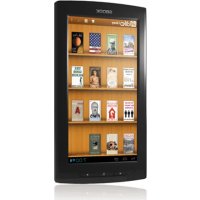
GBOOK - планшет Arnova - Бесплатное руководство пользователя
Найдите руководство к устройству бесплатно GBOOK Arnova в формате PDF.


| Тип продукта | Сенсорный планшет |
| Марка | Arnova |
| Модель | GBOOK |
| Операционная система | Android |
| Экран | Емкостный сенсорный |
| Беспроводное подключение | WiFi (защищенные сети WEP, WPA, WPA2) |
| Внешнее хранилище | Слот для карты Micro-SD |
| Порты | Micro-USB, разъем для наушников 3,5 мм |
| Питание | Аккумулятор, заряжаемый через USB-кабель |
| Индикатор заряда | Красный при зарядке, желтый при полном заряде |
| Основные функции | Чтение книг Aldiko, просмотр веб-страниц, приложения Android |
| Поддерживаемые форматы книг | ePub, PDF (с защитой Adobe DRM) |
| В комплекте | USB-кабель |
| Языки интерфейса | Многоязычный (французский, английский и т.д.) |
| Сброс | Кнопка Reset или длительное нажатие ON/OFF (10 секунд) |
| Продление автономной работы | Отключить WiFi, уменьшить яркость, отключить автоматическую синхронизацию |
| Уход | Протирать мягкой сухой тканью. Не использовать абразивные средства. |
| Техническая поддержка | Веб-сайт arnovatech.com (регистрация, FAQ, поддержка по электронной почте) |
Часто задаваемые вопросы - GBOOK Arnova
Вопросы пользователей о GBOOK Arnova
0 вопрос об этом устройстве. Ответьте на те, что знаете, или задайте свой.
Задать новый вопрос об этом устройстве
Скачайте инструкцию для вашего планшет в формате PDF бесплатно! Найдите своё руководство GBOOK - Arnova и возьмите своё электронное устройство обратно в руки. На этой странице опубликованы все документы, необходимые для использования вашего устройства. GBOOK бренда Arnova.
РУКОВОДСТВО ПОЛЬЗОВАТЕЛЯ GBOOK Arnova
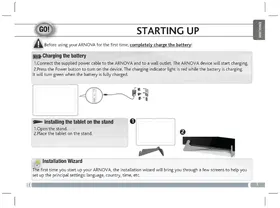
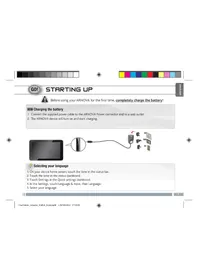
Перед первым использованием устройства ARNOVA полностью зарядите батарею!
0
Зарядка батареи
- Подсоедините USB-кабель к устройству ARNOVA и к включенному компьютеру.
- Начнется зарядка устройства ARNOVA.
- Во время зарядки батареи индикатор питания светится красным цветом.
- После того, как батарея зарядится полностью, цвет переключится на желтый.

Мастер установки
При первом включении устройства ARNOVA мастер установки последовательно предоставит ряд экранов, чтобы помочь Вам задать основные настройки: язык, страна, время, и т. д.
ОПИСАНИЕ УСТРОЙСТВА
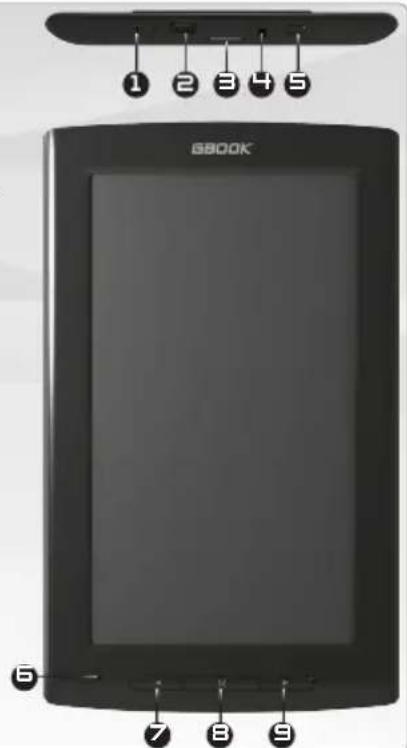
- Аппаратный сброс настроек: в случае зависания устройства ARNOVA можно нажать кнопку сброса, пропустив сквозь отверстие в корпусе острый предмет, например, зубочистку.
- Порт micro-USB:
- для зарядки батареи устройства ARNOVA
- для подключения устройства ARNOVA к компьютеру при помощи прилагаемого кабеля USB, чтобы передать файлы
- Слот карты Micro-SD
- Гнездо наушников
- Кнопка Вкл/Выкл
- Микрофон
- Кнопка перехода на предыдущую страницу
- Кнопка меню
- Кнопка перехода на следующую страницу
ВНИМАНИЕ:
Ваше устройство «зависло». Вы можете выключить его. Удерживайте кнопку ON/OFF (ВКЛ/ВЫКЛ) 5 нажатой в течение 10 секунд или нажмите кнопку сброса 1.

ПОДКЛЮЧЕНИЕ К БЕСПРОВОДНОЙ СЕТИ

Для выполнения этой процедуры Вы должны находиться в зоне WiFi, которая позволит подключиться к ней. Всякий раз, когда устройство ARNOVA окажется в зоне действия сети, которая уже была ранее настроена, оно будет пытаться создать соединение.
Как настроить беспроводную сеть WiFi
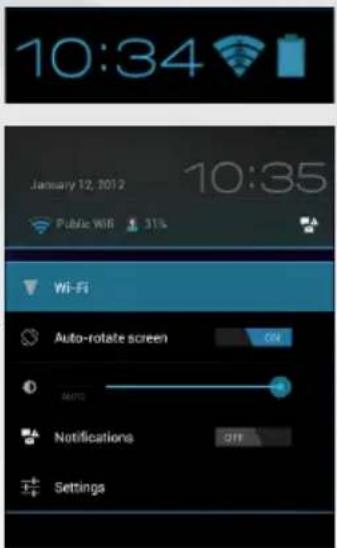
Быстрый доступ к настройкам WiFi можно получить из строки состояния, расположенной на экране внизу справа.
- Прикоснитесь к часам в строке состояния. Отобразится панель состояния.
- Прикоснитесь к часам на панели состояния. Внизу откроется панель настроек.
- Прикоснитесь к пиктограмме WiFi, чтобы открыть настройки WiFi.
- Если функция WiFi выключена, передвиньте переключатель WiFi в положение On (Вкл.).
После включения WiFi устройство ARNOVA выполнит сканирование доступных сетей WiFi. Защищенные сети отмечены пиктограммой в виде замка. Если устройство обнаружит сеть, к которой Вы ранее подключались, оно подключится к этой сети.
- Прикоснитесь к сети, к которой хотите подключиться.
- Введите необходимую сетевую информацию* и прикоснитесь к надписи Connect.
Мы рекомендуем выбрать опцию Show password, чтобы знаки пароля отображались при вводе.
Устройство ARNOVA предпримет попытку подключиться к этой точке доступа WiFi.
* Для точек WiFi со свободным доступом ввод специальной информации не требуется. Для защищенных сетей Вам потребуется ключ (последовательность цифр и/или букв) типа WEP, WPA или WPA2. Обратитесь к провайдеру услуг Интернет, чтобы получить точные параметры подключения.
Aldiko Book Reader поддерживает следующие форматы: Adobe-DRMed ePub, PDF, а также незашифрованные ePub и PDF.
Установка Aldiko
На устройстве уже загружена программа Aldiko Book Premium.
-
При первом запуске устройства следуйте указаниям мастера.
-
На экране приложений сторонних разработчиков коснитесь Install (Установить).
Виджет создается на главном экране.
ПРИМЕЧАНИЕ. Если вы пропустили экран приложений сторонних разработчиков, откройте приложение Files (Файлы) и выберите System (Система) > Apk. Коснитесь Aldiko и выполните инструкции, отображаемые на экране. Apk. Tap Aldiko and follow the on-screen instructions.

Авторизация устройства с помощью идентификатора Adobe
Для чтения электронных книг, защищенных Adobe-DRM, необходима авторизация устройства.
Для авторизации устройства выполните нижеперечисленные действия.
-
Перейдите к Aldiko Book Reader.
-
Коснитесь значка меню в правом верхнем углу.
-
Коснитесь пункта Settings (Настройки), затем коснитесь Adobe DRM.
Если у вас уже есть идентификатор Adobe, введите его вместе с паролем и коснитесь Sign in (Войти).
Если у вас нет идентификатора Adobe, коснитесь Register (Регистрация), после чего откроется страница регистрации.
Обратите внимание, что компания Adobe установила ограничение на общее количество авторизаций. Каждый раз при авторизации устройства с помощью идентификатора Adobe учитывается общее число, даже если это делается на одном и том же устройстве.

Покупка электронных книг в магазине и их загрузка
-
Коснитесь значка Store (Магазин).
-
Выберите книгу, которая вам нравится.
- Если это бесплатная книга, коснитесь кнопки Download (Загрузить).
Книга автоматически загрузится на вашу личную книжную полку.
- Если книга платная, коснитесь кнопки Виу (Купить), выполните покупку и завершите книгу.

ALDIKO BOOK PREMIUM
Чтобы начать читать книгу, коснитесь ее обложки.
Во время чтения книги можно вывести меню поверх текста. Меню открывает доступ к опциям.
Для доступа к опциям выводимого поверх меню коснитесь экрана устройства в центре во время чтения.
Go to... (Перейти...)
Доступ к содержанию.
Введите нужный номер страницы для перехода.
Bookmarks (Закладки): добавление и удаление закладок.
Day/Night (День/Ночь)
Для переключения между дневным и ночным режимами коснитесь значка Day/Night (День/Ночь).
Settings (Настройки)
У Можно менять ориентацию текста. При выборе Automatic (Автоматически) текст будет поворачиваться вместе с устройством.
Регулировка яркости во время чтения: проведите пальцем по левому краю экрана устройства.
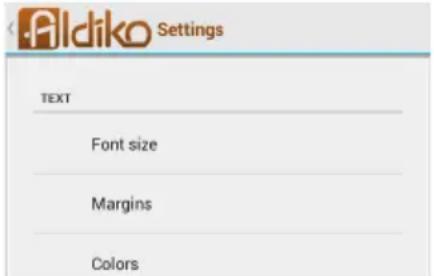
More (Дополнительно): доступ к дополнительным настройкам параметров чтения.
More (Дополнительно)
Выберите Help (Справка) для просмотра более подробных сведений о работе с Aldiko.
ИНТЕРФЕЙС ANDROID
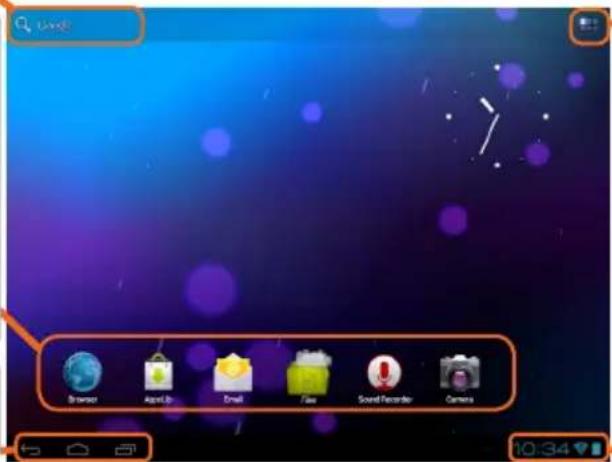
Прикоснитесь, чтобы выполнить текстовый поиск
Устройство ARNOVA оснащено емкостным сенсорным экраном. Навигация осуществляется кончиком пальца.
Это приложения Android™ по умолчанию. Нажмите на пиктограмму, чтобы открыть соответствующее приложение. Вы можете настроить домашний экран по своему вкусу, добавляя/удаляя ярлыки и виджеты, изменяя обои и т. д. См. следующую страницу.
Кнопка «Все приложения»
Нажмите на эту пиктограмму, чтобы показать все приложения и вижеты Android™, установленные в Вашем устройстве ARNOVA (игры, различные инструменты, и т. д.). Вы можете скопировать их на домашний экран. Дополнительные приложения Android™ можно получить в каталоге AppsLib
На панели навигации отображаются кнопки «Назад», «Домой» и «Последние приложения».
Кнопки основного сенсорного экрана
В строке состояния отображаются
уведомления и системные пиктограммы.

Кнопка «Назад» - возврат к предыдущему экрану.

Кнопка «Поиск» - ввод текста для поиска в планшете и в сети.

Кнопка «Домой» - возврат на основной экран.

Кнопка «Все приложения» - просмотр всех Ваших приложений и виджетов.

Кнопка «Последние приложения» - вызов используемых Вами приложений; - для удаления закладки из списка, переместите ее влево или вправо.
ПОЛЬЗОВАТЕЛЬСКАЯ НАСТРОЙКА
Расширенный домашний экран
Переходы между панелями домашнего экрана осуществляются скользящим движением влево и вправо.
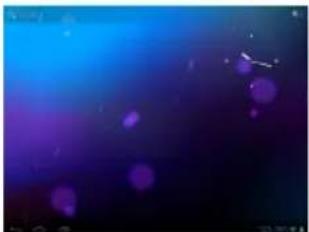
Пользовательская настройка панелей домашнего экрана
- Чтобы изменить обои, удерживайте палец на свободном участке экрана, а затем выберите обои из списка.
Упорядочение приложений и работа с ними
- Для перемещения объекта на домашнем экране прикоснитесь к нему и удерживайте палец до появления сетки направляющих линий, затем переместите его в требуемое положение и отпустите палец.
- Для удаления объекта на домашнем экране прикоснитесь к нему и, удерживая палец, переместите его к верхней части экрана и отпустите над пиктограммой «Удалить». Удаление объекта на экране «Все приложения» приведет к удалению приложения.
Изменение масштаба
В некоторых приложениях (в частности, в «Браузер»
и «Галерея») можно увеличить и уменьшить масштаб просмотра, поместив два
пальца на экран
одновременно, и
сближая их (для уменьшения) или раздвигая (для увеличения).
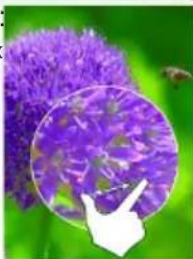
Создание папок приложений: Вы можете объединить несколько пиктограмм приложений в папке. Поместите пиктограмму одного приложения поверх другого на домашнем столе, и пиктограммы объединятся.

Изменение настроек
Нажмите на пиктограмму Settings (настройки) и выберите меню одной из следующих категории: Wireless & networks (беспроводная связь и сети), Device (устройство), Personal (личные), System (система).
Добавление приложений при помощи APPSLIB:
подключив устройство ARNOVA к сети WiFi, нажмите на пиктограмму AppsLib
В этой интерактивной библиотеке хранятся тысячи приложений для загрузки и использования.
ПОЛЬЗОВАТЕЛЬСКАЯ НАСТРОЙКА
Добавление виджетов
Виджеты - это объекты, подобные окнам приложений. Их можно просмотреть на вкладке «Все приложения» и переместить на домашний экран.
Для просмотра имеющихся виджетов:
- Прикоснитесь к пиктограмме «Все приложения» на домашнем экране.
- Выберите Widgets (виджеты) в верхней части экрана.
- На основном экране виджетов Вы можете:
- перемещаться между экранами: проводите пальцем влево или вправо.
- перетащить виджет на домашний экран. Прикоснитесь к пиктограмме виджета и, удерживая палец, переместите ее в нужное положение, после чего отпустите.
Перед активацией вижета может отобразиться предложение выбрать дополнительные опции. Если в указанном Вами месте недостаточно пространства для вижета, то он не будет добавлен на домашний экран.
Продление срока службы батареи
- Если Вы не используете WiFi, выключите его в разделе настроек.
- Уменьшите яркость экрана и задайте более короткий интервал ожидания до его отключения (Sleep timeout): Settings > Device > Display.
- Выключите автоматическую синхронизацию всех приложениц, если она не нужна: Settings > Personal > Accounts & sync. Учтите, что Вам придется выполнять синхронизацию вручную, чтобы получить сообщения, почту и другую новую информацию; кроме того, не будут приниматься уведомления об обновлениях.
ПЕРЕДАЧА МЕДИАФАЙЛОВ
- Включите устройство ARNOVA.
- Присоедините устройство ARNOVA к включенному компьютеру при помощи прилагаемого кабеля USB.
- На экране ARNOVA появится запрос на подтверждение подключения. Выберите Turn on USB storage (включить накопитель USB), чтобы подключить его и нажмите OK для подтверждения.
Через несколько секунд на экране компьютера отобразится пиктограмма ARNOVA. - Вы можете перенести свои медиафайлы в ARNOVA, выполняя копирование/вставку в соответствующие папки при помощи Проводника Windows® (или программы Finder в компьютере Mac®), либо при помощи проигрывателя Windows Media® Player. Откройте Windows Media Player® и воспользуйтесь вкладкой Sync для синхронизации музыки, видео и фотографий с устройством ARNOVA. Обратитесь к справке Windows Media Player® за дополнительными сведениями об этой операции.
- Завершив пересылку файлов, закройте Проводник Windows® или другую программу, с помощью которой выполнялось чтение или запись в ARNOVA. Нажмите на пиктограмму «Безопасное извлечение» в области уведомлений рядом с часами. После этого Вы можете отключить USB-кабель.

ЗАРЕГИСТРИРУЙТЕ СВОЕ УСТРОЙСТВО!
→ В сети Интернет по адресу http://arnovatech.com/register
Мы рекомендуем затратить несколько минут на регистрацию (http://arnovatech.com/register). Это даст Вам возможность пользоваться технической поддержкой ARNOVA (http://arnovatech.com/support).
? ТРЕБУЕТСЯ ПОМОЩЬ?

На нашем веб-сайте: обратитесь к разделу часто задаваемых вопросов по адресу http://arnovatech.com/faq

Свяжитесь с нашей группой технической поддержки: перейдите на страницу http://arnovatech.com/support, чтобы обратиться за поддержкой по электронной почте. Перед обращением в Службу технической поддержки зарегистрируйте свое устройство (см. раздел «Зарегистрируйте свое устройство»).
Так как мы часто обновляем и улучшаем свою продукцию, графический интерфейс или функциональные возможности программного обеспечения Вашего устройства могут несколько отличаться от представленных в настоящем Кратком руководстве пользователя.