10d G3 - Tablet Arnova - Manual de utilização gratuito
Encontre gratuitamente o manual do aparelho 10d G3 Arnova em formato PDF.


| Tipo de produto | Tablet touch |
| Marca | Arnova |
| Modelo | 10d G3 |
| Tela | Touch capacitivo |
| Sistema operacional | Android |
| Conectividade sem fio | WiFi (b/g/n) |
| Portas | mini-USB, mini-HDMI, conector de fone de ouvido 3,5 mm |
| Armazenamento externo | Slot para cartão micro-SD |
| Câmera | Integrada |
| Microfone | Integrado |
| Botões físicos | Volume, Ligar/Desligar |
| Alimentação | Adaptador de energia (cabo incluído) |
| Bateria | Recarregável de íon de lítio |
| Autonomia | Otimizável através de ajustes de brilho e suspensão |
| Transferência de arquivos | USB (Windows, Mac, Linux) |
| Funções principais | Navegação na web, aplicativos Android, multimídia, AppsLib |
| Personalização | Papéis de parede, widgets, pastas de aplicativos |
| Segurança | Bloqueio de tela (padrão, código PIN) |
| Manutenção | Limpar com um pano macio e seco |
| Capacidade de reparo | Peças de reposição não fornecidas, contatar o suporte |
| Garantia | Recomenda-se registro online |
Perguntas frequentes - 10d G3 Arnova
Perguntas dos utilizadores sobre 10d G3 Arnova
0 pergunta sobre este aparelho. Responda às que conhece ou faça a sua.
Faça uma nova pergunta sobre este aparelho
Baixe as instruções para o seu Tablet em formato PDF gratuitamente! Encontre o seu manual 10d G3 - Arnova e retome o controlo do seu dispositivo eletrónico. Nesta página estão publicados todos os documentos necessários para a utilização do seu dispositivo. 10d G3 da marca Arnova.
MANUAL DE UTILIZADOR 10d G3 Arnova
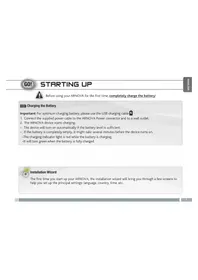
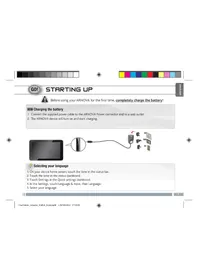
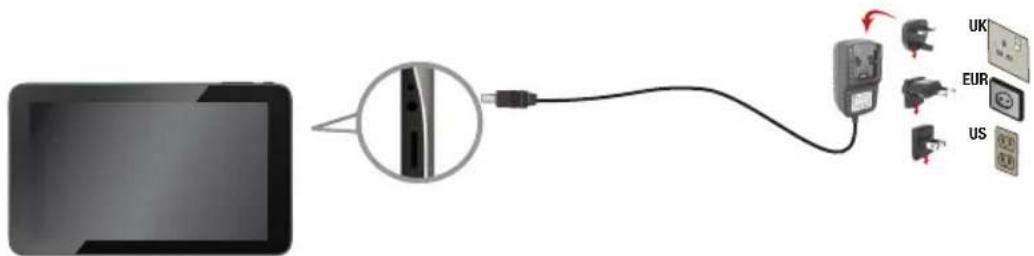
- Conecte o cabo de alimentacao fornecido ao conector de alimentacao ARNOVA e para uma tomada de parede.
- O dispositorio ARNOVA vai ligar e começar a cobrar.

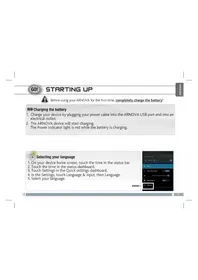
Selezione o idioma
- Toque no tempo na barra de status. O quadro de status é exibido.
- Toque no tempo no quadro de status.
- Toque em Configurações.
- Em Configurações, toque em Idioma e entrada, então Idioma.
- Selezione o idioma desejado.




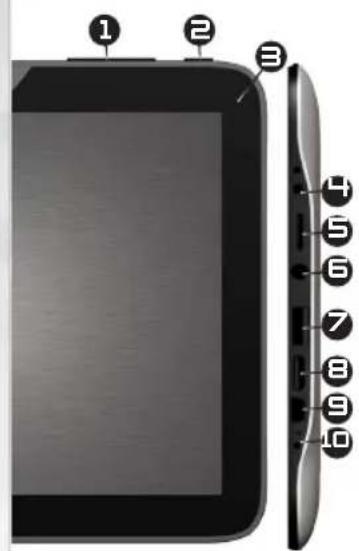
DESCRÉÇÃO DO APARELHO
- Botoes de volume
- Botão On/Off: permite ligar ou desligar o disposicao.
- Camara
- Conector de alimentacao
- Ranhura para cartoes Micro-SD
- Saida para auriculares
- Porta USB host
- Saida mini HDMI.
- Porta Mini-USB: para conectar o ARNOVA no computador, usingo cabo USB incluido (para transferir ficheiros).
- Microfone incorporado

O dispositivo bloqueou. Pode desligá-lo. Pressione o botão ON/OFF é durante 10 segundos.


Com Mini-HDMI optional para cabo HDMI





CONECTANDO A UMA REDE WIFI
Para este procedimento de trabajo, você precise está em uma area de WiFi que permitirá que você se conceve a ela. Todas as vezes que ARNOVA estiver no alcance de uma rede que você está configuou uma vez, ela tentará fazer uma conexão.
Como configurar una rede WiFi
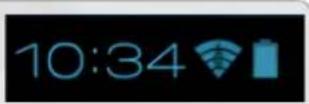
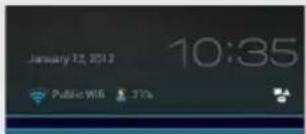
Na barra doSYSTEMA, poder aceder rapidamente as definições de WiFi.
1. Toque no tempo na barra de status. O quadro de status é exibido.
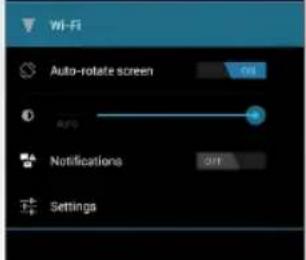
2. Toque no tempo no quadro de status. O quadro de configuração é exibido abaixo.
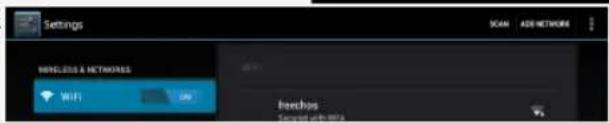
3. Toque em WiFi para Abrir as definições de WiFi. Se as definições WiFi não são exibidos, toque sem fio e redes> definições de WiFi.
4. Se wifi estiver desligado,DSLize o interruptor wifi para a posicao Lig.
5. Quando activar wifi, o ARNOVA localizará as redes wifi disponíveis. As redes seguras são indicadas com o icone Bloqueio. Se o disposítivo encontrar uma rede que foi previamente ligada, fara a ligação de novo. Toque na rede à qual pretende conectar-se.
6. Introduza as informacoes de rede* necessarias e toque em Ligar. E recomendavel que o uso da selezione Mostrar palavra-passe para poder ver os caracteres que está a introduzir.
O ARNOVA estabelecera assimuna ligaço com esse punto de acesso WiFi.
- Para o acesso livre dos pontos WiFi, não há necessidade de digitar qualquer informacao especial. Para redes seguras, você precisará uma chave (uma série de他们在 /ou letras) do tipo WEP, WPA ou WPA2. Para obter os parâmetros da conexão exata necessários, contate o provedor de serviços da Internet.
s




A INTERFACE ANDROID
Toque para procurar o texto
O disposicao ARNOVA vem equipado com um ecran tactil capacivo. Utilize a ponta do dedo para navegar.
Estes são os atalhos Android™ por defeito. Toque num icone para fazer a aplicação correspondente. É possivel personalizar oEAR a inicial atraves da adição/remoção de atalhos e widgets, etc.Consulte aproxima páginac.

0 icone Todas as Aplicações
Toque neste icone para
apresentar todas as
aplicações An-droid™
instaladas no disposicao
ARNOVA (jogos, ferramentas
varias, etc.). Pode copia-las
para o ecra inicial. Pode obter
mais aplicacoes Android™ na
AppsLib
A barra de navegacao exibe os botoes Anterior, Ecrao Principal e Ap recentes.
A barra de status exibe as notificacoes e os icones de planta.
Botoes principais do ecrà tíctil
PORTUGUES

Anterior - para voltar ao ecran anterior.

O icone Search (Pesquisar) - para digitar termos a pesquisar no seu computador "tablet" e na Web.

Ecr principal - abre o Ecr principal.

O icone Todas as Aplicações - para ver todas as aplicações e widgets.
Aplicações recentes - abide uma lista de miniaturas de imagens das aplicações em que trabalho recentemente. Para remover uma miniatura da lista,DSLize-a rapidamente para a esquerda ou para a direita.
52





PERSONALIZANDO O SEU PRODUCTO
Ecrā inicial ampliado
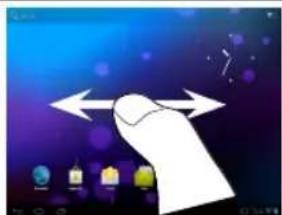
Deslize o dedo na horizontal no eça para se deslocar para o lado esquerdo ou direito do eça inicial ampliado.
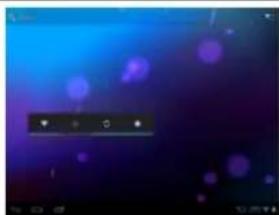
Alterar a imagem de fundo
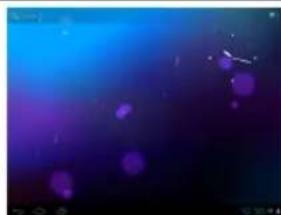
Para alterar o seu papel de parede, toque continuamente com o dedo no eça num local vazio, em seguida, seleção a partir da lista.
Organizar e registrar com aplicacoes
-
Para mover um item no érá Home (Inicial), toque e mantenha o seu dedo no mesmo até aparecer a greha de posicionamento, em seguida, deslize-o para a localização pretendida e retire o dedo.
-
Para remover oicone de uma aplicacao do Ecrã Principal, toque sem soltar no icone, deslize o dedo para a parte superior do ecrã e largue a aplicacao sobre o icone Remover.
Aperte[Zoom]:
Emalgumas
aplicações, o
utilizador pode
aumentar ou diminuiro zoom pousando
dois dedos ao mesmo tempo no eira
apertando-os (para diminuiro zoom) ou s (para amentar o zoo
![Arnova 10d G3 - Aperte[Zoom]: - 1](/content/2026/04/609857/images/36a6cf067182acd22057885641d0c16b33534f71bf723569abe74e3a08b11448.jpg)
Criar pastas de aplicacoes: pode combinar various icones de aplicacoes numa pasta. Largue o icone de uma aplicacao sobre及其他 num Ecran Principal e osculos icones serao combinados.
![Arnova 10d G3 - Aperte[Zoom]: - 2](/content/2026/04/609857/images/29580fd6d496ee5d055f3d8cafe50c951065310cdb640d392eddacbfd44397fa.jpg)
![Arnova 10d G3 - Aperte[Zoom]: - 3](/content/2026/04/609857/images/5e5b9f4a7a50d71ad8c27e1910982e8a734429894be4369adb9b3b948cfe5ef3.jpg)
Mudando os Ajustes
Na tela inicial, toque em Ajustes e escolha.
uma categoria: Redes sem fios e outras, Dispositivo, Pessoal, Sistema.
Adcionando mais aplicacoes com APPSLIB: Com o ARNOVA connectado a WiFi, toque no icone AppsLib.Esta biblioteca online de aplicacoes Gratisas e pagaveis para fazer download e uso.

PERSONALIZANDO O SEU PRODUTO
Adiconar widgets
Os widgets são como janelas para as suas aplicações. Estão disponible num separator Todas as Aplicações para que os possa mover para os Ecrás Principais.
Para ver os seuis widgets:

- Toque no icone Todas as Aplicações
- Toque em Widgets na parte superior do ecra.
- No ecran principal Widgets, rode
- Alternar entre ecran: deslize rapidamente para a esquerda ou para a direita.
- Arrastar um widget para um Ecrā Principal: toque sem soltar no icone do widget,(deslize o dedo para o local onde pretende colocálo e levante o dedo.
Poderá ser necessário的选择ar otheras opções para ativar o widget. Se não existir esse no local ond e largou o icone, o widget não sera adicondo ao Ecrá Principal.
Utilizar o écrá de bloqueio
Para proteger as informacoes pessoas, pode ajustar as definições debloqueio do tablet:
- No Ecrā Principal ou no ecrā Todas as Aplicações, toque no icone Definições.
- Desloque-se para baixo e toque em Seguranca.
- Toque em Bloqueio do eça.
- Toque no tipo de bloqueio que pretende utiliser.
Depois de definir umbloqueio aqui, épresentado um ecradebloqueio sempreque o ecraforativado,solicitandoa sequencia,o PIN ou otherachvespecificada.
Prolongar a duração da bateria
- Se não estiver a utilizesar WiFi, utilize a aplicação Definições para os desativar.
- Diminua o brilho do eça e defina um tempo limite mais curto para a suspência: Definições > Aparelho > Visualização.
- Desative a sincronização automática de todas as aplicações: Definições > Pessoais > Contas e sincronização se não necessitar esta funcionalidade. Tenha em atençao que este procedimento significa que tera de proceir à sincronização manualmente para obter mensagens, e-mail e outras informações recentes e não receberá notificações quando ocorrem atualizações.




TRANSFERIR CONTEUDO MULTIMÉDIA
Para Windows: note que o procedimento a seguir exigeleo些 0 Windows XP e Windows Media Player 11.
- Ligue o comprimido para o seu computador usingo cabo USB.
O disposito é automaticamente detectado. Ela aparece como um icono no "Meu Computador". - Voce pote transferir seu arquivos de mida para o ARNOVA por copiar / colorlos para as pastas respectivas.
- O todas as susas transferencias de arquivos terminar, Fecharialquer programa que possa ter lido ou escrito para o ARNOVA.
- Você pode ahora desconecte o cabo USB.
Para Macintosh:
Você primeiro precisá instalar o aplicativo Gratis Android File Transfer (não inclusó).
Download a partir http://www.android.com/filetransfer.
DepoS de instalar a Transferencia de Ficheiros do Android, siga把这些 passos:
- Se estiver a utiliser a Transferência de Ficheiros do AndroidPGA primeira vez, faca duplo clique na mesma para a partir. Depois de iniciar a Transferência de Ficheiros do Android uma vez, esta abre automaticamente sempre que ligar o aparelho ao computador.
- Ligue o aparelho ao computador atraves de um cabo USB.
A Transferência de Ficheiros do Android é incidiada, se não estiver em execuição, e abre uma janela que apareça o conteudo do aparecido, bem como detalhes sobre o esquço de armazenamento, na parte inferior da janela.
- Vocé pode transferir seu arquivos de mídia para o ARNOVA por copiar / color-los para as pastas respectivas.
- O todas as susas transferencias de arquivos terminar, feche qualquer programa que possa ter lido ou escrito para o ARNOVA.
- Você pode ahora desconecte o cabo USB.
Para Linux: Você precise instalar as ferramentas MTP (não incluído).





REGISTRE SEU PRODUTO!
Na web em http://arnovatech.com/register
Recomendamos que você leve eles minutos para registrar-lo (http://arnovatech.com/register). Isto lhe permitirou o acesso ao suporte专业技术 ARNOVA (http://arnovatech.com/support).

PRECISA DE AJUDA?

Em nosso site da web: veja a�� de Perguntas Prequentes no http://arnovatech.com/faq

Contate nella Equipe de Suporte Tecnico: visite http://arnovatech.com/support para suporte de email. Por favor, registre seu produit antes de contatar o Suporte Tecnico (ver Registre o seu Produkte).
como muitas vezes atualizamos e melhoramos os outros produits, o seu software do disposito pode ter uma aparência ligeiramente diferente ou funcionalidades modificadas das presentadas neste Guia de Inicio Rápido.
56

GO! BKJIIOUOYEHNE

IpeepnepBbIM nCnoJb3ObaHne mycTpoNCTBa ARNOVA nonHocTbIO 3apAaTe 6aTaapeo!