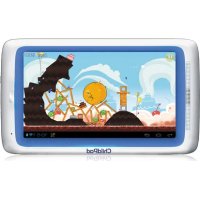
ChildPad - Tablet Arnova - Manual de utilização gratuito
Encontre gratuitamente o manual do aparelho ChildPad Arnova em formato PDF.


| Tipo de produto | Tablet tátil |
| Marca | Arnova |
| Modelo | ChildPad |
| Dimensões (estimadas) | Aproximadamente 190 x 120 x 10 mm |
| Peso (estimado) | Aproximadamente 300 g |
| Alimentação | Bateria recarregável de íon de lítio, carregamento via cabo USB (adaptador de energia incluído) |
| Conectividade | WiFi 802.11 b/g/n, porta micro-USB, conector de fone de ouvido 3,5 mm |
| Armazenamento | Memória interna (não especificada), slot para cartão Micro-SD |
| Tela | Tela touchscreen capacitiva, resolução não especificada (tipo 7 polegadas) |
| Câmera | Câmera integrada (frontal ou traseira, não especificada) |
| Sistema operacional | Android (versão não especificada) |
| Funções principais | Navegação na internet, jogos, aplicativos, música, vídeo, fotos, controle parental Mobile Parental Filter |
| Manutenção e limpeza | Limpar com um pano macio e seco. Evitar líquidos e produtos abrasivos. |
| Segurança | Bloqueio de tela (padrão, PIN, senha), botão reset, controle parental |
| Peças de reposição e reparabilidade | Não especificado pelo fabricante. Contatar o suporte técnico Arnova. |
| Garantia | Não especificada. Recomenda-se registrar o produto em ArnovaTech.com |
Perguntas frequentes - ChildPad Arnova
Perguntas dos utilizadores sobre ChildPad Arnova
0 pergunta sobre este aparelho. Responda às que conhece ou faça a sua.
Faça uma nova pergunta sobre este aparelho
Baixe as instruções para o seu Tablet em formato PDF gratuitamente! Encontre o seu manual ChildPad - Arnova e retome o controlo do seu dispositivo eletrónico. Nesta página estão publicados todos os documentos necessários para a utilização do seu dispositivo. ChildPad da marca Arnova.
MANUAL DE UTILIZADOR ChildPad Arnova
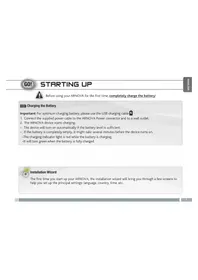
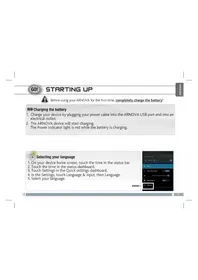
Antes de utilizar o dispositivo ChildPad pela primeira vez, carregue completamente a bateria!

Carregar a bateria
Importante: Para carregar a bateria ideal, por favor use o cabo de carregamento USB
1. Conecte o cabo de alimentação fornecido ao conector de alimentação ChildPad e para uma tomada de parede.
2. O dispositivo ChildPad começa a carregar.
- O dispositivo liga automaticamente se o nível de bateria for suficiente.
- Se a bateria estiver totalmente vazia, poderá demorar alguns minutos até o dispositivo ligar.
- O indicador de carga acende-se a vermelha enquanto a bateria está a carregar.
-Muda para verde quando a bateria estiver totalmente carregada.

Assistente de instalação
Ao iniciar o dispositivo ChildPad pela primeira vez, o assistente de instalação fornecerá instruções através de alguns ecrãs para ajudar o utilizador a configurar as definições principais: idioma, país, hora, etc.
51
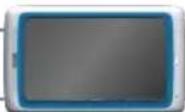
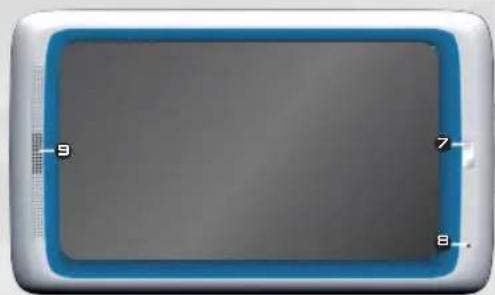
DESCRIÇÃO DO CHILDPAD
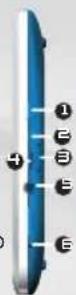
- Botão On/Off: permite ligar ou desligar o dispositivo.
-
Indicador de carga:
-
luz vermelha: o carregamento da bateria
-
verde: bateria carregada.
-
Slot do cartão SD: inserir um cartão micro-SD
-
Porta Micro-USB:
-
para carregar a bateria do ChildPad
-
para conectar o ChildPad no computador, usando o cabo USB incluído (para transferir ficheiros).
-
Saída para auriculares
- Repor hardware: no caso em que o seu ChildPad congela operação, você pode pressionar o Repor hardware botão usando um objeto pontiagudo, como um palito de dentes
- Câmara
- Microfone
- Coluna
IMPORTANT:
O dispositivo bloqueou. Pode desligá-lo. Pressione o botão ON/OFF durante 10 segundos ou pressione o botão Repor. Ver Repor hardware.
???

CONECTANDO A UMA REDE WIFI

Para este procedimento de trabalho, você precisa estar em uma área de WiFi que permitirá que você se conecte a ela. Todas as vezes que ChildPad estiver no alcance de uma rede que você já configurou uma vez, ela tentará fazer uma conexão.
Como configurar uma rede WiFi
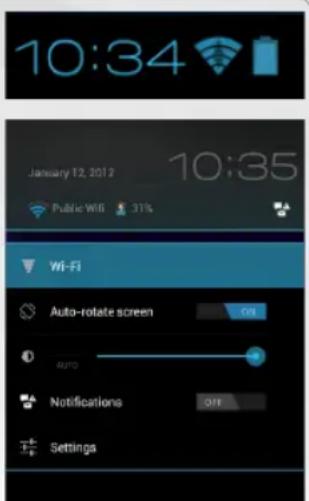
Na barra do sistema, poderá aceder rapidamente às definições de WiFi.
- Toque no tempo na barra de status. O quadro de status é exibido.
- Toque no tempo no quadro de status. O quadro de configuração é exibido abaixo.
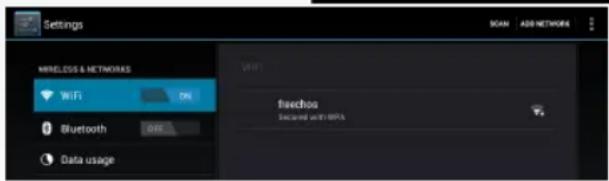
- Toque em WiFi para abrir as definições de WiFi. Se as definições WiFi não são exibidos, toque sem fio e redes> definições de WiFi.
- Se wifi estiver desligado, deslize o interruptor wifi para a posição Lig.
- Quando activar wifi, o ChildPad localizará as redes wifi disponíveis. As redes seguras são indicadas com o ícone Bloqueio. Se o dispositivo encontrar uma rede que foi previamente ligada, fará a ligação de novo. Toque na rede à qual pretende conectar-se.
- Introduza as informações de rede* necessárias e toque em Ligar. É recomendável que o utilizador seleccione Mostrar palavra-passe para poder ver os caracteres que está a introduzir.
O ChildPad estabelecerá assim uma ligação com esse ponto de acesso WiFi.
* Para o acesso livre dos pontos WiFi, não há necessidade de digitar qualquer informação especial. Para redes seguras, você precisará também de uma chave (uma série de números e/ou letras) do tipo WEP, WPA ou WPA2. Para obter os parâmetros da conexão exata necessários, contate o provedor de serviços da Internet.
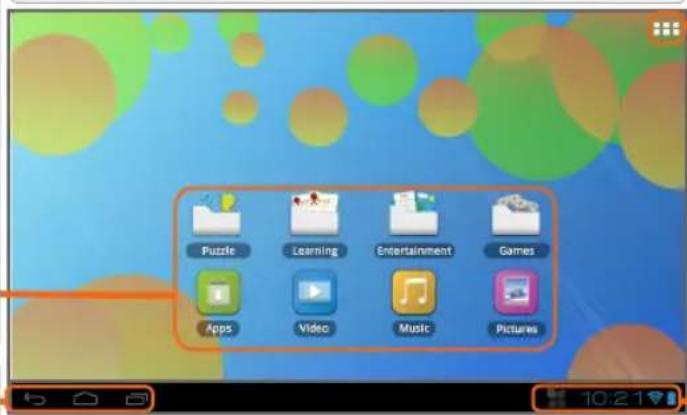
Estes são os atalhos ChildPad. Toque num ícone para abrir a aplicação correspondente. É possível personalizar o ecrã inicial através da adição/remoção de atalhos e widgets, etc. Consulte a próxima página.
O dispositivo ChildPad vem equipado com um ecrã táctil capacitivo. Utilize a ponta do dedo para navegar.
O ícone Todas as Aplicações
Toque neste ícone para apresentar todas as aplicações Android™ instaladas no dispositivo ChildPad (jogos, ferramentas várias, etc.). Pode copiá-las para o ecrã inicial. Pode obter mais aplicações Android™ na
AppsLib
A barra de status exibe as notificações e os ícones de sistema.
A barra de navegação exibe os botões Anterior, Ecrã Principal e Ap recentes.
Botões principais do ecrã táctil
Anterior - para voltar ao ecrã anterior.
O ícone Search (Pesquisar) – para digitar termos a pesquisar no seu computador "tablet" e na Web.
Ecrã Principal - abre o Ecrã Principal.
Aplicações recentes - Para abrir uma aplicação, toque na mesma - Para encerra uma aplicação, mova-a para a esquerda ou para a direita.
O ícone Todas as Aplicações - para ver todas as aplicações e widgets.
PERSONALIZANDO O SEU PRODUTO
Ecrã inicial ampliado
Deslize o dedo na horizontal no ecrã para se deslocar para o lado esquerdo ou direito do ecrã inicial ampliado.

Alterar a imagem de fundo
Para alterar o seu papel de parede, toque continuamente com o dedo no ecrã num local vazio, em seguida, selecione a partir da lista.
Organizar e trabalhar com aplicações
- Para mover um item no ecrã Home (Inicial), toque e mantenha o seu dedo no mesmo até aparecer a grelha de posicionamento, em seguida, deslize-o para a localização pretendida e retire o dedo.
- Para remover o ícone de uma aplicação do Ecrã Principal, toque sem soltar no ícone, deslize o dedo para a parte superior do ecrã e largue a aplicação sobre o ícone Remover.
Aperte[Pinch]:
Em algumas aplicações, o utilizador pode aumentar ou diminuir o zoom pousando dois dedos ao mesmo tempo no ecrã e apertando-os (para diminuir o zoom) ou s (para aumentar o zoo
![Arnova ChildPad - Aperte[Pinch]: - 1](/content/2026/04/609864/images/3d20a9850c5cf54a12edabc1500f9c338cd34bac1ca1f540a81d3ff586dc6627.jpg)
Criar pastas de aplicações: pode combinar vários ícones de aplicações numa pasta. Largue o ícone de uma aplicação sobre outro num Ecrã Principal e os dois ícones serão combinados.
![Arnova ChildPad - Aperte[Pinch]: - 2](/content/2026/04/609864/images/1914c3d3e313c567a3437dfa03eab91f8226fd5e090ea630265542296dee661e.jpg)
![Arnova ChildPad - Aperte[Pinch]: - 3](/content/2026/04/609864/images/8560c28c09750d2e56e4dd10fa39d9ebf0dd39ab4e18dc330ac9174c8114636e.jpg)
Mudando os Ajustes
Na tela inicial, toque em Ajustes e escolha uma categoria: Redes sem fios e outras, Dispositivo, Pessoal, Sistema.
Adicionando mais aplicações com APPSLIB: Com o ChildPad conectado à Internet, toque no ícone AppsLib. Esta biblioteca online de aplicações gratuitas e pagáveis para fazer download e usar.
PERSONALIZANDO O SEU CHILOPAD
Adicionar widgets
Os widgets são como janelas para as suas aplicações. Estão disponíveis num separador Todas as Aplicações para que os possa mover para os Ecrãs Principais.
Para ver os seus widgets:
- Toque no ícone Todas as Aplicações
nd Ecrã Principal. - Toque em Widgets na parte superior do ecrã.
- No ecrã principal Widgets, pode
-Alternar entre ecrãs: deslize rapidamente para a esquerda ou para a direita.
-Arrastar um widget para um Ecrã Principal: toque sem soltar no ícone do widget, deslize o dedo para o local onde pretende colocá-lo e levante o dedo.
Poderá ser necessário selecionar outras opções para ativar o widget. Se não existir espaço no local onde largou o ícone, o widget não será adicionado ao Ecrã Principal.
Utilizar o ecrã de bloqueio
Para proteger as informações pessoais, pode ajustar as definições de bloqueio do tablet:
- No Ecrã Principal ou no ecrã Todas as Aplicações, toque no ícone Definições.
-
Desloque-se para baixo e toque em Segurança.
-
Toque em Bloqueio do ecrã.
-
Toque no tipo de bloqueio que pretende utilizar.
Depois de definir um bloqueio aqui, é apresentado um ecrã de bloqueio sempre que o ecrã for ativado, solicitando a sequência, o PIN ou outra chave especificada.
Prolongar a duração da bateria
- Se não estiver a utilizar WiFi, utilize a aplicação Definições para os desativar.
- Diminua o brilho do ecrã e defina um tempo limite mais curto para a suspensão: Definições > Aparelho > Visualização.
- Desative a sincronização automática de todas as aplicações: Definições > Pessoais > Contas e sincronização se não necessitar desta funcionalidade. Tenha em atenção que este procedimento significa que terá de proceder à sincronização manualmente para obter mensagens, e-mail e outras informações recentes e não receberá notificações quando ocorrem atualizações.
TRANSFERIR CONTEÚDO MULTIMÉDIA
Para Windows: note que o procedimento a seguir exige pelo menos o Windows XP e Windows Media Player 11.
- Ligue o comprimido para o seu computador usando o cabo USB.
O dispositivo é automaticamente detectado. Ele aparece como um ícone no "Meu Computador". - Você pode transferir seus arquivos de mídia para o ChildPad por copiar / colar-los para as pastas respectivas.
- O todas as suas transferências de arquivos terminar, feche qualquer programa que possa ter lido ou escrito para o ChildPad.
- Você pode agora desconecte o cabo USB.
Para Macintosh:
Você primeiro precisa instalar o aplicativo gratuito Android File Transfer (não incluído).
Download a partir http://www.android.com/filetransfer.
Depois de instalar a Transferência de Ficheiros do Android, siga estes passos:
- Se estiver a utilizar a Transferência de Ficheiros do Android pela primeira vez, faça duplo clique na mesma para a abrir. Depois de iniciar a Transferência de Ficheiros do Android uma vez, esta abre automaticamente sempre que ligar o aparelho ao computador.
- Ligue o aparelho ao computador através de um cabo USB.
A Transferência de Ficheiros do Android é iniciada, se ainda não estiver em execução, e abre uma janela que apresenta o conteúdo do aparelho, bem como detalhes sobre o espaço de armazenamento, na parte inferior da janela. - Você pode transferir seus arquivos de mídia para o ChildPad por copiar / colar-los para as pastas respectivas.
- O todas as suas transferências de arquivos terminar, feche qualquer programa que possa ter lido ou escrito para o ChildPad.
- Você pode agora desconecte o cabo USB.
Para Linux: Você precisa instalar as ferramentas MTP (não incluído).

REGISTRE SEU PRODUTO!
→ Na web em http://arnovatech.com/register
Recomendamos que você leve alguns minutos para registrá-lo (http://arnovatech.com/register). Isto lhe permitirá o acesso ao suporte técnico ChildPad (http://arnovatech.com/support).

PRECISA DE AJUDA?

Em nosso site da web: veja a seção de Perguntas Prequentes no http://arnovatech.com/faq

Contate nossa Equipe de Suporte Técnico: visite http://arnovatech.com/support para suporte de email. Por favor, registre seu produto antes de contatar o Suporte Técnico (ver Registre o seu Produto).
Como muitas vezes atualizamos e melhoramos os nossos produtos, o seu software do dispositivo pode ter uma aparência ligeiramente diferente ou funcionalidades modificadas das apresentadas neste Guia de Início Rápido.
O CONTROLO PARENTAL
Para ativar o Parental Filter Mobile em tablet do seu filho, o lançamento do browser, em seguida, clique no ícone lembrar (ver imagem) e siga as instruções de ativação online. Mais tarde, você será capaz de alterar as configurações de filtro:
- no tablet em si, clicando no ícone Parental Móvel Filtro online,
- a partir de qualquer outro equipamento conectado, através do endereço: http://childpad.profiltechnology.com

Google Portugal


69