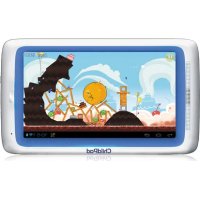
ChildPad - Tablette Arnova - Notice d'utilisation et mode d'emploi gratuit
Retrouvez gratuitement la notice de l'appareil ChildPad Arnova au format PDF.


| Type de produit | Tablette tactile |
| Marque | Arnova |
| Modèle | ChildPad |
| Dimensions (estimées) | Environ 190 x 120 x 10 mm |
| Poids (estimé) | Environ 300 g |
| Alimentation | Batterie rechargeable lithium-ion, charge via câble USB (adaptateur secteur fourni) |
| Connectivité | WiFi 802.11 b/g/n, port micro-USB, prise casque 3,5 mm |
| Stockage | Mémoire interne (non précisée), emplacement pour carte Micro-SD |
| Écran | Écran tactile capacitif, résolution non précisée (type 7 pouces) |
| Appareil photo | Caméra intégrée (avant ou arrière, non précisée) |
| Système d'exploitation | Android (version non précisée) |
| Fonctions principales | Navigation internet, jeux, applications, musique, vidéo, photos, contrôle parental Mobile Parental Filter |
| Entretien et nettoyage | Nettoyer avec un chiffon doux et sec. Éviter les liquides et produits abrasifs. |
| Sécurité | Verrouillage écran (schéma, PIN, mot de passe), bouton reset, contrôle parental |
| Pièces détachées et réparabilité | Non spécifié par le fabricant. Contacter le support technique Arnova. |
| Garantie | Non précisée. Enregistrement du produit recommandé sur ArnovaTech.com |
FOIRE AUX QUESTIONS - ChildPad Arnova
Questions des utilisateurs sur ChildPad Arnova
0 question sur cet appareil. Repondez a celles que vous connaissez ou posez la votre.
Poser une nouvelle question sur cet appareil
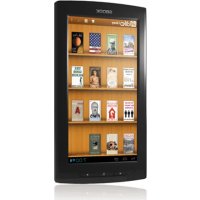
Téléchargez la notice de votre Tablette au format PDF gratuitement ! Retrouvez votre notice ChildPad - Arnova et reprennez votre appareil électronique en main. Sur cette page sont publiés tous les documents nécessaires à l'utilisation de votre appareil ChildPad de la marque Arnova.
MODE D'EMPLOI ChildPad Arnova
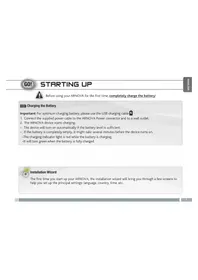
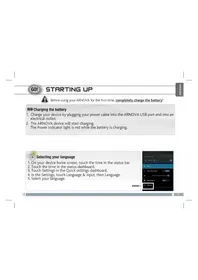
Avant d'utiliser votre ChildPad pour la première fois, chargez complètement sa batterie !

Charger la batterie
Important : pour assurer une charge optimale de la batterie, utilisez le câble USB dédié au chargement ⚠.
- Branchez le câble d'alimentation fourni sur le connecteur d'alimentation du ChildPad et sur une prise secteur.
- Votre ChildPad commence à se charger.
- L'appareil s'allume automatiquement si le niveau de la batterie est suffisant.
- Si la batterie est totalement vide, il faudra plusieurs minutes de chargement avant que l'appareil ne s'allume.
- Le témoin de charge est rouge lorsque la batterie est en charge. - Il est vert lorsque la batterie est complètement chargée.

Assistant d'installation
La première fois que vous allumez le ChildPad, l'assistant d'installation vous aide à configurer les principaux réglages de l'appareil : la langue, le pays, l'heure, etc.
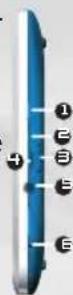
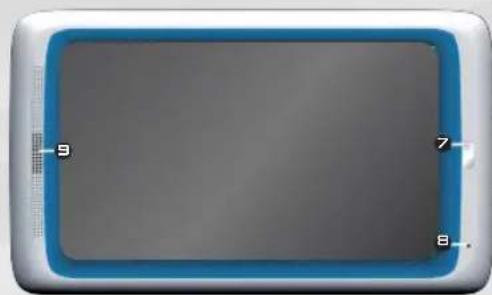
Description du childpad
- Bouton On/Off : permet d'allumer ou d'éteindre l'appareil.
- Témoin de charge :
- rouge signifie batterie en charge
- vert signifie batterie chargée.
- Emplacement pour carte Micro-SD : pour insérer une carte Micro-SD
- Port micro-USB :
- permet de charger l'appareil,
- permet de connecter votre ChildPad à un ordinateur, à l'aide du câble USB fourni afin de transférer des fichiers.
- Prise casque
- Réinitialisation de l'appareil : si votre ChildPad venait à se bloquer totalement, vous pouvez appuyer sur le bouton reset en utilisant un objet pointu tel qu'un trombone.
- Caméra
- Microphone intégré
- Haut-parleur
votre produit ne réagit plus. Vous pouvez l'arrêter en actionnant pendant 10 secondes le bouton ON/OFF ou en utilisant le bouton de réinitialisation (reset). Voir Réinitialisation de l'appareil 5.

Se connecter à un réseau WIFI

Pour suivre cette procédure, vous devez vous situer dans une zone WiFi vous permettant de vous connecter. Chaque fois que le ChildPad détectera un réseau que vous avez déjà configuré, il tentera de s'y connecter.
Comment configurer un réseau wifi
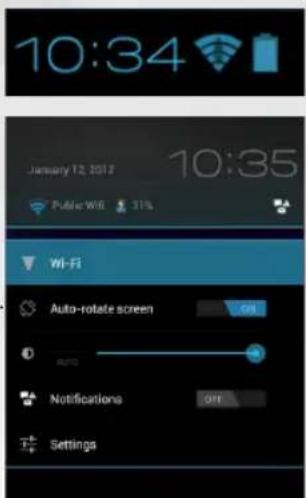
À partir de la barre de statut, dans le coin inférieur droit de l'écran, vous pouvez accéder rapidement aux paramètres WiFi.
- Touchez l'heure dans la barre de statut. Le panneau des statuts s'affiche.
- Touchez l'heure dans le panneau des statuts. Le tableau des paramètres s'affiche.
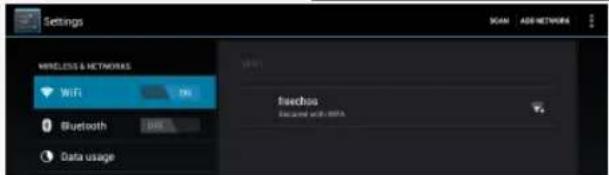
- Touchez WiFi pour afficher les paramètres WiFi.
- ône représentant un cadenas. Si l'appareil détecte un réseau que vous avez utilisé précédemment, il s'y connecte.
- Sélectionnez le réseau auquel vous souhaitez vous connecter.
- Saisissez les informations réseaux demandées*, puis touchez Connecter. Il est conseillé de sélectionner Afficher le mot de passe pour afficher les caractères saisis.
Votre ChildPad va maintenant tenter d'établir une connexion avec le point d'accès WiFi.
* Pour vous connecter à un réseau WiFi ouvert, il n'est pas nécessaire de saisir les informations réseau. Pour un réseau protégé, vous devrez soit entrer une clé (une suite de chiffres et/ou de lettres) du type WEP, WPA ou WPA2. Pour obtenir les paramètres de connexion exacts, contacter le fournisseur d'accès à Internet.
Des raccourcis ChildPad Appuyez sur un icône pour ouvrir l'application correspondante. Vous pouvez personnaliser l'écran d'accueil en ajoutant/supprimant des raccourcis et des widgets en changeant le fond d'écran, etc. Voir page suivante.
La barre de navigation affiche les icônes Retour, Accueil et Applications récentes.
Votre ChildPad est équipé d'un écran tactile capacitif. Utilisez la pulpe de votre doigt pour naviguer.
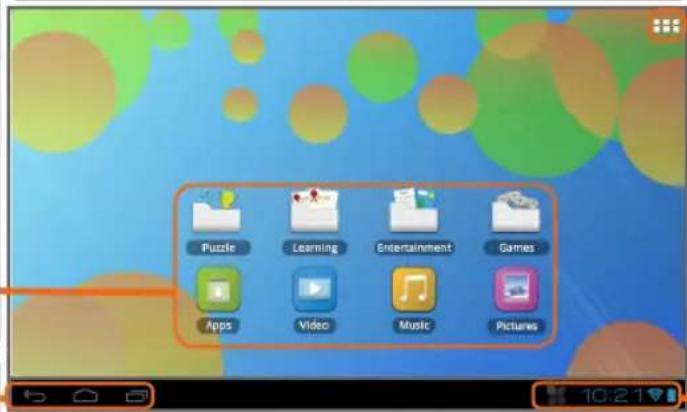
Icône toutes les applications
Appuyez sur cet icône pour afficher toutes les applications Android™ installées sur votre ChildPad (jeux, différents outils, etc.). Il est possible de les copier sur l'écran d'accueil. Vous pouvez obtenir d'autres applications Android™ depuis AppsLib
La barre de statut affiche des notifications et des icônes système.

L'icône Retour - retour à l'écran précédent.

L'icone Accueil - pour retourner à l'écran d'accueil.

L'icône Applications récentes - Pour ouvrir les applications utilisées récemment. Pour fermer une application, faites-la glisser vers la gauche ou vers la droite.

L'icone Recherche - pour saisir les termes de recherche

L'icône Toutes les applications - pour voir tous vos widgets et vos applications.
L'écran d'accueil étendu
Faites glisser votre doigt horizontalement sur l'écran pour aller sur le côté gauche ou droit de l'écran d'accueil étendu.

Changer le fond d'écran
- Pour changer votre fond d'écran, maintenez votre doigt appuyé sur un emplacement vide de l'écran, puis choisissez parmi la liste d'options.
Organiser et utiliser les applications
- Pour déplacer un élément, maintenez votre doigt appuyé sur l'icone jusqu'à ce que s'affichent les lignes de positionnement, puis faites-le glisser vers l'emplacement souhaité, et relâchez. - Pour supprimer l'icone d'une application de l'écran d'accueil, maintenez votre doigt appuyé sur l'icone, puis faites le glisser vers le haut de l'écran, et déposez le sur l'icone Supprimer. En supprimant un icone à partir de l'écran Toutes les applications, vous la désinstaller.
Zoomer : Dans des applications telles que les navigateurs, vous pouvez zoomer ou dézoomer. Il suffit de placer deux doigts sur l'écran et les écarter pour zoomer ou les rapprocher dans un mouvement pour dézoomer.

Créer des dossiers d'applications : vous pouvez regrouper plusieurs icônes d'applications dans un dossier. Dans un écran d'accueil, déposez une icône sur un autre pour les rassembler.


Modification des paramètres
Appuyez sur Paramètres et choisissez un menu parmi ces catégories : Connexions et réseaux, Appareil, Personnel, Système, etc.
Ajouter d'autres applications avec appslib
Connectez votre ChilOPad à un réseau WiFi, puis appuyez sur l'icone AppsLib : Ce portail de téléchargement vous propose des milliers d'applications gratuites et payantes à télécharger.
Ajouter des widgets
Les widgets sont comparables à des fenêtres ouvertes sur vos applications. Vous pouvez les sélectionner dans l'onglet "Toutes les applications", puis les déplacer vers vos écrans d'accueil. Pour afficher vos widgets, procédez comme suit :
- Dans l'écran d'accueil, appuyez sur l'icône Toutes les applications
- Appuyez sur Widgets en haut de l'écran.
- Dans l'écran principal des widgets, vous pouvez effectuer les actions suivantes :
- Passer d'un écran à l'autre : faites glisser votre doigt vers la gauche ou vers la droite. - Faire glisser un widget jusqu'à un écran d'accueil : appuyez de manière prolongée sur l'icône d'un widget, faites glisser votre doigt jusqu'à l'emplacement de votre choix, puis relevez le doigt. Dans certains cas, vous serez invité à sélectionner d'autres options pour activer le widget. S'il n'y a pas de place à l'emplacement où vous déposez le widget, ce dernier ne sera pas ajouté à l'écran d'accueil.
Utiliser le verrouillage écran
Pour protéger vos informations confidentielles, vous pouvez modifier les paramètres de verrouillage de votre tablette :
- Sur l'écran d'accueil ou sur l'écran "Toutes les applications", appuyez sur l'icône Paramètres.
- Faites défiler l'écran vers le bas, puis appuyez sur Sécurité.
- Appuyez sur Verrouillage de l'écran.
- Appuyez sur le type de verrouillage que vous voulez utiliser. Dès que vous avez sélectionné une option, un écran de verrouillage s'affiche chaque fois que votre écran est réactivé. Vous êtes alors invité à saisir le schéma, le code PIN ou tout autre code spécifié.
Prolonger l'autonomie de votre batterie
- Pour désactiver les signaux que vous n'utilisez pas (WiFi), accédez à l'application Paramètres.
- Pour diminuer la luminosité de l'écran et définir un délai de mise en veille plus court, appuyez sur Paramètres > Appareil > Affichage.
- Si vous n'en avez pas besoin, désactivez la synchronisation automatique pour toutes les applications. Pour ce faire, appuyez sur Paramètres > Personnel > Comptes et synchro. Notez que cela signifie que vous devrez effectuer une synchronisation manuelle pour récupérer vos messages, vos e-mails, ainsi que les autres informations récentes. En outre, vous ne recevrez aucune notification pendant les mises à jour.
Transfert de fichiers multimédia
Pour Windows : la procédure décrite ci-dessous nécessite au minimum le système d'exploitation Windows XP et Windows Media Player 11.
- Connectez votre tablette à votre ordinateur en utilisant le câble USB. Votre appareil est automatiquement détecté. Il s'affiche sous forme d'icône dans "Poste de travail".
- Vous pouvez transférer vos fichiers multimédias sur votre ChildPad en les copiant/collant dans les dossiers correspondants.
- Une fois le transfert de fichiers terminé, fermez tout programme Windows lié au ChildPad.
- Vous pouvez maintenant déconnecter le câble USB.
vous devez tout d'abord installer l'application gratuite Android File Transfer (non fourni).
Télécharger la application à partir de http://www.android.com/filetransfer.
Une fois que vous avez installé Android File Transfer, procédez comme suit :
- Si vous utilisez Android File Transfer pour la première fois, cliquez deux fois dessus pour l'ouvrir. Après la première utilisation, il s'ouvre automatiquement chaque fois que vous connectez votre appareil à l'ordinateur.
- Connectez votre appareil à l'ordinateur à l'aide d'un câble USB. L'application Android File Transfer démarre, si elle n'est pas déjà exécutée, et ouvre une fenêtre qui affiche le contenu de votre appareil, ainsi que les informations relatives à l'espace disponible, en bas de celle-ci.
- Vous pouvez transférer vos fichiers multimédias sur votre ChildPad en les copiant/collant dans les dossiers correspondants.
- Une fois le transfert de fichiers terminé, fermez tout programme Windows lié au ChildPad.
- Vous pouvez maintenant déconnecter le câble USB.
Pour Linux : vous devez tout d'abord installer MTP tools (non fourni).

Enregistrez votre chilopad!
Sur Internet : http://arnovatech.com/register
Nous vous conseillons de prendre quelques minutes pour l'enregistrer (http://Arnovatech. com/register). Cela vous permettra d'avoir accès au support technique ChildPad (http://Arnovatech. com/support).


Sur notre site Web: Consultez la Foire Aux Questions (FAQ) sur http://Arnovatech.com/faq

Contactez notre équipe d'assistance technique : Allez sur http://Arnovatech. com/support pour une assistance par e-mail. Veuillez enregistrer votre produit avant de contacter notre équipe d'assistance technique (voir Enregistrez votre Produit).
Comme nous mettons à jour et améliorons régulièrement nos produits, le logiciel de votre appareil peut présenter une interface ou des fonctionnalités légèrement différentes de celles décrites dans ce guide.
Contrôle parental
Pour activer Mobile Parental Filter sur le ChildPad de votre enfant, démarrez son navigateur Internet, puis cliquez sur l'icône de rappel (voir image) et suivez les instructions de l'activation en ligne.
Par la suite vous pourrez configurer le logiciel :
- depuis la tablette, en cliquant sur l'icône Mobile Parental Filter
- à partir de tout autre équipement connecté, sur le site Web http://childpad.profiltechnology.com.

Google France



bar
| Category | Value | |---|---| | Category 1 | 20 | | Category 2 | 18 | | Category 3 | 16 | | Category 4 | 14 | | Category 5 | 12 | | Category 6 | 10 | | Category 7 | 8 | | Category 8 | 6 | | Category 9 | 4 | | Category 10 | 2 |