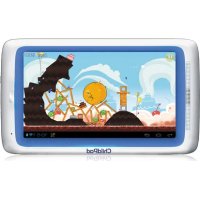
ChildPad - Tablet Arnova - Kostenlose Bedienungsanleitung
Finden Sie kostenlos die Bedienungsanleitung des Geräts ChildPad Arnova als PDF.


| Produkttyp | Tablet-Computer |
| Marke | Arnova |
| Modell | ChildPad |
| Abmessungen (geschätzt) | Ca. 190 x 120 x 10 mm |
| Gewicht (geschätzt) | Ca. 300 g |
| Stromversorgung | Wiederaufladbarer Lithium-Ionen-Akku, Aufladen über USB-Kabel (Netzteil im Lieferumfang) |
| Konnektivität | WLAN 802.11 b/g/n, micro-USB-Anschluss, 3,5-mm-Kopfhöreranschluss |
| Speicher | Interner Speicher (nicht angegeben), Steckplatz für Micro-SD-Karte |
| Bildschirm | Kapazitiver Touchscreen, Auflösung nicht angegeben (ca. 7 Zoll) |
| Kamera | Integrierte Kamera (vorne oder hinten, nicht angegeben) |
| Betriebssystem | Android (Version nicht angegeben) |
| Hauptfunktionen | Internetzugang, Spiele, Apps, Musik, Videos, Fotos, Kindersicherung Mobile Parental Filter |
| Pflege und Reinigung | Mit einem weichen, trockenen Tuch reinigen. Flüssigkeiten und scheuernde Reinigungsmittel vermeiden. |
| Sicherheit | Bildschirmsperre (Muster, PIN, Passwort), Reset-Taste, Kindersicherung |
| Ersatzteile und Reparierbarkeit | Vom Hersteller nicht angegeben. Kontaktieren Sie den Arnova-Support. |
| Garantie | Nicht angegeben. Produktregistrierung auf ArnovaTech.com empfohlen. |
Häufig gestellte Fragen - ChildPad Arnova
Benutzerfragen zu ChildPad Arnova
0 Frage zu diesem Gerät. Beantworten Sie die, die Sie kennen, oder stellen Sie Ihre eigene.
Eine neue Frage zu diesem Gerät stellen
Laden Sie die Anleitung für Ihr Tablet kostenlos im PDF-Format! Finden Sie Ihr Handbuch ChildPad - Arnova und nehmen Sie Ihr elektronisches Gerät wieder in die Hand. Auf dieser Seite sind alle Dokumente veröffentlicht, die für die Verwendung Ihres Geräts notwendig sind. ChildPad von der Marke Arnova.
BEDIENUNGSANLEITUNG ChildPad Arnova
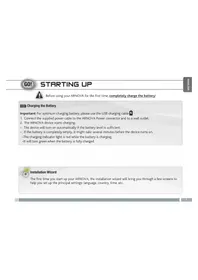
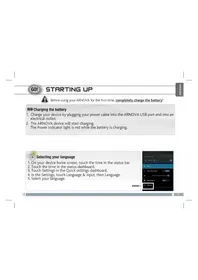
Vor der erstmaligen Verwendung des ChildPad sollte der Akku vollständig aufgeladen werden!

Aufladen des Akkus
Wichtig: Für effizientes Laden des Akkus bitte das USB Ladekabel nutzen
- Verbinden Sie das mitgelieferte Stromkabel mit dem ChildPad-Stromanschluss und mit einer Steckdose.
- Das ChildPad Gerät beginnt zu laden.
- Das Gerät schaltet sich automatisch ein, wenn die Batterie ausreichend aufgeladen ist.
- Wenn die Batterie völlig entladen ist, kann es einige Minuten dauern, bis sich das Gerät einschaltet.
-Während des Ladens der Batterie leuchtet die Ladeanzeige rot. - Wenn die Batterie voll aufgeladen ist, leuchtet die Ladeanzeige grün.

Installationsassistent
Wenn Sie Ihren ChildPad das erste Mal in Betrieb nehmen, leitet Sie der Installationsassistent durch einige Bildschirme, um Ihnen dabei zu helfen, die grundlegenden Einstellungen vorzunehmen. Sprache, Land, Uhrzeit usw.
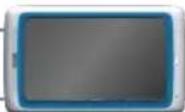
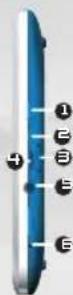
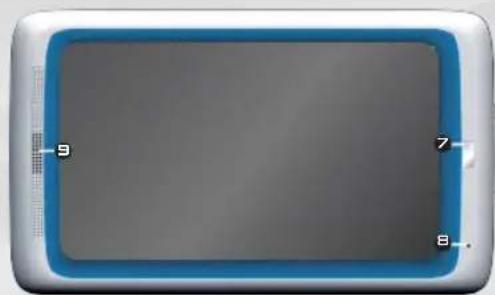
BESCHREIBUNG DES CHILOPAD
- EIN/AUS-Taste
-
Anzeige Lade-Status:
-
rote Anzeige: Akku wird geladen
-
grüne Anzeige: Akku ist geladen
-
MicroSD Karten Steckplatz
-
Micro USB Port:
-
zum Aufladen der Batterie Ihres ChildPad
-
um Verbinden des ChildPad mit dem Computer über das mitgelieferte USB Kabel (zur Datei-Übertragung).
-
Kopfhöreranschluss
-
Hardware-Reset: Falls Ihr ChildPad einmal abstürzt, können Sie die Reset-Taste drücken, indem Sie einen scharfen Gegenstand verwenden, wie z. B. einen Zahnstocher.
-
Webcam
- Eingebautes Mikro
- Lautsprecher
WICHTIG:
Ihr Gerät ist abgestürzt, bitte schalten Sie es aus. Drücken und halten Sie den Ein-/Aus-Taste 1 für 10
Sekunden oder drücken Sie den Reset-Schalter, Hardware-Reset

WIFI-NETZWERKVERBINDUNG

Dazu müssen Sie sich in Reichweite eines WLAN-Netzwerks befinden. Das ChildPad Gerät erkennt bereits konfigurierte Netzwerke und wird mit diesen eine Verbindung herstellen.
Konfiguration eines WiFi-Netzwerks
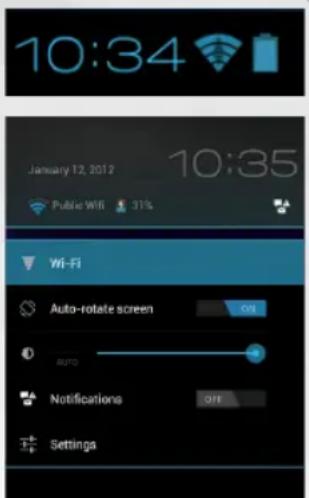
Von der Statusleiste aus können Sie schnell auf die WiFi-Einstellungen zugreifen.
- Tippen Sie auf die Uhrzeit in der Statusleiste. Das Status-Dashboard wird angezeigt.
- Tippen Sie auf die Uhrzeit im Status-Dashboard. Es wird jetzt darunter das Dashboard für Einstellungen angezeigt.
- Berühren Sie WiFi, um die WiFi-Einstellungen zu öffnen.
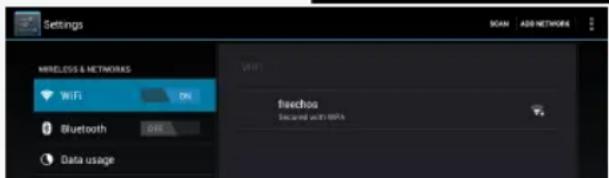
- Bei ausgeschaltetem WiFi schieben Sie den WiFi-Schalter in die Position AN. Nachdem das WiFi eingeschaltet wurde, sucht das ChildPad nach verfügbaren WiFi-Netzwerken. Gesicherte Netzwerke werden mit einem Schlosssymbol angezeigt. Findet das Gerät eine zuvor vorhandene Verbindung, wird diese verwendet.
- Berühren Sie das Netzwerk, zu dem Sie eine Verbindung herstellen möchten.
- Geben Sie die erforderlichen Netzwerk-Informationen * ein und berühren Sie Connect (Verbinden). Wir empfehlen, dass Sie Show Password (Passwort anzeigen) wählen, damit Sie die Zeichen, die Sie tippen, sehen können. Ihr ChildPad wird jetzt eine Verbindung zu diesem WiFi-Access-Point herstellen.
* Für kostenlose WiFi-Access Points besteht kein Bedarf für das Eingeben spezieller Informationen. Für abgesicherte Netzwerke benötigen Sie entweder einen Schlüssel (eine Serie von Zahlen und/oder Buchstaben) des Typs WEP, WPA oder WPA2. Um die exakten Verbindungsparameter zu erhalten, kontaktieren Sie den Internetprovider.
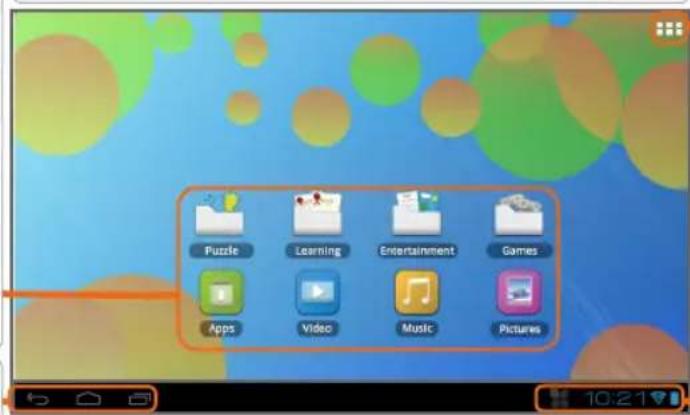
DIE CHILDPAD BENUTZEROBERFLÄCHE
Anzeige von Desktop-Verknüpfungen von ChildPad. Tippen Sie auf ein Icon, um die entsprechende Anwendung zu öffnen. Sie können den Home-Screen nach Ihren Wünschen anpassen, indem Sie Shortcuts und Widgets hinzufügen oder entfernen oder das Design des Hintergundes ändern.
Auf der Navigationsleiste werden die Tasten Zurück, Startbildschirm und Letzte Apps angezeigt.
Ihr ChildPad-Gerät ist mit einem Kapazitiven Touchscreen ausgerüstet. Die Bedienung erfolgt durchBerührung des Touchscreens.
Die wichtigsten Touch-Tasten
Alle Apps Symbol
Tippen Sie auf dieses Icon, um alle installierten Android™-Anwendungen zu sehen (Spiele, verschiedene Tools, usw.). Bei Bedarf können Sie diese Anwendungen auf Ihren Desktop kopieren. Sie finden weitere Android™-Anwendungen in
AppsLib

Auf der Statusleiste werden Benachrichtigungen und die Systemsymbole angezeigt.

Zurück - Zurück zum vorherigen Bildschirm.

Startbildschirm - Öffnet den Startbildschirm.

Letzte Apps - Öffnet eine Liste mit den Apps, die Sie zuletzt verwendet haben. Schieben Sie die Miniaturansicht nach links oder rechts, um sie aus der Liste zu entfernen.

Das Suche Symbol -zum Eingeben von Begriffen, nach denen das Tablet und das Web durchsucht werden sollen.

Das Symbol Alle Apps – um alle Ihre Apps und Widgets anzuzeigen.
ANPASSEN IHRES CHILOPAD
Der erweiterte Desktop
Bewegen Sie Ihren Finger horizontal auf dem Touchscreen, um auf die linke oder rechte Seite des Desktops zu gelangen.

- Zum Ändern des Wallpaper den Finger auf eine freie Stelle des Bildschirms legen und dann aus der Liste auswählen.
Apps anordnen und verwenden
- Zum Bewegen eines Home Screen Elements den Finger darauf legen und so lange halten, bis die Rasterlinien zur Positionierung erscheinen. Dann an die gewünschte Stelle schieben und loslassen. - Wenn Sie ein App-Symbol vom Startbildschirm entfernen möchten, berühren und halten Sie es, bewegen Sie Ihren Finger zum oberen Bildschirmrand und legen Sie die App auf dem Symbol für Entfernen ab.
Pinch-to-zoom:
Einige Anwendungen lassen sich einfach mit zwei Fingern vergrößern und verkleinern, indem Sie zwei Finger gleichzeitig auf den Bildschirm legen

durch Zusammenziehen heraus- oder durch spreizen heranzoomen.
Erstellen von Ordnern: Sie können mehrere App-Symbole in einem Ordner zusammenfassen. Wenn Sie ein App-Symbol auf einem Startbildschirm auf einem anderen Symbol ablegen, werden die beiden Symbole kombiniert.


Einstellungen ändern
Tippen Sie auf Einstellungen und wählen Sie aus einer Kategorie: Drahtlos & Netzwerke, Gerät, Nutzer, System.
Applikationen hinzufügen - AppsLib: wenn Sie Ihren
ChildPad mit dem Internet verbunden haben, tippen Sie auf das AppsLib Symbol . Dieses Online-Portal bietet Ihnen tausende zum Teil kostenlose Apps zum Download.
ANPASSEN IHRES CHILOPAD
Widgets hinzufügen
Widgets sind wie Fenster für Ihre Apps. Sie können sie über den Tab "Alle Apps" auf Ihre Startbildschirme verschieben.
So zeigen Sie Ihre Widgets an:
- Berühren Sie das Symbol Alle Apps auf Ihrem Startbildschirm.
- Berühren Sie oben auf dem Bildschirm die Option Widgets.
- Auf dem Widget-Hauptbildschirm haben Sie folgende Möglichkeiten:
-Zwischen Bildschirmen wechseln: Ziehen Sie den Finger nach links oder rechts.
-Widget auf einen Startbildschirm ziehen: Berühren und halten Sie das Symbol des Widgets, bewegen Sie Ihren Finger an die Position, an der Sie das Symbol ablegen möchten, und heben Sie Ihren Finger an.
Unter Umständen müssen Sie weitere Optionen auswählen, bevor das Widget aktiviert wird. Ist an der Stelle, an der Sie das Widget abgelegt haben, nicht genügend Platz, wird es nicht zum Startbildschirm hinzugefügt.
Bildschirmsperre verwenden
Zum Schutz Ihrer persönlichen Daten können Sie die Sperreinstellungen Ihres Tablets anpassen:
- Tippen Sie auf dem Startbildschirm oder dem Bildschirm "Alle Apps" auf das Symbol "Einstellungen".
- Scrollen Sie nach unten und tippen Sie auf Sicherheit.
- Tippen Sie auf Display-Sperre.
- Tippen Sie auf die gewünschte Art der Sperre.
Nachdem Sie hier eine Sperre festgelegt haben, wird jedes Mal, wenn Ihr Bildschirm aktiviert wird, ein Sperrbildschirm angezeigt, in dem Sie das Muster, die PIN oder einen anderen definierten Schlüssel eingeben müssen.
Akkulaufzeit verlängern
- Falls Sie kein WLAN verwenden, können Sie diesen über die App "Einstellungen" deaktivieren.
- Verringern Sie die Bildschirmhelligkeit und verkürzen Sie das Timeout für den Standby-Modus: Einstellungen > Gerät > Display.
- Deaktivieren Sie die automatische Synchronisierung für alle Apps, wenn Sie diese nicht benötigen: Einstellungen > Nutzer > Konten & Synchronisierung. Beachten Sie, dass Sie ab jetzt eine manuelle Synchronisierung durchführen müssen, um Nachrichten, E-Mails und andere aktuelle Informationen abzurufen. Außerdem erhalten Sie keine Benachrichtigung über aktuelle Updates mehr.
ÜBERTRAGEN VON MEDIADATEIEN
Für Windows: Beachten Sie, dass der nachfolgende Vorgang mindestens Windows XP und Windows Media Player 11 erfordert.
- Verbinden Sie Ihr Tablet mit Ihrem Computer mithilfe des USB-Kabels.
Ihr Gerät wird automatisch erkannt. Es erscheint als Symbol auf Ihrem „Arbeitsplatz“. -
Sie können Ihre Dateien auf den ChildPad mittels Kopieren/Einfügen übertragen und in den entsprechenden Ordnern ablegen.
-
Wenn alle Ihre Dateien übertragen wurden, schließen Sie alle Programme, mit denen Sie auf das Tablet zugegriffen haben.
-
Sie können das USB-Kabel jetzt herausziehen.
Für Macintosh: Sie müssen zunächst die kostenlose Android File Transfer Anwendung installieren (nicht inbegriffen).
Laden Sie die Anwendung von http://www.android.com/filetransfer herunter.
Gehen Sie wie folgt vor, nachdem Sie Android File Transfer installiert haben:
- Wenn Sie Android File Transfer zum ersten Mal verwenden, doppelklicken Sie darauf, um es zu öffnen. Nachdem Sie Android File Transfer einmal gestartet haben, wird es automatisch geöffnet, wenn Sie Ihr Gerät mit Ihrem Computer verbinden.
- Schließen Sie Ihr Gerät mit einem USB-Kabel an Ihrem Computer an. Android File Transfer wird gestartet, sofern es nicht bereits ausgeführt wird. Es wird ein Fenster mit den Inhalten Ihres Geräts angezeigt. Unten im Fenster finden Sie Details zum Speicherplatz.
- Sie können Ihre Mediendateien auf den ChildPad mittels Kopieren/Einfügen übertragen und in den entsprechenden Ordnern ablegen.
- Wenn alle Ihre Dateien übertragen wurden, schließen Sie alle Programme, die den ChildPad gelesen oder darauf geschrieben haben.
- Sie können das USB-Kabel jetzt herausziehen.
Für Linux: Sie müssen die MTP-Tools installieren (nicht inbegriffen).

REGISTRIEREN SIE IHR CHILOPAD!
→ Im Internet unter http://Arnovatech.com/register
Wir empfehlen Ihnen, sich ein paar Minuten Zeit zu nehmen, und es zu registrieren (http://Arnovatech.com/register). Dadurch erhalten Sie Zugriff auf den technischen Support von ChildPad (http://Arnovatech.com/support).
? SIE BENÖTIGEN HILFE?

Auf unserer Website: Für häufig gestellte Fragen (FAQ) siehe http://Arnovatech.com/faq

Kontaktieren Sie unseren technischen Kundendienst: Sie erhalten unter http://Arnovatech.com/support Hilfe per E-Mail. Bitte registrieren Sie Ihr Produkt, bevor Sie Kontakt mit dem technischen Support aufnehmen (siehe Registrieren Sie Ihr Produkt).
Da unsere Produkte kontinuierlich aktualisiert und weiterentwickelt werden, kann die Software Ihres Geräts in Erscheinung und Funktionalität geringfügige Abweichungen zu den Darstellungen in dieser Kurzbedienungsanleitung aufweisen.
ELTERLICHE KONTROLLE
Um Mobile Parental Filter auf dem ChildPad Ihres Kindes zu aktivieren, starten Sie den Internet Browser, klicken Sie dann auf das Erinnerungs-Symbol (siehe Bild) und folgen Sie den Anweisungen in der Online-Aktivierung. Später können Sie die Software konfigurieren:
- Von dem Tablet aus, indem Sie auf das Mobil Parental Filter Symbol klicken
- Von anderen online verbundenen Geräten aus über die Website http://childpad.profiltechnology.com

DEUTSCH
Google Deutschland


29