10d G3 - Tablet Arnova - Gratis gebruiksaanwijzing en handleiding
Vind de handleiding van het apparaat gratis 10d G3 Arnova in PDF-formaat.


| Type product | Tablet |
| Merk | Arnova |
| Model | 10d G3 |
| Scherm | Capacitief touchscreen |
| Besturingssysteem | Android |
| Draadloze connectiviteit | WiFi (b/g/n) |
| Poorten | mini-USB, mini-HDMI, 3,5 mm koptelefoonaansluiting |
| Externe opslag | Micro SD-kaartsleuf |
| Camera | Ingebouwd |
| Microfoon | Ingebouwd |
| Fysieke knoppen | Volume, Aan/Uit |
| Voeding | Netadapter (kabel meegeleverd) |
| Batterij | Oplaadbare lithium-ion |
| Batterijduur | Optimaliseerbaar via helderheid- en slaapinstellingen |
| Bestandsoverdracht | USB (Windows, Mac, Linux) |
| Hoofdfuncties | Webbrowsen, Android apps, multimedia, AppsLib |
| Personalisatie | Achtergronden, widgets, app-mappen |
| Beveiliging | Schermvergrendeling (patroon, pincode) |
| Onderhoud | Reinigen met een zachte, droge doek |
| Repareerbaarheid | Geen reserveonderdelen meegeleverd, neem contact op met ondersteuning |
| Garantie | Online registratie aanbevolen |
Veelgestelde vragen - 10d G3 Arnova
Gebruikersvragen over 10d G3 Arnova
0 vraag over dit apparaat. Beantwoord die u kent of stel uw eigen vraag.
Stel een nieuwe vraag over dit apparaat
Download de handleiding voor uw Tablet in PDF-formaat gratis! Vind uw handleiding 10d G3 - Arnova en neem uw elektronisch apparaat weer in handen. Op deze pagina staan alle documenten die nodig zijn voor het gebruik van uw apparaat. 10d G3 van het merk Arnova.
GEBRUIKSAANWIJZING 10d G3 Arnova
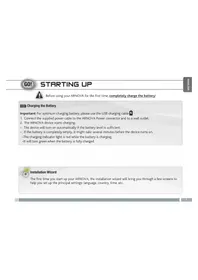
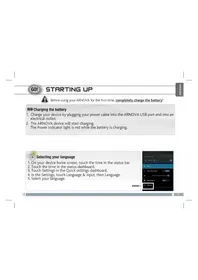
Laad de batterij volledig op alvorens de ARNOVA voor de eerste maal te gebruiken.
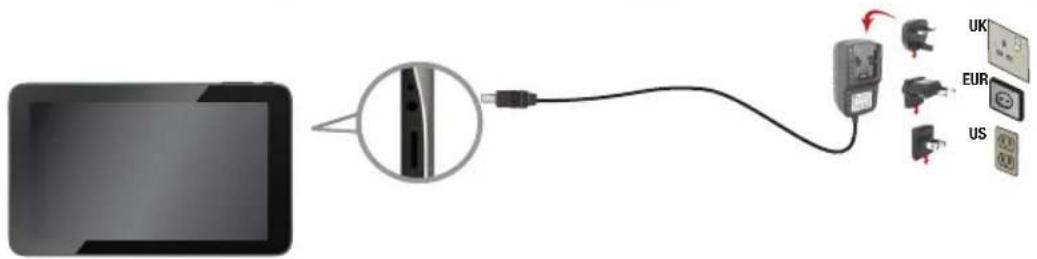
De batterijen laden
- Sluit het meegeleverde netsnoer aan op de stroomaansluiting van de ARNOVA en op een stopcontact.
- Uw ARNOVA zar worden ingeschakeld en starten met laden.
Selecteer de gewenste taal
- Raak deijd in de statusbalk. Het dashboard status worden weergegeven.
- Raak de tijd in het dashboard status.
- Tik op Instellingen.
- In Instellingen, tikt u op Taal en invoer, dan is de taal.
- Selecteer de gewenste taal.




BESCHRIJVING ARNOVA
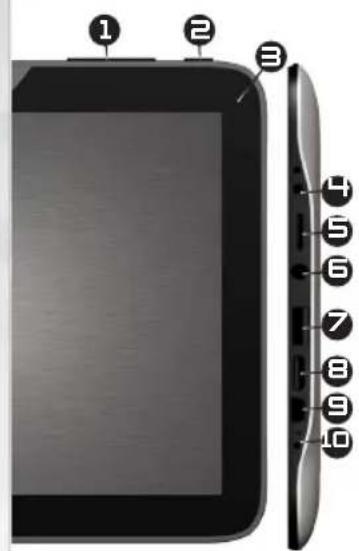
- Volumeknoppen
- AAN/UIT-knop: ingedrukt honden om in/uit te schakelen.
- Camera
- Stroomaansluiting
- Micro-SD-kaartsleuf
- Hoofdtelefoonaansluiting
- USB Host-poort
- Mini-HDMI-video-uitgang*
- Mini-USB-poort: met de bijgesloten USB-kabel kurz u uw ARNOVA met uw computer verbinden (om bestanden over te brengen)
- Ingebouwde microfoon

Uw product nicht reageren. U kurz stoppen door op de ON / OFF-knop 已 gedurende 10 seconden.


*Optionele videokabel (HDMI /mini-HDMI) afzonderlijk te koop.





WIFI-NETWORKVERBINDING
Hiervoor dient u zich in een WiFi-zone te bevinden, zodat u verbinding kunt maken. Telkens dat uw ARNOVA zich in een zone bevindt met een network dat u al geconfigureerd hebt, za het proberen om hier verbinding mee te maken.
Het opzetten van een WiFi-network
Vanuit de systeembalk is het möglichk om de WiFi-installingen snel te openen.
- Raak de tijd in de statusbalk. Het dashboard status worden weergegeven.
- Raak deijd in het dashboard status. Het dashboard instellingen worden hieronder weergegeven.
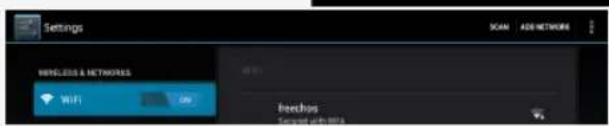
- Tik op WiFi om de WiFi-instellen te openen. Als WiFi-instellenen nicht worden weergegeben, tik Draadloos en netwerken >WiFi-instellen.
- Als de WiFi is uitgeschakeld, schuift u de WiFi-schakelaar op de Aan positie. Zodra de WiFi ingeschakeld is, zal de ARNOVAaar beschikbare WiFi-netwerken zoeken. Beveiligde netwerken worden aangegeven met een Slot icoon. Als het apparaat een netwerk vindt dat u erder verbond, verbindt het met deze.
- Tik op het netwerk waarmee u een verbinding wilt make.
- Voer de nodige netwerkinformatie* in en tik op Connect (Verbinden). We bevelen aan dat u Show Password (Wachtwoord tonen) selecteert zodat u de tekens die u invoert, kurz zien.
Uw ARNOVA zal nu een verbinding met dit WiFi-toegangspunt maken.
- Voor Wi-Fi-punten met vrijtoeganghoeven geen speciale gegevens te worden ingevoerd. Voor beveiligde netwerken moet u een sleutel (een reeks cijfers en/of letters) van het WEP, WPA of WPA2. Vraag om de Internet service provider om de juiste vereiste verbindingsparameters te verkrijgen.




DE ANDROID-INTERFACE
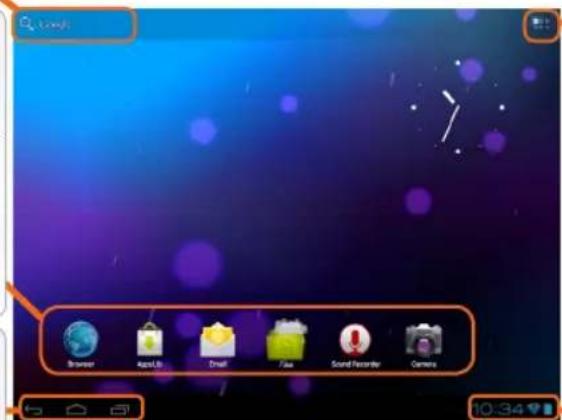
Toets om tekst te zoeken
Uw ARNOVA-apparaat is uitgerust met een capacitieve aanraakschem. Gebruik de vinger pulp.
Dit zijn de standard Android™-selnkoppelingen. Druk op een pictogram om de betreffende applicatie te openen. U(Int) kunt de beginpagina personaliseren door selnkoppelingen en widgets toe te voegen/ te verwijdenen, het wallpaper (achtergrond) te veranderen, enz.
De navigatiebalk geeft de Terug,
Startpagina en Recente apps
knappen wee.
Applications knop
Druk op dit pictogram om al de op uw ARNOVA geinstalleerde AndroidTM-appicaties te zien (games, verschillende instrumenten, enz.). U kurz dele op uw beginpagina plakken. U kurz meer AndroidTM-toepassingen ophalen van AppsLib
De statusbalk geeft meldingen en systeem iconenweer.
Belangrijkste touchscreen knuppen

Terug - Terugkenen maar het vorige scherm

Startpagina-Hiermee wordt het startschem geopend.

Recente apps - Hiermee worden een lijst weergegeven met miniaturen van apps waarmee u onlangs hebelt gewerkt. Als u een miniatuuruit de lijst wilt verwijderen,veegt u deze met uw vingeraar links of rechts.

De knop Search (Zoeken) - hier kurz de zoekwoorden opgeven die u op uw tablet en internet wilt zoeken.

pictogram 'Alle apps' - om alle apps en widgets.
weer te gehen.




Het uitgebreide beginschem
Schuif met uw vinger horizontaal over het scherm om maar de linker- of de rechterkant van uwuitgebrede beginschemt te gaan.
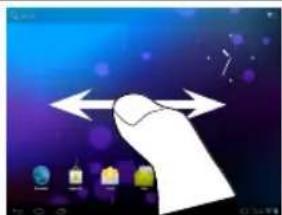
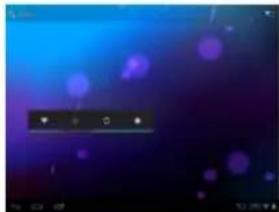
Als u uw ache tergrond wilt wijzigen, houdt u een leeg gedeelte van het scherm aangeraakt met uw vinger en kiest u een optie in de lijst.
Appsordenen en werken met apps
- Als u een item op het startschem wilt verplaatsen, houdt u het item aangeraakt met uw vinger, totdat de positioneringslijnen verschijnen.
Vervolgens sleept u het item waar de gewenste locatie en LAST u het los. - Als u een app-pictogram van het startschem wilt verwijderen, blijft u het pictogram aanraken, veegt u met uw vingeraar de bovenkant van het scherm en LAST u de app los op het pictogram 'Verwijderen'.
Knijp[Zoom]:
In bepalde
applications. U kunt
in- of uitzoomen
door tegelijkertijd
twee vingers op het
scherm te plaatsen en
deze zichte knijpen (uitzoomen) of uit
elkaar te halen (inzoon
![Arnova 10d G3 - Knijp[Zoom]: - 1](/content/2026/04/609857/images/44c794fa24df7cbfd72101ef03f65910bf95f18ab6cd23e13ecc9f8ea16d83d3.jpg)
Mappen voor toepassingen make: u kunt verschillende app-pictogrammen combineren in een map. Laat het ene app-pictogram los op het andere op een startschem en de twee pictogrammen worden gecombineerd.
![Arnova 10d G3 - Knijp[Zoom]: - 2](/content/2026/04/609857/images/f879b2e8704f0abc118b3437226202be03925df0d5e329364420a4c584318154.jpg)
![Arnova 10d G3 - Knijp[Zoom]: - 3](/content/2026/04/609857/images/1818629d6e6958023932fced453312c1a027b1e36c825905aac2cbc806a2ddba.jpg)
Deinstallingen wijdzigien
Druk op Instellingen en kies een categorie: Draadloos en netwerken, Apparaat, Persoonlijk, Systeme.
Het toevoegen van meer toepassingen - APPSLIB: met de ARNOVA verbonden met het WiFi, druk op het pictogram AppsLib. Deze online bibliothek van gratis en betaalde toepassingen om te downloaden en te gebruiken.



Met widgets heeft u overal toegang tot uw apps. U kutz ze vanaf het tabblad 'Alle apps' verplaatsen maar uw startschermen.
Uw widgets weergeven:
- Raak het pictogram 'Alle apps'
Netop het startschem. - Raak Widgets boven aan het scherm aan.
-
U kurz het volgende doeen via het hoofdschem 'Widgets':
-
Schakelen tussen schermen: veeg met uw vinger maar links of rechts.
- Een widget maar een startschemm slepen: blij het pictogram van de widgetaanraken,veeg met uw vinger maar de gewenste locatie en haal uw vinger van het scherm.
U kunt worden gemvaagd meer keuzes te makeen voordat de widget wordt geactiveerd. Als er geen ruimte beschikbaar is op de locatie waar u de widget heeft losgelaten, worden de widget Niet toegevoegd aan het startschem.
Het vergrendelingsschem gebruiken
Om uw persoonlijke gegevens te beschermen,kest u de vergrendelingsinstellungen van de tablet aanpassen:
- Raak het pictogram 'Instellingen' aan op het startschem of het scherm 'Alle apps'.
- Scroll omlaag en raak Beveiliging aan.
- Raak Schermvergrendeling aan.
- Raak het type vergrendeling aan dat u wilt gebruiken.
Nadat u hier een vergrendeling heeft ingesteld, worden een vergrendelingsschem weergegeven wanner het scherm worden geactiveerd. In dit scherm worden u gefvaagd het patroon, de pincode of een andere opgegeven sleutel op te gehen.
De levensduur van de accu verlengen
- Als u wifi nicht gebrukt,kestu de app Instellingen gebruiken om deze functies uit te schakelen.
- Verlaag de helderheid van het scherm en stel een kortere time-out voor de slaapstand in: Instellingen > Apparaat > Weergave.
- Als u automatische synchronisatie Niet nodig heeft, schakelt u dit UIT voor alle apps: Instellenen > Persoonlijk > Accounts en synchronisatie. Houd er rekening mee dat dit betekent dat u handmatig moet synchroniseren om berichten, e-mail en andere recente informatie te verzamelen en dat u geen meldingen ontvangt wanner er updates+zijn.




MEDIA OVERZETTEN NAAR UW ARNOVA
Voor Windows: Opgelet, onderstaande procedure vereist minstens Windows XP en Windows Media Player 11.
- Sluit uw tablet met behulp van de USB-kabel op uw computer aan. Uw toestel worden automatisch gedetecteerd. Deze verschijnt als een pictogram op "My Computer" (Mijn computer).
- U Aunt uw mediabestanden overzetten op de ARNOVA door deze in hun respectievelijke mappen te kopieren/ plankken.
- Eenmaal al uw bestanden+zijn overgezet, sluit u alle programma's die vanuit/naar de ARNOVA+zijn gelezen of geschreven.
- Koppel de USB-kabel los.
Voor Macintosh:
Installer erst de Gratis Android bestandsoverdracht-applicatie (niet meegeleverd).
Download van http://www.android.com/filetransfer.
Volgudge stappen nadat u Android File Transfer heegt geinstalleerd:
- Als u Android File Transfer voor het eerst gebruikt, dubbeltikt u op de applicatie om deze te openen. Nadat u Android File Transfer een keer hebft gestart, worden de applicatie automatisch geopend wanner u uw telefoon aansluit op de computer.
- Sluit uw telefoon met een USB-kabel aan op uw computer. Android File Transfer worden gestart als deze applicatie nog Niet is ingeschakeld en er worden een venster geopend waarin de inhoud van uw telefoon worden weergegeven, samen met informatie over de opslagruimte onder aan het venster.
- U Aunt uw mediabestanden overzetten op de ARNOVA door deze in hun respectievelijke mappen te kopieren/ plankken.
- Eenmaal al uw bestanden+zijn overgezet, sluit u alle programma's die vanuit/naar de ARNOVA+zijn gelezen of geschreven.
- Koppel de USB-kabel los.
Voor Linux: Installer MTP tools (niet meegeleverd).





UW PRODUCT REGISTREREN
Op het internet op http://arnovatech.com/register
Wij raden u aan om uw ARNOVA-product te registrieren (http://arnovatech.com/register). Na registratie krijgt u toeing tot de technische ondersteuning van ARNOVA (http://arnovatech.com/support).

HULP NODIG?
NEDERLANDS

Op once website: raadpleeg het onderdeel Frequently Asked Questions op http://arnovatech.com/faq

Neem contact op met once Technisch ondersteuning: surf maar http://arnovatech.com/support voor ondersteuning via e-mail. Registreeer uw product alvorens contact op te nemen met once Technische ondersteuning (zie Uw product registeren).
Omdat we once producten voortdurend aanpassen en verbeteren, kan de software van uw apparaat er een beetje anders uitzien of een Licht gewijzigde functionaliteit hebben dan voorgesteld in deze Snelstartgids.
48

GO!
INICIANDO

Antes de utiliser o dispositivo ARNOVAPGA primaira vez,carregue completamente a bateria!