
MultiSync LCD195VXM+ - Монитор NEC - Бесплатное руководство пользователя
Найдите руководство к устройству бесплатно MultiSync LCD195VXM+ NEC в формате PDF.


| Бренд | NEC |
| Модель | MultiSync LCD195VXM+ |
| Тип продукта | Цветной ЖК-монитор |
| Размер экрана | 19 дюймов (диагональ) |
| Вес нетто | 5,0 кг (макс.) |
| Питание | 100-240 В переменного тока, 50/60 Гц (приблизительно) |
| Энергопотребление | Не указано |
| Видеовходы | Аналоговый D-SUB 15 контактов, цифровой DVI-D |
| Аудиовыход | Разъем для наушников (3,5 мм) |
| Встроенные динамики | Да |
| Настройки OSM | Яркость, контрастность, положение, цвет, громкость и т.д. |
| Автоматическая настройка | Автоматическая контрастность, автоматическая настройка изображения |
| Наклон | Да (вперед/назад) |
| Регулировка высоты | Да (подъем/опускание) |
| Настенное крепление | Совместимость с VESA (100 x 100 мм) |
| В комплекте | Кабель питания, кабель D-SUB, кабель DVI-D, аудиокабель, CD-ROM, кабель-менеджмент |
| Безопасность | Соответствует стандартам CE (EN60950, EN55022 и т.д.) |
Часто задаваемые вопросы - MultiSync LCD195VXM+ NEC
Вопросы пользователей о MultiSync LCD195VXM+ NEC
0 вопрос об этом устройстве. Ответьте на те, что знаете, или задайте свой.
Задать новый вопрос об этом устройстве
Скачайте инструкцию для вашего Монитор в формате PDF бесплатно! Найдите своё руководство MultiSync LCD195VXM+ - NEC и возьмите своё электронное устройство обратно в руки. На этой странице опубликованы все документы, необходимые для использования вашего устройства. MultiSync LCD195VXM+ бренда NEC.
РУКОВОДСТВО ПОЛЬЗОВАТЕЛЯ MultiSync LCD195VXM+ NEC
4.ПОДКИОЧЕ Кавелпганьи И сгнаньные Кавелк рабемам На зделя панени монитору (Pсунок R.3).
- NIOBTOPIE npoucc B o6paTHOM nOPaKc, TTo6bI CHOBa NOOcoeINHITb NOCTABky.
PIMMEAHNE. Dpynncnojbl3yembl MeTOnbl yctaHOBN DoJXHbI ydoBnTbOpABy TpeoBaHm VESA.
PIMMEUHNE. CoBIOaTe OCTOpXHOCTb Pn CHATM NOCTABKMOHTOPa.
POncoeHHeHne noDBNXHOro KPOHHTeHa
OTKMOHHTOPnpedha3aHcHnNcnoB3oBaHnCnoDBHHbM KPOHUTHEOM.PnpyCTaHOBKENCNOB3yHe pinnaraeMbIe BHTBt (4Wt),KAKNOKA3aHO hpcHyke.Bcnxco6bnoDneHNpaa
6e3onacHOCTMOHITOPcneDyETyCTaHaBnBaTbHaKPOHHTHe,
06ecneyBaIOeM Heo6xOmyIO yCTOnuHBOCTb C yUcTOM BECa
MOHHTopa. XKKD MOHHTOP cneyET NcNtB30BaTb TOnbKO C npEHa3HaueHHbIM DnI Hero KPOHwTeHOM (HanpImep, MapKn GS).
OprAhbI ynpabBneHnA
KhONKn ynpablenn OSM (3KpaHHoro MeH) Ha nepedne nane HMOHTopa BbINOJHrO TcJeDyUe NfHKn:
1.OCHOBHAR yHKnI np HaxaTm KaXdoN KHOHN
Pycckn-2
| Button | SELECT | - | + | 1<-->2/RESET |
| Korda He otobpajaetcnaKpAnhNo iHdNkatop | Отobpaжени Мено OSM. | Быстрии Вьбор Okнapeулровки Рркости. | Быстрии Вьбор Okнapeулровки Гомковс. | Быбор вхдого сгнана. |
| Korda otobpajaetcnaKpAnhNo iHdNkatop (стади Вьбор 3нчka) | Перекд Кстдд Adjustment (Perynipovka). | Перекшени Крсорвьпев. | Перекшени Крсорвьправ. | |
| Korda otobpajaetcnaKpAnhNo iHdNkatop (стади Adjustment (Perynipovka)) | Перекд Кстдд Вьбор 3нчka. | Умени З havения насточи и поpeшени Крсорчд насточи Вьп. | Уberivene Z havения насточи и поpeшени Крсорчд насточи Вьп. | Сбор Нachtpoek. Переклочь Mute off/on (Вькюнechе/OTКюнechе 3ВУкa)В ож�е ретуновки грмковс Volume. |
2.CtpyKTypa MeHIO OSM
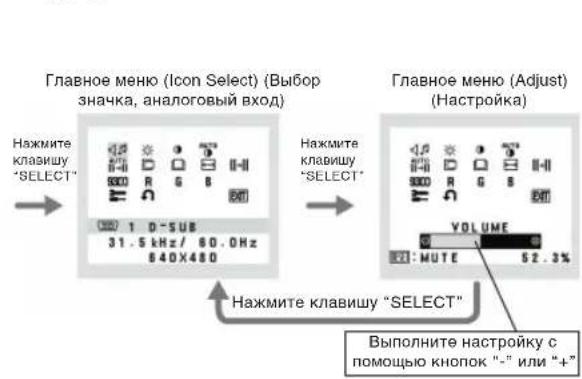
Подмен (Adjust) (Hасторka)
AUDIO (3BYK)
PeynIPOBKA yPOBBA rPOMKCTN 38yKa DHHAMKKOB N HAYUHNKOB.
DnTOKIOHNE 38yKa B DHHAMKAX HAKMITE KONKJY
"1<>2/RESET" (1<>2/CBCPOC).

BRIGHTNESS (RPKOCTb)
Hactpoika 06uei npkoctn n3o6paekhenn n fohna 3KpaHa.

CONTRAST (KOHTPACTHOCTb)
HacponKa npKocTn 306paKeHHa no OTHoWeHHK cfoHy.

AUTO CONTRAST (ABTOKOHTPACTHOCTb (ToIbKO aHaIorObB bXoD))
Koppeknir NIO6pakhenr. COOTBETCTBYOUEHO EHCATAHApTbHM BXOBHIM BIVDEOCINHAMAN.

AUTO ADJUST (ABTOHACTPOIKA (ToIbko ananorobb bXo))
AByOMaTHeCKaH NACTPOHaN napAMETPO NIOLOXEHIN, ROpNO3HTaBbHO rA3Mepa uYKTeOKn.

LEFT/RIGHT (BJEBO/BNPABO (ToIbko aHaNoRoBb BxO)) KOHTpOb ropHOHTaBHO rnoNoXeHn HIO6paXeHn Ha 3KpaHe XKJ.

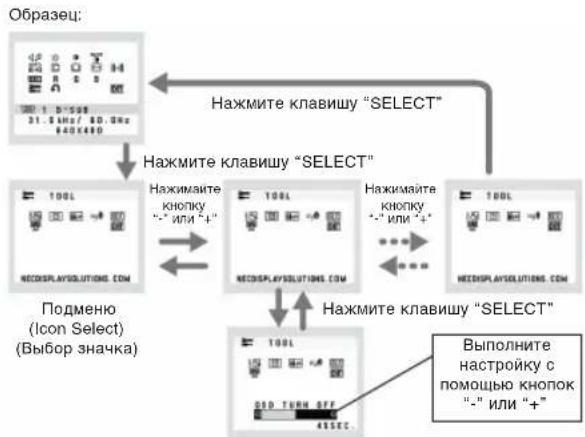
TOOL (HHTPYMEHTbl)
Пи Вьобе TOOL (HHTPYMEHTbl) можно вовту в подмен.

FACTORY PRESET (3ABODCKNE HACTPOIKN)
Bb6op npapMetra 3abOcknx HACTPOEK NO3BOAET BblONHINb
6bOCx BceX npapMetro OSM Do 3aHaeHN, yCTAHOBENHHX BA3OBe. DnA 3TOI Heo6xoMIM Bo TcEHMe HeckoBkNcKeyHnD ydepKMBATs HAKATOKNKNY RESET (C5PC). OtDeNbHeBie HAcTPOKMOXHO C6pOcNTB, BbDENB IN N HAKAB KONKY RESE

EXIT(BbIXO)
PnBb6ope KhONKn EXIT (BblXOD) MoKHO 3aKpbTb MeHIOSM/ NOmEHIO.

LANGUAGE (R3bIK)
MeHIO npaMetpoB OSM nepeBeHeI Ha DeEBrA3bIKOB.

OSM TURNOFF (OTKJIIOUOHEHMEMHIO OSM)
MeHNO napametpoB OSM 6ydt octabatbHa hKpaHe, noka OHO nONb3yeTc. B NOmeHIO OSM Turn Off (OTKnIOueHne 3KpAHHOrO INHikATOPa) MOHO Bb6paB BPMeO kGAnDAHMOHITOPa NOCE NOCNEHrO HAKATN KHONI DO 3AkpbTnR MeHNO napametpoB OSM. PpeBaPntbHo 3aAahBHe 3aHuHr:10-120 cekHyC qwarom B 5 cekHyD.

OSM LOCK OUT (BJIOKIPOBKA MEHKO OSM)
C NOMOUSI 3T0RnnapaMeTPAOKHO NOHOCBIO
3a6JNOKPOBATbDOCTYKN BCEMOFHKUIMNAPAMETPOBOSM, KpOME Brightness (RkPoKtB) NContrast (KOHTrpaTHocTB).
PnONbITKe AKTMNB3aUMNnapaMEPTOBOSMBpeXnme
6bOKoPBOKn NOBRTCAcoo6eHne, Yka3BaIOuEe, Yo MeHO OSM 3a6bOKPBOBaHb. Yo6bblKNOCHyfoHNKUO
6bOKoPBOKn MEHOOSM,HaKMNTe KhoNKy"1<->2/RESET".
3aTeM +"uYepxKBaHTe o6e KhoKNH HaxatbIMn. Yo6bOtKNIOUYbFHyKUINo 6bOKoPBOKn MeHOOSM,HaKMNTe
KhoNKy "1<->2/RESET", 3aTeM +"uYepxKBaHTe o6e KhoKNH HaxatbIMn.

RESOLUTION NOTIFIER (NOKA3ATEJIb PA3PEUEHNR)
Ecnn Bb6paho 3haueHne ON (BKJI),Yepe3 30 cekyHa ha 3kpahe noBnBHeTcOooBeHne O TOM, qTO npaMetp paapeWehnOTnNaeTcOT OTnMauNbHoro paapeWehn.

DDC/CI
BKnIOUHNEI INN OTKIOUHNE IaBXCTOPOHrO ynpaJIbHnM MOHITOPOM.

MONITOR INFO (MHΦOPMALUN O MOHITOPE)
HOpmaaI O HOMepe MoDen I cepHIMOM HOMepe MOHTopa.
Ppeynpeckdne OSM
MeHn npEpynpExdHen OSM nChc3aOT npn HaxKatm KhONK SELECT.
NO SIGNAL (HET CnHJAA): 3Ta dyHKuBbdaet npDynpKJENHe NpOTCYCTBm CnHJAA. OKNo Signal (Het CnHJAA) NOBnTcN pN BKIOUHEHN NtAHN, N3MEHEHN BXOHO CnHJAA ININ HEAKTBHOM BIDNEO36PAXEHN
RESOLUTION NOTIFIER (NOKA3ATEJIb PA3PEWEHNI): 3TaФункцИБыdaeпpeDynpexHEDme O6BxOIMOCn INCNOB3OBAHIN OTNMMNIOBAHORO pa3peWHeHNI. OKHO Resolution Notifier (NOKa3ATEJIb pa3peWHeHNI) NOBRAETCR pRbKIOUChEHNITAHN, KMOHONHIN XBOHODOR CArHANA, HENPABINHOM pa3peWHeHNI BDeEOCHNA.3TuФункIO MOKHOOTKIOHNTB MEOH TOOL (NHCTPYMEHTbl).
OUT OF RANGE (BHE DONYCTMORO DUNA3OHA): 3Ta Функци вдадет рекомендано И сюлбэанно OTNIMINSOBAPHOHORO pazpeшении и частовпс.
OKHOOutOfRange(BHEDonyctmoroDnanaosHa) NOBnETCRpN BKNIOHENHINTAHIN,HNMeHENHBNOHDORC HcHnHNA,HenpaunnsHONCHXPONH3aounbNDeocrHnHa.
Pycckn-3



NEC




- POncoeHHeHne noDBNXHOro KPOHHTeHa
- OprAhbI ynpabBneHnA
- 2.CtpyKTypa MeHIO OSM
- AUDIO (3BYK)
- BRIGHTNESS (RPKOCTb)
- CONTRAST (KOHTPACTHOCTb)
- AUTO CONTRAST (ABTOKOHTPACTHOCTb (ToIbKO aHaIorObB bXoD))
- AUTO ADJUST (ABTOHACTPOIKA (ToIbko ananorobb bXo))
- EXIT(BbIXO)
- LANGUAGE (R3bIK)
- OSM TURNOFF (OTKJIIOUOHEHMEMHIO OSM)
- OSM LOCK OUT (BJIOKIPOBKA MEHKO OSM)
- RESOLUTION NOTIFIER (NOKA3ATEJIb PA3PEUEHNR)
- DDC/CI
- MONITOR INFO (MHΦOPMALUN O MOHITOPE)
- Ppeynpeckdne OSM
- NEC
Марка : NEC
Модель : MultiSync LCD195VXM+
Категория : Монитор