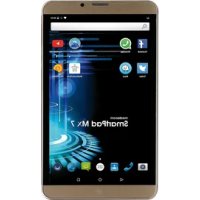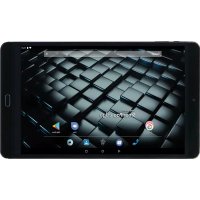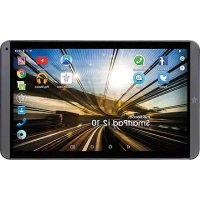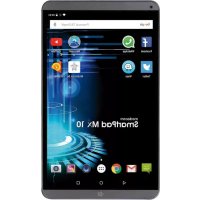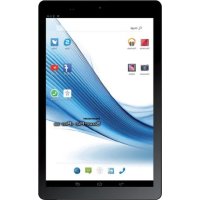
SmartPad 10.1 HD iPro 111 3G - планшет Mediacom - Бесплатное руководство пользователя
Найдите руководство к устройству бесплатно SmartPad 10.1 HD iPro 111 3G Mediacom в формате PDF.


| Тип продукта | Планшет |
| Бренд | Mediacom |
| Модель | SmartPad 10.1 HD iPro 111 3G |
| Размер экрана | 10.1 дюймов (HD) |
| Операционная система | Android |
| Подключение Wi-Fi | Да |
| Подключение Bluetooth | Да |
| Подключение 3G | Да (SIM-карта) |
| Расширяемое хранилище | Micro-SD (внешняя карта) |
| Задняя камера | Да |
| Фронтальная камера | Да |
| Порты | USB, разъём для наушников 3.5 мм, DC-in |
| Встроенные динамики | Да |
| Питание | Сетевой адаптер (DC-in) и внутренняя батарея |
| Уход и чистка | Не используйте жидкости или химические вещества; протирайте мягкой сухой тканью |
| Безопасность | Не подвергайте воздействию влаги, пыли, экстремальных температур; не открывайте; используйте только совместимые аксессуары |
| Вес | Примерно 500 г (оценка) |
| Размеры | Примерно 240 x 170 x 10 мм (оценка) |
Часто задаваемые вопросы - SmartPad 10.1 HD iPro 111 3G Mediacom
Вопросы пользователей о SmartPad 10.1 HD iPro 111 3G Mediacom
0 вопрос об этом устройстве. Ответьте на те, что знаете, или задайте свой.
Задать новый вопрос об этом устройстве
Скачайте инструкцию для вашего планшет в формате PDF бесплатно! Найдите своё руководство SmartPad 10.1 HD iPro 111 3G - Mediacom и возьмите своё электронное устройство обратно в руки. На этой странице опубликованы все документы, необходимые для использования вашего устройства. SmartPad 10.1 HD iPro 111 3G бренда Mediacom.
РУКОВОДСТВО ПОЛЬЗОВАТЕЛЯ SmartPad 10.1 HD iPro 111 3G Mediacom
Вкlioочи в Вькlioочи устpoіства
BkIoueHne. 4To6bI BkIIOHTb INaHWeT, HaxMnte N ydepxNBAitte KnaBnUy NiTaHn, noka He NOBNTc OKHO 3aTeM OTnyCTnte. 3anyck CnCTembl MOKeT 3aHrTB HeCKOJbKO MNHyT. IoxaanyIcTa, noDoxdIte.
BbIKIoueHne.ДЯ BbIKIoueHnY yCTPOiCTBa HaxMITE n ydePknBaIte KlaBnSy NiTaHnY, NOKa He NoRbTc coo6uHne «OTKIOUeHne NiTaHnY'. KocHTecb coo6uHnY, 3aTeM haxMITE «OK».
PekomeHdaa.ДЯэKOHOMN3HeprnUyCTPOIcTBOpeXoIITBcIaI npexIM C6IOKIPOBKO3KpaHa IN BpeMeHHbIM OTKJIIOyeHneM erO ceHCOPhIX yHKzIN (B 3aBNCIMOCtNOT HAcTPOeK BpeMeHN OxNiDaHn3KpaHa). IЯ BbIBOa UyCTPOIcTBA n3 cIaIeero pexima cJeDyET KpaTKOBpeMeHHO HaKaTb KHONKY BKNIOueHnI.
Pa36noknpOBka əkpaHa (PncyHok 2)
EcnBb Kaoe-To BpeM He npocxOHT HkaKnx MaHnpyaC n cKpaHom, OH 6loKnpyetc. Ira ChTna 6loKnpoBkn 3KpaHa, Heo6xoMo Odn pa3 HaxaTb KONky BKIOueHn IN nepTaunTB N3O6paXeHne 3AmKa BnpaBO.
Главный Кран (Pусунok 3)
Tolocobon nonck1.
MeHIO npNUJoxeHN2.
YpOBeHb3apra3a3.
Bpem4.
PoiKJIoueH K Pk5.
HeDaBHO nCNoB3OBaBUniec8 6. npINOxKeHn
《Домон》7.
《Ha3aD》8.
-
Понь В Google
-
Yacbi
-
CtaHdapTHa nKoHka npnIOxehna
Ipee3arpy3ka yctpoiCTBa
EcnnaKpaHnepearnpyETHaHaKaTnA,pe3aRpy3ntePnlaHweT,HaKaBIO6bIM TOHKIM npEdMetom (ckpenko, 6yIabko) paCNOJoxeHHyO B yrIy6JIeHN KnaBnUy «C6poc>.
Bo3BpaT 3aBOdcknx HaCTpoek
Дя унчтохеня BCex ДаHHbIXи BOCCTaHOBJIeHNЯ 3aBOJCKnx HAcTpoek ПlaHWeTa, KocHTecb HAcTpoiKN > BocCTaHOBJIeHne i C6poc; KocHTecb pyHKta MeHIO C6poc HAcTpoeK > C6pocNTb HAcTpoiKN ПlaHWeTa.
BecnpobOndbIe cETn
Ipeed 3aynycOM nHTepHET- npnloXeHn, aKTHBnpyTe Wi-Fi coeHneHne Hn HacptpoTe Wi-Fi cetb.
Kochntecb IKOHKn «ПрлoxKeHЯ» > «HacTpoiKn» > «БecnpoBODHbIe 1. NOdkJIIOUeHЯ>. Bbl6epNTe nyHKT Wi-Fi n nepeDbuHbTe nepeKlIOuataJIb B NOLOXKeHne «BknIOuHTb».
YCTPOIcTBO aBtOMaTHueckn BKJIouHT NOnCK DoCTyINHbIX cTei n 2. OTO6pa3NT INX B pRaBo INaHeII.
- Bb6epnte cetb dIy IodKIOUeyHn 3 cncKa n HaxMMTe «CoedHHtB». EcIn Bb6paHna cetb 3aunueHa WEP- npOTOKoIOM, BBeINte KIOU 6e3OpacHOCTn, 3aTeM HaxMMTe «IodKIOUHTbcra». B clyuae ycneHoro IODKIOUeyHn Ha ekpaHe NOABNTcOooHn IodKIOUeyH K... (Ima cETn)
3G cetn (OnuHaJIbHo)
CinHai 3G aKTHBeH TOnbKO B Cnyae HaxOxJdeHnB 3OHe DoctyNa 3G, EDGE cTei.
BbIKIIOHTe yCTPOIcTBO > BCTaBBTe SIM kaTpY B pa3beM > BKIIIOHTe yCTPOIcTBO > Pn Heo6XODIMOCTN BBeINTE PIN KoI BaWei SIM kaPTbl. YCTPOIcTBO NOKJIIOHTcR K BaWeMy npOBaIdepy CBa3N.
B cnyuae OTCyTCTBnA CB3n, CbXKntEcB c npoBaJepOM CB3n n 3aIpOcHte napametpbI coeHNHeHn. Danee B HAcTpoiKaX Bb6epNTe «BeCnpOBoHbIe coeHNHeHn» >「NapametpbI Mo6uNbHOcTeN» >«OnepaTopbI cTeN». Bb6epNTe BaIero onepaTopa CB3n. Bbl6epNTe Ha3BaHne ToUKN DoCTyna n BBeINTE TOUHbIe napametpbI CB3n.
Bluetooth (Onционьно)
KochnTeCb nKoHKn «HaCtpoNKn» > BbI6epnte «BeCnpoBODhble cetn/ Bluetooth» > PpIKoCHnTeCb K IKOHKe "BkIIOHTb". YcTpoiCTBO aBTOMaTnueckn noDknOHT Bce DoCTyINHbIe B paDNyCe 3Ohbl DeiCTBna Bluetooth ycTpoiCTBa. BbI6epnte oJHO n3 npedloXeHHbIX ycTpoiCTB n HaChnTe nepeDaay daHHbIX.
SMARTPAD
Kratki korisnicki prisučnik Mjere opreza
Za siguran i učinkovit rad tablet računala pošujte nekoliko pravila:
- Zašitite svoje računalo od učinaka ekstremnih temperatura, vlage i prăsine
- Nemojte prolijevati nikakvu tekuciñnu na tablet računalo - to moze dovesti do kvara tableta ili požara
- Ne koristite tekuciine ili kemikska sredstva za cijscenje tablet računala
- Nemojte stavljati u ventilacjske i druge otvore ureðaja strani predmeti
- Nemojte Čuvati ureðaj blizu izvora magnetskog polja, grijača, mikrovalnih · pečnica, kuhinjskh ureðaja koji oslobadaju toplotu ili u kontejnerima pod tlakom - ureðaj se može pregrijati i izazvati zapaljenje
- Ne rastavlajte sami tablet računalo. Servisne radove na urežaju treba provoditi samo kvalificirani strucnjak.
- Koristiteismo adaptere, kabele za napajanie i baterije koje su dozvoljene za primjenu uz ovaj uredaj. Koristenje baterije ili adapterera ne odgovarajuće vrste moze prouzročiti požar ili eksploziju.
Navedene u ovom prisucniku ilustracione i informacione o izgledu, boji i dizajnerskim karakteristikama uredaja imaju iskljucivo referencijalni karakter. Dizajn i tehnicke karakteristike 3Q proizvoda mogu biti promijenjeni bez prethodne najave.