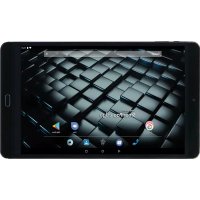
Smartpad Edge 10 MSP10EG - планшет Mediacom - Бесплатное руководство пользователя
Найдите руководство к устройству бесплатно Smartpad Edge 10 MSP10EG Mediacom в формате PDF.


| Тип продукта | Сенсорный планшет |
| Бренд | Mediacom |
| Модель | Smartpad Edge 10 MSP10EG |
| Размеры (прибл.) | 240 x 160 x 10 мм |
| Вес (прибл.) | 500 г |
| Питание | Встроенный аккумулятор, адаптер питания DC-in |
| Операционная система | Android |
| Экран | 10-дюймовый сенсорный экран, HD-разрешение |
| Подключения | Wi-Fi 802.11 b/g/n, Bluetooth, 3G (опционально с SIM-картой) |
| Порты и интерфейсы | USB (OTG/хост), разъем для наушников 3.5 мм, DC-in, слот microSD, слот SIM |
| Камера | Фронтальная и задняя камеры |
| Динамики | Встроенные динамики |
| Основные функции | Веб-серфинг, обмен сообщениями, приложения, воспроизведение мультимедиа, GPS (через Wi-Fi) |
| Уход и чистка | Протирайте мягкой сухой тканью. Не используйте жидкости или химические чистящие средства. |
| Безопасность | Не подвергайте воздействию экстремальных температур, влаги или пыли. Не вскрывайте устройство. Используйте только совместимые аксессуары. |
| Запчасти и ремонтопригодность | Аккумулятор и адаптер питания доступны. Ремонт только квалифицированным специалистом. |
| Общая информация | Инструкция по эксплуатации доступна на нескольких языках. Дизайн и характеристики могут быть изменены без предварительного уведомления. |
Часто задаваемые вопросы - Smartpad Edge 10 MSP10EG Mediacom
Вопросы пользователей о Smartpad Edge 10 MSP10EG Mediacom
0 вопрос об этом устройстве. Ответьте на те, что знаете, или задайте свой.
Задать новый вопрос об этом устройстве
Скачайте инструкцию для вашего планшет в формате PDF бесплатно! Найдите своё руководство Smartpad Edge 10 MSP10EG - Mediacom и возьмите своё электронное устройство обратно в руки. На этой странице опубликованы все документы, необходимые для использования вашего устройства. Smartpad Edge 10 MSP10EG бренда Mediacom.
РУКОВОДСТВО ПОЛЬЗОВАТЕЛЯ Smartpad Edge 10 MSP10EG Mediacom
Вкlioочи в Вькlioочи устpoіства
BkIoueHne. 4To6bI BkIIOHTb INaHWeT, HaxMnte N ydepxNBAuTe KnaBnUy NiTaHn, noka He NOBNTcOKHO 3aRpy3Kn, 3aTeM OTnyCTnte. 3anyck CnCTembl MoKet 3aHrTB HeCKOJbKO MmHyT. IoxaanyIcta, noDoxdnte.
BbIKIoueHne.ДЯ BbIKIoueHnY yCTPOiCTBa HaxMITE n ydePknBaIte KlaBnUy PntAHnY, NOKa He NOBHTc COo6uHne «OTKIOUeHne PNTAHnY'. KocHTecb coo6uHnY, 3aTeM HaxMITE «OK».
PekomeHdaa.ДЯэKOHOMN3HeprnUyCTPOIcTBOpeXoIITBcIaIIN peKIM C 6IOKIPOBKO 3KpaHa IN BpeMeHHbIM OTKJIIOyeHneM eRO ceHCOPHbIX φYHKZ (B 3aBNCIMOCTN OT HAcTPOE K BpeMeHN OxNiDaHNA 3KpaHa). IJIa BBIOda yCTPOIcTBa N3 cIaIeero peKIma CJIeDyET KpaTKOBpeMeHHO HaKaTb KHONKY BKIOUeHna.
Pa36nokpOBka əkpaHa (PncyHok 2)
EcnBb KaKoe-To BpeMa He npOxCoOnT HnKaKnx MaHnPyIaCn C 3KpaHOM, OH 6Lokpyetc. IJRA CHrTna 6NoKpOBKn 3KpaHa, Heo6xOIMo OOnn pa3 HaxaTb KHOIIoueHn I nepeTaunTb n3o6paXeHne 3Amka BnpaBO.
Главный Кран (Pусунok 3)
Tolocobon nonck1.
MehIO npINOJxKeHn2.
YpoBEnb3apra3a3.
Bpem4.
IopKnIOueH K NK5.
HeDaBHo nCNoB3OBaBUniec8 6. npINOxKeHn
7.《Домой》
8.《Ha3aI》
-
Понь Google™
-
Yacbl
-
CtaHdapTHa nKoHka npInIOxKeHH
Ipee3arpy3ka yctpoiCTBa
EcnnaKpaHnepearnpyETHaHaKaTnA,nepe3aRpy3ntePnlaHweT,HaKaBIO6bIM TOHKIM npEdMetom (ckpenko,6yIabko) paCnoJoxeHHyO B yrIy6JIeHN KlaBnUy «C6poc>.
Bo3BpaT 3aBOdcknx HaCTpoek
Дя унчтохеня BCex ДаHHbIXи BOCCTaHOBJIeHNЯ 3aBOJCKnx HAcTpoek ПlaHseTa, KocHTecb HAcTpoiKN > BocCTaHOBJIeHNe i C6poc; KocHTecb pyHKta MeHIO C6poc HAcTpoeK > C6pocNTb HAcTpoiKN ПlaHseTa.
BecnpobOndbIe cETn
Ipeed 3aynycOM nHTepHET- npnloXeHn, aKTHBnpyTe Wi-Fi coeDInHeHne Hn HacptpoTe Wi-Fi cetb.
KochnTeCb NOKKn «PpUNoXeHnra» > «HaCtpoNkn» > «BeCnpOBoHbIe 1. POnKJIuOeHnra>. Bbl6epnte NyHKT Wi-Fi n nepeDbHbTe nepeKlIOuataJIb B POnOxKeHne «BKnIOuHTb».
YCTPOIcTBO aBTOMaTHueckn BKJIouHT NONCK DOCTyINHbIX cTee n 2. OTO6pa3NT INX B pRaBo NpHeN.
- Bb6epnte cetb dIy IodKIOUeyHn 3 cncka n HaxMMTe «CoedHHtB». EcIn Bb6paHna cetb 3aunueHa WEP- npOTOKoIOM, BBeINte KIOU 6e3OpacHOCTn, 3aTeM HaxMMTe «IodKIOUHTbcra». B clyuae ycneHoro IODKIOUeyHn Ha ekpaHe NOABNTcOooHn IodKIOUeyH K... (Imca cEtN)


Марка : Mediacom
Модель : Smartpad Edge 10 MSP10EG
Категория : планшет