
i7 3G - планшет Mediacom - Бесплатное руководство пользователя
Найдите руководство к устройству бесплатно i7 3G Mediacom в формате PDF.


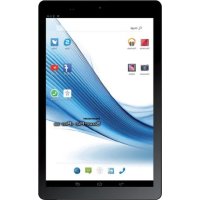
| Тип продукта | Сенсорный планшет |
| Бренд | Mediacom |
| Модель | i7 3G |
| Размеры (Д x Ш x В) | 190 x 110 x 10 мм |
| Вес | 300 г |
| Экран | 7 дюймов IPS, разрешение 1024 x 600 пикселей |
| Процессор | Quad-core 1,3 ГГц |
| Оперативная память (RAM) | 1 ГБ |
| Внутренняя память | 8 ГБ |
| Расширяемая память | Карта microSD до 32 ГБ |
| Операционная система | Android 4.4 (KitKat) |
| Мобильная сеть | 3G (HSPA+), SIM-карта |
| Беспроводная связь | Wi-Fi 802.11 b/g/n, Bluetooth 4.0 |
| GPS | Да, с A-GPS |
| Датчики | Акселерометр, компас |
| Задняя камера | 2 мегапикселя |
| Фронтальная камера | 0,3 мегапикселя |
| Аккумулятор | Литий-ионный 2400 мАч |
| Время работы | До 5 часов веб-серфинга |
| Порты | Micro-USB, разъем для наушников 3,5 мм, слот microSD, слот SIM |
| Уход и чистка | Протирайте мягкой сухой тканью. Не используйте химические средства. |
| Безопасность | Не подвергайте воздействию влаги или экстремальных температур. Используйте только прилагаемое зарядное устройство. |
| Запасные части и ремонтопригодность | Запасные части доступны у производителя. Ремонт рекомендуется производить у профессионала. |
Часто задаваемые вопросы - i7 3G Mediacom
Вопросы пользователей о i7 3G Mediacom
0 вопрос об этом устройстве. Ответьте на те, что знаете, или задайте свой.
Задать новый вопрос об этом устройстве
Скачайте инструкцию для вашего планшет в формате PDF бесплатно! Найдите своё руководство i7 3G - Mediacom и возьмите своё электронное устройство обратно в руки. На этой странице опубликованы все документы, необходимые для использования вашего устройства. i7 3G бренда Mediacom.
РУКОВОДСТВО ПОЛЬЗОВАТЕЛЯ i7 3G Mediacom
Краткое руководство пользователя Меры предосторожности
В целях безопасной и эффективной эксплуатации планшета соблюдайте несколько правил:
Берегите компьютер от воздействия экстремальных температур, • влаги и пыли
Не проливайте на планшет никаких жидкостей – это может привести • к его поломке или к пожару
Не используйте жидкости и химические чистящие средства для • чистки планшета
- Не вставляйте в вентиляционные и другие отверстия устройства посторонние предметы
Не храните устройство рядом с источниками магнитного поля, • обогревателями, микроволновыми печами, нагревающимся кухонным оборудованием, или в контейнерах с высоким давлением – устройство может перегреться и вызвать возгорание
- Не разбирайте планшет самостоятельно. Техническое обслуживание устройства должность осуществляться квалифицированным специалистом.
Используйте только адаптеры, кабели питания и аккумуляторы, • разрешенные к применению совместно с данным устройством. Использование аккумулятора или адаптера неподходящего типа может привести к возгоранию или взрыву.
Приведенные в настоящем руководстве иллюстрации и сведения о внешнем виде, цвете и конструктивных особенностях устройства носят исключительно справочный характер. Дизайн и технические характеристики продуктов 3Q могут быть изменены без уведомления.
Обзор устройства (Рисунок 1)
Кнопка включен ия. 1.
Клавиша регули рования 2.
громкости
Разъем USB- подключение 3.
компьютера либ о
периферийных устройств
4.5. Разъем для SIM карты
Разъем для кар ты Micro-SD 6. Динамики 7.
- Разъем для наушнико в
Отверстие «Сбр ос» 9.
Камера тыловая 10.
Камера фронтальная я11.
Разъем подключения 12.
адаптера питания
Включение и выключение устройства
Включение. Чтобы включить планшет, нажмите и удерживайте клавишу питания, пока не появится окно загрузки, затем отпустите. Запуск системы может занять несколько минут. Пожалуйста, подождите.
Выключение. Для выключения устройства нажмите и удерживайте клавишу питания, пока не появится сообщение «Отключение питания». Коснитесь сообщения, затем нажмите «ОК».
Рекомендация. Для экономии энергии устройство переходит в спящий режим с блокировкой экрана и временным отключением его сенсорных функций (в зависимости от настроек времени ожидания экрана).
Для вывода устройства из спящего режима следует кратковременно нажать кнопку включения.
Разблокировка экрана (Рисунок 2)
Если вы какое-то время не происходит никаких манипуляций с экраном, он блокируется. Для снятия блокировки экрана, необходимо один раз нажать кнопку включения и перетащить изображение замка вправо.
Главный экран (Рисунок 3)
Голосовой поиск1.
Меню приложений2.
Уровень заряда3.
Время4.
Подключен к ПК5.
Недавно использовавшиеся 6. приложения
«Домой»7.
«Назад»8.
-
Поиск в Google
-
Часы
-
Стандартная иконка приложения
Перезагрузка устройства
Еслиэкран не реагирует на нажатия, перезагрузите планшет, нажав любым тонким предметом (скрепкой, булавкой) расположенную в углублении клавишу «Сброс».
Возврат заводских настроек
Для уничтожения всех данных и восстановления заводских настроек планшета, коснитесь Настройки > Восстановление и сброс; коснитесь пункта меню Сброс настроек > Сбросить настройки планшета.
Беспроводные сети
Перед запуском интернет- приложения, активируйте Wi-Fi соединение и настройте Wi-Fi сеть.
Коснитесь иконки «Приложения» > «Настройки» > «Беспроводные 1. подключения». Выберите пункт Wi-Fi и передвиньте переключатель в положение «Включить».
Устройство автоматически включит поиск доступных сетей и 2. отобразит их в правой панели.
- Выберите сеть для подключения из списка и нажмите «Соединить». Если выбранная сеть защищена WEP- протоколом, введите ключ безопасности, затем нажмите «Подключиться». В случае успешного подключения на экране появится сообщения Подключен к... (Имя сети)
3G сети (Опционально)
Сигнал 3G активен только в случае нахождения в зоне доступа 3G, EDGE сетей.
Выключите устройство > Вставьте SIM карту в разъем > Включите устройство > При необходимости введите PIN код вашей SIM карты. Устройство подключится к вашему провайдеру связи.
В случае отсутствия связи, свяжитесь с провайдером связи и запросите параметры соединения. Далее в Настройках выберите «Беспроводные соединения» > «Параметры мобильной сети» > «Операторы сети». Выберите вашего оператора связи. Выберите название точки доступа и введите точные параметры связи.
Bluetooth (Опционально)
Коснитесь иконки «Настройки» > Выберите «Беспроводные сети/Bluetooth» > Прикоснитесь к иконке "Включить". Устройство автоматически подключит все доступные в радиусе зоны действия Bluetooth устройства. Выберите одно из предложенных устройств и начните передачу данных.
SMARTPAD


- КРАТКОЕ РУКОВОДСТВО ПОЛЬЗОВАТЕЛЯ МЕРЫ ПРЕДОСТОРОЖНОСТИ
- ОБЗОР УСТРОЙСТВА (РИСУНОК 1)
- ВКЛЮЧЕНИЕ И ВЫКЛЮЧЕНИЕ УСТРОЙСТВА
- РАЗБЛОКИРОВКА ЭКРАНА (РИСУНОК 2)
- ГЛАВНЫЙ ЭКРАН (РИСУНОК 3)
- ПЕРЕЗАГРУЗКА УСТРОЙСТВА
- ВОЗВРАТ ЗАВОДСКИХ НАСТРОЕК
- БЕСПРОВОДНЫЕ СЕТИ
- 3G СЕТИ (ОПЦИОНАЛЬНО)
- BLUETOOTH (ОПЦИОНАЛЬНО)
- SMARTPAD
Марка : Mediacom
Модель : i7 3G
Категория : планшет