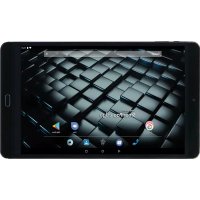
Smartpad Edge 10 MSP10EG - Tableta Mediacom - Manual de uso y guía de instrucciones gratis
Encuentra gratis el manual del aparato Smartpad Edge 10 MSP10EG Mediacom en formato PDF.


| Tipo de producto | Tableta táctil |
| Marca | Mediacom |
| Modelo | Smartpad Edge 10 MSP10EG |
| Dimensiones (aprox.) | 240 x 160 x 10 mm |
| Peso (aprox.) | 500 g |
| Alimentación | Batería recargable integrada, adaptador de corriente DC-in |
| Sistema operativo | Android |
| Pantalla | Pantalla táctil de 10 pulgadas, resolución HD |
| Conectividad | Wi-Fi 802.11 b/g/n, Bluetooth, 3G (opcional con tarjeta SIM) |
| Puertos e interfaces | USB (OTG/host), conector de auriculares de 3.5 mm, DC-in, ranura microSD, ranura SIM |
| Cámara | Cámara frontal y trasera |
| Altavoces | Altavoces integrados |
| Funciones principales | Navegación web, mensajería, aplicaciones, reproducción multimedia, GPS (vía Wi-Fi) |
| Mantenimiento y limpieza | Limpiar con un paño suave y seco. No usar líquidos ni limpiadores químicos. |
| Seguridad | No exponer a temperaturas extremas, humedad o polvo. No abrir el dispositivo. Usar solo accesorios compatibles. |
| Piezas de repuesto y reparabilidad | Batería y adaptador de corriente disponibles. Reparación solo por un especialista calificado. |
| Información general | Manual de usuario disponible en varios idiomas. El diseño y las características pueden modificarse sin previo aviso. |
Preguntas frecuentes - Smartpad Edge 10 MSP10EG Mediacom
Preguntas de los usuarios sobre Smartpad Edge 10 MSP10EG Mediacom
0 pregunta sobre este aparato. Responde a las que conoces o haz la tuya.
Hacer una nueva pregunta sobre este aparato
Descarga las instrucciones para tu Tableta en formato PDF gratis! Encuentra tus instrucciones Smartpad Edge 10 MSP10EG - Mediacom y toma tu dispositivo electrónico nuevamente en la mano. En esta página están publicados todos los documentos necesarios para el uso de su dispositivo. Smartpad Edge 10 MSP10EG de la marca Mediacom.
MANUAL DE USUARIO Smartpad Edge 10 MSP10EG Mediacom
Dispositivo de recarga
Guía de usuario Medidas de seguridad
Para el uso seguro y eficaz del tablet siga las siguientes reglas:
No exponer el ordinador a temperatas extremas, polvo ni humedad. Evitar derrames de liquidos. El tablet pueda partir fuera del service o el liquido puede provocar un incendio
No utiliser liquidos o medios de limpieza de origen químico para limpiar • el tablet
No insertar objetos ajenos en las aperturees de ventilacion y除外
- Mantener el dispositivo lejos de las fuentes de campo magnético, calefacción, microondas, equipos de cucina o en contenedores de alta presión. Nombre你能 provocar el sobrecalentimiento del tablet y su incendio
No desmontar el dispositivo El servicios专业技术 del tablet ha de realizarse por un profesional debidamente instruido.
Se permite usar los adaptadores, cables y accumulatoradores compatibles con este dispositivo. Otros accumulatoradores o adaptadores peuvent porvocar incendios o explosión.
Las imagenes e informacion sobre la apariencia del dispositivo, su color y particularidades constructivas containidas en la presente guia son solo de referencia. El fabricante可以选择ATTER el diseño y lascharacteristicas de los dispositivos 3Q sin previo aviso.
Datas generales (Figura 1)
Botón de inicio. 1.
Botón de control de volumen 2.
Ranura USB- para conectar 3.
al ordinador o dispositivos periféricos
- Ranura para tarjeta SIM (optional)
Ranura para tarjeta Micro-SD 6.
Altavoz7.
Toma "Reinicio" (si está presente) 9.
Cármara posterior (optional) 10.
- Camara frontal
- DC-in (si esta presente)
- Microfono (si esta presente)
- Espalda (si esta presente)
Conexión y desconexión del dispositivo
Conexión. Para conectar del tablet apriete y manténgalo apltado el botón de alimentación hasta que aparezca la ventana de inicio. Suelte el botón. El sistema pueda tardar algunos Minutes en inicia. Espere, por favor.
Deconexión. Para desconectar el dispositivo apriete y manténgalo apltado el botón de alimentación hasta que aparezca el mensaje "Apagando". Pulse en el mensaje, a continuación pulse "OK".
Recomendaciones. Para ahorrar la energia el dispositivo bajo en el modo de hibernación, bloquea la pantalla y desconecta sus sistemas táctiles (dependiendo de los ajustes del tiempo de esperas de la pantalla). Para salir del modo de hibernación apriete y suelta el botón de inizio.
Desbloqueo de la pantalla (Figura 2)
Si no realiza ningunas Manipulaciones con la pantalla esta quedará bloqueada. Para desbloquearla apriete una vez el botón de inicio y arrastre laImagen de candidado a la derecha.
Pantalla principal (Figura 3):
Búsqueada por voz1(si está presente)
- "Al incizio"
Menu de aplicaciones2.
- "Volver"
Nivel del accumulator3.
- Busesque da en GoogleTM
Hora4.
- Reloj
Conectado al PC5.
- Icono estandar de la aplicacion
Aplicaciones recientes6.
Reinicio del dispositivo
Si la pantalla no contesta a las manipulaciones reincie el tablet aplteando conrialquier objeto fino (aguja,pluma) en la toma "Reinicio" o apriete y mantengalo apretado el boton de alimentacion.
Restableciendo los ajustes por omisión
Para boring los datos y restablecer los ajustes preestablecidos del tablet, pulse en Ajustes > Restablecer y restaurar; pulse en la option alimentar ajustes > restaurar ajustes del tablet.
Dotación
Tablet - Cable USB - Cable OTG - Poder AC / DC - Guía<rápida
Carga de la bateria
El dispositivo está provisto de una bateria recargable. No necesita baterias suplementarias. Importante: La bateria debecargarse durante al menos 5 horas, antes de usarla por primera vez. Cuando el icono relacionado o el mensaje de advertencia le avise, por favor, cargue la bateria utilizing su adaptorador. (no utilise un adaptorador diferente al original)
Redesinalambricas.
Antes de起初 las aplicaciones de internet active la connexionWi-Fi y configurue la Wi-Fi.
- Pulse en el icono "Aplicaciones" > "Ajustes" > "Redes inalambrias". Selee cione la option Wi-Fi y arrastre el interruptor en la posicion "Conectar". El dispositivo inicia la busicada de redes disponibles y las visualiza en el 2. panel a la derecha.
Selecione la red para conectar en la lista y pulse "Conectar". Si es una 3. red protegida por el protocolo WEP, introduzca la clave y pulse "Conectar". Si todo está bien en la pantalla aparecerá el mensaje "Conectado a... (nombre de la red)"
Redes 3G cetn (Optativo)
La signaled 3G está activada sólo en las zonas de acceso de las redes 3G, EDGE.
Desconecta el dispositivo o se > Inserte la tarjeta SIM en la ranura > Conecte el dispositivo > Si se requiere introduzca el número PIN de la tarjeta SIM. El dispositivo se conectara a su operadora.
Si no haycomingsconlle los parametros de conexion a su operadora.Acontinuacion enlos Ajustes seleccione"Conexion inalambrica > "Parometrosde la red movil > "Operadores".Seleccione su operadora.
Selecionel nombre del punto de acces e introduzca los parametros exactos de la conexion.
Bluetooth (Optativo)
Pulse en el icono "Ajustes" > Seleccion "Redes inalambricas/Bluetooth" > Pulse en el icono "Conectar". El dispositivo encontrará todos los dispositivos de Bluetooth en la zona. Seleccion uno de los dispositivos en la lista y comience el intercambio de datos
SMARTPAD - korisnico uputstvo, sigurnosne mjere opreza
Za sigurno i učinkovito koristenje Vaseg ureda, molimo da se pridžavate sljedecih uputa;
- Držite tablet podalje od izvora toplate, ne izlazite hladnoci, te držite dalje od vlažnog i zapriljanog prostora
Vodite računa da ne prospete tekuciñnu na tablet, jer bi u protivnom moglo doci do ostecenja ureda i li do prouzrokovanja požara - Nc koristite tekucine ili hemijske otopine za ciicenje Vascg urcdaja
Ne ubacuite objekte u otvore koji se nalaza na uredaiu - Ne držite uredaj u blizini magnetnih polja, izvora toplote, mikrovalnih pecnica ili unutar spremnika sa visokim pritiskom - sve ovo bi moglo dovesti do kvara na bateriji, prevelikog zagrijavanja uredaja ili do zapaljenja
- Ne rastavlajte samoinicijativno Vaš urežaj, samo ovlăsteni servis bi trebao otklanjati kvarove na Vašem urežaju
Koristiteismo strujnde adaptere,napojne kablove i baterije koje su odobrene za koristejense sa Vasim uredajem. Koristejene druge opreime moze dovesti do kvara, pozara ili eksplozije


- DISPOSITIVO DE RECARGA
- GUÍA DE USUARIO MEDIDAS DE SEGURIDAD
- DATAS GENERALES (FIGURA 1)
- CONEXIÓN Y DESCONEXIÓN DEL DISPOSITIVO
- DESBLOQUEO DE LA PANTALLA (FIGURA 2)
- PANTALLA PRINCIPAL (FIGURA 3)
- REINICIO DEL DISPOSITIVO
- RESTABLECIENDO LOS AJUSTES POR OMISIÓN
- DOTACIÓN
- CARGA DE LA BATERIA
- REDESINALAMBRICAS
- REDES 3G CETN (OPTATIVO)
- BLUETOOTH (OPTATIVO)
- SMARTPAD - KORISNICO UPUTSTVO, SIGURNOSNE MJERE OPREZA
Marca : Mediacom
Modelo : Smartpad Edge 10 MSP10EG
Categoría : Tableta