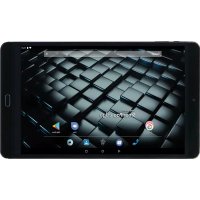
Smartpad Edge 10 MSP10EG - Tablet Mediacom - Manual de utilização gratuito
Encontre gratuitamente o manual do aparelho Smartpad Edge 10 MSP10EG Mediacom em formato PDF.


| Tipo de produto | Tablet tátil |
| Marca | Mediacom |
| Modelo | Smartpad Edge 10 MSP10EG |
| Dimensões (aprox.) | 240 x 160 x 10 mm |
| Peso (aprox.) | 500 g |
| Alimentação | Bateria recarregável integrada, adaptador de corrente DC-in |
| Sistema operativo | Android |
| Ecrã | Ecrã tátil de 10 polegadas, resolução HD |
| Conectividade | Wi-Fi 802.11 b/g/n, Bluetooth, 3G (opcional com cartão SIM) |
| Portas e interfaces | USB (OTG/host), tomada para auscultadores 3.5 mm, DC-in, ranhura microSD, ranhura SIM |
| Câmara | Câmara frontal e traseira |
| Altifalantes | Altifalantes integrados |
| Funções principais | Navegação web, mensagens, aplicações, reprodução multimédia, GPS (via Wi-Fi) |
| Manutenção e limpeza | Limpar com um pano macio e seco. Não utilizar líquidos ou produtos de limpeza químicos. |
| Segurança | Não expor a temperaturas extremas, humidade ou pó. Não abrir o aparelho. Utilizar apenas acessórios compatíveis. |
| Peças sobressalentes e reparabilidade | Bateria e adaptador de corrente disponíveis. Reparação apenas por um especialista qualificado. |
| Informações gerais | Manual de instruções disponível em vários idiomas. Design e características podem ser alterados sem aviso prévio. |
Perguntas frequentes - Smartpad Edge 10 MSP10EG Mediacom
Perguntas dos utilizadores sobre Smartpad Edge 10 MSP10EG Mediacom
0 pergunta sobre este aparelho. Responda às que conhece ou faça a sua.
Faça uma nova pergunta sobre este aparelho
Baixe as instruções para o seu Tablet em formato PDF gratuitamente! Encontre o seu manual Smartpad Edge 10 MSP10EG - Mediacom e retome o controlo do seu dispositivo eletrónico. Nesta página estão publicados todos os documentos necessários para a utilização do seu dispositivo. Smartpad Edge 10 MSP10EG da marca Mediacom.
MANUAL DE UTILIZADOR Smartpad Edge 10 MSP10EG Mediacom
Siga estas instruções para garantir um trabalho seguro e eficiente da tablet (mesa grafica):
Proteja o computador de temperatas extremas, humidade e poeira
- Não derrame liquidos sobre a tablet, o que pode levar à avaria do computador ou incéndio
- Não use liquidos ou de quaisquer produits químicos de limpeza na sua tablet
Não insira objetos na ventilação e outros produits.
Não coloque o computador proximity de fontes magnéticas, aquece-dores, fornos de micro ondas, equipamento de cozinha para aquecimento ou em recipientes sob pressão, a tablet pode sobraquecer e provocar um incêndio.
- Não desmonte a tablet. A manutenção和技术ica deve ser realizada por um especialista qualificado.
- Useapanas os adaptadores, os cabos elétricos e as baterias compatíveis com o computador.
- O uso do tipo errado de bateria ou de adaptorador pode originar um incério / explosão.
As ilustrações e dados sobre as caracteristicas de cor, aspeto e design do disposito contido no presente Manual são fornecidos apenas para informacao do'utilizar. O fabricanteerva-se o direito de alterar o design e as caracteristicas tecnicas dos produits 3Q sem qualquer aviso previo.
Resumo do computador (Figura 1)
- Botão iniciar.
- Tecla de controlo de volume
-
Conector USB para um computador ou dispositivos periféricos
4.5. Conector cartão SIM -
Conector cartao Micro-SD
- Alto-falantes
- Entrada para auscultadores
- Orificio de reiniciar
- Camara traseira
- Camara dienteira
- DC-in
Dispositivo para ligar e desligar
Liguar. Para ligar a tablet pressione o botão e secure-o até que uma janela de corregamento apareça,(before solte o botão. O Sistema de arranque pode demorar algunos minutos. Por favor, aguarde.
Desligar. Para desligar o aparelho pressione o botão "power" e segureo até aparecer uma mensagem "Desligar". Toque na mensagem no ecra e, em seguida, pressione "OK".
Recomendações. Para economizar energia o dispositivo passa para o modo "stand by" bloqueando o eça e cortando temporariamente as funções do sensor (depende configurações de tempo em "stand-by" do eça). Para voltar ao modo de operação prima brevemente o botão de arranque.
Desbloquear o ecra (Figura 2)
Se não for colocado durante algo tempo o érá bloqueia sozinho automaticamente. Para desbloquear o érá pressione uma vez o botão de arranque e arraste o icone do cadeado para a direita.
Ecrã Principal (Figura 3):
Busca por voz1.
Menu de aplicacoes2.
- Carga da bateria Tempo4.
Conectado ao PC5.
Aplicações recentamente 6.
utilizadas
-
"Home" (Casa)
-
"Back" (Retroceder)
-
Pesquisa no GoogleTM
-
Relógio
-
fcone de aplicação padrão
Se o(ECRA não responder ao toque recarregue a tablet pressionando a tecla "reset" colocada no orificio usingo qualquer objeto sino (clip, pin).
Reinicializar / Reajustar
Para cancelar todos os dados e reinicializar todas as definições da tablet toque no menu "Settings> Back up" e "Reset"; Seleciono o menu de redefinição de configurações "menu> Reset" para reajustar as configurações da tablet.
Rede sem fios
Antes de.iniciaruma aplicacao de Internet ative aconexao Wi-Fi e defina arede Wi-Fi.
Toque noicone "Applications" > "Settings">"Wireless networks".Selecione 1. Wi-Fi selecione "Turn on".
Odispositivo comeca automaticamente a procurar as redes disponveis que 2.
serao exigidas no pail direito.
- Escolha uma rede da lista e pressione "Connect (ligar)". Se a rede selecionada estiver protegido com um protocolo WEP introduza a chave de segurarça e pressione "Connect (ligar)". Se a ligação for bem sucedida aparecerá uma mensagem "Ligado" (nome da rede) no visor.
Redes 3G (Optional)
O sinal 3G so está ativo quando se encontraruma zona de rede 3G ou EDGE.
Desligue o dispositivo> Insira o cartao SIM no conector> Ligue o dispositivo> > Se necessario insira o documento PIN do cartao SIM. O dispositivo irá ligar-se à rede do seu fornecedor de telemóvel.
No caso de a rede não estar disponible entre em conta com o fornecedor e Solicite parâmites de conexão. Em seguida, selecione "Wireless connections (ligações sem fios)" no menu "Settings (configurações)"> "Parameters of the mobile network (parâmites da rede móvil)"> "Network provider (provedor de rede)". Selecione o seu provedor. Selecione o punto de acesso e digite os parâmites exatos de ligação.
Bluetooth (Optional)
Toque no icone " Settings (configurações)"> Selecione " Wireless networks (rede sem fios) / Bluetooth"> Toque no icone " Turn on (ativar)". O disposicao irá ligar-se automaticamente a todas as redes disponíveis detectaveis dentro do raio de cobertura Bluetooth. Selecione um dos dispositos e inicia uma transmissao de dados .
SMARTPAD
Ranura para auriculares8.


Marca : Mediacom
Modelo : Smartpad Edge 10 MSP10EG
Categoria : Tablet