
SmartPad Hx 8 HD - Tablet Mediacom - Manual de utilização gratuito
Encontre gratuitamente o manual do aparelho SmartPad Hx 8 HD Mediacom em formato PDF.


| Tipo de produto | Tablet touchscreen |
| Marca | Mediacom |
| Modelo | SmartPad Hx 8 HD |
| Tamanho da tela | 8 polegadas HD |
| Resolução da tela | 1280 x 800 pixels |
| Processador | Quad-core 1,3 GHz |
| Memória RAM | 1 GB |
| Armazenamento interno | 16 GB (expansível via microSD) |
| Sistema operacional | Android |
| Conectividade Wi-Fi | Wi-Fi 802.11 b/g/n |
| Bluetooth | Bluetooth 4.0 |
| Câmera traseira | 2 megapixels |
| Câmera frontal | 0,3 megapixel |
| Bateria | Íons de lítio 4000 mAh |
| Autonomia aproximada | Até 6 horas |
| Dimensões | 210 x 125 x 9 mm |
| Peso | 350 g |
| Alimentação | 5V 2A via microUSB |
| Manutenção e limpeza | Pano macio e seco, evitar líquidos |
| Segurança | Usar em ambiente seco e temperado |
| Peças de reposição e reparabilidade | Contate o suporte Mediacom |
Perguntas frequentes - SmartPad Hx 8 HD Mediacom
Perguntas dos utilizadores sobre SmartPad Hx 8 HD Mediacom
0 pergunta sobre este aparelho. Responda às que conhece ou faça a sua.
Faça uma nova pergunta sobre este aparelho
Baixe as instruções para o seu Tablet em formato PDF gratuitamente! Encontre o seu manual SmartPad Hx 8 HD - Mediacom e retome o controlo do seu dispositivo eletrónico. Nesta página estão publicados todos os documentos necessários para a utilização do seu dispositivo. SmartPad Hx 8 HD da marca Mediacom.
MANUAL DE UTILIZADOR SmartPad Hx 8 HD Mediacom
Manual conciso do utilizador Medidas de Segurança
Siga estas instruções para garantir um trabalho seguro e eficiente da tablet (mesa gráfica):
• Proteja o computador de temperaturas extremas, humidade e poeira
- Não derrame líquidos sobre a tablet, o que pode levar à avaria do computador ou incêndio
- Não use líquidos ou de quaisquer produtos químicos de limpeza na sua tablet
Não insira objetos na ventilação e outros produtos•
Não coloque o computador próximo de fontes magnéticas, aquece- dores, fornos de micro ondas, equipamento de cozinha para aque- cimento ou em recipientes sob pressão, a tablet pode sobreaquecer e provocar um incêndio.
- Não desmonte a tablet. A manutenção técnica deve ser realizada por um especialista qualificado.
- Use apenas os adaptadores, os cabos elétricos e as baterias compatíveis com o computador.
- O uso do tipo errado de bateria ou de adaptador pode originar um incêndio / explosão.
As ilustrações e dados sobre as características de cor, aspeto e design do dispositivo contido no presente Manual são fornecidos apenas para informação do utilizador. O fabricante reserva-se o direito de alterar o design e as características técnicas dos produtos 3Q sem qualquer aviso prévio.
Resumo do computador (Figura 1)
- Botão iniciar.
- Tecla de controlo de volume
-
Conector USB para um computador ou dispositivos periféricos
4.5. Conector cartão SIM -
Conector cartão Micro-SD
- Alto-falantes
- Entrada para auscultadores
- Orifício de reiniciar
- Câmara traseira
- Câmara dianteira
- DC-in
Dispositivo para ligar e desligar
Liguar. Para ligar a tablet pressione o botão e segure-o até que uma janela de carregamento apareça, depois solte o botão. O sistema de arranque pode demorar alguns minutos. Por favor, aguarde.
Desligar. Para desligar o aparelho pressione o botão "power" e segure-o até aparecer uma mensagem "Desligar". Toque na mensagem no ecrã e, em seguida, pressione "OK".
Recomendações. Para economizar energia o dispositivo passa para o modo "stand by" bloqueando o ecrã e cortando temporariamente as funções do sensor (depende configurações de tempo em "stand-by" do ecrã). Para voltar ao modo de operação prima brevemente o botão de arranque.
Desbloquear o ecrã (Figura 2)
Se não for tocado durante algum tempo o ecrã bloqueia sozinho automaticamente. Para desbloquear o ecrã pressione uma vez o botão de arranque e arraste o ícone do cadeado para a direita.
Ecrã Principal (Figura 3):
Busca por voz1.
Menu de aplicações2.
- Carga da bateria Tempo4.
Conectado ao PC5.
Aplicações recentemente 6.
utilizadas
"Home" (Casa)7.
"Back" (Retroceder)8.
Pesquisa no Google 9.
Relógio10.
Ícone de aplicação padrão11.
Se o ecrã não responder ao toque recarregue a tablet pressionando a tecla "reset" colocada no orifício usando qualquer objeto fino (clip, pin).
Reinicializar / Reajustar
Para cancelar todos os dados e reinicializar todas as definições da tablet toque no menu "Settings> Back up" e "Reset"; Seleção o menu de redefinição de configurações "menu> Reset" para reajustar as configurações da tablet.
Rede sem fios
Antes de iniciar uma aplicação de Internet ative a conexão Wi-Fi e defina a rede Wi-Fi.
Toque no ícone "Applications" > "Settings" > "Wireless networks". Seleccione 1. Wi-Fi e seleccione "Turn on".
O dispositivo começa automaticamente a procurar as redes disponíveis que 2. serão exibidas no painel direito.
- Escolha uma rede da lista e pressione "Connect (ligar)". Se a rede selecionada estiver protegido com um protocolo WEP introduza a chave de segurança e pressione "Connect (ligar)". Se a ligação for bem sucedida aparecerá uma mensagem "Ligado" (nome da rede) no visor.
Redes 3G (Opcional)
O sinal 3G só está ativo quando se encontra numa zona de rede 3G ou EDGE.
Desligue o dispositivo> Insira o cartão SIM no conector> Ligue o dispositivo> > Se necessário insira o código PIN do cartão SIM. O dispositivo irá ligar-se à rede do seu fornecedor de telemóvel.
No caso de a rede não estar disponível entre em contato com o fornecedor e solicite parâmetros de conexão. Em seguida, selecione “ Wireless connec- tions (ligações sem fios)” no menu “Settings (configurações)”> “ Parameters of the mobile network (parâmetros da rede móvel)”> “ Network provider (provedor de rede)”. Selecione o seu provedor. Selecione o ponto de acesso e digite os parâmetros exatos de ligação.
Toque no ícone “ Settings (configurações)”> Seleccione “ Wireless networks (rede sem fios) / Bluetooth”> Toque no ícone “ Turn on (ativar)”. O dispositivo irá ligar-se automaticamente a todas as redes disponíveis detectáveis dentro do raio de cobertura Bluetooth. Seleccione um dos dispositivos e inicie uma transmissão de dados .
SMARTPAD
Ranura para auriculares8.


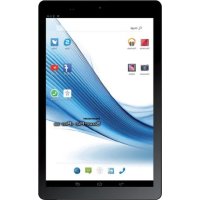
Marca : Mediacom
Modelo : SmartPad Hx 8 HD
Categoria : Tablet