
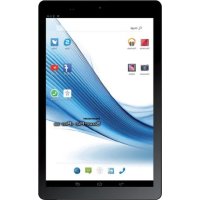
SmartPad Hx 8 HD - Tabletă Mediacom - Manual de utilizare gratuit
Găsiți gratuit manualul dispozitivului SmartPad Hx 8 HD Mediacom în format PDF.


| Tip de produs | Tabletă tactilă |
| Marcă | Mediacom |
| Model | SmartPad Hx 8 HD |
| Dimensiune ecran | 8 inchi HD |
| Rezoluție ecran | 1280 x 800 pixeli |
| Procesor | Quad-core 1,3 GHz |
| Memorie RAM | 1 GB |
| Stocare internă | 16 GB (extensibilă prin microSD) |
| Sistem de operare | Android |
| Conectivitate Wi-Fi | Wi-Fi 802.11 b/g/n |
| Bluetooth | Bluetooth 4.0 |
| Cameră spate | 2 megapixeli |
| Cameră față | 0,3 megapixel |
| Baterie | Litiu-ion 4000 mAh |
| Autonomie aproximativă | Până la 6 ore |
| Dimensiuni | 210 x 125 x 9 mm |
| Greutate | 350 g |
| Alimentare | 5V 2A prin microUSB |
| Întreținere și curățare | Cârpă moale și uscată, evitați lichidele |
| Siguranță | Utilizați într-un mediu uscat și temperat |
| Piese de schimb și reparabilitate | Contactați departamentul de asistență Mediacom |
Întrebări frecvente - SmartPad Hx 8 HD Mediacom
Întrebările utilizatorilor despre SmartPad Hx 8 HD Mediacom
0 întrebare despre acest aparat. Răspundeți la cele pe care le cunoașteți sau puneți-vă propria.
Pune o întrebare nouă despre acest aparat
Descărcați instrucțiunile pentru Tabletă în format PDF gratuit! Găsiți manualul dvs. SmartPad Hx 8 HD - Mediacom și luați din nou în mână dispozitivul dvs. electronic. Pe această pagină sunt publicate toate documentele necesare pentru utilizarea dispozitivului dvs. SmartPad Hx 8 HD mărcii Mediacom.
MANUAL DE UTILIZARE SmartPad Hx 8 HD Mediacom
Ghidul utilizatorului. Măsuri de precauție.
Pentru funcționarea sigură și eficientă a tabletei respectați câteva reguli:
- Protejati computerul de la efectele temperaturilor extreme, umiditate și praf.
- Nu vărsați lichid pe tabletă, acest lucru poate duce la defectiuni sau incendiu.
- Nu folosiți produse de curățare lichide sau chimice pentru curățarea tabletei.
- Nu introduceți în orificiile de ventilație sau în alte orificii obiecte străine.
- Nu păstrați aparatul lângă surse de câmpuri magnetice, aparate de încălzit, cuptoare cu microunde, utilaj de bucătărie ce se încălzește sau în containere cu presiune ridicată – aparatul poate să se supraîncălzească și să provoace incendii.
- Nu desfaceți tableta de sine stătător. Deservirea tehnică a aparatului se face doar de specialiști calificați.
- Utilizați numai adaptoare, cabluri de alimentare și acumulatoare de model corespunzător. Utilizarea accumulatorului sau adaptorului de tip necorespunzător poate duce la inflamare sau explozie.
Ilustrațiile, informațiile despre aspectul exterior, culoare și particularități constructive ale aparatului prezentate în acest ghid au un caracter informativ. Designul și particularitățile tehnice ale produselor 3Q pot fi schimbate fără înștiințare.
Revizuirea a dispozitivului (Figura 1)
Tasta de pornire. 1.
2. Tasta de reglare a volumului.
3. Port USB-conectarea computerului sau dispozitivelor periferice.
4.5. Slot cartela SIM.
Slot card Micro-SD 6.
Difuzoare7.
Mufa pentru conectarea 8.
căștilor.
Tasta «Reset» 9.
Camera din spate10.
Camera frontală11.
DC-in12.
Pornirea și oprirea tabletei
Pornire. Pentru a porni tableta apăsați și mențineți apăsată tasta de pornire până când ecranul LCD se aprinde. Așteptați până când apare ecranul de întâmpinare. Pornirea sistemului poate dura câteva minute. Rugăm să așteptați.
Oprire. Pentru oprirea tabletei apăsați și mențineți apăsată tasta de pornire până când nu apare pe ecran un mesaj de confirmare «Power off». Atingeți mesajul, apoi atingeți «OK».
Recomandare. Când tableta este pornită, puteți opri ecranul pentru a economisi bateria. Pentru a conserva energia bateriei, ecranul poate fi setat pentru a se opri automat atunci când tableta nu este folosita (depinde de setările timpului de așteptare a ecranului). Această opțiune de ecran poate fi găsită în meniul de setări. Apăsați doar tasta de pornire o singură dată pentru a opri ecranul. Apăsați încă o dată tasta de pornire pentru a porni ecranul din nou.
Deblocarea ecranului (Figura 2)
Dacă un timp oarecare nu atingeți ecranul, el se blochează.
Când ecranul se stinge, va trebui să îl deblocați în momentul aprinderii.
Pentru a debloca ecranul, glisați pictograma de blocare pe ecran spre pictograma difuzor.
Ecranul de întâmpinare pe scurt (Figura 3):
Căutare vocală1.
Meniu de aplicații2.
Nivelul de încărcare3.
Ora4.
Conectat la CP5.
Aplicațiile folosite recent6.
«Acasă»7.
-
«Înapoi»
-
Căutare în Google
-
Ceas
-
Iconiță standardă a aplicăției
Restartarea tabletei
Dacă ecranul nu reacționează la atingere, restartați tableta, tastând cu orice obiect subțire (clamă, bold) tasta «Reset».
Revenirea la setările proprii
Pentru a șterge toate datele și pentru a restabili setările proprii ale tabletei, atingeti Setări> Restabilirea și ștergerea; atingeti categoria meniului Ștergerea setărilor > Șterge setările tabletei.
Rețele fără fir
Înainte de pornire a Internetului, activați conectarea și setați rețeaua Wi-Fi.
- Atingeți iconița «Aplicații» > «Setări» > «Conectarea rețeaua fără fir».Alegeți punctul Wi-Fi și alegeți poziția «Conectează».
- Aparatul va porni automat căutarea rețelelor disponibile și le va arăta pe panoul din dreapta.
- Selectați rețeaua pentru conectare din listă și tastați «Conectare». Dacă rețeaua aleasă este protejată de protocolul WEP, introduceți cheia de securitate, apoi tastați «Conectare». În caz de conectare reușită pe ecran va apărea mesajul Conectat la ... (Denumirea rețelei)
Rețele 3G (Optional)
Semnalul 3G este activ doar în cazul de aflare în zona de acces la rețelele 3G, rețelele EDGE.
Opriti tableta> Plasați cartela SIM în slot>Porniți tableta> Dacă este necesar, introduceți codul PIN al cartelei SIM. Aparatul se va conecta la providerul rețelei Dvs.
În cazul când semnalul lipsește, întorceți-vă la providerul și cereți parametrii de conexiune. Apoi în Setări alegeți «Conexiuni fără fir» > «Parametrii rețelei mobile» > «Operatorii rețelei». Alegeți operatorul. Alegeți denumirea punctului de acces și introduceți parametrii de conexiune.
Bluetooth (Optional)
Atingeți iconița «Setări» > Alegeți«Rețele fără fir/Bluetooth» > Atingeți iconița «Pornire». Aparatul se conectează automat la toate zonele accesibile pentru dispozitivul Bluetooth. Alegeți unul din dispozitivele de transmisie și începeți transmiterea datelor.
SMARTPAD


- GHIDUL UTILIZATORULUI. MĂSURI DE PRECAUȚIE
- REVIZUIREA A DISPOZITIVULUI (FIGURA 1)
- PORNIREA ȘI OPRIREA TABLETEI
- DEBLOCAREA ECRANULUI (FIGURA 2)
- ECRANUL DE ÎNTÂMPINARE PE SCURT (FIGURA 3)
- RESTARTAREA TABLETEI
- REVENIREA LA SETĂRILE PROPRII
- REȚELE FĂRĂ FIR
- REȚELE 3G (OPTIONAL)
- BLUETOOTH (OPTIONAL)
- SMARTPAD
Marcă : Mediacom
Model : SmartPad Hx 8 HD
Categorie : Tabletă