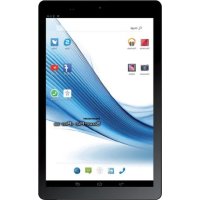
SmartPad 10.1 HD iPro 111 3G - Tablet Mediacom - Manual de utilização gratuito
Encontre gratuitamente o manual do aparelho SmartPad 10.1 HD iPro 111 3G Mediacom em formato PDF.


| Tipo de produto | Tablet tátil |
| Marca | Mediacom |
| Modelo | SmartPad 10.1 HD iPro 111 3G |
| Tamanho da tela | 10.1 polegadas (HD) |
| Sistema operacional | Android |
| Conectividade Wi-Fi | Sim |
| Conectividade Bluetooth | Sim |
| Conectividade 3G | Sim (cartão SIM) |
| Armazenamento expansível | Micro-SD (cartão externo) |
| Câmera traseira | Sim |
| Câmera frontal | Sim |
| Portas | USB, conector de fone de ouvido 3,5mm, DC-in |
| Alto-falantes integrados | Sim |
| Alimentação | Adaptador de energia (DC-in) e bateria interna |
| Manutenção e limpeza | Não utilizar líquidos nem produtos químicos; limpar com um pano macio e seco |
| Segurança | Não expor à umidade, poeira, temperaturas extremas; não abrir; usar apenas acessórios compatíveis |
| Peso | Aproximadamente 500 g (estimativa) |
| Dimensões | Aproximadamente 240 x 170 x 10 mm (estimativa) |
Perguntas frequentes - SmartPad 10.1 HD iPro 111 3G Mediacom
Perguntas dos utilizadores sobre SmartPad 10.1 HD iPro 111 3G Mediacom
0 pergunta sobre este aparelho. Responda às que conhece ou faça a sua.
Faça uma nova pergunta sobre este aparelho
Baixe as instruções para o seu Tablet em formato PDF gratuitamente! Encontre o seu manual SmartPad 10.1 HD iPro 111 3G - Mediacom e retome o controlo do seu dispositivo eletrónico. Nesta página estão publicados todos os documentos necessários para a utilização do seu dispositivo. SmartPad 10.1 HD iPro 111 3G da marca Mediacom.
MANUAL DE UTILIZADOR SmartPad 10.1 HD iPro 111 3G Mediacom
Siga estas instruções para garantir um trabalho seguro e eficiente da tablet (mesa grafica):
Proteja o computador de temperatas extremas, humidade e poeira
- Não derrame liquidos sobre a tablet, o que pode levar à avaria do computador ou incéndio
- Não use liquidos ou de quaisquer produits químicos de limpeza na sua tablet
Não insira objetos na ventilação e outros produits.
Não coloque o computador proximity de fontes magnéticas, aquece-dores, fornos de micro ondas, equipamento de cozinha para aquecimento ou em recipientes sob pressão, a tablet pode sobraquecer e provocar um incério.
- Não desmonte a tablet. A manutençao técnica deve ser realizada por um especialista qualificado.
- Useapanas os adaptadores, os cabos elétricos e as baterias compatíveis com o computador.
- O uso do tipo errado de bateria ou de adaptorador pode originar um incério / explosão.
As ilustrações e dados sobre as caracteristicas de cor, aspeto e design do disposito contido no presente Manual são fornecidos apenas para informacao do'utilizar. O fabricanteerva-se o direito de alterar o designe as caracteristicas tecnicas dos produits 3Q sem qualquer aviso previo.
Resumo do computador (Figura 1)
- Botão iniciar.
- Tecla de controlo de volume
- Conector USB para um computador ou dispositivos periféricos
4.5. Conector cartão SIM
- Conector cartao Micro-SD
- Alto-falantes
- Entrada para auscultadores
- Orificio de reiniciar
- Camara traseira
- Camara dienteira
- DC-in
Dispositivo para ligar e desligar
Liguar. Para ligar a tablet pressione o botão e secure-o até que uma janela de corregamento apareça,(before esolte o botão. O Sistema de arranque pode demorar algunos minutos. Por favor, aguarde.
Desligar. Para desligar o aparelho pressione o botão "power" e segureo até aparecer uma mensagem "Desligar". Toque na mensagem no ecra e, em seguida, pressione "OK".
Recomendações. Para economizar energia o dispositivo passa para o modo "stand by" bloqueando o eça e cortando temporariamente as funções do sensor (depende configurações de tempo em "stand-by" do eça). Para voltar ao modo de operação prima brevemente o botão de arranque.
Desbloquear o ecra (Figura 2)
Se não for colocado durante algo tempo o érá bloqueia sozinho automaticamente. Para desbloquear o érá pressione uma vez o botão de arranque e arraste o icone do cadeado para a direita.
Ecrã Principal (Figura 3):
Busca por voz1.
Menu de aplicacoes2.
- Carga da bateria Tempo4.
Conectado ao PC5.
Aplicações recentamente 6.
utilizadas
"Home" (Casa)7.
"Back" (Retroceder)8.
Pesquisa no Google 9.
Relógio10.
icone de aplicação padrão11.
Se o(ECRA não responder ao toque recarregue a tablet pressionando a tecla "reset" colocada no orificio usingo qualquer objeto sino (clip, pin).
Reinicializar / Reajustar
Para cancelar todos os dados e reinicializar todas as definições da tablet toque no menu "Settings> Back up" e "Reset"; Seleciono o menu de redefinição de configurações "menu> Reset" para reajustar as configurações da tablet.
Rede sem fios
Antes de.iniciaruma aplicacao de Internet ative aconexao Wi-Fi e defina arede Wi-Fi.
Toque noicone "Applications" > "Settings">"Wireless networks".Selecione 1. Wi-Fi selecione "Turn on".
Odispositivo comeca automaticamente a procurar as redes disponveis que 2.
serao exigidas no pail direito.
- Escolha uma rede da lista e pressione "Connect (ligar)". Se a rede selecionada estiver protegido com um protocolo WEP introduza a chave de segurar e pressione "Connect (ligar)". Se a ligação for bem sucedida aparecerá uma mensagem "Ligado" (nome da rede) no visor.
Redes 3G (Optional)
O sinal 3G so está ativo quando se encontraruma zona de rede 3G ou EDGE.
Desligue o dispositivo> Insira o cartao SIM no conector> Ligue o dispositivo> > Se necessario insira o documento PIN do cartao SIM. O dispositivo irá ligar-se à rede do seu fornecedor de telemóvel.
No caso de a rede não estar disponible entre em conta com o fornecedor e Solicite parâmites de conexão. Em seguida, selecione "Wireless connections (ligações sem fios)" no menu "Settings (configurações)"> "Parameters of the mobile network (parâmites da rede móvil)"> "Network provider (provedor de rede)". Selecione o seu provedor. Selecione o punto de acesso e digite os parâmites exatos de ligação.
Bluetooth (Optional)
Toque no icone " Settings (configurações)"> Selecione " Wireless networks (rede sem fios) / Bluetooth"> Toque no icone " Turn on (ativar)". O disposicao irá ligar-se automaticamente a todas as redes disponíveis detectaveis dentro do raio de cobertura Bluetooth. Selecione um dos dispositos e inicia uma transmissao de dados .
SMARTPAD
Ranura para auriculares8.


Marca : Mediacom
Modelo : SmartPad 10.1 HD iPro 111 3G
Categoria : Tablet