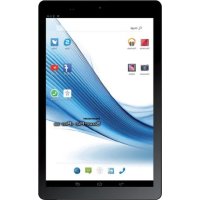
SmartPad 10.1 HD iPro 111 3G - Tablet Mediacom - Manuale utente e istruzioni gratuiti
Trova gratuitamente il manuale del dispositivo SmartPad 10.1 HD iPro 111 3G Mediacom in formato PDF.


| Tipo di prodotto | Tablet touchscreen |
| Marca | Mediacom |
| Modello | SmartPad 10.1 HD iPro 111 3G |
| Dimensioni dello schermo | 10.1 pollici (HD) |
| Sistema operativo | Android |
| Connettività Wi-Fi | Sì |
| Connettività Bluetooth | Sì |
| Connettività 3G | Sì (scheda SIM) |
| Memoria espandibile | Micro-SD (scheda esterna) |
| Fotocamera posteriore | Sì |
| Fotocamera frontale | Sì |
| Porte | USB, jack audio 3.5mm, DC-in |
| Altoparlanti integrati | Sì |
| Alimentazione | Adattatore di rete (DC-in) e batteria interna |
| Manutenzione e pulizia | Non utilizzare liquidi o prodotti chimici; pulire con un panno morbido e asciutto |
| Sicurezza | Non esporre a umidità, polvere, temperature estreme; non aprire; utilizzare solo accessori compatibili |
| Peso | Circa 500 g (stima) |
| Dimensioni | Circa 240 x 170 x 10 mm (stima) |
Domande frequenti - SmartPad 10.1 HD iPro 111 3G Mediacom
Domande degli utenti su SmartPad 10.1 HD iPro 111 3G Mediacom
0 domanda su questo apparecchio. Rispondi a quelle che conosci o fai la tua.
Fai una nuova domanda su questo apparecchio
Scarica le istruzioni per il tuo Tablet in formato PDF gratuitamente! Trova il tuo manuale SmartPad 10.1 HD iPro 111 3G - Mediacom e riprendi in mano il tuo dispositivo elettronico. In questa pagina sono pubblicati tutti i documenti necessari per l'utilizzo del tuo dispositivo. SmartPad 10.1 HD iPro 111 3G del marchio Mediacom.
MANUALE UTENTE SmartPad 10.1 HD iPro 111 3G Mediacom
Breve guida dell'utente Precauzioni
Per l'utilizzo sicuro ed efficace del tablet è necessario seguire alcune regole: Non esporre il tablet a temperature estreme, all'umidità e alla polvere
Non versare sul tablet nessun liquido, ciò può portare al suo guasto o all'incendio
Non usare liquidi e detergenti chimici per pulire il tablet
Non mettere corpi estranei nelle prese aria e altri fori del dispositivo
- Non depositare il dispositivo vicino a fonti di campi magnetici, irradiatori di calore, forn i microonde, apparecchi da cucina che si riscaldano, oppure nei contentitori ad alla pressione, dato che il dispositivo può sovrascaldarsi e causare un incendio.
- Non smontare il tablet autonomamente. L'assistenza technique del dispositivo deve essere prestata da uno specialista qualificato.
- Usare solo adattatori, cavi d'alimentazione e batterie consentiti all'utilizzo con questo dispositivo. L'utilizzo della batteria o dell'adattatore di un tipo non idoneo può portare al suo incendio o esplosione.
Le illustrazioni, i dati sull'aspetto esterno, il colore e le particolarità di costruzione del dispositivo riportati nella presente guida hanno solo un carattere di riferimento. Il design e le caratteristiche tecniche dei prodotti possono essere modificate perché alcun preavviso.
Riassunto del dispositivo (Imagine 1)
Pulsante di accensione. 1.
Tasto di regolazione del volume 2.
Presa USB: connessione del com-3.
putero dei dispositivi periferici
4.5. Alloggio per la scheda SIM. (opzionale)
Alloggio per la scheda Micro-SD 6.
-
Altoparlante
-
Presa per le cuffie
- Foro "Reset" (ove presente)
- Fotocamera posteriore (opzionale)
- Fotocamera anteriore
- DC-in (ove presente)
- Microfono (ove presente)
- Indietro (ove presente)
Accensione e spegnimento del dispositorio
Accensione. Per accendere il tablet premere e tenere premuto il tasto di alimentazione finché non appaia la finestra di caricamento; poi lasciare il tasto. Il caricamento delsystema poulichiedere alcuni minuti. Per favore, aspettare.
Spegnimento. Per spegnere il dispositivo premere e tenere premuto il tasting di alimentazione finche non appeare il messaggio "Spagnere?"
confermare selezionando "OK".
Consiglio. Per risparmiare energia il dispositivo passa ad uno stato di ibernazione con il blocco dello schermo e lo spegnimento temporaneo delle sue funzioni sensoriali (in base alle impostazioni del tempo di attesa dello schermo). Per far uscire il dispositivo dall'ibernazione è necessario premere per pochi secondi il tasto di accensione.
Sblocco dello schermo (Imagine 2)
Se il Tablet non viene utilizzato per un periodo prolongato lo schermo si blocca Per sbloccare lo schermo è necessario premere una volta il tasto di accensione e trascinare l'immagine del lucchetto verso destra.
Schemo principale (Imagine 3):
Ricerca vocale (ove presente)1.
Menu applicazioni2.
Livello alimentazione3.
Ora4.
Connesso al PC5.
Applicazioni usate da poco6.
Home7.
Indietro8.
Cercare su Google9.
-
Orologio
-
Icona standard dell'applicazione
Riavviare il dispositivo
Se lo schermo non dovesse reagire alla pressione, è necessario riavviare il tablet premendo con qualiasi oggetto sottile (fermaglio, spillo) il tasting "Reset", oppure tenere premuto a lungo il tasting power ON/OFF.
Tornare alle impostazioni di fabbrica
Per eliminare tutti i dati e recuperare le impostazione di fabbrica del tablet toccare Impostazioni > Recupero e Reset; toccare il punto del menu Reset delle impostazioni > Resetture le impostazioni del tablet.
Dotazione
Tablet - Cavo USB - Cavo OTG - Alimentatore AC/DC - Guida rapida
Caricare la batteria
Il dispositivo dispone di una batteria ricaricabile integrata. Non è richiesta l'installazione di ulteriori batterie. Ricaricare il dispositivo quando vieneindicato che la batteria è scarica. Per ricaricare la batteria, collegare il tablet ad una presa di corrente standardtramite la porta DC-INutilizzando l'alimentatore in dotazione. Quando la ricarica è completinga Iindicatore batteria risulta pieno.
Note:
a. E' consigliato ricaricare la batteria immediamente quando il dispositivo indica un valore inferiore al 15%
b. Per salvaguardare la vita della batteria è preferibile non usare il tablet quando è in ricarica.
c. Per mantenere le prestazioni ai massimi livelli le batterie al litio devono essere utilizzate spesso
Se non si utilizza il tablet frequently è comunque consigliato di ricaricare la batteria almeno una volta al mese.
d. Utilizzato solo l'alimentatore fornito in dotazione.
Reti wireless
Prima di arrivare un'applicazione Internet attivare la connessione Wi-Fi e impostare la rete Wi-Fi.
Toccare l'icona Applicazioni > Impostazioni > Connessioni wireless. Scegliere 1. il punto Wi-Fi e spostare l'interruttore nella posizione "Accendere".
- Il disposativo automaticamente avvia la ricerca delle reti disponibili e le visualizzza nel pannello a destra.
Scegliere la rete dall'elenco per connettersi eciescare "Connette".Se la 3. rete scelta fosse protetta dal protocollo WEP, inseire la chiave di sicurezza, premere poi "Connettersi". Nel caso di connessione riuscita sullo schermo apparirà il messaggio Connesso a... (Nome del rete)
Reti 3G (Optional)
Il segnale 3G è attivo solo nel caso della disponibilità delle zone 3G, EDGE. Specnere il dispositivo > Inserire la schedà SIM nella presa > Accendere il dispositivo > Se fosse necessario, inserire il codice PIN della sua schedà SIM. Il dispositivo si connetterà al suo fornitore di servizio.
Nel caso della mancata connessione con la rete contattare il fornitore del servizio e chiedere i dati della connessione. Poi, scegliere nelle Impostazioni "Reti wireless" > Parametri della rete mobile > Operatori di rete. Scegliere l'operatore di rete. Scegliere il nome per il punto d'accesso ed inserire i parametri esatti della rete.
Bluetooth (Optional)
Toccare l'icona "Impostazioni" > Scegliere "Reti wireless/Bluetooth" > Toccar e l'icona "Accendere". Il dispositivo si connettera automaticamente a tutti i dispositivi disponibili nella zona di azione del Bluetooth. Scegliere uno dei dispositivi rilevati, effettuare il pairing e procedere con il trasferimento dati.
Approfondimenti Android (Manuale Video)
Per ulteriori approfondimenti sulsystema operativo Android fare riferimento al file video "Manuale Android" presente nel disposito. Data l'ampia dimensione è possibile eliminarlo utilizzando la applicazione File Manager o tenendo premuto a lungo sul nome del file e confermando l'eliminazione o selezionando il cestino. É comunique possibile scaricare tale file dal site www.mediacomeurope.it, in alternatively consultare la documentazione relativà al systema operativo disponibile in Internet.
NORMATIVA PER LO SMALTIMENTO

Ai sensi dell'art. 13 del Decreto Legislativo 25 luglio 2005, n. 151 Attuazione delle Direttive 2002/95/CE, 2002/96/CE, relativà alla riduzione dell'uso di sostanze pericolose nelle apparecchiature elettriche ed elettroniche, nonché allo smaltimento dei rifiuti.
Il simbolo del cassonetto barrato riportato sull'apparecchiatura o sulla confezione indica che il prodotto alla fine della propria vita utile deve essere raccolto separamente dagli altri rifiuti.
L'utente dovra, pertanto, conferire l'apparecchiatura giunta a fine vita agli idonei centri di raccolta differenzianta dei rifui elettronici ed elettrotecnici, oppure riconsegnarla al rivenditore al momento dell'acquisto di una nuova apparecchiatura di tipo equivalente, in ragione di uno ad uno.
L'adeguata raccolta differenziat per I'avvio successivo dell'apparecchiatura dimessa al riciclaggio, al trattamento e allo smaltimento ambientalmente compatible contribuisce ad evitare possibili effetti negativi sull'ambiente e sulla salute e favorisce il reimpiego e/o riciclo dei materiali di cui è composta l'apparecchiatura.
Lo smaltimento abusivo del prodotto da parte dell'utente comporta l'applicazione delle sanzioni amministrative previste alla normativa vigente.
Eventuali pile o batterie ricaricabili contenute nel dispositivo devono essere smaltite separamente negli apposi raccoglitori preposti alla raccolta delle pile esauste
NOTABENE:
-
La certificazione CE relativa alla normativa 1999/5/CE è disponibile per il download sul site www.mediacomeurope.it all'interno della schedà prodotto.
-
Imported by Datamatic S.p.A. - Via Agordat, 34 - 20127 Milano - Italy - www.mediacomeurope.it
Norme di sicurezza ed avventenze
- Attenzione: prodotto destinato all'utilizzo in ambienti intermi. Non è resistente all'acqua!
- Per evitare il rischio di incendio o elettroshock non esporre il disposito a umidità ed evitare il contatto con sostanje liquide. Nel caso in cui tali sostanze entrino in contatto con il disposito spegnerlo immediatamente e ripulirlo.
Per evitare il surniscaldamento lasciare sempre ben ventilato il prodotto nelle funzioni
Non esporre alla luce diretta o indiretta (vetro) del sole e non usare in condizioni climatiche estreme o in luoghi polverosi.
Non provare a riparare il prodotto autonomamente onde evitare il rischio di shock elettrici, danneggiamenti e di invalidare la garanzia. - Evitare che il dispositiivo cada e/o prenda forti colpi.
Non usare il dispositivo nelle vicinanze di forti campi magnetici. - Il normale funzionamento del prodotto potrebbe essere alterato da scariche eletrostatiche o interferenze ambientali. In isto caso è sufficiente provare a spostarsi o utilizzare altrove.
- Non pulire con sostanze chimiche per evitare la possibilità di corrosione. Utilizzare un panno asciutto.
- Il produttore non è responsable per eventuali danni o perdite dati a seguito di un malfunzionamento, uso inappropriato, apporto di modifiche o sostituzione della batteria ove presente.
- Utilizzare gli accessori in dotazione e seguire attendamente le istruzioni contenute in quello manuale per il corretto uso del prodotto.
- Il design o I' attuale forma e posizione dei dettagli di quello dispositivo potrebbero essere diversi da quelli mostrati sul manuale
- Questo prodotto non è stato ideato per l'utilizzo dei bambini. L'utilizzo da parte di questi ultimi dovrebbe avvenire nelle supervisione di un adulto
Ove dotato di batterie, qualora queste non venissero sostituita o ricaricate correttamente potrebbe verificarsi il rischio di esplsoione. Sostituire la batteria solo con una uquale o di tipo equivalente.
Ove dotato di cuffie: un effecssivo volume del suono tramite gli auricolari potrebbe causare danni permanenti all'udito
Sicurezza durante la guida
- Attenersi accuramente alle leggi e normative sul trasporto in vigore.
- Guidare con entrambe le mani sul volante.
- NON LEGGERE/SCRIVERE DURANTE LA GUIDA
Ospedali
- Attenersi sempre alle limitazioni ospedaliere.
- Spagnere sempre il dispositivo quando prossimi alle apparecchiature elettromedicali.
Aeroporti
- Rispettare le norme di sicurezza in volo ed a terra. Non utilizzato il disposativo in volo se non quando consentito in modalità adeguata.
Sostanzi chimico-tossiche
Non usare assolutamente il dispositivo vicino a carburanti o sostanje chimiche.
Area a rischio esplosivo
- Attenersi alle limitazioni prescritte in aree dove possono verificarsi esplosioni o incendi.
Salvataggio dated
- Ricordate di effettuare periodicamente un back up o di tenere trascritte eventuali informazioni importanti salvate nel vosto disposivo. MEDIACOM non è responsable per eventuali perdite o danneggiamenti di dati a seguito di guasti o malfunzionamenti del disposivo.
Connessione ad altri dispositiivi
- Leggere attendamente le istruzioni dei dispositivi a cui intendete collegarvi al fine di ottenere connessioni sicure ed efficienti.
Chiamate di emergenza (per i modelli con funzione phone) - Accendete il disposativo in una zona con copertura di segnale. Nella schermata principale slezionate la funzione Telefono e chiamate il numero di emergenza preposto (113, 118 etc).
Assistenza Mediacom SmartPad:
Potete ricevere in caso di necessità assistenza tecnica in uno dei nostri CAT (Centro assistenza tecnica con lavoratorio) o MEDIACOM SERVICE (Punto di raccolta) distribuiti sul territorio nazionale, (puoi consulire la lista dei CAT/Mediacom Service in continuo aggiornamento sul site www.mediacomeurope.it/service, oppure nelle pagine presenti in questo manuale).
Hai inoltre la possibilità di averre un supporto Telefonico o via mail:
Assistenza Telefonica: 8955698702
Assistenza tramite e-mail registrandoi al link:
http://www.mediacomeurope.it/Registrazione/Utente.aspx
Lista Mediacom Service aggiornata al 01/06/2015 Vai al site www.mediacomeurope.it/service per visualizzare I'elenco aggiornato.
Abruzzo
Provincia di Pescara
Via P. Gobetti, 160/162-65121 Pescara (PE)
Tel.0854212584
Basilicata
Provincia di Materia
Via Santo Stefano, 51-75100 Matera (MT)
Tel.0835336041
Provincia di Potenza
Via Dell'artigianato, 14-85025 Melfi (PZ)
CAT con lavoratorio di riparazione
Tel.0972 23400
Calabria
Provincia di Catanzaro
Via Vittorio Emanuele, 77 - 88050 Petronà (Cz)
Tel.0961/293157-Fax 1786088544
Traversa Crotone 18-88100 Catanzaro Lido (CZ)
CAT con lavoratorio di riparazione
Tel.0961764531
Provincia di Cosenza
Via GuglieMo Marconi, 41-87036 Rende (CS)
CAT con lavoratorio di riparazione
Tel.0984 448281-Fax 0984 1801441
Via Romualdo Montagna, 16-87100 Cosenza (CS)
Tel.0984793368
Via Verbicaro, 57 - 87020 Santa Maria del cedro (CS)
CAT con lavoratorio di riparazione
Tel.098/542823
Via Cardamone-Pal.Ferrari-87100 Cosenza (CS)
Tel.098433358
Provincia di Crotone
Piazza Umberto I, 6-88900 Crotone (KR)
Tel.0962 20751
Via Marinella, 16-88900 Crotone (Kr)
Provincia di Reggio Calabria
Via Enrico Fermi, 32-89047 Roccella Jonica (RC)
CAT con lavoratorio di riparazione
Tel.0964/85831
Via Sbarre Centrali, 394-89129 Reggio Calabria (RC)
Tel.0965620160
Via Fondo vivo 239-89035 Bova Marina (RC)
Tel.0965.761791
Corso Umberto I, 247-89034 Bovalino Marina (RC)
Tel.0964679941
Via S. Maria Inferiore 68-86016 Rizziconi (RC)
Tel.096653634
Via Mortara 60-89132 Reggio Calabria (RC)
Tel.393-4755113
Via Gaetanello 20-89024 Polistena (RC)
Tel.393-4755113
Via Ravagnese Inferiore, S-89067 Reggio Calabria (RC)
Tel.0965641436
Provincia di Vibo Valentia
Via A. De Gasperi, 4/E - 89900 Vibo Valentia (VV)
Tel.096345572
Campania
Provincia di Avelino
Centro Comm.le "La Fornace" - Via Cerrete,9-83047 Lioni (Av)
Tel.0827/42452-Fax 0827/42452
Via B. Avellino, 174-83100 Avellino (AV)
Tel.0825782162
Via Del Corso, 150-83048 Montella (Av)
Tel.0827/69488-Fax 0827/69488
Provincia di Benevento
Via Iannilli, 2-82030 Foglianise (Bn)
Tel.082/4871239-Fax 082/4386020
Via Benito Rossi, 35-82100 Benevento (BN)
Tel.0824314645
Via Ferrannini 41-82100 Benevento (BN)
Tel.0824357182
Provincia di Caserta
Zona Industriale Aversa Nord - 81030 Teverola (CE)
Tel.081 8120271
Via N. Appia, 65-81022 Casagiove (CE)
Tel.0823464152
Provincia di Napoli
C.so Europa 291-80010 Villaricca (NA)
Tel.081/5063360
Largo Cesare Augusto 6-80078 Pozzuoli (NA)
Tel.0818530720
Via Mons.Felice Romano, 12-80059 Torre Del Greco (Na)
Tel.081/8494413-Fax 081/0081707
Via Nuova Poggioreale, 461/M 47-80143 Napoli (NA)
Tel.0815549318,081193
Pzza Capomazza 2-80078 Pozzuali (NA)
Tel.081/3031045
Via Matteotti 45-80040 Cercola (NA)
Tel.0817331397
Corso Malta 68-80143 Napoli (NA)
Tel.0815537491
Via B.Rota,17-80067 Sorrento (NA)
Tel.081/8773056-Fax 081/8074471
Via Scarlatti, 126-80127 Napoli (NA)
CAT con lavoratorio di riparazione
Tel.081-0209447
Via Napoli 157-80013 Casalnuovo di Napoli (NA)
CAT con lavoratorio di riparazione
Tel.081/8421177
Via Lepanto 256/258-80045 Pompei (Na)
Tel.081/8567149-Fax 081/8567149
Via G. Giolitti, 1 Ex Traversa Amendola -80021 Afragola (NA)
Tel.0818512244
Provincia di Salerno
Via Atzori 44/46-84014 Nocera Inferiore (SA)
Tel.0813627598
Via Dalmazia 37-84123 Salerno (SA)
CAT con lavoratorio di riparazione
Tel.0899952168
Corso Garibaldi, 171-84123 Salerno (SA)
Tel.089237146
Via Wenner, 27-84125 Salerno (SA)
Tel.0897724721
Via Manzoni, 73-84018 Scafati (Sa)
Tel.081/8507643-Fax 081/8507469
Via Parmenide, 114-84131 Salerno (SA)
Tel.089330610
Largo Sinno 2, zona Carmine -84126 Salerno (SA)
Tel.089251602
Emilia Romagna
Provincia di Bologna
Via Mondo, 39-40127 Bologna (BO)
CAT con lavoratorio di riparazione
Tel.0516330362
Via Pierto Lianori, 14/B-40128 Bologna (BO)
Tel.051/4071183
Provincia di Ferrara
Via G. Pesci, 24-44100 Ferrara (FE)
Tel.0532976969
Provincia di Forl - Cesena
Via Locchi, 3/C -47100 Forli (FC)
Tel.0543701446
Provincia di Modena
Via Trento Trieste 117-41121 Modena (MO)
Tel.059/237816
Provincia di Parma
Via San Leonardo, 68/B -43100 Parma (PR)
Tel.0521776702
Viale Fratti, 58-43121 Parma (PR)
Tel.0521798161
Viale G. Saragat, 39-43044 Collecchio (PR)
Tel.0521800152-Fax 0521406923
Via Torelli, 62-43100 Parma (PR)
Tel.0521.247634-Fax 0521.406923
Provincia di Piacenza
Corso Matteotti, 78 - 29015 Castel San Giovanni (PC)
Tel.0523842931
Provincia di Reggio Emilia
Via Brigata Reggio, 47/A-B - 42100 Reggio Emilia (RE)
Tel.0522301652
Via F.lii Cervi, 149/A - 42100 Reggio Emilia (RE)
Tel. 0522 302999
Provincia di Rimini
Viale Cecchi,9-47923 Rimini (Rn)
Tel.0541/787481|Fax 0541/020536
Via Adriatica, 15/G-47838 Riccione (RN)
Tel.0541/692292
Friuli Venezia Giulia
Provincia di Gorizia
Via XXIV Maggio 12/C - 34010 Gorizia (GO)
Tel.0481/547062
Viale Venezia Giulia, 13-34071 Cormons (GO)
Tel.048162225
Provincia di Pordenone
Via Roveredo, 1/A Int. 16-33170 Pordenone (PN)
Tel.0434366667
Provincia di Trieste
Via Lamarmora, 38-34139 Trieste (TS)
Tel.040398331
Provincia di Udine
Via Morosina, 46/8 - 33100 Udine (UD)
Tel.0432282168
Lazio
Provincia di Frosinone
Viale Tevere, 14-03100 Frosinone (FR)
Tel.0775/859560
Via Maria, 17-03100 Frosinone (Fr)
Tel.0775/820092-Fax 0775/1850866
Provincia di Latina
Via Appia Lato Itri, 64-04022 Fondi (Lt)
Tel.0771511632
Via dei Volsini, 7-04100 Latina (LT)
Tel.0773/610477
Via San Carlo da Sezze,5/b-04100 Latina (Lt)
Tel.077/3418078-Fax 077/3410452
Provincia di Roma
Via Copernico, 18 - 00040 Pomezia (RM)
Tel.069105949
Via dei Traghetti, 5-00121 Ostia Lido (RM)
CAT con lavoratorio di riparazione
Tel.06-64670219
Viale Anicio Gallo, 123-125 - 00174 Roma (RM)
Tel.0671587674
Via La Spezia 127/C -00182 Roma (RM)
Tel.0670492492
Circonvallazione Cornelia, 21/21 A (Fronte Metro A Uscita
Cornelia/Via Aurelia) - 00165 ROMA (RM)
CAT con lavoratorio di riparazione
Tel.0688920008-Tel3291986510
Via Tullio Ascarelli, 293-00166 Roma (RM)
CAT con lavoratorio di riparazione
Tel.0666900062
Via Bramante, 45-00053 Civitavecchia (RM)
Tel.076635489
Via Fiorino Fiorini, 30-00152 Roma (RM)
Tel.065342330
Viale dei Volsci, 45 - 00049 Velletri (Rm)
Tel.06/9640844-Fax 06/9638384
Via di Tor Vergata 273/F-00133 Roma (RM)
Tel.0672670508
Provincia di Viterbo
Via Della Palazzina, 213-01100 Viterbo (Vt)
Tel.0761/353434-Fax 0761/353434
Liguria
Provincia di Genova
Via Alessandro Volta, 41/e - 16035 Rapallo (Ge)
Tel.018/5273797
ViaCorsica,1A-16128Genova (GE)
CAT con lavoratorio di riparazione
Tel.010/5531962-Fax 010/5531962
Via Eridania, 13-16151 Genova (GE)
Tel.010412460
Provincia di Imperia
Via Capitan Pesante, 19-18038 Sanremo (IM)
Tel.0184532721
Provincia di La Spezia
CAT con laboratorio di riparazione
Tel.0187/7257050
Via Manzoni, 9-19121 La Spezia (SP)
Tel.0187778239
Lombardia
Provincia di Bergamo
Via S. Alessandro, 19-24122 Bergamo (BG)
Tel.035238521
Via Cadorna, 71 - 24048 Curnasco Di Treviolo (BG)
Tel.035693248
Via Cavour, 10-24047 Treviglio (BG)
Tel.0363702987
Via A. Muzio, 6 - 24126 Bergamo (BG)
CAT con laboratorio di riparazione
Tel.0350667316
Provincia di Brescia
Via Milano, 92-25128 Brescia (BS)
Tel.030 316715
Via Zara, 62/a - 25125 Brescia (Bs)
Tel.030/3534668-Fax 030/81931138
Via Zanardelli, 30/A - 25086 Rezzato (BS)
Tel.0302593106
Corso Italia, 23-25047 Darfo Boario Terme (BS)
Tel.0364532458
Provincia di Como
Via Roma, 29 - 22070 Casnate con Bernate (CO)
CAT con laboratorio di riparazione
Tel.031-450902-Fax 031-3399081
Via Oltrecolle 141-22100 Como (CO)
CAT con laboratorio di riparazione
Tel.031555829
Provincia di Cremona
Via Ghisleri 24/B - 26100 Cremona (CR)
Tel.0372590120
Provincia di Lecco
Via Cattaneo, 42/F - 23900 Lecco (Lc)
Tel.0341/350380-Fax 0341/372573
Via A. Manzoni, 50-23877 Paderno D'adda (LC)
Tel.039513323
Provincia di Lodi
Via Versilia, 13-26900 Lodi (LO)
Tel.037131841
Provincia di Mantova
Via Volta, S/A - 46100 Mantova (MN)
Tel.0376368111
Provincia di Milano
C.so Sempione, 198-20025 Legnano (MI)
Tel.0331/442512
Via Pulci, 14-20126 Milano (Mi)
CAT con laboratorio di riparazione
Tel.02/6428258
Via Peppino Rossi, 11-13-20093 Cologno Monzese (MI)
Tel.02 27306248
Via Privata Oslavia,17/22-20134 Milano (MI)
CAT con laboratorio di riparazione
Tel.02/21595100-Fax 02/21595199
Via Pacini 67-20131 Milano (MI)
CAT con lavoratorio di riparazione
Tel.02/2367167-Fax 02/70638441
Provincia di Monza - Brianza
Via Gallarana 74-20900 Monza (MB)
Tel.039/2247014
Provincia di Pavia
Viale Cremona, 4 B - 27100 Pavia (PV)
Tel.0382572690
Provincia di Varese
Via Del Bosco, 44-21052 Busto Arsizio (Va)
Tel.0331/329973-Fax 0331/628727
Marche
Provincia di Ancona
Via Maggini, 53-60127 Ancona (AN)
Tel.071/2810408
Provincia di Ascoli Piceno
Via Piave, 31-63039 Porto d'Ascoli (AP)
Via Val Tiberina, 51-63074 San Benedetto del Tronto (AP)
CAT con lavoratorio di riparazione
Tel.0735-510129
Via Gradara 2-63100 Ascoli Piceno (AP)
Tel.0736343867
Provincia di Macerata
Via Dell'Industria, 303-62014 Corridonia (MC)
Tel.0733283831
Provincia di Pesaro-Urbino
Via Bramante, 29/33-61029 Urbino (Pu)
Tel.0722/327126-Fax 0722/327126
Via Andrea Costa, 185-61100 Pesaro (PU)
Tel.0721416786
Piemonte
Provincia di Alessandria
Corso Romita 19/21 - 15057 Tortona (AL)
Tel.0131/894062
Provincia di Asti
Corso Alfieri, 434/A - 14100 Asti (AT)
Tel.0141557361
Provincia di Biella
Via Ferrero, 9c - 13900 Biella (BI)
Tel.01529023
Provincia di Cuneo
Strada Crosiglie, 20-12060 Pocapaglia (CN)
Tel.0172439569
Provincia di Novara
Via Padova, 8-28100 Novara (NO)
Tel.0321451170
Provincia di Torino
Via Sagra di San Michele 2-10139 Torino (TO)
Tel.011 19860161
Via Saluzzo 73-10064 Pinerolo (TO)
Tel.012/397897
Via Paolo Borsellino, 38 int. 1/d - 10138 Torino (To)
Tel.011/4345106-Fax 011/4477456
Via S.Donato 58 bis-10144 Torino (TO)
Tel.011488222
Via Pianezza, 60-10149 Torino (TO)
CAT con lavoratorio di riparazione
Tel.011/7717033
Via Galvani 1/D - 10144 Torino (TO)
Tel.011/740662
Via Valperga Caluso, 18-10125 Torino (To)
Tel.011/6689721-Fax 011/6594008
Puglia
Provincia di Bari
Via Dei Mille, 104/106-70022 Altamura (Ba)
Tel.080/3162404-Fax 080/3162404
Via Ricasoli 19/21-70043 Monopoli (BA)
CAT con lavoratorio di riparazione
Tel.080/743803
Via Petraglione, 20/B - 70121 Bari (BA)
Tel. 080 5013765
C.So Trieste e Trento, 96-70011 Alberobello (Ba)
Tel.080/4322829-Fax 080/4327476
Via E. Berlinguer, 38-70058 Spinazzola (BA)
Tel.0883684144
Via Luigi Ricchioni 29-70124 Bari (BA)
Tel. 080 5563886
Via Matteo Renato Imbriani, 1/C-70033 Corato (BA)
Tel. 080 2463365
Provincia di Barletta - Andria - Trani
Via Musti, 108-76121 Barletta (BT)
Tel.0883575688
Via Dei Salici 14-70051 Barletta (BT)
Tel.0883514054
Provincia di Brindisi
Via C. Colombo, 22-72100 Brindisi (BR)
Tel.0831562968
Provincia di Foggia
Piazza Padre Pio 16/17-71121 Foggia (FG)
Tel.0881663535
Via Generale Fara 6-71014 San Marco In Lamis (FG)
Tel.0882 832455
Via Borrelli, 44-71100 Foggia (FG)
Tel.0881614491
Via Fraccacreta 17-71100 Foggia (FG)
CAT con lavoratorio di riparazione
Tel.0881685820
Provincia di Lecce
Via Giammatteo, 22-73100 Lecce (LE)
CAT con lavoratorio di riparazione
Tel. 0832 399398
Provincia di Taranto
Via Mazzini 61-74021 Carosino (TA)
Tel.099/5921139
Via Brindisi snc-74016 Massafra (Ta)
Tel.099/8857330-Fax 099/9871671
Via Felice Cavalotti, 143-74100 Taranto (TA)
Tel.0994520009
Via Taranto, 87 A/13-74015 Martina Franca (TA)
Tel.0804306720
Sardegna
Provincia di Cagliari
Viale S. Avendrace 36/A-09122 Cagliari (Ca)
Tel.070/279054-Fax 070/9533673
Provincia di Oristano
Via Carducci, 14-09170 Oristano (OR)
Tel.0783/301024
Provincia di Sassari
Via P.Paoli, 12/A - 07100 Sassari (SS)
Tel.079237463
Via Michelangelo 10/A - 07041 Alghero (SS)
Tel 079984850
Via Marongiu 40-42/A - 07100 Sassari (SS)
Tel.079292811
Via Principessa Maria 59/61 - 07100 Sassari (SS)
Tel 079/217145
Via Giovanni XXIII, 84/B -07041 Alghero (SS)
Tel 079/975768-Fax 079/970275
Sicilia
Provincia di Agrigento
Via Regione Siciliana 114-92100 Agrigento (AG)
Tel 091308118
Via Regione Siciliana, 37-92100 Agrigento (AG)
CAT con lavoratorio di riparazione
Tel.0922/080160-Fax 0922/1836451
Via S. Carnevale 27-92019 Sciacca (AG)
Tel.092522807
Piazza Metello 3-92100 Agrigento (AG)
Tel 0922 22094
Via Miramare,20 - 92014 Porto Empedocle (AG)
CAT con lavoratorio di riparazione
Tel.0922.635263
Provincia di Caltanissetta
Viale Trieste 230-93100 Caltanissetta (CL)
Tel.0934556807
Provincia di Catania
Via Grassi Bertazzi, 10-95128 Catania (CT)
CAT con lavoratorio di riparazione
Tel.095 553171
Via Passo di Aci 58/A-95128 Catania (CT)
Tel.0957167168
Via Luigi Negrelli 11/13-95123 Catania (CT)
CAT con lavoratorio di riparazione
Tel.0952162796
Provincia di Messina
Via E.G. Boner, 76-98121 Messina (ME)
Tel 09045074-Fax 090360828
Via Felice Bisazza 3/5/7-98122 Messina (ME)
Tel 090 344175
Provincia di Palermo
Via Dante, 33-90011 Bagheria (Pa)
Tel.091/8162057-Fax 091/8169291
Via Pasquale Mastricchi 15-90143 Palermo (PA)
Tel.091/308118
Viale Europa, 125 - 90036 Misilmeri (Pa)
Tel.091/8733785-Fax 091/8711862
Via Scobar, 25-90145 Palermo (PA)
Tel.091.6823610-Fax 1782787467
Via Venero, 118-90046 Monreale (PA)
Tel.091/8431860
Via Alaimo Da Lentini, 20/A-90142 Palermo (PA)
Tel.091543217
Via Tommaso Angelini, 21/25 - 90141 Palermo (PA)
CAT con lavoratorio di riparazione
Tel.091-348688-Fax 091-348688
Via Federico Orsi Ferrari, 43/45 - 90123 Palermo (Pa)
CAT con lavoratorio di riparazione
Tel.091/477243
Provincia di Ragusa
C.So Vittorio Veneto, 568 - 97100 Ragusa (RG)
Tel.0932 255855
Provincia di Siracusa
Via Senatore Di Giovanni,8-96100 Siracusa (SR)
Tel.0931417036
Via dei Platamoni, 44/46-96010 Priolo Gargallo (Sr)
Tel.0931/760882-Fax 0931/1845450
Provincia di Trapani
Via Cosenza, 141-91016 Erice (TP)
Tel.0923568611
Via Padre Maurizio Damiani - 91018 Salemi (TP)
Tel.092464386
Piazza Martini D'ungheria, 20 - 91100 Trapani (TP)
Tel.0923548080
Toscana
Provincia di Arezzo
Via Sabotino 17/A - 52028 Terranuova Bracciolini (AR)
Tel.0559199618
Provincia di Firenze
Via E. Forlanini 8/D/R - 50127 Firenze (Fl)
Tel.0554376776
Via F. Granacci, 5-7 - 50143 Firenze (FJ)
Tel.0557326193
Provincia di Grosseto
Via Belgio 8/F-58100 Grosseto (GR)
Tel.0564454518
Via De Barberi, 24/C-58100 Grosseto (GR)
Tel.056427077
Provincia di Livorno
Via G. Lerario, 62-64 - 57025 Piombino (LI)
Tel.056549455
Via Marco Mastacchi, 257-57100 Livorno (Ll)
Tel.0586/1888004
Provincia di Lucca
Via Aurelia, 57-55046 Seravezza Loc. Querceta (LU)
Tel.0584743622
Provincia di Massa Carrara
Via Stazione, 34-54100 Massa (MS)
Tel.058542217
Provincia di Pisa
Largo Don Pino Puglisi, snc c/o centro commerciale Castellonchio -
56028 San Miniato Basso (Pi)
Tel.0571/401387
Via Tosco Romagnola, 141 (Angolo Via Copernico) - 56021 Cascina (PI)
CAT con lavoratorio di riparazione
Tel.0508754076
Via Usciana 79 - 56020 Santa Maria A Monte (PI)
Tel.0578 091516
Via Tosco Romagnola, 141 - 56021 CASCINA (PI)
Tel.050/8754076
Vai P. Shelley 32-55100 Pisa (PI)
Tel.050540181
Via Fiorentina, 58-56025 Pontedera (PI)
Tel.0587398109
Via Toscoromagnola 1605 - 56023 Cascina Pisa (PI)
CAT con lavoratorio di riparazione
Tel.050-775343-Fax 050-775343
Provincia di Prato
Via Marsala, 3-59100 Prato (PO)
Tel.0574 020920
Trentino Alto Adige
Provincia di Bolzano
Via Palermo, 99/101 - 39100 Bolzano (BZ)
Tel.0471204022
Provincia di Trento
Via A. De Gasperi 124-38100 Trento (TN)
Tel.0461923565
Umbria
Provincia di Perugia
Via Giorgio Vasari - Comparto B - 06034 Foligno (PG)
Tel.074221024
Via Umberto Fracassini, 27/29-06129 Perugia (PG)
Tel.075 5057809
Provincia di Terni
Via Della Stazione, 35/A-05100 Terni (Tr)
Tel.0744/420033-Fax 0744/420970
Via A.Vanzetti 2-05100 Temi (TR)
Tel.0744/300293
Valle d'Aosta
Provincia di Aosta
Via Brean C., 7-11100 Aosta (AO)
Tel.0165217085
Piazza Cavalieri di Vittorio Veneto, 1-11100 Aosta (Ao)
Tel.0165/261794-Fax 0165/261794
Veneto
Provincia di Padova
Via Monte Sirottolo N°12 - 35143 Padova (PD)
Tel.049620638
Provincia di Venezia
Via Trento, 13-30171 Mestre (VE)
Tel.041975389
Provincia di Verona
Via Crosaron, 18 - 37047 San Bonifacio, (Vr)
Tel.045/6106191-Fax 045/6107266
Via T. Campanella 1 ang. Via G. Galilei -37133 Verona (VR)
Tel.0458402682
Via Marin Faliero,69-37138 Verona (VR)
CAT con lavoratorio di riparazione
Tel.045565788-Fax 045576526
Provincia di Vicenza
Via Marsala 5-36027 Rosà (VI)
Tel.0424582028
Via Dal Ponte, 128-36040 Marola Di Torri Di Quartesolo (VI)
Tel.0444381669
NOTE
NOTE


- BREVE GUIDA DELL'UTENTE PRECAUZIONI
- RIASSUNTO DEL DISPOSITIVO (IMAGINE 1)
- ACCENSIONE E SPEGNIMENTO DEL DISPOSITORIO
- SBLOCCO DELLO SCHERMO (IMAGINE 2)
- SCHEMO PRINCIPALE (IMAGINE 3)
- RIAVVIARE IL DISPOSITIVO
- TORNARE ALLE IMPOSTAZIONI DI FABBRICA
- DOTAZIONE
- CARICARE LA BATTERIA
- NOTE
- RETI WIRELESS
- RETI 3G (OPTIONAL)
- BLUETOOTH (OPTIONAL)
- APPROFONDIMENTI ANDROID (MANUALE VIDEO)
- NORMATIVA PER LO SMALTIMENTO
- NOTABENE
- NORME DI SICUREZZA ED AVVENTENZE
- SICUREZZA DURANTE LA GUIDA
- OSPEDALI
- AEROPORTI
- SOSTANZI CHIMICO-TOSSICHE
- AREA A RISCHIO ESPLOSIVO
- SALVATAGGIO DATED
- CONNESSIONE AD ALTRI DISPOSITIIVI
- ASSISTENZA MEDIACOM SMARTPAD
- LISTA MEDIACOM SERVICE AGGIORNATA AL 01/06/2015 VAI AL SITE WWW.MEDIACOMEUROPE.IT/SERVICE PER VISUALIZZARE I'ELENCO AGGIORNATO
Marca : Mediacom
Modello : SmartPad 10.1 HD iPro 111 3G
Categoria : Tablet