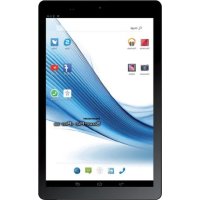
SmartPad 10.1 HD iPro 111 3G - Tableta Mediacom - Manual de uso y guía de instrucciones gratis
Encuentra gratis el manual del aparato SmartPad 10.1 HD iPro 111 3G Mediacom en formato PDF.


| Tipo de producto | Tableta táctil |
| Marca | Mediacom |
| Modelo | SmartPad 10.1 HD iPro 111 3G |
| Tamaño de la pantalla | 10.1 pulgadas (HD) |
| Sistema operativo | Android |
| Conectividad Wi-Fi | Sí |
| Conectividad Bluetooth | Sí |
| Conectividad 3G | Sí (tarjeta SIM) |
| Almacenamiento expandible | Micro-SD (tarjeta externa) |
| Cámara trasera | Sí |
| Cámara frontal | Sí |
| Puertos | USB, conector para auriculares de 3.5 mm, DC-in |
| Altavoces integrados | Sí |
| Alimentación | Adaptador de corriente (DC-in) y batería interna |
| Mantenimiento y limpieza | No utilizar líquidos ni productos químicos; limpiar con un paño suave y seco |
| Seguridad | No exponer a la humedad, polvo, temperaturas extremas; no abrir; usar solo accesorios compatibles |
| Peso | Aproximadamente 500 g (estimación) |
| Dimensiones | Aproximadamente 240 x 170 x 10 mm (estimación) |
Preguntas frecuentes - SmartPad 10.1 HD iPro 111 3G Mediacom
Preguntas de los usuarios sobre SmartPad 10.1 HD iPro 111 3G Mediacom
0 pregunta sobre este aparato. Responde a las que conoces o haz la tuya.
Hacer una nueva pregunta sobre este aparato
Descarga las instrucciones para tu Tableta en formato PDF gratis! Encuentra tus instrucciones SmartPad 10.1 HD iPro 111 3G - Mediacom y toma tu dispositivo electrónico nuevamente en la mano. En esta página están publicados todos los documentos necesarios para el uso de su dispositivo. SmartPad 10.1 HD iPro 111 3G de la marca Mediacom.
MANUAL DE USUARIO SmartPad 10.1 HD iPro 111 3G Mediacom
Dispositivo de recarga
Guía de usuario Medidas de seguridad
Para el uso seguro y eficaz del tablet siga las siguientes reglas:
No exponer el ordinador a temperatas extremas, polvo ni humedad. Evitar derrames de liquidos. El tablet pueda partir fuera del service o el liquido puede provocar un incendio
No utiliser liquidos o medios de limpieza de origen químico para limpiar • el tablet
No insertar objetos ajenos en las aperturees de ventilacion y除外
- Mantener el dispositivo lejos de las fuentes de campo magnético, calefacción, microondas, equipos de cucina o en contenedores de alta presión. Nombre能让ear el sobrecalentimiento del tablet y su incendio
No desmontar el dispositivo El servicios专业技术 del tablet ha de realizarse por un profesional debidamente instruido.
Se permite usar los adaptadores, cables y accumulatoradores compatibles con este dispositivo. Otros accumulatoradores o adaptadores peuvent porvocar incendios o explosión.
Las imagenes e informacion sobre la apariencia del dispositivo, su color y particularidades constructivas containidas en la presente guia son solo de referencia. El fabricante可以选择ATTER el diseño y lascharacteristicas de los dispositivos 3Q sin previo aviso.
Datas generales (Figura 1)
Botón de inicio. 1.
Botón de control de volumen 2.
Ranura USB- para conectar 3.
al ordinador o dispositivos periféricos
- Ranura para tarjeta SIM (optional)
Ranura para tarjeta Micro-SD 6.
Altavoz7.
Toma "Reinicio" (si está presente) 9.
Cármara posterior (optional) 10.
- Camara frontal
- DC-in (si esta presente)
- Microfono (si esta presente)
- Espalda (si esta presente)
Conexión y desconexión del dispositivo
Conexión. Para conectar del tablet apriete y manténgalo apltado el botón de alimentación hasta que aparezca la ventana de inicio. Suelte el botón. El sistema pueda tardar algunos Minutes en inicia. Espere, por favor.
Deconexión. Para desconectar el dispositivo apriete y manténgalo apltado el botón de alimentación hasta que aparezca el mensaje "Apagando". Pulse en el mensaje, a continuación pulse "OK".
Recomendaciones. Para averrar la energia el dispositivo para en el modo de hibernación, bloquea la pantalla y desconecta sus functions táctiles (dependiendo de los ajustes del tiempo de espera de la pantalla). Para salir del modo de hibernación apriete y suelta el botón de inizio.
Desbloqueo de la pantalla (Figura 2)
Si no realiza ningunas Manipulaciones con la pantalla esta quedará bloqueada. Para desbloquearla apriete una vez el botón de inicio y arrastre laImagen de candidado a la derecha.
Pantalla principal (Figura 3):
Búsqueada por voz1(si está presente) "Al inicio"7.
Menu de aplicaciones2. "Volver"8.
Nivel del accumulator3. Búsqueda en Google9.
Hora4. Reloj10.
Conectado al PC5. Icono estandar de la aplicacion11.
Aplicaciones recientes6.
Reinicio del disposativo
Si la pantalla no contesta a las Manipulaciones reincie el tablet aplretando conrialquier objeto fino (aguja,pluma) en la toma "Reinicio" o apriete y mantengalo aplretado el boton de alimentacion.
Restableciendo los ajustes por omisión
Para boring los datos y restablecer los ajustes preestablecidos del tablet, pulse en Ajustes > Restablecer y restaurar; pulse en la option alimentar ajustes > restaurar ajustes del tablet.
Dotación
Tablet - Cable USB - Cable OTG - Poder AC / DC - Guía<rápida
Carga de la bateria
El dispositivo está provisto de una bateria recargable. No necesita baterías suplementarias. importante: La bateriaDebe cargarse durante al menos 5 horas, antes de usarla por primera vez. Cuando el icono relacionado o el mensaje de advertencia le avise, por favor, cargue la bateria utilizingo su adaptorador. (no utilise un adaptorador diferente al original)
Redesinalambricas.
Antes de起初 las aplicaciones de internet active la connexionWi-Fi y configurue la Wi-Fi.
- Pulse en el icono "Aplicaciones" > "Ajustes" > "Redes inalámbrias". Señcione la option Wi-Fi y arrestre el interruptor en la posición "Conectar". El dispositivo inicia la búsqueada de redes disponibles y las visualiza en el 2. panel a la derecha. Selección la red para conectar en la lista y pulse "Conectar". Si es una 3. red protegida por el protocolo WEP, introduzca la clave y pulse "Conectar". Si todo está bien en la pantalla aparecerá el mensaje "Conectado a... (nombre de la red)"
Redes 3G cetn (Optativo)
La signaled 3G está activada solo en las zonas de acceso de las redes 3G, EDGE.
Desconecta el dispositivo o se > Inserte la tarjeta SIM en la ranura > Conecte el dispositivo > Si se requires introduzca el número PIN de la tarjeta SIM. El dispositivo se conectara a su operadora.
Si no haycomingsconlle los parametros de conexion a su operadora.Acontinuacion enlos Ajustes seleccione"Conexion inalambrica > "Parometrosde la red movil > "Operadores".Seleccionesu operadora.
Selecionel nombre del punto de acces e introduzca los parametros exactos de la conexion.
Bluetooth (Optativo)
Pulse en el icono "Ajustes" > Seleccion "Redes inalambricas/Bluetooth" > Pulse en el icono "Conectar". El dispositivo encontrará todos los dispositivos de Bluetooth en la zona. Seleccion uno de los dispositivos en la lista y comience el intercambio de datos
SMARTPAD


- DISPOSITIVO DE RECARGA
- GUÍA DE USUARIO MEDIDAS DE SEGURIDAD
- DATAS GENERALES (FIGURA 1)
- CONEXIÓN Y DESCONEXIÓN DEL DISPOSITIVO
- DESBLOQUEO DE LA PANTALLA (FIGURA 2)
- PANTALLA PRINCIPAL (FIGURA 3)
- REINICIO DEL DISPOSATIVO
- RESTABLECIENDO LOS AJUSTES POR OMISIÓN
- DOTACIÓN
- CARGA DE LA BATERIA
- REDESINALAMBRICAS
- REDES 3G CETN (OPTATIVO)
- BLUETOOTH (OPTATIVO)
- SMARTPAD
Marca : Mediacom
Modelo : SmartPad 10.1 HD iPro 111 3G
Categoría : Tableta