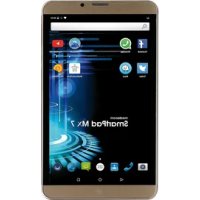
SmartPad MX 7 HD - планшет Mediacom - Бесплатное руководство пользователя
Найдите руководство к устройству бесплатно SmartPad MX 7 HD Mediacom в формате PDF.


| Тип продукта | Планшет |
| Марка | Mediacom |
| Модель | SmartPad MX 7 HD |
| Размер экрана | 7 дюймов |
| Разрешение экрана | HD (1280 x 720 пикселей) |
| Размеры (Д x Ш x В) | Примерно 190 x 110 x 10 мм |
| Вес | Примерно 300 г |
| Питание | Сетевой адаптер DC-in (5V, 2A) |
| Аккумулятор | Литий-ионный 3000 мАч (перезаряжаемый) |
| Подключение Wi-Fi | Wi-Fi 802.11 b/g/n |
| Подключение Bluetooth | Да |
| Подключение 3G | Дополнительно (через SIM-карту) |
| Порты | USB (OTG), разъем для наушников 3,5 мм, DC-in |
| Внутренняя память | 8 ГБ (расширяется картой microSD до 32 ГБ) |
| Оперативная память | 1 ГБ |
| Процессор | Четырехъядерный 1,2 ГГц |
| Операционная система | Android |
| Задняя камера | 2 Мп (приблизительно) |
| Фронтальная камера | 0,3 Мп (приблизительно) |
| Динамики | Встроенные |
| Датчики | Акселерометр |
| Основные функции | Просмотр веб-страниц, мультимедиа, приложения Android, игры |
| Уход и чистка | Используйте мягкую сухую ткань. Избегайте жидкостей и химических чистящих средств. |
| Безопасность | Не подвергайте воздействию экстремальных температур, влаги, пыли. Не разбирайте самостоятельно. Используйте совместимые зарядное устройство и аккумулятор. |
| Запчасти и ремонтопригодность | Техническое обслуживание квалифицированным специалистом. |
| Общая информация | Инструкция по эксплуатации доступна бесплатно в формате PDF. |
Часто задаваемые вопросы - SmartPad MX 7 HD Mediacom
Вопросы пользователей о SmartPad MX 7 HD Mediacom
0 вопрос об этом устройстве. Ответьте на те, что знаете, или задайте свой.
Задать новый вопрос об этом устройстве
Скачайте инструкцию для вашего планшет в формате PDF бесплатно! Найдите своё руководство SmartPad MX 7 HD - Mediacom и возьмите своё электронное устройство обратно в руки. На этой странице опубликованы все документы, необходимые для использования вашего устройства. SmartPad MX 7 HD бренда Mediacom.
РУКОВОДСТВО ПОЛЬЗОВАТЕЛЯ SmartPad MX 7 HD Mediacom
Краткое руководство пользователя Меры предосторожности
В целях безопасной и эффективной эксплуатации планшета соблюдайте несколько правил:
Берегите компьютер от воздействия экстремальных температур, • влаги и пыли
Не проливайте на планшет никаких жидкостей – это может привести • к его поломке или к пожару
Не используйте жидкости и химические чистящие средства для • чистки планшета
- Не вставляйте в вентиляционные и другие отверстия устройства посторонние предметы
Не храните устройство рядом с источниками магнитного поля, • обогревателями, микроволновыми печами, нагревающимся кухонным оборудованием, или в контейнерах с высоким давлением – устройство может перегреться и вызвать возгорание
- Не разбирайте планшет самостоятельно. Техническое обслуживание устройства должность осуществляться квалифицированным специалистом.
Используйте только адаптеры, кабели питания и аккумуляторы, • разрешенные к применению совместно с данным устройством. Использование аккумулятора или адаптера неподходящего типа может привести к возгоранию или взрыву.
Приведенные в настоящем руководстве иллюстрации и сведения о внешнем виде, цвете и конструктивных особенностях устройства носят исключительно справочный характер. Дизайн и технические характеристики продуктов 3Q могут быть изменены без уведомления.
Обзор устройства (Рисунок 1)
Кнопка включен ия. 1.
Клавиша регули рования 2.
громкости
Разъем USB- подключение 3.
компьютера либ о
периферийных устройств
4.5. Разъем для SIM карты
Разъем для кар ты Micro-SD 6. Динамики 7.
- Разъем для наушнико в
Отверстие «Сбр ос» 9.
Камера тыловая 10.
Камера фронтальная я11.
Разъем подключения 12.
адаптера питания
Включение и выключение устройства
Включение. Чтобы включить планшет, нажмите и удерживайте клавишу питания, пока не появится окно загрузки, затем отпустите. Запуск системы может занять несколько минут. Пожалуйста, подождите.
Выключение. Для выключения устройства нажмите и удерживайте клавишу питания, пока не появится сообщение «Отключение питания». Коснитесь сообщения, затем нажмите «ОК».
Рекомендация. Для экономии энергии устройство переходит в спящий режим с блокировкой экрана и временным отключением его сенсорных функций (в зависимости от настроек времени ожидания экрана).
Для вывода устройства из спящего режима следует кратковременно нажать кнопку включения.
Разблокировка экрана (Рисунок 2)
Если вы какое-то время не происходит никаких манипуляций с экраном, он блокируется. Для снятия блокировки экрана, необходимо один раз нажать кнопку включения и перетащить изображение замка вправо.
Главный экран (Рисунок 3)
Голосовой поиск1.
Меню приложений2.
Уровень заряда3.
Время4.
Подключен к ПК5.
Недавно использовавшиеся 6. приложения
«Домой»7.
«Назад»8.
-
Поиск в Google
-
Часы
-
Стандартная иконка приложения
Перезагрузка устройства
Еслиэкран не реагирует на нажатия, перезагрузите планшет, нажав любым тонким предметом (скрепкой, булавкой) расположенную в углублении клавишу «Сброс».
Возврат заводских настроек
Для уничтожения всех данных и восстановления заводских настроек планшета, коснитесь Настройки > Восстановление и сброс; коснитесь пункта меню Сброс настроек > Сбросить настройки планшета.
Беспроводные сети
Перед запуском интернет- приложения, активируйте Wi-Fi соединение и настройте Wi-Fi сеть.
Коснитесь иконки «Приложения» > «Настройки» > «Беспроводные 1. подключения». Выберите пункт Wi-Fi и передвиньте переключатель в положение «Включить».
Устройство автоматически включит поиск доступных сетей и 2. отобразит их в правой панели.
- Выберите сеть для подключения из списка и нажмите «Соединить». Если выбранная сеть защищена WEP- протоколом, введите ключ безопасности, затем нажмите «Подключиться». В случае успешного подключения на экране появится сообщения Подключен к... (Имя сети)
3G сети (Опционально)
Сигнал 3G активен только в случае нахождения в зоне доступа 3G, EDGE сетей.
Выключите устройство > Вставьте SIM карту в разъем > Включите устройство > При необходимости введите PIN код вашей SIM карты. Устройство подключится к вашему провайдеру связи.
В случае отсутствия связи, свяжитесь с провайдером связи и запросите параметры соединения. Далее в Настройках выберите «Беспроводные соединения» > «Параметры мобильной сети» > «Операторы сети». Выберите вашего оператора связи. Выберите название точки доступа и введите точные параметры связи.
Bluetooth (Опционально)
Коснитесь иконки «Настройки» > Выберите «Беспроводные сети/Bluetooth» > Прикоснитесь к иконке "Включить". Устройство автоматически подключит все доступные в радиусе зоны действия Bluetooth устройства. Выберите одно из предложенных устройств и начните передачу данных.
SMARTPAD


- КРАТКОЕ РУКОВОДСТВО ПОЛЬЗОВАТЕЛЯ МЕРЫ ПРЕДОСТОРОЖНОСТИ
- ОБЗОР УСТРОЙСТВА (РИСУНОК 1)
- ВКЛЮЧЕНИЕ И ВЫКЛЮЧЕНИЕ УСТРОЙСТВА
- РАЗБЛОКИРОВКА ЭКРАНА (РИСУНОК 2)
- ГЛАВНЫЙ ЭКРАН (РИСУНОК 3)
- ПЕРЕЗАГРУЗКА УСТРОЙСТВА
- ВОЗВРАТ ЗАВОДСКИХ НАСТРОЕК
- БЕСПРОВОДНЫЕ СЕТИ
- 3G СЕТИ (ОПЦИОНАЛЬНО)
- BLUETOOTH (ОПЦИОНАЛЬНО)
- SMARTPAD
Марка : Mediacom
Модель : SmartPad MX 7 HD
Категория : планшет