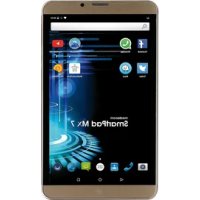
SmartPad MX 7 HD - ταμπλέτα Mediacom - Δωρεάν εγχειρίδιο χρήσης
Βρείτε δωρεάν το εγχειρίδιο της συσκευής SmartPad MX 7 HD Mediacom σε μορφή PDF.


| Τύπος προϊόντος | Ταμπλέτα |
| Μάρκα | Mediacom |
| Μοντέλο | SmartPad MX 7 HD |
| Μέγεθος οθόνης | 7 ίντσες |
| Ανάλυση οθόνης | HD (1280 x 720 pixel) |
| Διαστάσεις (Μ x Π x Υ) | Περίπου 190 x 110 x 10 mm |
| Βάρος | Περίπου 300 g |
| Τροφοδοσία | Μετασχηματιστής ρεύματος DC-in (5V, 2A) |
| Μπαταρία | Ιόντων λιθίου 3000 mAh (επαναφορτιζόμενη) |
| Συνδεσιμότητα Wi-Fi | Wi-Fi 802.11 b/g/n |
| Συνδεσιμότητα Bluetooth | Ναι |
| Συνδεσιμότητα 3G | Προαιρετική (μέσω κάρτας SIM) |
| Θύρες | USB (OTG), υποδοχή ακουστικών 3.5 mm, DC-in |
| Εσωτερική αποθήκευση | 8 GB (επεκτάσιμη μέσω κάρτας microSD έως 32 GB) |
| Μνήμη RAM | 1 GB |
| Επεξεργαστής | Τετραπύρηνος 1,2 GHz |
| Λειτουργικό σύστημα | Android |
| Πίσω κάμερα | 2 MP (εκτίμηση) |
| Μπροστινή κάμερα | 0,3 MP (εκτίμηση) |
| Ηχεία | Ενσωματωμένα |
| Αισθητήρες | Επιταχυνσιόμετρο |
| Κύριες λειτουργίες | Περιήγηση στο διαδίκτυο, αναπαραγωγή πολυμέσων, εφαρμογές Android, παιχνίδια |
| Συντήρηση και καθαρισμός | Χρησιμοποιήστε ένα μαλακό και στεγνό πανί. Αποφύγετε υγρά και χημικά καθαριστικά. |
| Ασφάλεια | Μην εκτίθεται σε ακραίες θερμοκρασίες, υγρασία, σκόνη. Μην αποσυναρμολογείτε μόνοι σας. Χρησιμοποιείτε συμβατό φορτιστή και μπαταρία. |
| Ανταλλακτικά και δυνατότητα επισκευής | Τεχνική υποστήριξη από ειδικευμένο τεχνικό. |
| Γενικές πληροφορίες | Οδηγίες χρήσης διαθέσιμες δωρεάν σε μορφή PDF. |
Συχνές ερωτήσεις - SmartPad MX 7 HD Mediacom
Ερωτήσεις χρηστών για SmartPad MX 7 HD Mediacom
0 ερώτηση για αυτή τη συσκευή. Απαντήστε σε αυτές που γνωρίζετε ή κάντε τη δική σας.
Κάντε μια νέα ερώτηση σχετικά με αυτή τη συσκευή
Κατεβάστε τις οδηγίες για το ταμπλέτα σε μορφή PDF δωρεάν! Βρείτε το εγχειρίδιό σας SmartPad MX 7 HD - Mediacom και πάρτε ξανά την ηλεκτρονική σας συσκευή στα χέρια σας. Σε αυτή τη σελίδα δημοσιεύονται όλα τα έγγραφα που απαιτούνται για τη χρήση της συσκευής σας. SmartPad MX 7 HD της μάρκας Mediacom.
ΕΓΧΕΙΡΊΔΙΟ ΧΡΉΣΗΣ SmartPad MX 7 HD Mediacom
ΕΠΙΣΗΜΗ ΜΕΤΑΦΡΑΣΗ ΑΠΟ ΤΗ ΡΩΣΙΚΗ Συνοπτικός οδηγός χρήσης
Προληπτικά μέτρα
• Για την ασφαλή και αποτελεσματική λειτουργία της ταμπλέτας θα πρέπει να τηρήσετε μερικούς κανόνες:
- Προστατέψτε τον υπολογιστή σας από τις επιπτώσεις των ακραίων θερμοκρασιών, υγρασίας και σκόνης.
- Μη χύνετε υγρά πάνω στην ταμπλέτα - μπορεί να οδηγήσει σε δυσλειτουργία και καταστροφή ή να προκάλεσε πυρκαγιά.
- Μην χρησιμοποιείτε υγρά ή χημικά καθαριστικά για να καθαρίσετε την ταμπλετα.
- Μην φράσσετε ή καλύπτετε τις οπές αερισμού με οποιοδήποτε αντικείμενο.
- Μην τοποθετείτε τη συσκευή κοντά σε πηγές μαγνητικών πεδίων, θερμότητας, φούρνο μικροκυμάτων, θερμο εξοπλισμο κουζίνας, ή σε δοχεία με υψηλή πίεση - η συσκευή μπορεί να υπερθερμανθεί και να προκαλέσει πυρκαγιά.
- Μην προσπαθήσετε να την αποσυναρμολογήσετε. Η συντήρηση της συσκευής πρέπει να γίνεται μόνο από εξειδικευμένο τεχνικό.
- Πρέπει να χρησιμοποιηθούν μόνο τα χορηγούμενα σε συνδυασμό με αυτή τη συσκευή προσαρμογείς, καλώδια τροφοδοσίας και τις μπαταρίες. Χρησιμοποιώντας μια μπαταρία ή τροφοδοτικό του ακατάλληλου τύπου, μπορεί να προκαλέσει πυρκαγιά ή έκρηξη.
Οιπληροφορίες πουπαρέχονταισεαυτότο εγχειρίδιο εικόνες και πληροφορίες για την εμφάνιση, το χρώμα και τα σχεδιαστικά χαρακτηριστικά της συσκευής είναι μόνο για σκοπούς αναφοράς. Ο σχεδιασμός και οι προδιαγραφές του προϊόντος 3Q μπορεί να αλλάξουν χωρίς πρότερη ειδοποίηση.
Ονομασίες μερών (Εικόνα 1)
- Το κουμπί ενεργοποίησης
- Το πλήκτρο έντασης ήχου
-
Υποδοχή USB για την σύνδεση υπολογιστή ή τις περιφερειακές συσκευές
4.5. Υποδοχή για SIM κάρτα -
Υποδοχή κάρτας Micro-SD
- Hxεía
- Υποδοχή για ακουστικά
- Οπή "Επαναφορά" (RESET)
- Κάμερα οπίσθιας πορείας
- Μπροστινή κάμερα
- DC-in
Ενεργοποίηση και απενεργοποίηση της συσκευής
Ενεργοποίηση. Για να ενεργοποιήσετε την ταμπλέτα πατήστε και κρατήστε πατημένο το πλήκτρο λειτουργίας μέχρι μέχρι να εμφανιστεί η οθόνη εκκίνησης, στη συνέχεια, αφήστε το πλήκτρο. Η διαδικασία μπορεί να διαρκέσει μερικά λεπτά. Παρακαλώ περιμένετε.
Απενεργοποίηση. Για να απενεργοποιήσετε την συσκευή, πατήστε και κρατήστε πατημένο το πλήκτρο λειτουργίας μέχρι να εμφανιστεί στην οθόνη η ένδειξη "Power Off". Αγγίξτε το μήνυμα, κάντε κλικ στο "OK".
Σύσταση. Για την εξοικονόμηση ενέργειας, η συσκευή μπαίνει σε κατάσταση αναμονής με κλείδωμα οθόνης και το προσωρινό κλείσιμο τις αισθητηριακές λειτουργίες της (ανάλογα με τις ρυθμίσεις της οθόνης σας). Για να βγεί η συσκευή απο τη κατάσταση αναμονής πρέπει να πατήσετε σύντομα το κουμπί τροφοδοσίας.
Εκλείδωμα οθόνης (Εικόνα 2)
Εάν δεν κάνετε καμία ενέργεια για κάποιο χρονικό διάστημα, η οθονη κλειδωνεται απο μονη της. Για να ξεκλειδώσετε την οθόνη πρέπει να πατηθεί μία φορά το κουμπί λειτουργίας και σύρετε το εικονίδιο με το λουκέτο προς τα δεξιά.
Η κύρια οθόνη (Εικόνα 3):
Φωνητική αναζήτηση1.
Μενού Εφαρμογές2.
Το επίπεδο φόρτισης3.
'Ωρα4.
Σύνδεση με τον υπολογιστή5.
Πρόσφατα χρησιμοποιημένες 6. εφαρμογές
-
«Σπίτι»
-
«Πίσω»
-
Αναζήτηση στο Google
-
Ρολόι
-
Η τυποποιημένη εικόνα εφαρμογής
Επανεκκίνηση της συσκευής
Εάν η οθόνη δεν ανταποκρίνεται σε κλικ, κάντε επανεκκίνηση , πατώντας με ένα λεπτό αντικείμενο(π.χ. ένα συνδετήρα, καρφίτσα) το κουμπί "Reset", που βρίσκεται στην εσοχή .
Επιστροφή στις εργοστασιακές ρυθμίσεις
Για να διαγραφούν όλα τα δεδομένα και να επαναφέρετε τις εργοστασιακές ρυθμίσεις της ταμπλέτας, με ένα άγγιγμα επιλέγετε Ρυθμίσεις > αποκατάσταση και επαναφορά, αγγίξτε στο μενού επαναφορά ρυθμίσεων > Επαναφορά ταμπλέτας.
Ασύρματα δίκτυα
Πριν συνδεθείτε στο Internet Ενεργοποιήστε το Wi-Fi σύνδεση και ρυθμίσετε το δίκτυο Wi-Fi.
-
Αγγίξτε το εικονίδιο "Εφαρμογές" > "Ρυθμίσεις" > " Ασύρματο και Δίκτυα". Επιλέξτε Wi-Fi και μετακινήστε το διακόπτη στη θέση "On" Η συσκευή αυτόματα ανιχνεύει τα διαθέσιμα δίκτυα και θα τους εμφανίζει 2. στη δεξιά πλευρά.
-
Επιλέξτε ένα δίκτυο από τη λίστα Ασύρματα δίκτυα. Κάντε κλικ στο "Σύνδεση".Εάν στο ασύρματο δίκτυο έχουν ενεργοποιηθεί κάποια πρωτόκολλα ασφαλείας, όπως κάποιο κλειδί κρυπτογράφησης WEP, εισάγετε τον κωδικό πρόσβασης και πατήστε "Connect". Σε περίπτωση επιτυχούς σύνδεσης, στην οθόνη εμφανίζεται μήνυμα Σύνδεση στο ... (όνομα δικτύου)
Δίκτυο 3G (Προαιρετικό)
3G σήμα είναι ενεργό μόνο σε περίπτωση όταν βρίσκεστε στη ζώνη πρόσβασης 3G, EDGE δίκτυα.
Απενεργοποιήστε τη συσκευή> Τοποθετήστε την κάρτα SIM στην υποδοχή> >Ενεργοποιήστε τη συσκευή> Εάν είναιαπαραίτητο, πληκτρολογήστε τον κωδικό PIN της κάρτας SIM. Η συσκευή συνδέεται με την υπηρεσία παροχής Internet.
Εάν δεν υπάρχει σύνδεση, επικοινωνήστε με την υπηρεσία παροχής Internet και να ζητήσετε τις ρυθμίσεις σύνδεσης. Κατόπιν, στις Ρυθμίσεις, επιλέξτε "Ασύρματη σύνδεση" > "Επιλογές δικτύου κινητής τηλεφωνίας" > "Οι φορείς εκμετάλλευσης δικτύων». Επιλέξτε το φορέα σας. Επιλέξτε το όνομα του σημείου πρόσβασης και πληκτρολογήστε τις τις ακριβείς παραμέτρους σύνδεσης.
Bluetooth (Προαιρετικά)
Επιλέξτε το εικονίδιο "Ρυθμίσεις" > Επιλέξτε "Wireless/Bluetooth» > Πατήστε το εικονίδιο "On". Η συσκευή συνδέεται αυτόματα με όλα τα διαθέσιμα εντός της ζώνης τις συσκευές Bluetooth. Επιλέξτε μία από τις συσκευές και ξεκινήστε τη μετάδοση δεδομένων.
SMARTPAD


- ΕΠΙΣΗΜΗ ΜΕΤΑΦΡΑΣΗ ΑΠΟ ΤΗ ΡΩΣΙΚΗ ΣΥΝΟΠΤΙΚΌΣ ΟΔΗΓΌΣ ΧΡΉΣΗΣ
- ΠΡΟΛΗΠΤΙΚΆ ΜΈΤΡΑ
- ΟΝΟΜΑΣΊΕΣ ΜΕΡΏΝ (ΕΙΚΌΝΑ 1)
- ΕΝΕΡΓΟΠΟΊΗΣΗ ΚΑΙ ΑΠΕΝΕΡΓΟΠΟΊΗΣΗ ΤΗΣ ΣΥΣΚΕΥΉΣ
- ΕΚΛΕΊΔΩΜΑ ΟΘΌΝΗΣ (ΕΙΚΌΝΑ 2)
- Η ΚΎΡΙΑ ΟΘΌΝΗ (ΕΙΚΌΝΑ 3)
- ΕΠΑΝΕΚΚΊΝΗΣΗ ΤΗΣ ΣΥΣΚΕΥΉΣ
- ΕΠΙΣΤΡΟΦΉ ΣΤΙΣ ΕΡΓΟΣΤΑΣΙΑΚΈΣ ΡΥΘΜΊΣΕΙΣ
- ΑΣΎΡΜΑΤΑ ΔΊΚΤΥΑ
- ΔΊΚΤΥΟ 3G (ΠΡΟΑΙΡΕΤΙΚΌ)
- BLUETOOTH (ΠΡΟΑΙΡΕΤΙΚΆ)
- SMARTPAD
Μάρκα : Mediacom
Μοντέλο : SmartPad MX 7 HD
Κατηγορία : ταμπλέτα