ArcBook - графический планшет ARCHOS - Бесплатное руководство пользователя
Найдите руководство к устройству бесплатно ArcBook ARCHOS в формате PDF.


| Тип продукта | Графический планшет со встроенной клавиатурой |
| Бренд | ARCHOS |
| Модель | ArcBook |
| Операционная система | Android |
| Процессор | Четырехъядерный (оценка) |
| Оперативная память | 2 ГБ (оценка) |
| Внутренняя память | 32 ГБ (оценка) |
| Экран | 10,1 дюйма (оценка) |
| Разрешение экрана | 1280 x 800 пикселей (оценка) |
| Подключение | Wi-Fi 802.11 b/g/n, Bluetooth (оценка) |
| Порты | 1x micro-USB, 1x USB, 1x аудиовыход 3.5 мм, 1x слот для карт micro-SD |
| Аккумулятор | Литий-ионный аккумулятор, емкость не указана |
| Время работы от батареи | До 8 часов (оценка) |
| Размеры | Примерно 260 x 170 x 15 мм (оценка) |
| Вес | Примерно 600 г (оценка) |
| Питание | Сетевое зарядное устройство 5В, 2А (оценка) |
| Основные функции | Сенсорный планшет, физическая клавиатура, ARCHOS Mapping Tool для игр, приложение ARCHOS Музыка |
| Уход и чистка | Протирать мягкой сухой тканью. Не использовать абразивные средства. |
| Безопасность | Блокировка экрана с помощью графического ключа, PIN-кода или пароля. Кнопка сброса и полное восстановление. |
| Запчасти и ремонтопригодность | Запчасти не указаны производителем. Для ремонта обращайтесь в службу поддержки ARCHOS. |
| Общая информация | Инструкция доступна на нескольких языках. Регистрация продукта на www.archos.com/register. |
Часто задаваемые вопросы - ArcBook ARCHOS
Вопросы пользователей о ArcBook ARCHOS
0 вопрос об этом устройстве. Ответьте на те, что знаете, или задайте свой.
Задать новый вопрос об этом устройстве
Скачайте инструкцию для вашего графический планшет в формате PDF бесплатно! Найдите своё руководство ArcBook - ARCHOS и возьмите своё электронное устройство обратно в руки. На этой странице опубликованы все документы, необходимые для использования вашего устройства. ArcBook бренда ARCHOS.
РУКОВОДСТВО ПОЛЬЗОВАТЕЛЯ ArcBook ARCHOS
Содержимое упаковки ....142
Начало работы....143
Описание устройства....144
Подключение к сети Wi-Fi....146
Интерфейс Android™ 148
Устранение неполадок....160
За дополнительной информацией обратитесь к разделу часто задаваемых вопросов и руководству пользователя для Вашего устройства на сайте www.archos.com. Обязательно прочите их прежде, чем задумываться о возврате устройства. Ваша проблема может оказаться не столь уж значительной. Мы часто обновляем и улучшаем свою продукцию, поэтому графический интерфейс или функциональность программного обеспечения Вашего устройства могут несколько отличаться от представленных в настоящем Кратком руководстве пользователя.




Содержимое упаковки
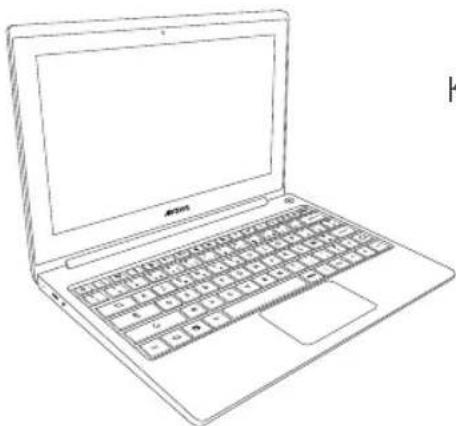
Краткое руководство Гарантии и инструкции по безопасности
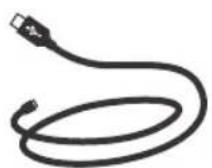
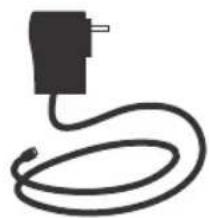
Кабель USB Зарядное устройство
142




Начало работы
Зарядка
Для зарядки устройства подключите кабель электропитания к разъему питания.
Устройство ARCHOS включится и начнет заряжаться.
Индикатор зарядки горит красным при зарядке батареи.
После завершения зарядки загорается голубой индикатор.
| Если устройство выключено | Для включения устройства нажмите кнопку включения/выключения. |
| Если устройство включено | -При коротком нажатии кнопки включения/выключения устройство перейдет в режим ожидания.-При длительном нажатии кнопки включения/выключения будет выведено меню. Для отключения устройства выберите соответствующую команду. |
COBET:
Вы можете пользоваться устройством ARCHOS во время зарядки. Перед первым использование устройство должно полностью зарядиться. Разрешается использовать только зарядное устройство из комплекта поставки.
Зарегистрируйте свое изделие, чтобы получать обслуживание в более полном объеме.
При работе с компьютером перейдите по ссылке www.archos.com/register.




Описание устройства
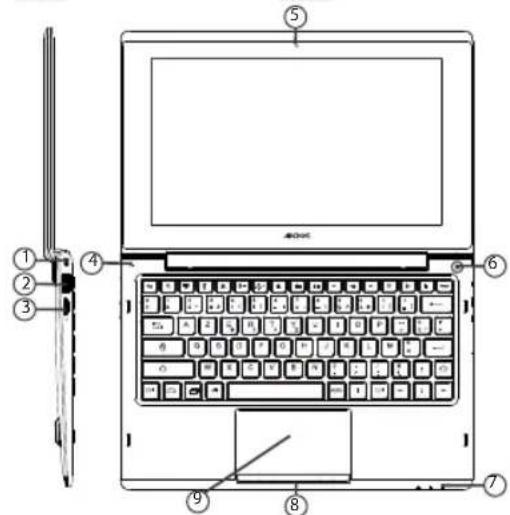
① Разъем для подключения замка Кенсингтона ⑥ Кнопка включения/выключения ⑪ Порт Micro-USB
② USB-порт
⑦ Индикатор зарядки
⑫ Гнездо для наушников
③ Разъем для карты Micro-SD
⑧ Кнопка сенсорной панели
⑬ кнопку Восстановить
④ Микрофон
⑨ Сенсорная панель
⑭ Акустическая система
⑤ Веб-камера
⑩ Разъем питания
⑮ Кнопка перезапуска
Кнопки быстрого вызова команд
① Кнопка возврата
⑤ Кнопка перехода в режим «В самолете»
⑨ Кнопка вызова WEB
② Кнопка поиска
⑥ Кнопки регулировки яркости
⑩ Кнопка вызова APPS
③ Кнопка уведомлений ⑦ Кнопки регулировки громкости
④ Кнопка WiFi
⑧ Кнопки вызова музыкального приложения ARCHOS




Подключение к сети Wi-Fi
ВНИМАНИЕ: Убедитесь, что Вы находится в зоне покрытия Wi-Fi.


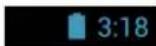
① Коснитесь и удерживайте значки времени и аккумулятора, чтобы открыть строку состояния. Отобразится синяя линия.
②Потяните синюю линию вниз, чтобы отобразить панель мониторинга состояния.
③ Коснитесь пункта « WiFi off [WiFi выкл.]» на панели мониторинга состояния. Отобразится страница WiFi.
④ Если связь Wi-Fi выключена, переместите переключатель WiFi в положение ON (ВКЛ).
⑤ После включения устройство ARCHOS выполнит поиск доступных сетей Wi-Fi. Выберите ту сеть, к которой хотите подключиться.
Частные сети отображаются в виде значка с замком, и для них потребуется ввести пароль.




Быстрое подключение
Вы можете подключить вашу сеть WiFi через мастер настройки безопасного подключения WiFi.
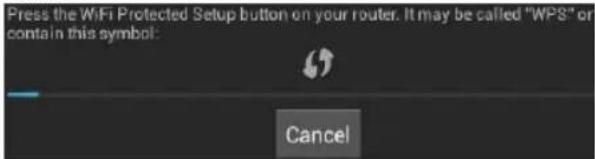
① Нажмите кнопку WiFi Protected Setup в разделе Settings > Wireless & networks (Настройки > Беспроводные и проводные сети).
② На вашем Интернет-роутере нажмите кнопку WiFi Protected Setup, так называемую WPS, или содержащую символ
RU
COBETЫ:
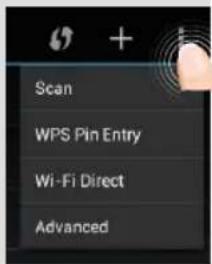
- При наборе пароля сети WiFi советуем включать «Show password» (Отображение пароля), чтобы вы могли видеть набираемые символы. Для получения пароля сети WiFi (или ее настроек), обратитесь к провайдеру этой сети WiFi. Если ваша сеть WiFi включена и вы находитесь в зоне покрытия сети, к которой уже подключились, ваш ARCHOS постарается подключиться к ней автоматически.
- Для включения режима удержания WiFi-подключения, даже когда устройство переходит в спящий режим, нажмите значок Menu (Меню) на странице «WiFi». Затем, выберите Advanced >Keep WiFi on during sleep >Always (Дополнительные настройки >Удерживать WiFi включенным в режиме сна >Всегда).
① Пиктограммы приложений Android™
Прикоснитесь к пиктограмме для запуска приложения.
② Постоянные ярлыки приложений Android™
③ Кнопка «Назад»
④ Кнопка Домой»
⑤ Кнопки последних приложений
⑥ ARCHOS mapping tool
⑦ Кнопка «Все приложения»
Прикоснитесь к этой пиктограмме, чтобы отобразить все приложения и вижеты, установленные в Вашем ARCHOS. Здесь находятся все загруженные Вами приложения.
⑧ Поиск Google™
Прикоснитесь к позиции «Google», чтобы выполнить тестовый поиск, или к пиктограмме микрофона, чтобы выполнить голосовой поиск.
9 Строка состояния
Отображаются сообщения и быстрые настройки.




Интерфейс Android™
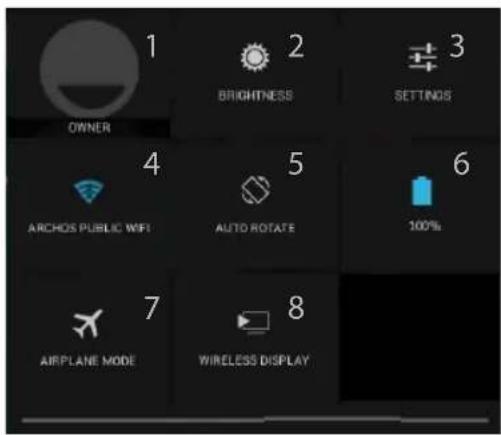
Быстрые настройки
1 Текущий пользователь ^(1)
2 Регулировка яркости экрана.
3 Доступ ко всем настройкам.
4 Включение/выключение соединения Wi-Fi.
5 Активация/деактивация автоматической ориентации экрана при повороте устройства ARCHOS.
6 Процентная величина остатка заряда аккумулятора
7 Активация/деактивация всех беспроводных соединений, в частности, во время авиаперелета.
8 Включение беспроводной передачи данных. ^(2)
^(1) Новая многопользовательская поддержка для планшетов предоставляет различным пользователям свое собственное отдельное, конфигурируемое место на одном устройстве. Добавьте пользователей в Settings > Device [Настройки > Устройство].
^(2) Вы можете смотреть фильмы, видеоролики YouTube и все, что находится на вашем экране, на телевизоре высокой четкости. Чтобы быстро и легко отобразить то, что находится на вашем экране, нужно подключить адаптер беспроводной передачи данных к любому телевизору с мультимедийным интерфейсом высокой четкости (HDMI).





Последние приложения
Открывается список эскизов приложений, с которыми Вы недавно работали:
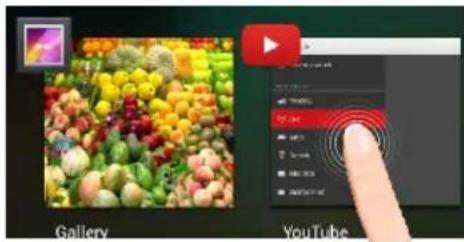
Коснитесь:, чтобы открыть приложение.
Удерживание: отображение параметров
RU
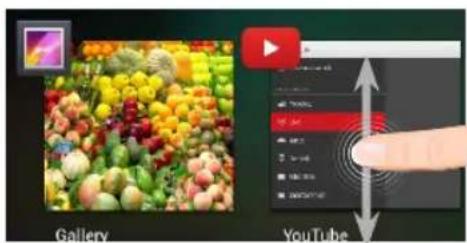
Прокрутка вверх или вниз: закрытие приложения.




ARCHOS mapping tool
Утилита ARCHOS для сопоставления кнопок — это приложение, установленное в устройстве ArcBook. Она позволяет задать связь между виртуальными средствами управления, имеющимися в игре, и физическими средствами управления устройством ArcBook, используя для этого средства сопоставления.
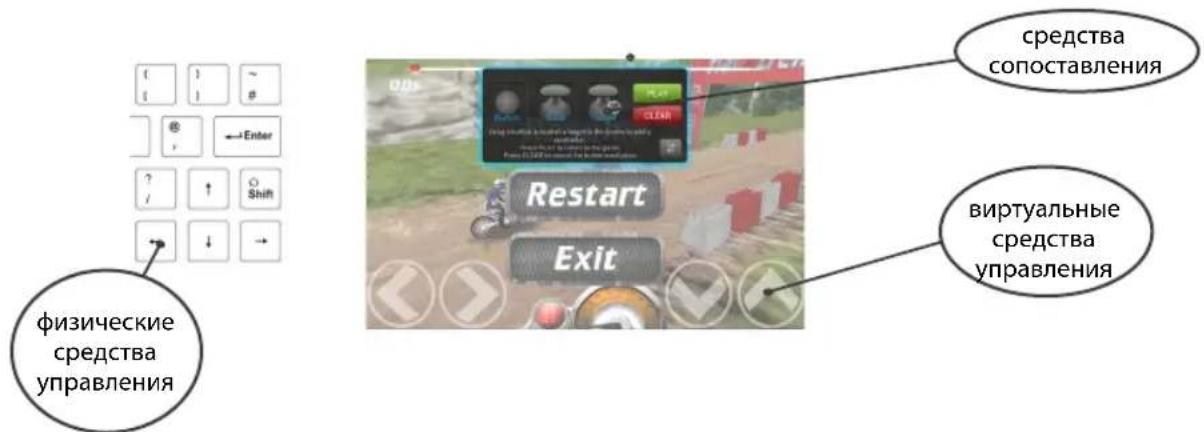
Подсказка 1
В утилите ARCHOS для сопоставления кнопок уже заготовлены профили для более чем 100 игр. Кроме того, многие игры функционируют автоматически с помощью физических кнопок.
Подсказка 2
При запуске игры с сопоставленными виртуальными средствами управления автоматически выбирается правый профиль сопоставления вне зависимости от того.




Запуск утилиты ARCHOS для сопоставления функций с кнопками
- Запустите игру.
Когда отобразится начальный экран, отобразятся виртуальные средства управления. - На системной панели выберите пиктограмму утилиты ARCHOS для сопоставления функций с кнопками.

Пиктограмма утилиты ARCHOS для сопоставления функций с кнопками
Дополнительный экран сопоставления отобразится вместе с интерфейсом утилиты для сопоставления функций с кнопками.
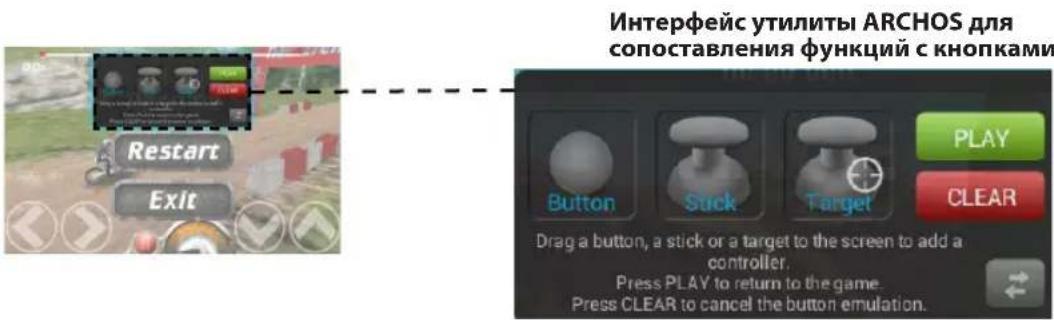




ARCHOS mapping tool
Задание положения средств сопоставления
Удерживая средство сопоставления нужного типа, перетащите его на нужную кнопку виртуального управления.
Имеётся три типа средств сопоставления

Кнопка
Это средство сопоставления предназначено для кнопки крестовины выбора
направления движения кнопок X, Y, B, A, а также для кнопок L1, R1, L2, R2, Start, Select

Джойстик
Это средство сопоставления предназначено для аналогового джойстика направления.

Цель
Это средство
сопоставления
предназначено для джойстика прицеливания. Как правило, в играх-стрелялках он размещается в центре экрана.
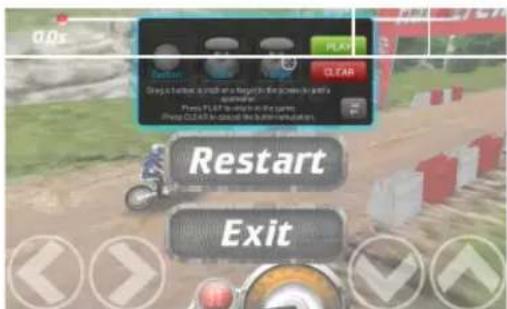
Задание связи между средством сопоставления и физическим средством управления
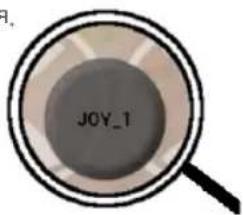
- При совмещении средства сопоставления с виртуальным средством управления предлагается выбрать требуемое физическое средство управления, которое будет сопоставлено с виртуальным.
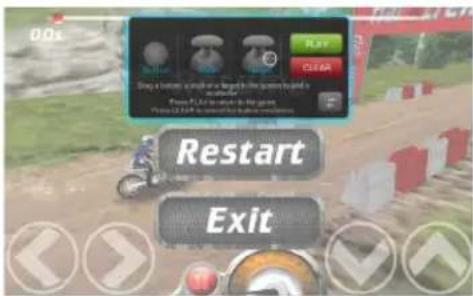
- Как только будет установлена связь между физическим средством управления и средством сопоставления, сразу же наименование физического средства управления отобразится на средстве сопоставления.
RU




ARCHOS mapping tool
Масштабирование средств сопоставления
Размер некоторых виртуальных средств управления больше размера средств сопоставления.
- Изменять размер вместе с правого аналогового джойстика.
- Нажмите на кнопку для подтверждения.
Увеличить можно только средства сопоставления «Джойстик» и «Цель».
Сохранение параметров
После завершения сопоставления физических и виртуальных средств управления, выберите Play (Играть) для подтверждения. Профиль будет сохранен и связан с этой игрой.
Дополнительный экран сопоставления исчезнет, и вы можете начинать игру.
Всякий раз, когда вы начинаете игру, вы сообщили, что эмуляции виртуального управления работает. Каждое сопоставление обладает специфичными свойствами для каждой отдельной игры.
Нажмите на предупреждении, чтобы показать профиль сопоставления игры. Вы можете изменить или удалить его.




Вопросы и ответы о сопоставлении
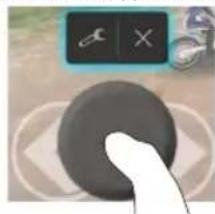
Что делать, если после совмещения средства сопоставления с виртуальным средством управления не появляется ни один вариант выбора?
- Нажмите параметрическим управлением Расроложение.
Отобразится меню
- Выберите пиктограмму на назначения средства сопоставления.
Хотите удалить ранее настроенное средство сопоставления?
- Нажмите параметрическим управлением Расроложение,
Отобразится меню
- Выберите пиктограмму ✗я удаления средства сопоставления.
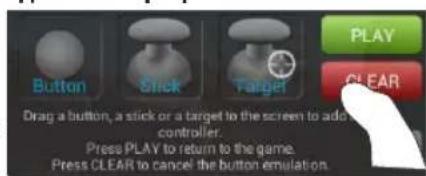
Хотите удалить профиль сопоставления, настроенный для данной игры?
-
В интерфейсе игры, выберите значок отображения инструмента.
-
В утилите ARCHOS для сопоставление кнопок выберите Clear (Очистить).
-
Для подтверждения нажмите ОК.
Отображение
возможных действий
Удаление профиля сопоставления
Использование сенсорной панели
Чтобы выполнить короткое нажатие, коснитесь сенсорной панели один раз.
Чтобы выполнить длительное нажатие, удерживайте кнопку сенсорной панели.
Расширенный домашний экран:
Выполняйте переходы между различными панелями домашнего экрана, смещая их влево и вправо.
Сенсорная панель: удерживайте кнопку сенсорной панели и одновременно перемещайте курсор с помощью сенсорной панели.
Перемещение элемента домашнего экрана:
Выберите необходимый элемент и удерживайте палец, пока не появится сетка позиционирования, затем переместите его в требуемое положение, и отпустите палец.
Сенсорная панель: Наведите курсор на требуемый объект и удерживайте кнопку сенсорной панели. Одновременно удерживайте кнопку сенсорной панели и выполняйте перемещение объекта с помощью сенсорной панели.
Удаление элемента домашнего экрана:
Выберите необходимый элемент и удерживая палец, проведите его к верхней части экрана и поместите его в корзину Remove (удалить).
Сенсорная панель: Наведите курсор на объект и удерживайте кнопку сенсорной панели. Удерживая кнопку сенсорной панели, с помощью сенсорной панели переместите объект поверх экрана и перенесите его на значок удаления (Remove)X
Удаление элемента:
Выберите необходимый элемент на экране «Все приложения» и удерживая палец, проведите его к верхней части экрана и поместите его в корзину Uninstall (удалить).
Сенсорная панель: На экранах всех приложений ("All apps") выберите объект курсором




и удерживайте кнопку сенсорной панели. Удерживая кнопку сенсорной панели, с помощью сенсорной панели переместите объект поверх экрана и перенесите его на значок корзины.
Создание папок приложений:
Поместите ярлык одного приложения поверх другого на домашнем экране, и два ярлыка объединятся.
Виджеты:
Выберите значок «Все приложения» на домашнем экране. Нажмите на Widgets в верхней части экрана. На основном экране Widgets можно переставлять виджеты таким же образом, как и ярлыки приложений.
Изменение обоев:
Удерживайте палец на свободном месте домашнего экрана, затем выберите обои из списка.
Сенсорная панель: Выбрав свободное место на главном экране, удерживайте кнопку сенсорной панели.
Блокировка сенсорного экрана:
Нажмите на Settings (настройки) на панели быстрых настроек в строке состояния. На экране Settings выполните прокрутку вниз и нажмите на значок Security (защита). Нажмите на значок Screen lock (блокировка экрана). Выберите тип блокировки, который хотите использовать. После того, как будет установлена блокировка, при каждом включении экрана будет отображаться экран блокировки с запросом на ввод комбинации символов, PIN-кода или иного указанного ключа.
Запуск музыкального приложения ARCHOS
Выполните длительное нажатие кнопки быстрого вызова команды воспроизведения/паузы на клавиатуре.




Устранение неполадок
В случае зависания планшета:
Нажмите на кнопку ВКЛ/ВЫКЛ и удерживайте в течение 10 секунд.
Если устройство не включается:
-
Зарядите устройство.
-
Нажмите на кнопку ВКЛ/ВЫКЛ и удерживайте в течение 10 секунд.
Если Вы хотите продлить срок работы батареи:
Уменьшите яркость экрана и выключите беспроводные соединения, если они не используются.
Если устройство функционирует слишком медленно:
Закройте все приложения, которые в данный момент не используются.
Если принимаемый сигнал Wi-Fi слишком слаб:
Убедитесь, что не находитесь слишком далеко от узла доступа Wi-Fi.
Обновите встроенную микропрограмму устройства:
http://www.archos.com/support.
Сбросьте и повторно введите параметры соединения.
Обратитесь к провайдеру сети Wi-Fi.
Если хотите восстановить состояние изделия (забыли пароль? стереть все настройки?):
-
Вставьте скрепку в кнопку Восстановить.
-
Держите скрепку в кнопку Восстановить и подключите кабель питания к ARCHOS.