ArcBook - Tableta gráfica ARCHOS - Manual de uso y guía de instrucciones gratis
Encuentra gratis el manual del aparato ArcBook ARCHOS en formato PDF.


| Tipo de producto | Tableta gráfica con teclado integrado |
| Marca | ARCHOS |
| Modelo | ArcBook |
| Sistema operativo | Android |
| Procesador | Cuádruple núcleo (estimado) |
| Memoria RAM | 2 GB (estimado) |
| Almacenamiento interno | 32 GB (estimado) |
| Pantalla | 10,1 pulgadas (estimado) |
| Resolución de pantalla | 1280 x 800 píxeles (estimado) |
| Conectividad | Wi-Fi 802.11 b/g/n, Bluetooth (estimado) |
| Puertos | 1x micro-USB, 1x USB, 1x entrada de audio, 1x lector de tarjetas micro-SD |
| Batería | Iones de litio recargable, capacidad no especificada |
| Autonomía de la batería | Hasta 8 horas (estimado) |
| Dimensiones | Aproximadamente 260 x 170 x 15 mm (estimado) |
| Peso | Aproximadamente 600 g (estimado) |
| Alimentación | Cargador de red 5V, 2A (estimado) |
| Funciones principales | Tableta táctil, teclado físico, ARCHOS Mapping Tool para juegos, aplicación ARCHOS Música |
| Mantenimiento y limpieza | Limpiar con un paño suave y seco. No usar productos abrasivos. |
| Seguridad | Bloqueo de pantalla mediante patrón, código PIN o contraseña. Botón de reinicio y restauración completa. |
| Piezas de repuesto y reparabilidad | Piezas no especificadas por el fabricante. Contactar al soporte de ARCHOS para cualquier reparación. |
| Información general | Manual disponible en varios idiomas. Registro del producto en www.archos.com/register. |
Preguntas frecuentes - ArcBook ARCHOS
Preguntas de los usuarios sobre ArcBook ARCHOS
0 pregunta sobre este aparato. Responde a las que conoces o haz la tuya.
Hacer una nueva pregunta sobre este aparato
Descarga las instrucciones para tu Tableta gráfica en formato PDF gratis! Encuentra tus instrucciones ArcBook - ARCHOS y toma tu dispositivo electrónico nuevamente en la mano. En esta página están publicados todos los documentos necesarios para el uso de su dispositivo. ArcBook de la marca ARCHOS.
MANUAL DE USUARIO ArcBook ARCHOS
Contenido de la caja....62
Procedimientos iniciales....63
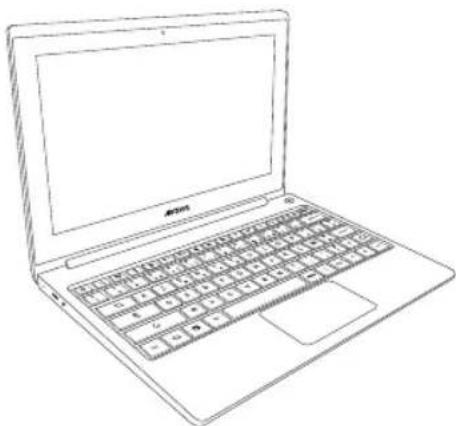
Descripción del ARCHOS....64
Conexión a una red WiFi....66
La interfaz Android™....68
Para familiarizarse con Android™....78
Solución de problemas....80
Para obtener más información, consulte la sección de preguntas frecuentes en la dirección www.archos.com. Asegúrese de leerlos antes de considerar devolver el producto. Puede haber una solución fácil a su problema. Tenga en cuenta que como estamos actualizando y mejorando constantemente nuestros productos, el software de su dispositivo puede variar ligeramente con respecto a lo descrito en esta Guía Rápida.




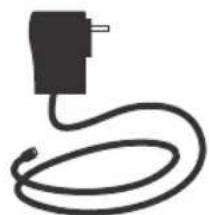
Contenido de la caja
Guía de usuario Avisos de garantía, legales y de seguridad
Procedimientos iniciales
Cargado de la batería
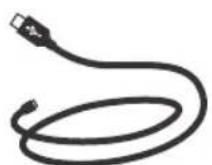
Para cargar el dispositivo, conecte el cable de alimentación al puerto micro-USB.
El dispositivo ARCHOS iniciará la carga.
El indicador de carga se ilumina en rojo mientras se carga la batería.
Pasará a azul cuando la batería esté totalmente cargada.
| Con el dispositivo apagado | Pulse el botón encender/apagar para encenderlo. |
| Con el dispositivo encendido | -Pulse brevemente el botón encender/apagar para ponerlo en modo suspensión-Mantenga pulsado el botón encender/apagar para mostrar las opciones y seleccionar Apagar |
CONSEJOS:
Puede utilizar el ARCHOS mientras se carga. Deje cargar completamente el dispositivo la primera vez que lo utilice. Utilice únicamente el cargador suministrado.
Para recibir una asistencia más completa, registre su producto. Con un ordenador, vaya a www.archos.com/register.




Descripción del ARCHOS
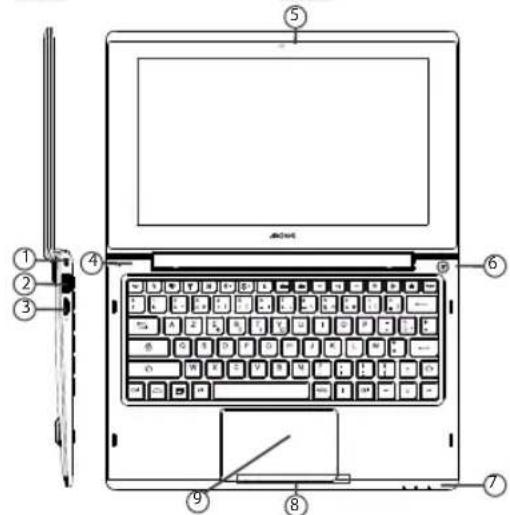
① Orificio de bloqueo
② Puerto USB
③ Ranura para tarjetas micro SD
④ Micrófono
⑤ Webcam
Atajos del teclado
① Botón Atrás
② Botón Buscar
③ Botón Notificación
④ Botón WiFi
⑥ Botón Encender/apagar
⑦ Indicador de carga
⑧ Botón de la alfombrilla táctil
⑨ Alfombrilla táctil
10 Conector de alimentación
⑤ Botón Modo avión
⑥ Botones Brillo
⑦ Botones de Volumen
⑧ Botones ARCHOS Music
⑨ Botón WEB
10 Botón APPS
⑨ Botón WEB
10 Botón APPS
⑪ Puerto micro USB
⑫ Toma de auriculares
13 Botón Restablecer
14 Altavoces
15 Botón Reset




Conexión WiFi
ADVERTENCIA: Asegúrese de que se encuentra en una zona WiFi.


①Mantenga pulsados los iconos de reloj y batería para mostrar la barra de estado. Aparecerá una franja azul.
② Arrastre la franja azul hacia abajo para mostrar el panel de estado.
③ Pulse "WiFi off [Desactivar WiFi]" en el panel de estado. Aparecerá la página WiFi.
④ Si el sistema WiFi está desactivado, deslice el interruptor WiFi para ajustarlo en la posición "ON".
⑤ Una vez activado el sistema WiFi, el ARCHOS buscará redes WiFi que se encuentren dentro de su alcance. Toque el nombre de la red a la que desee conectarse. Las redes privadas se muestran con un icono de candado y será preciso que introduzca su contraseña.




Conexión rápida
Puede conectarse a su red WiFi a través de una configuración protegida WiFi.
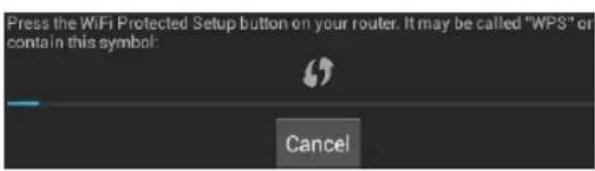
① Pulse el botón de Configuración protegida WiFi Ajustes > Conexiones
② inalámbricas y redes.
En su router de Internet, pulse el botón de
Configuración protegida WiFi llamado WPS o
que contiene el símbolo
CONSEJOS:
- Al introducir la contraseña WiFi, le recomendamos que seleccione "Mostrar contraseña" para poder ver lo que escribe. Póngase en contacto con su proveedor de acceso WiFi para conocer la contraseña (o los ajustes) WiFi de la red. Si la WiFi está encendida y usted se encuentra dentro del área de cobertura de la red, a la que ya se ha conectado con anterioridad, el ARCHOS intentará conectarse automáticamente a ella.
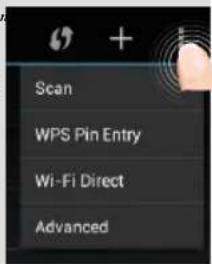
- Para mantener la conexión WiFi activada con el dispositivo en reposo, seleccione el icono de menú en la página "WiFi". Luego, seleccione Avanzado > Mantener WiFi activo durante el periodo de reposo > Siempre.
El Interfaz Android™
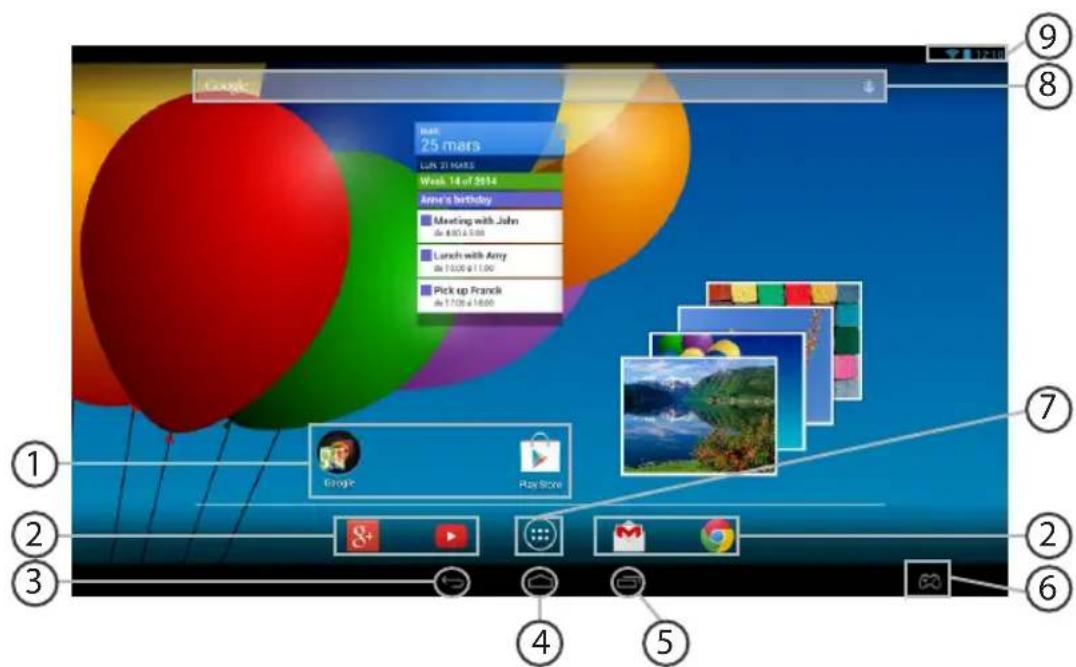
① Aplicaciones Android™
Toque para iniciar una aplicación.
② Acceso directo permanente a aplicaciones Android™
③ "Volver"
④ "Inicio"
⑤ "Aplicaciones recientes"
⑥ ARCHOS mapping tool
⑦ "Todas las aplicaciones"
Toque este icono para mostrar todas las aplicaciones y widgets instalados en el ARCHOS. Todas las aplicaciones descargadas se encuentran aquí.
⑧ Google™ Search
Toque para búsqueda de texto o busque por voz.
⑨ Barra de estado
Muestra notificaciones y ajustes rápidos.




El Interfaz Android™
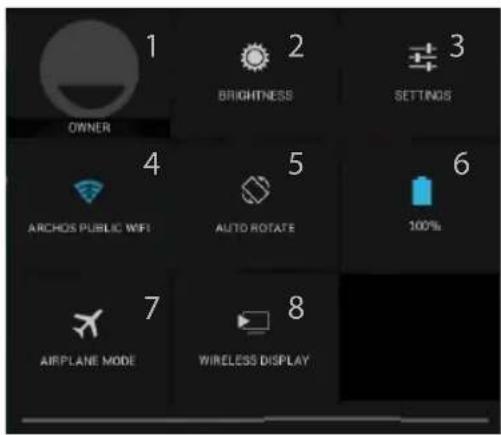
3:18 Los ajustes rápidos
1 Usuario actual ^(1)
2 Para ajustar el brillo de la pantalla.
3 Para acceder a todos los ajustes.
4 Para activar/desactivar la conexión WiFi.
5 Para activar/desactivar la orientación automática de la pantalla al girar el ARCHOS.
6 Porcentaje de batería restante
7 Para activar/desactivar todas las conexiones inalámbricas, especialmente al volar.
8 Para habilitar la visualización inalámbrica ^(2)
(1) El nuevo soporte multiusuario para tabletas permite que distintos usuarios tengan sus propios espacios personalizables e independientes en un único dispositivo. Añada usuarios en Settings > Device [Ajustes > Dispositivo].
^2 Puede compartir películas, vídeos de YouTube y cualquier cosa que aparezca en pantalla en un televisor HD. Deberá conectar un adaptador de pantalla inalámbrico a su televisor habilitado HDMI para reflejar lo que aparece en pantalla de forma rápida y sencilla.





Aplicaciones recientes
Abre una lista de imágenes en miniatura de las aplicaciones con las que haya trabajado recientemente:
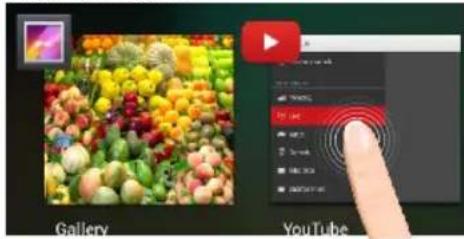
Tocar: para abrir una aplicación.
Mantener pulsado: para mostrar opciones
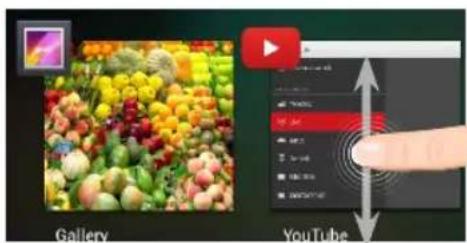
Mover el dedo arriba o abajo: para cerrar una aplicación.



ARCHOS mapping tool
ARCHOS mapping tool es una aplicación instalada en el ArcBook que permite enlazar los controles virtuales de los juegos con los controles físicos del dispositivo ArcBook mediante el establecimiento de correspondencias entre ellos.
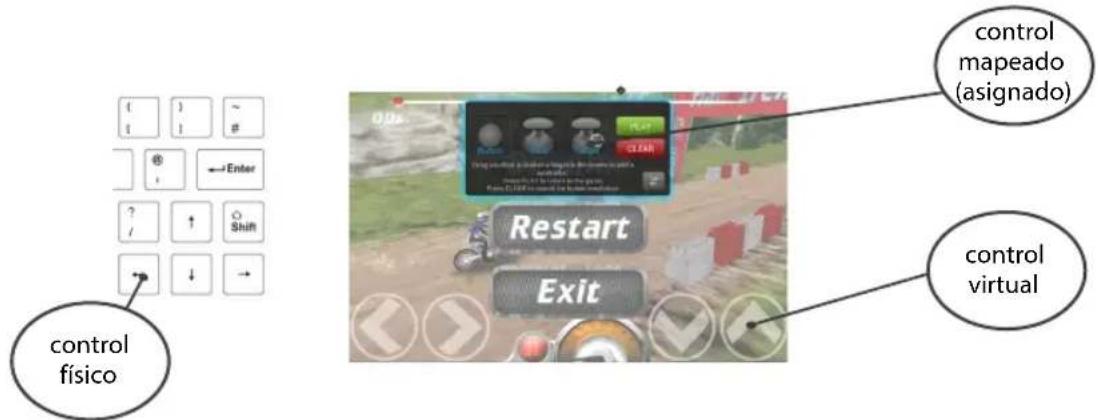
Consejo 1:
La aplicación ARCHOS mapping tool viene ya con perfiles de asignación de botones para más de 100 juegos. Además, muchos de los juegos funcionan automáticamente con los botones físicos.
Consejo 2:
Al lanzar un juego cuyos controles virtuales estén ya mapeados, se seleccionará automáticamente el perfil de asignación correcto.




Introducción a ARCHOS mapping tool
- Abra un juego.
Al llegar a la pantalla de inicio aparecerán los controles virtuales. - Seleccione el icono ARCHOS mapping tool en la barra de sistema.

icono de ARCHOS mapping tool
Junto con la interfaz de la aplicación, aparecerá superpuesta la representación de los botones.
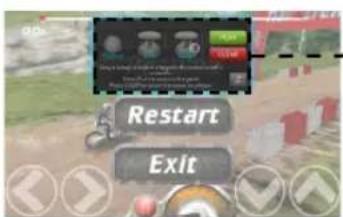
Colocación de los controles mapeados
Pulse y arrastre uno de los controles mapeados al botón virtual deseado.
Existen tres tipos de controles mapeados

Botón
Representa la cruceta direccional
los botones X, Y, B, A, y los botones L1, R1, L2, R2, Start, Select.

Joystick
Representa los joysticks direcciones analógicos.

Diana
Se utiliza para apuntar mediante joysticks analógicos. Aparece normalmente en el área central de la pantalla en los juegos de disparos.
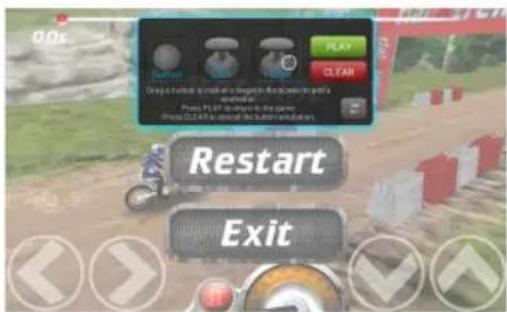
Establecer una correspondencia entre un control mapeado y un control físico
- Al colocar un control mapeado sobre un control virtual, se le pedirá que seleccione el control físico con el que lo quiere asociar.
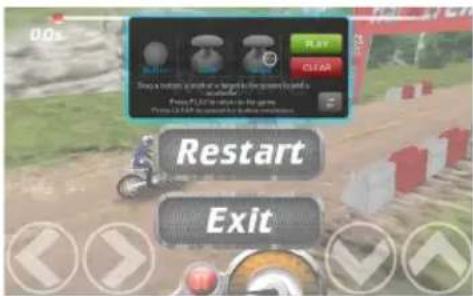
- Una vez asociado el control físico con el control mapeado, el nombre del control físico aparecerá en el control mapeado.
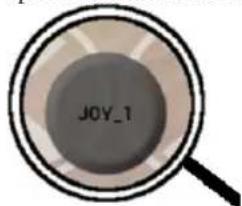




ARCHOS mapping tool
Ampliación de un control mapeado
Algunos controles virtuales son más grandes que los controles mapeados.
-
Cambiar el tamaño con el stick analógico derecho.
-
Presione el botón A para confirmar.
Sólo se pueden ampliar los controles Joystick y Diana.
Guardar los parámetros
Una vez asignados los controles virtuales del juego, seleccione "Play" para confirmar su elección. El perfil se guardará y se asociará a ese juego.
La representación superpuesta de botones desaparecerá de la pantalla y podrá empezar el juego. Cada vez que se inicia el juego, se le dice que la emulación de los botones virtuales está activo. A cada juego le corresponde una asignación de botones específica.
Pulse la notificación para visualizar el perfil de mapeado del juego. Este perfil se puede modificar o borrar.




Preguntas y respuestas sobre la asignación de botones
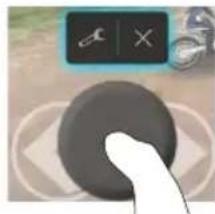
¿Ha colocado un control mapeado sobre un control virtual pero no hay ninguna opción disponible?
- Pulsar el control mapeado.
- Seleccione el icono 📄ra configurar el control mapeado.
¿Desea eliminar un control mapeado creado por usted? - Pulsar el control mapeado.
- Seleccione el icono 📄ra borrar el control mapeado.
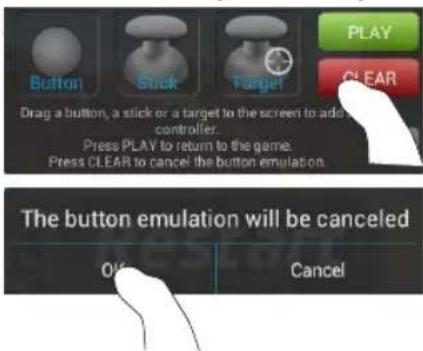
¿Desea eliminar el perfil de asignación de botones de un determinado juego? - En la interfaz del juego, seleccione el icono "mapping tool".
- En la aplicación ARCHOS mapping tool, seleccione "Clear".
- Pulse "OK" para confirmar.
Opciones de visualización
Eliminación de un perfil de mapeado
Para familiarizarse con Android™
Utilización de la alfombrilla táctil:
Para una pulsación corta: toque una vez la alfombrilla táctil.
Para una pulsación larga: mantenga pulsado el botón de la alfombrilla táctil.
La pantalla de inicio ampliada:
Desplácese entre distintos paneles de la pantalla de inicio deslizando el dedo a la izquierda y la derecha.
Alfombrilla táctil: Mantenga pulsado el botón de la alfombrilla táctil mientras mueve el cursor con la alfombrilla táctil.
Desplazamiento de un elemento de la pantalla de inicio:
Mantenga el dedo sobre él hasta que aparezcan líneas de cuadrícula de posición; a continuación, deslícelo hasta la ubicación deseada y suelte el dedo.
Alfombrilla táctil: Seleccione un elemento con el cursor y mantenga pulsado el botón de la alfombrilla táctil. Mientras tiene pulsado el botón de la alfombrilla táctil, use la alfombrilla táctil para mover el elemento.
Eliminación de un elemento de la pantalla de inicio:
Mantenga el dedo sobre él, deslice el dedo hacia la parte superior de la pantalla y déjelo caer sobre el icono "Eliminar"
Alfombrilla táctil: Seleccione un elemento con el cursor y mantenga pulsado el botón de la alfombrilla táctil. Mientras tiene pulsado el botón de la alfombrilla táctil, utilice esta última para moverlo hacia la parte superior de la pantalla y soltarlo en el icono de eliminación ×
Desinstalación de un elemento:
En las pantallas "Todas las aplicaciones", mantenga el dedo sobre él, deslice el dedo hacia la parte superior de la pantalla y déjelo caer sobre la papelera "Desinstalar".




Alfombrilla táctil: En las pantallas de Aplicaciones, seleccione un elemento con el cursor y mantenga pulsado el botón de la alfombrilla táctil. Mientras tiene pulsado el botón de la alfombrilla táctil, utilice esta última para moverlo hacia la parte superior de la pantalla y soltarlo en el icono de papelera.
Creación de carpetas de aplicaciones:
Deje caer un icono de aplicación sobre otro en una pantalla de inicio y los dos iconos se combinarán.
Widgets:
Toque el icono odas las aplicaciones en la pantalla de inicio. Toque "Widgets" en la parte superior de la pantalla. En la pantalla Widgets principal, puede desplazarse de un widget a otro de la misma manera que lo hace para los iconos de aplicaciones.
Cambio del fondo:
Mantenga el dedo en la pantalla en una ubicación vacía y, a continuación, elija en la lista. Alfombrilla táctil: Mantenga pulsado el botón de la alfombrilla táctil en un espacio vacío de la pantalla de inicio.
Bloqueo de la pantalla táctil:
En el escritorio digital de ajustes rápidos de la barra de estado, toque "Ajustes". Desplácese hacia abajo y toque "Seguridad" > "Bloqueo de la pantalla". Toque el tipo de bloqueo que desee utilizar. Tras definir aquí un bloqueo, aparecerá una pantalla de bloqueo cuando se active la pantalla, solicitando el patrón, PIN u otra clave especificada.
Apertura de la aplicación ARCHOS Music:
Mantenga pulsado en el atajo del teclado Play/Pause.




Solución de problemas
Si el dispositivo se bloquea:
Pulse el botón ON/OFF durante 10 segundos o utilice la restauración de hardware. Para utilizar la restauración de hardware, pulse el botón de "restauración" con un objeto puntiagudo tal como un palillo de dientes.
Si el dispositivo no se enciende:
-
Cargue el dispositivo.
-
Pulse el botón ON/OFF durante 10 segundos o utilice la restauración de hardware.
Si desea aumentar la duración de la batería:
Disminuya el brillo de la pantalla y desactive las conexiones inalámbricas si no las utiliza.
Si el dispositivo funciona con demasiada lentitud:
Cierre todas las aplicaciones que no esté utilizando.
Si la recepción WiFi es demasiado baja:
Asegúrese de que no se encuentra lejos de la zona activa WiFi.
Actualizar el firmware del dispositivo: http://www.archos.com/support.
Restablecer la configuración de su conexión.
Póngase en contacto con el proveedor de la conexión WiFi.
Si desea restaurar el producto (ha olvidado la contraseña o quiere borrar todos sus parámetros):
-
Introduzca un clip en el botón Restaurar.
-
Mantenga el clip en el botón Restaurar y conecte el cable de alimentación al ARCHOS.




Sommario
⑦ Indicador de carga
⑫ Entrada para auscultadores
③ Ranhura do cartão Micro SD