V2P5P43 - Настольный компьютер ASUS - Бесплатное руководство пользователя
Найдите руководство к устройству бесплатно V2P5P43 ASUS в формате PDF.



Вопросы пользователей о V2P5P43 ASUS
0 вопрос об этом устройстве. Ответьте на те, что знаете, или задайте свой.
Задать новый вопрос об этом устройстве
Скачайте инструкцию для вашего Настольный компьютер в формате PDF бесплатно! Найдите своё руководство V2P5P43 - ASUS и возьмите своё электронное устройство обратно в руки. На этой странице опубликованы все документы, необходимые для использования вашего устройства. V2P5P43 бренда ASUS.
РУКОВОДСТВО ПОЛЬЗОВАТЕЛЯ V2P5P43 ASUS
-Оптуеский Вьхов S/PDIF (

- KoakcnaJbHbI BblOaS/PDF (

- ПорТ IEEE 1394a (TOЛько Ha HeКоТорых MOДелЯХ)
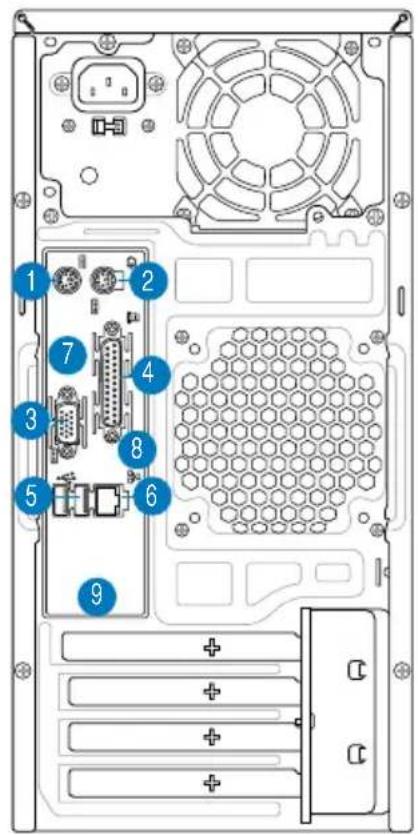
-
Onda n3 cIeMyoUx KOHpIpyaun ayDnOopTOB:
-
6-kanan


-8-kaHan



Iopno6Hocn CMOTpnte B pyKOBOdCTBe NIOJIb3OBAeTeJIA.
BHyTpehHne KOMNoHeHTbl
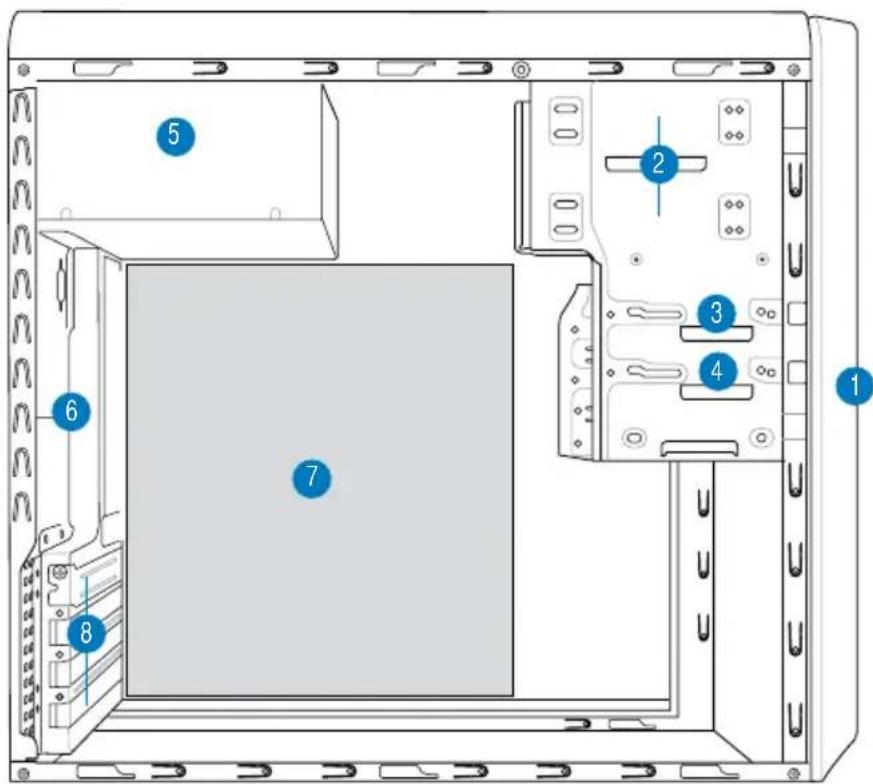
- KpbIka nepedne naheJI
2.Пусто5.25-ДIOIMOBьМ OTEK ДЯ ONТУССКOrO ПИВОДА
3.Отсек дисковoda - OTeCek XeCTkoI DnCKa
5.Блokптаня
6. Mecto dIy Kopnycho Horo BeHTnJIrToPA
7. CnCTeMHaI nnata ASUS*
8. MetaJIINueckne nlaHKn dJa cnotOB paUHpeHn
PpmeaHne: *Iopno6HOCTn CMOTnE B ykoBOJCTBE nlaMaTePHCKo INaTbI.
Bb6op HappxeHn
CnCTeMHbI 6JOK nHTaHnO OCHAueH nepeKIOUoateJeH HApXKeHn 115 B/230B, KOtOpB paOnIOxKe HpaOM c pa3BeMOM nHTaHn. NcNoJIb3yTe daHHbI nepeKIOUoATEJIb IIN BbIbOpa BxOHO rO HAnpXKeHn CnCTeMbI, COOTBETCTByIOeH HApXKeHnIO nHTaHn B BaWem pernohe.
EcnHnpanpXeHne MeCTHOJNEKTPocETn coCTaBnT 100-127 B,yCTaHOBnTe nepeKJIouaTeIb B nOLOXeHne 115 B.
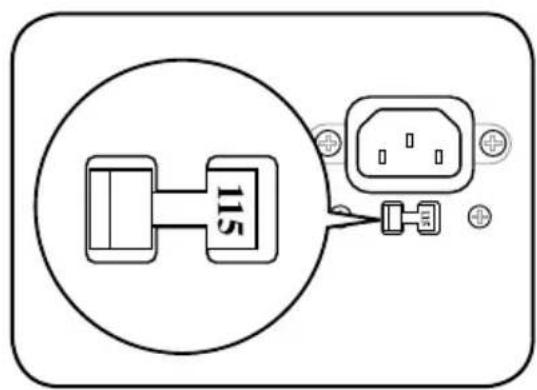
Ecnn Hapjxehne MeCTHOJIeKTPocETn COCTaBnre 200-240 B,yCTaHOBtpe nepeKIOUcATEb BV noJoxHe 230 B.
Pnmueyane: Toohoe noJooKeHne nepeKIOuHaTeIe CMOTpnte B pykoBOcTBe NoJIb3ObaTeIa.
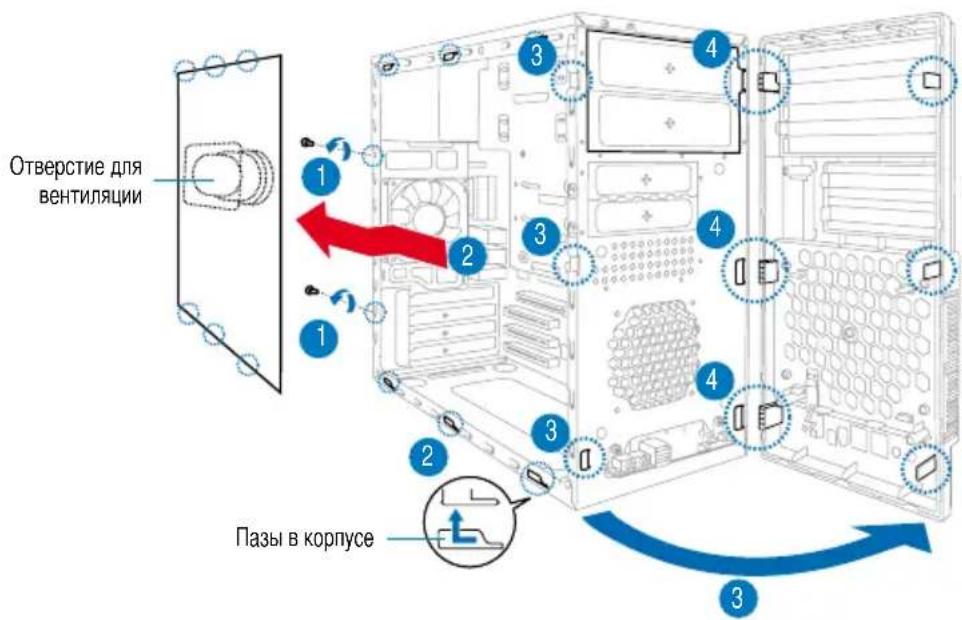
Сятыхбokobыхстеноки перадн paHEAN
- OTKpyTtBe BnHbI Ha 3aDnei NaHeJI.
2.CBnHbTe 60KOByIO naHeJIb Ha non-DIOIma Ha3aI, noka OHa He CHIMeTc C KOpnyca. - Ocbo6oIte 3aueJKN OT MeTaNnuecknx ynpob.
- OTKpoTe IeBbI KpaI nepeHne IaHeI HapyKy.
- Œtěnǐte neTn Ha āpáBō CTopoHé NēpeDHe NaHeN, YTObI NOJHOCTbO CHTb NēpeDHO TNaHeB c KOpnyca.
YctaHOBka npoceccopa
YcTaHOBka npoueccopa IntelPentium4Bkopnyce LGA775
- Ha MaTePNHcKoI PNaTe HaNDiTe Coket npOeCCopa.
- HaxMMTe 60JIbIIM NaJIbIeM Ha npIXHMHOI pbIur (A) n IepemeuaIte erO BInBo (B) Do Tex nop, noka OH He BbICBOIoNTcR N3-IOd @nKcnpUoIeTo BbICTyNa.
BHIMAHHE.Bo n36eXaHne noBpeXdEHH KOHTaKTOB COKeTa,He CHIMaTe KpbIbKy, ecNb bI He yCTaHaBnBaTe npoecCop.
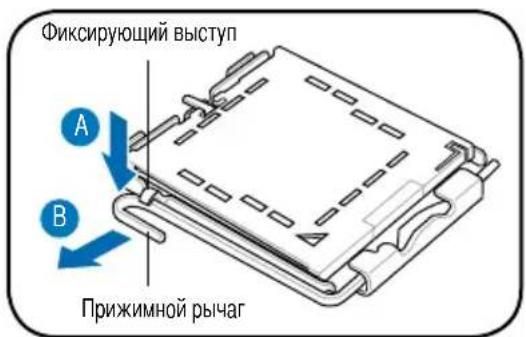
3.ПоДнIMITE npIXMHNoI pbIaR ha 135° no HaprabJIeHIO CTpeJKN.
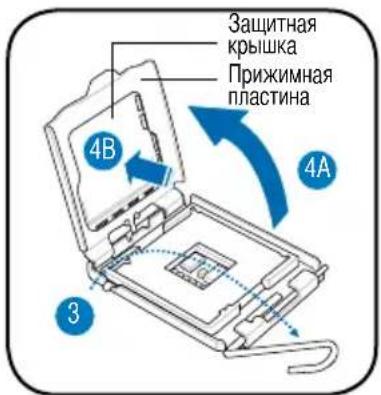
4.БольшIMиуka3aTeNBbIM naIbUamN IOHMMTE npxMHyIO pIactHy Ha 100^ (4A), 3aTeM BbIaBNTe 3aHTHyO KpbIuKy N3 OTBepCTnB B npxMHOI pIacTHe (4B).
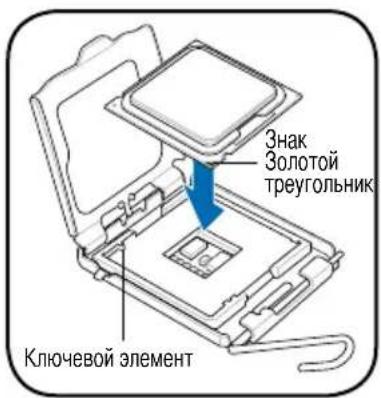
5.PacnoJoxnTe Lny HAD rHe3dOm,y6eINBunncb B TOM,HTO 30JNToTpeYrOJIbHnK HAXOITcB HIXHem JEBOM yRy rHe3da.KIIOueBbIE aIemeHTbl DOJXHBl COOTBETCTBOBaTb BBiEMKaM B Lny.
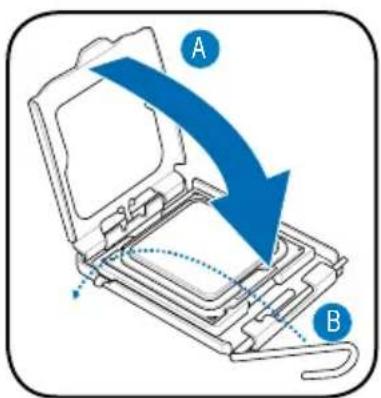
6. 3akpoTe npnKmHyo nlaCTnHy (A), 3aTeMaKMITE Ha npnKmHoi pbIar (B), 0To6bIOHOka3aJcN IOdФHKCpUOUM BbICTynom.
YctaHOBka npoceccopa AMD
1.Подимпг рьчаг COKETA Ha yroI 90-100 rpaIycOB.
2. YctaHOBNTe Ipoueccop B COKET, COBmecTne yfON IPOeCCopa, IMeHOnM 30JIoTOI TpeYrOJIbHNK, C yFLOM COKETA, IMeHOnM MaJIeHbKN TpeYrOJIbHNK.
3. Onyctte pbiar coketa Bnna 3aekpenenHn npoecccaopa.
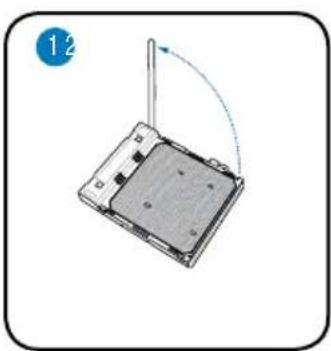
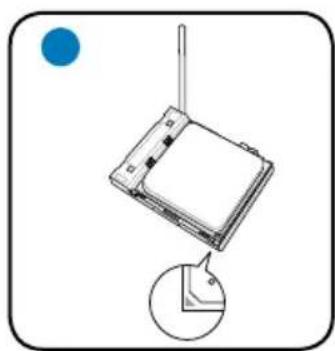
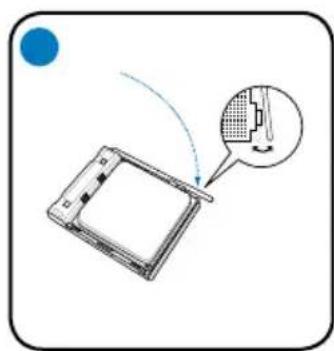
BHIMAHNE. HenpaBnIbHa yCTaHOBka npoueccopa B COKET MOKeT NOrHyTb BBIObI INOBpeDITb Cam npoueccop!
YCTaHOBKa BeHTnAryTopa n paAnaTopa
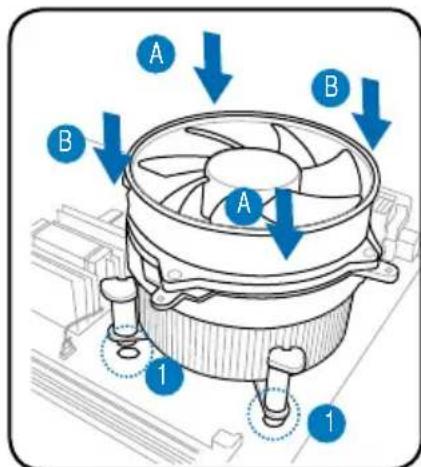
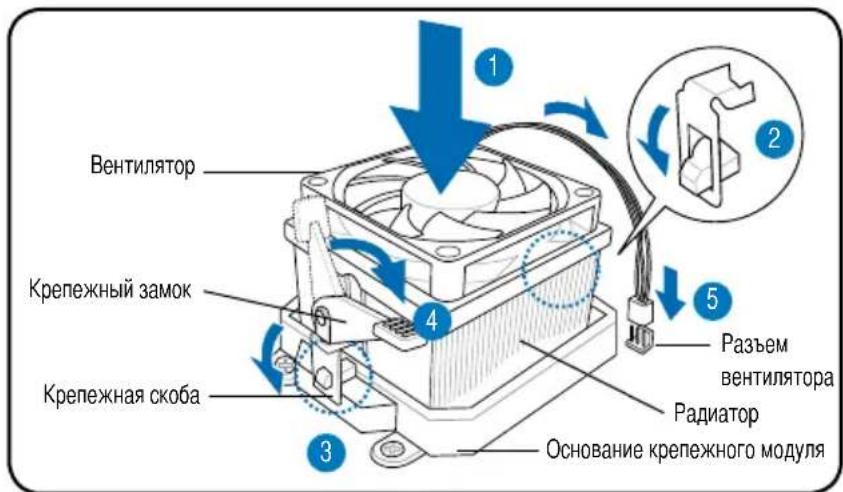
YctaHObKa paHaTopa N BeHTnJaTopa dI py npoeccpa IntelPentium4
1.ПOMECTIte paIaIATOp Ha BepXHIOU YAcTb yCTaHOJIeHHOrO LIT TaKIM O6pa3OM, YTO6bl YeTbIpe KpeJIeHnRA COBMeCTUNICb C OTBepCTNMA B CNTEMHOIIATE.
2. HaxmTe OndHOBpeMeHNO Ha IBa KpeIeHnno DaHaON DIA KCaUN paNaTopa INBEHTINrTOpa HA MeCTe.
3. KOrda paIaIaTOp n KyIep yCTaHOBJIeHbI, NOdkJIIOuHTe KyIep IpoUecCopa K pa3bemy Ha MaTePHNcKoi IIaTe.
YcTaHOBka padnatorpa n BeHTnIaTopa dIy npOceccopa AMD
- Пометшие радиатор сберху установлениног поцессopa.
BAXHO. YIOCTOBePbTEc, yTO paIaTOp IN BEHTINrTop npABINbHO yCTaHOBJIeHb I HA OCHOBaHne KpeIeKHO rMOyJ, nHaue BbI He CMOKeTe 3aDnKCuPoBaT bCKo6y.
2.ПикpenTe OINH KOHeu cKo6bI K OCHOBaHNIO KpeNEXHOrO MOnyJIA.
3. 3aueKHTe npyTo KoneCCKobI (OKoIO 3amka CCKobI) C OCHOBaHnEM KpeNEXHO MOnyJI. UeO3NaAeT, YTO CkO6a BCTana Ha MeCTO.
PIMMEAHNE. BmecTe C npoeccOpom B Kopo6oHOn KOMnEeTaun eCtb HnCTpyKuaNo yctaHOBe npocccopa, paiaTopa N KpeJexHo r MexaHn3Ma. EcnO hN OTH OTnUauOTc r O nHCTpyKuBn B DaHHOM pa3dene, pyKOBOCTByTecb DOkymeHTaun e K npoccecopy.
- Haxmte Ha KpeJexHbIe 3aMkn dJa 3akpeJIeHnpa PaHaTopa N BeHTINrTopa K OCHOBAHIO MOdYJIa.
- Nookhune Kaebb BeHTnlaTopa K pa3bemy Ha MaTePHCKO nIate.
BHIMAHHE. He 3a6yIbTe NOdkNIOHTb BEHTNJrTOp! Ecnn Bbl 3TOrO He cdeNaTe, MOrY T Bo3HnKHyTb OuIN6Kn KOHTpOJIraOBpyoBaHn.
YctaHOBka MOdUeN pAmrTIN DIMM
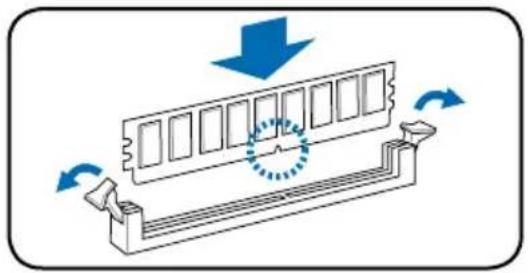
- HainTe rHe3da DIMM Ha MaTeOpHcKoI pIaTe.
- Pa36IOKpyTe rHe3do DIMM, OTXaB CTOPOhbl dNKcaTopbl.
- CoBmecTe moyIb DIMM C rHe3dOM TaK, yTo6bI na3 Ha MOyIe COBnaJaI C BbICTyIOM B rHe3JIe.
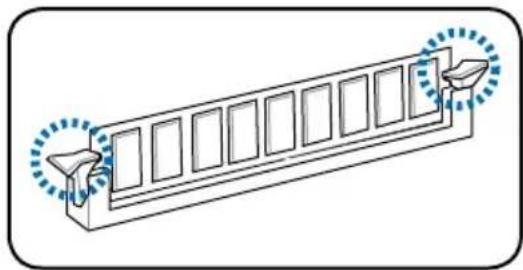
- BdABTe MoyIb DIMM B rHe3do, noka KpeNexKhble 3aueJkn He BepHyTcB 3akpbItoe IIOJXeHne.
BHIMAHNE:
BoBpemyyctahOBKINCHTnMOnyIeIMDIMMOTKJIIOHTeNITaHHe.BnpoTHBOMcYuaeMOXHO NOBpeDNTb MATEPHCKVIOIIaTVN/IMNKOMPOHEHTbl.
Modyl b DDR DIMM cah6xeh BbIeMKo, yTO6bl erO moXHO 6bINO yCTaHOBnTb TOnbKO B OdHOM HappaBHeHH. HE npImeHneCnny npN yCTaHOBe MOyJIa DIMM B rHe3do, yTO6bl PpeDfTBAATNb erO nobpeKJeHne.
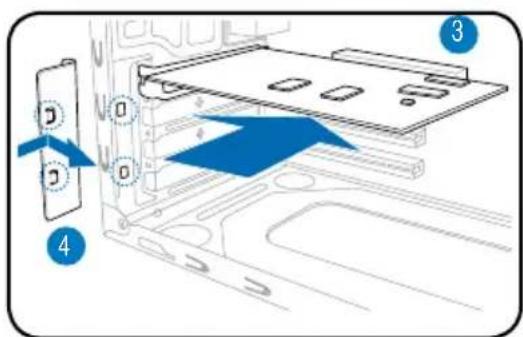
YctaHOBKa KapTbI paCUnpeHnA
- CHIMITE metaJIINueckyI nnAHHKy.
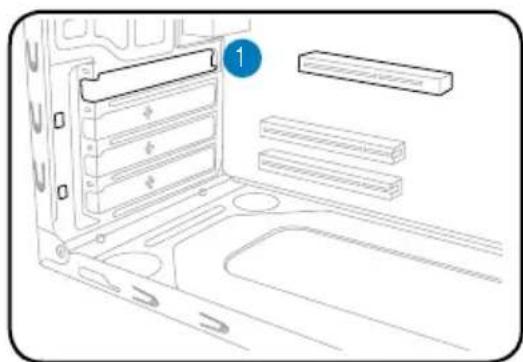
- CHIMITE MeTALIeCKyO KpbIuKy HAnpoTnB IHe3da, KOtOpoe BbXOTnTe NcNoJIb30BaTb.
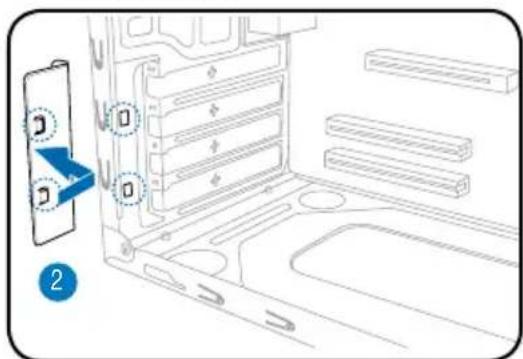
- BCTaBbTe pa3bEm KapTbI B rHe3do, 3aTEM HaxMMTE C yCnJIeM, NOKa KapTa He BCTaHET Ha MecTo.
- NocTaBbTe MeTaJIInueckyIOIinaKy.
YCTaHOBKa yCTpoiCTB xpaHeHnaHHbIX
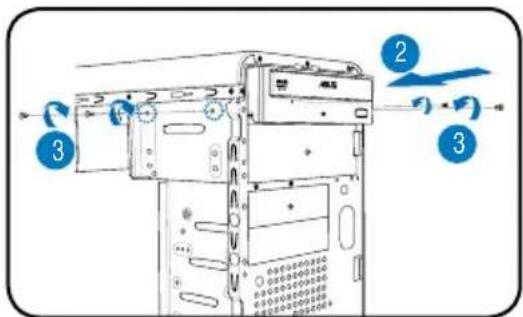
OnTuYeckn npuBOd
- YctaHOBnTe KOpNc BepTnKaJIbHo N ydaJIte 3aIuTHyO MeTaJINuYeCKyO nlaCTnHy, 3akpbIBaIOUoOTceK.
2.BCTaBTe npuBOD B BepxHn 5.25- IIOHMOBbI OTcEK N OCTOpOxH0 TOJkaTte ero BHyTp, noka erO OTBepCTnIy DJIY BnHTOB He COBnaDyT C OTBepCTnMn OTcKa. - 3akpeHnTe PnBOD DByM BnHTamN C DByX CTOpOH OTceKa.
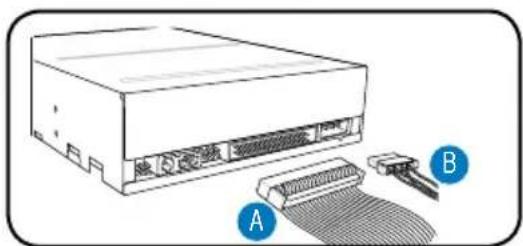
4.Поdkлочтete kabeJI INIDE(A),ипитань(B).
ДиСКOBOD
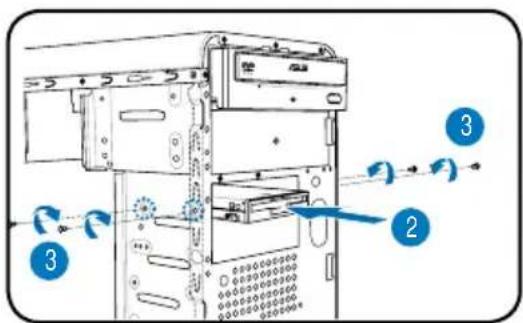
- YctaHOBnTe KOpNc BepTKKaJIbHo I ydaIInTe 3aUHTHyO MetaIINuYeCKyIO IIaCTnHy, 3aKpbIBaIOuHnxKn 3.5- IOHMBoi OTceK.
2.Octopoxho BCTaBTe DnCKOBoD BHyTpB, IOKa eO OTBepCTnI BnHTOB He COBnaDyT C OTBepCTnMn OTceKa. - 3aKpeNITe INCKOBOD IByM BnHTAMN C DByX CTOpOH.
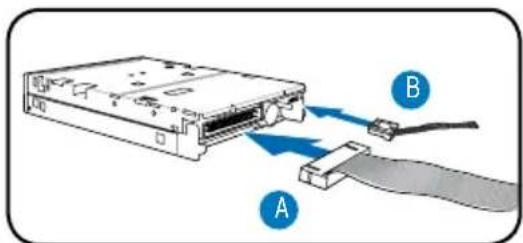
4.ПоdkнчITEKa6eNcHnBh(A)m nHTaHn(B).
KecTKn DnCK
- YctaHOBInTe KOpnyc BepTNkAJIbHo n ydaJIte 3aUHTHyO MetaJIINueCKyIO pIacTHHy, 3aKpbIBaHOuYIO BepXHm 3.5- IOHMOBbI OTcEK.
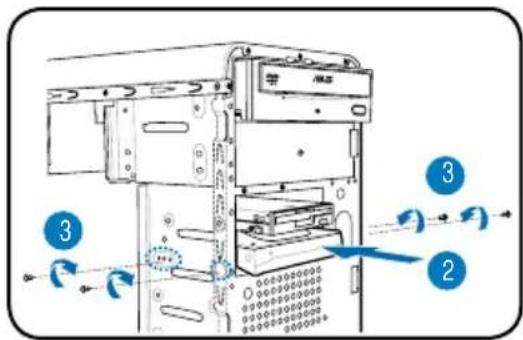
- BCTaTe JecTkN DnCK B OTCek N OCToPoxKHO TOnKaIte erO BHyTpB, NOka erO OTBePCTnIg BNHTOB He COBnaDyT C OTBePCTnMn OTcKeA.
- 3aKpeIte JxecTKn DnCK DByMa BnHTamN C DByX CTOpOH.
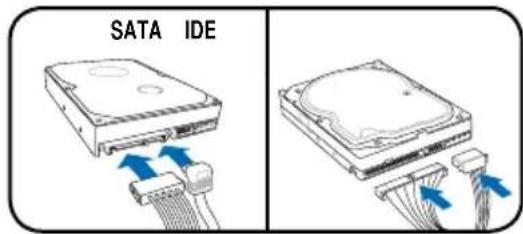
4.ДЯВHueCTepaSATA:ПОДКИЧУTe Ka6eNSerialATAиNTAHNA.
Дя Вионецера IDE: ПОДКЛЮЧТе Кабел IDE и риганя.
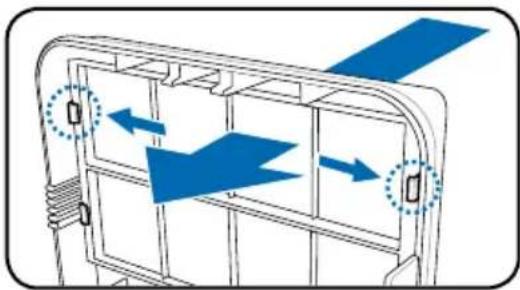
YdaHne 3aKpbBaIOx KpbIweK, YCTaHOBKa nepeHne paHei N 6OKOBbIX CTeHOK
EcnBbI yCTaHOBN ONTnueckn npINBOH n/nn NDCKOBD, nepey cTaHOBKO nepeHne naHeN ydaJIte 3akpbBaIOUme OTcEK KpbIuK. CdeNaTe cNeDyUOUM o6pa3OM:
- OnpeJeIte MeCTOHaxOxJdeHne 3aUeJOK KpbIuKN.
2.ДЯOCBO6OxJDeHnKpblkNHaXMMTe 3aMKn HApKy. - BbToJKNHnTe KpbIuKv BHyTp6.
4.CJeNyIeTe TEM Xe HNcTpkyUm IydaJIeHnI dpyrO Kn