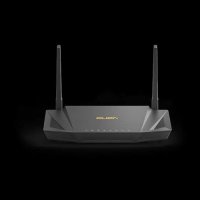
RTAX56U - Беспроводной маршрутизатор ASUS - Бесплатное руководство пользователя
Найдите руководство к устройству бесплатно RTAX56U ASUS в формате PDF.



| Тип продукта | Беспроводной маршрутизатор Wi-Fi 6 (802.11ax) |
| Бренд | ASUS |
| Модель | RT-AX56U |
| Размеры (Д x Ш x В) | Приблизительно 230 x 160 x 50 мм |
| Вес | Приблизительно 400 г |
| Питание | Адаптер постоянного тока, специальный разъем питания |
| Рабочая температура | 0 °C до 40 °C |
| Температура хранения | 0 °C до 70 °C |
| Рабочая влажность | 50 до 90 % |
| Диапазоны частот | 2,4 ГГц и 5 ГГц |
| Стандарты Wi-Fi | 802.11ax (Wi-Fi 6), обратно совместим с 802.11a/b/g/n |
| Сетевые порты | 1 порт WAN (Интернет) RJ-45, 4 порта LAN RJ-45 |
| Порты USB | 1 USB 3.1, 1 USB 2.0 |
| Кнопки | Сброс, WPS, Выключатель питания |
| Светодиодные индикаторы | Питание, диапазон 2,4 ГГц, диапазон 5 ГГц, LAN (1-4), WAN (Интернет) |
| Основные функции | Настройка через веб-интерфейс http://router.asus.com или приложение ASUS Router, безопасность Wi-Fi (пароль), управление сетью, WPS |
| Уход и чистка | Отключите перед чисткой; используйте мягкую сухую ткань; избегайте химикатов и жидкостей. |
| Безопасность | Отключайте во время грозы; не используйте при повреждении; соблюдайте минимальное расстояние 24 см от тела; только для использования внутри помещений для диапазона 5 ГГц (5150-5350 МГц). |
| Запасные части и ремонтопригодность | Используйте только прилагаемый адаптер питания; обращайтесь к квалифицированному электрику или продавцу для ремонта. |
| Общая информация | Двухдиапазонный маршрутизатор, совместимый с Wi-Fi 6; поддержка приложения ASUS Router; гарантирует оптимальное покрытие внутри помещений. |
Часто задаваемые вопросы - RTAX56U ASUS
Вопросы пользователей о RTAX56U ASUS
0 вопрос об этом устройстве. Ответьте на те, что знаете, или задайте свой.
Задать новый вопрос об этом устройстве
Скачайте инструкцию для вашего Беспроводной маршрутизатор в формате PDF бесплатно! Найдите своё руководство RTAX56U - ASUS и возьмите своё электронное устройство обратно в руки. На этой странице опубликованы все документы, необходимые для использования вашего устройства. RTAX56U бренда ASUS.
РУКОВОДСТВО ПОЛЬЗОВАТЕЛЯ RTAX56U ASUS
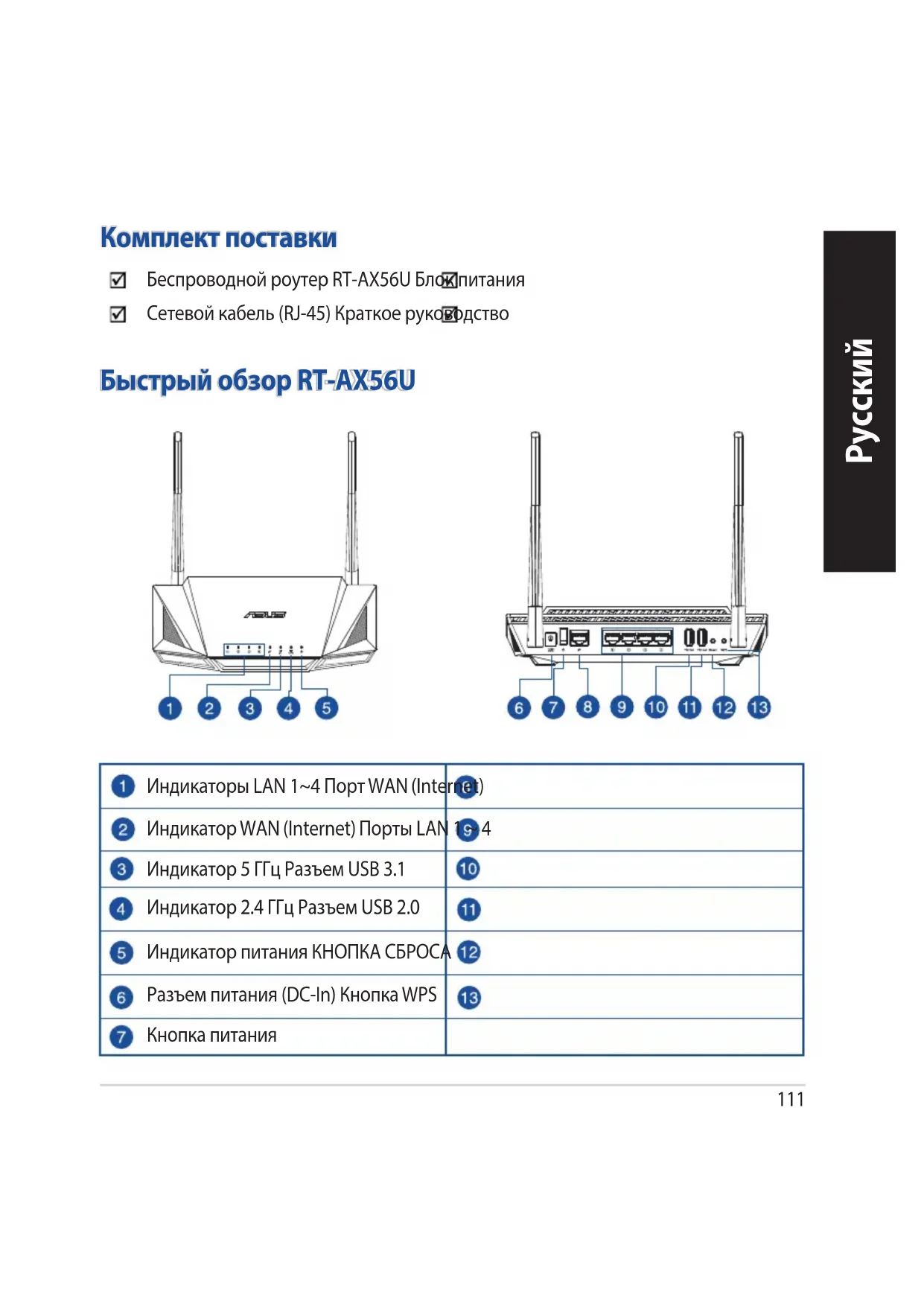
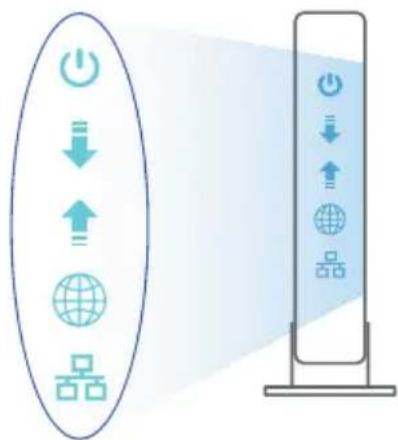
| 1 LAN 1~4 Инданкатор WAN (Internet) | 8 Порт |
| 2 WAN (Internet) Инданкатор LAN 1~9 Портоve | |
| 3 5GHz Инданкатор USB 3.1 Порт | 10 |
| 4 2,4GHz Инданкатор USB 2.0 Порт | 11 |
| 5 Инданкатор на захраунваNETею Бутоюндау hyларанe | |
| 6 Порт захраунваNE (DC-IN) WPS 6утон | |
| 7 Бутон за ВКЛЮчваNE и ИЗКЛЮчваNE | |
Pa3noJoxKeHne Ha 6e3xMnHn pyTep
3a noctirrahe Ha maKcImalno do6po npedabaHe ha 6e3xuHnTe cnHaII mExdy 6e3xuHnry pyTep n CBbp3aHnTe c Hero MpeXOBn yCTpOJCTBa Tp86Ba:
HaMpexKOBInTe yCTpoNCTBa.
CBETNIHa.
nepnepn yctpoicTa 2,4GHz,Bluetooth (6nyTu) yctpoicTba,6e3KuHn
n36yrahe Ha cmyueneHna Ta nn 3ary6nte Ha cnHaHa.
ASUS http://www.asus.com 3a CBaJIHe Ha nOcJIeHnTe BepCnHa φ bPmYepa.
ceOpneHTnpaT KaKTo e NOKa3aHo Ha CXeMaTa NO-DOny.

3A6EJIEXKKA:
I3noJ3BaHeTo Ha dpyrnaaantepn MoKe da nobpeyn yctpoNCTBOTO.
| Адамер за Зхранвае с пав тOK | Изховна мошноct на пав тOK: +12V с макс.ТOK 2A | ||
| РабOTи Темпераура 0~40 °C ПамET 0~70 | °C ПамET 0~70 | °C | |
| Влажност рни рабotingа 50~90% ПамET 20~90% | |||
Повтовka на мдема
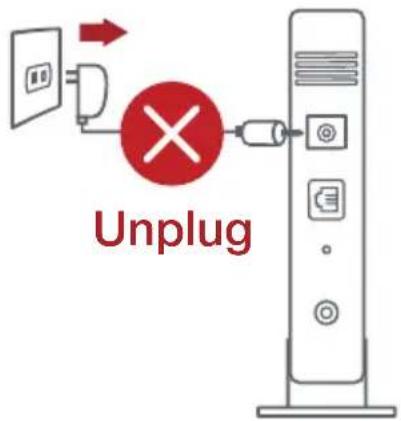
- Изкlioуete зхранвашия ka6eI/DSL мдема. Ако imma pe3epBHO зхранвае на 6atepinn, отстаре 6atepinte.
3A6EJEXKA:Ako n3PON3BaTe DSL 3a INHTepHeT, Tp6Ba Da nMaTe notpe6nteNcKO
(ISP) 3a npabnHNO KOHfNpynpaHe Ha pyTepa. - Cbpxte Moema cn KbmyTepa C BkIIOueHn B KOMnKeTAmpeXOB Ka6eI.
- BkIoueTe Baunna Ka6en/DSL moema.
- Поберете Вашия кабел/LED Инд ---DSL морема за за стевурни, чь врьзката сakтubha.
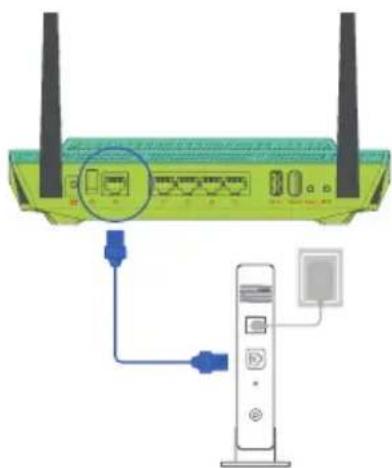
Hactpoika Ha RT-AX56U pyTep
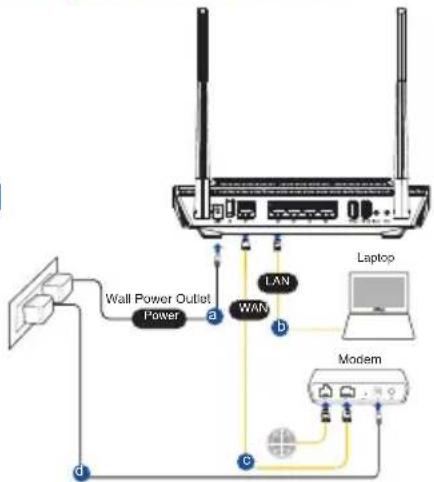
Mожeteда конфигурирATE RT-AX56U pyтep сбог уpe3 ka6eнна пи 6e3xuHa Bpb3ka.
A. Ka6eJHa Bpb3Ka
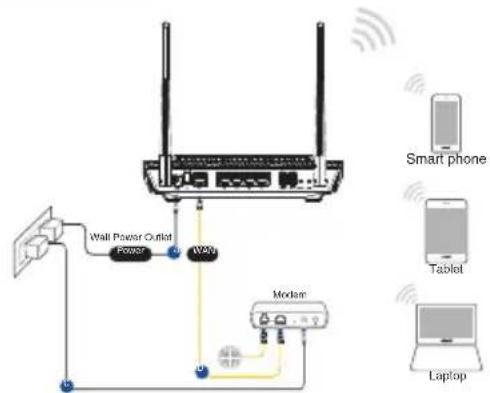
- Bkapaite uencena ha pytepa B eeneKtpnueckn KOHTaKT N BkIIOUeTe pytepa. CbbpXeTe mpeXOBn Ka6en OT Baunr KOMNIOTpBp KbM LAN nopTa ha pytepa.
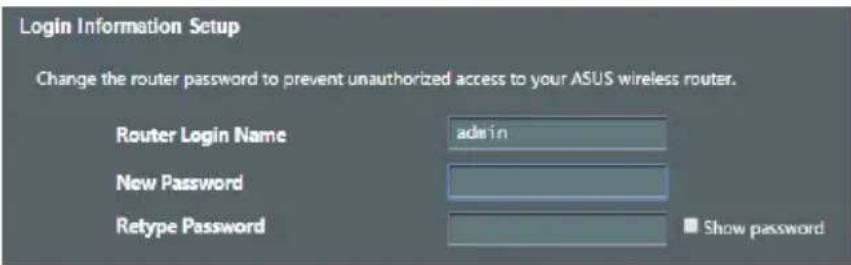
- Мразоват графунен Исторем се вкlioоча abTomatчно пи OTваряну 6payзера. Ако не се вкlioочи abTomatчно, вьбende http://router.asus.com.
- HacrpoTe napola 3a pyTepa, 3a da npedOTBpaTne HeOTOpn3npaH doCTbI.
B. Be3xN4Ha Bp63Ka
- Втора сcentа на рутера весяктуески Контаки в BKлочец рутера.
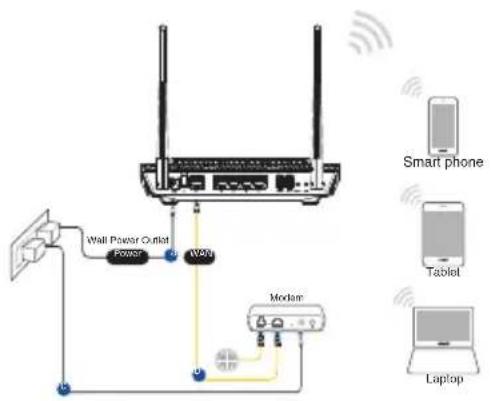
- Cbpxkete ce KbM ha Mpekata (SSID), noka3aHo Ha etnkeTa Ha npodykta Ha rbp6a Ha pytepa. 3a no-do6pa 3aunTa npomehe Ta yHnKaJHo SSID nme n 3aainTe napola.
RT-AX56U pyRep.
- Moxe Te n36epeTe uH yE6 mHTepcEic uH npUoxHeTo ASUS Ruter 3a KOHnrgpnpaH e Ha pyTepa.
a. HactpoIka ha ye6 nHTeppeic
| 1 | Инд�示аторы LAN 1~4 ПорТ WAN (Internet) | |
| 2 | Инд�示атор WAN (Internet) ПорТы LAN | 19-4 |
| 3 | Инд�示атор 5 Гц Разьем USB 3.1 | 10 |
| 4 | Инд�示атор 2.4 Гц Разьем USB 2.0 | 11 |
| 5 | Инд�示атор пitaлия KНОПКА СБРОСА | 12 |
| 6 | Разьем пitaлия (DC-In) Кногka WPS | 13 |
| 7 | Кногka пitaлия |
PacnoJoxHe 6ecnpoBodHoro pouTepa
Дя улчшени бесправODнов CBЯЗ мекду рочерю в бесправODны mny uстpoиCTВамИ BblONHITe CLEdYIOОe:
POKpbITNA.
nyeu.
Hannuin CBexeepoBnBn noceTte caT ASUS http://www.asus.com.
KaK NOKa3aHO Ha pUCyHKe HIXke.

ПРИМЕЧАЙ:
POBpeJcNo.
- Поdkлочпу рочер К мдему с помоью noctabлгамогв В компгелte ceTeBOrO ka6еля.

-
BkIIOUHTe Ka6eJIbHbI / DSL moDEM.
-
y6eHITecb,чTO mHdNkatoPbI ka6eNbHOro / DSL MOdema CBETaTcR, O3HaauOuSe e aKTUBHOCTb NOdklIOUeHnA.

Hactpoika RT-AX56U
PoyterpoKHOHaCTpOHTbYepe3 npoBOdHoe Hn6ecnpoBOdHoe POKIIOUeHne.
A. Праворhoe полочене
B. БесправODhoe поКлочене
- Пордкючтep роутер кэл ekтуесков розетkeи Вкючтete ero.
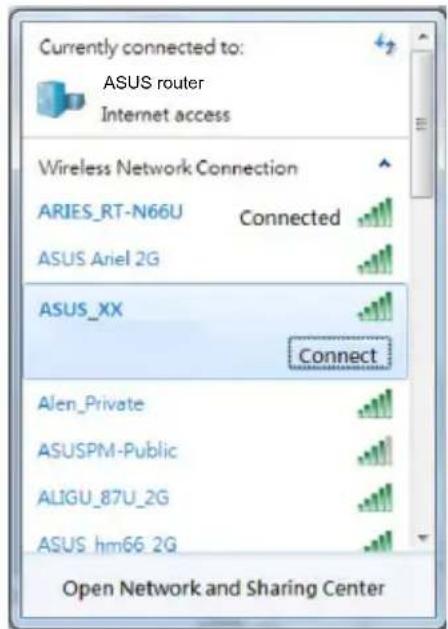
- Порклочтесь к сети (SSID), уka3aHHон Ha эТиКеТke Ha 3aДнeСтороHe poyTepa.Вцелax 6e3oNaChOCTn CMeHnte SSID n Ha3HaЧbTe napOlb.

ИмяWi-Fi(SSID):ASUS_XX
3aDHe nHaHEn poyTepa.
- Дднгсюн роутета мохно Вьбрв Be6-nHTepфeic nnn npnnoxeHne ASUS Router.
a. HactpoIka uepe3 Be6-nHTepfeic
После подкюець, Веб-интерфейс заунсятая ватучески рп otкpbttMu 6payзера.Есни on He 3anycTuNCЯ abTomatuYeCKN, BBeDHTe http://router.asus.com.
| Имя рочера: Паразь: | |
| 2.4 Гц SSID: Паразь: | |
| SSID за 5 Гц: Паразь: |
FAQ
pyKOBODCTBe
com/support
Hanaштуваимя RT-AX56U
Moxha hanaatbybatn RT-AX56U uepe3 dpoTOBe a6o 6e3dpoTOBe nIDKnIOueHnra.
| Назва марширутоатора: Паоль | |
| SSID мерекi 2,4 Гц: Паоль: | |
| SSID мерекi 5 Гц: Паоль: |
PoznoBcIouJxehi nTuHn
- De 3haTn 6iNbwe iHphiopMaui npo ue 6e3dpotOBn MapwpyTu3atop?
(ДоаТКОBE керИнцТВО)
support
ASUS Recycling/Takeback Services





Марка : ASUS
Модель : RTAX56U
Категория : Беспроводной маршрутизатор