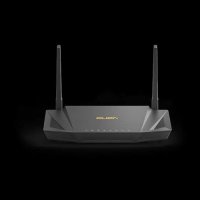
RTAX56U - Drahtloser Router ASUS - Kostenlose Bedienungsanleitung
Finden Sie kostenlos die Bedienungsanleitung des Geräts RTAX56U ASUS als PDF.



| Produkttyp | WLAN-Router Wi-Fi 6 (802.11ax) |
| Marke | ASUS |
| Modell | RT-AX56U |
| Abmessungen (L x B x H) | Ca. 230 x 160 x 50 mm |
| Gewicht | Ca. 400 g |
| Stromversorgung | Netzteil, dedizierter Netzanschluss |
| Betriebstemperatur | 0 °C bis 40 °C |
| Lagertemperatur | 0 °C bis 70 °C |
| Betriebsluftfeuchtigkeit | 50 bis 90 % |
| Frequenzbänder | 2,4 GHz und 5 GHz |
| WLAN-Standards | 802.11ax (Wi-Fi 6), abwärtskompatibel zu 802.11a/b/g/n |
| Netzwerkanschlüsse | 1 WAN-Port (Internet) RJ-45, 4 LAN-Ports RJ-45 |
| USB-Anschlüsse | 1 x USB 3.1, 1 x USB 2.0 |
| Tasten | Reset, WPS, Netzschalter |
| LED-Anzeigen | Stromversorgung, 2,4 GHz-Band, 5 GHz-Band, LAN (1-4), WAN (Internet) |
| Hauptfunktionen | Einrichtung über Weboberfläche http://router.asus.com oder ASUS Router App, WLAN-Sicherheit (Passwort), Netzwerkverwaltung, WPS |
| Wartung und Reinigung | Vor der Reinigung vom Stromnetz trennen; ein weiches, trockenes Tuch verwenden; chemische Reinigungsmittel und Flüssigkeiten vermeiden. |
| Sicherheit | Bei Gewitter vom Netz trennen; nicht verwenden, wenn beschädigt; Mindestabstand von 24 cm zum Körper einhalten; nur für den Innenbereich für das 5-GHz-Band (5150-5350 MHz). |
| Ersatzteile und Reparierbarkeit | Ausschließlich das mitgelieferte Netzteil verwenden; bei Reparaturen einen qualifizierten Elektriker oder den Händler kontaktieren. |
| Allgemeine Informationen | Dualband-Router kompatibel mit Wi-Fi 6; Unterstützung der ASUS Router App; gewährleistet optimale Abdeckung im Innenbereich. |
Häufig gestellte Fragen - RTAX56U ASUS
Benutzerfragen zu RTAX56U ASUS
0 Frage zu diesem Gerät. Beantworten Sie die, die Sie kennen, oder stellen Sie Ihre eigene.
Eine neue Frage zu diesem Gerät stellen
Laden Sie die Anleitung für Ihr Drahtloser Router kostenlos im PDF-Format! Finden Sie Ihr Handbuch RTAX56U - ASUS und nehmen Sie Ihr elektronisches Gerät wieder in die Hand. Auf dieser Seite sind alle Dokumente veröffentlicht, die für die Verwendung Ihres Geräts notwendig sind. RTAX56U von der Marke ASUS.
BEDIENUNGSANLEITUNG RTAX56U ASUS
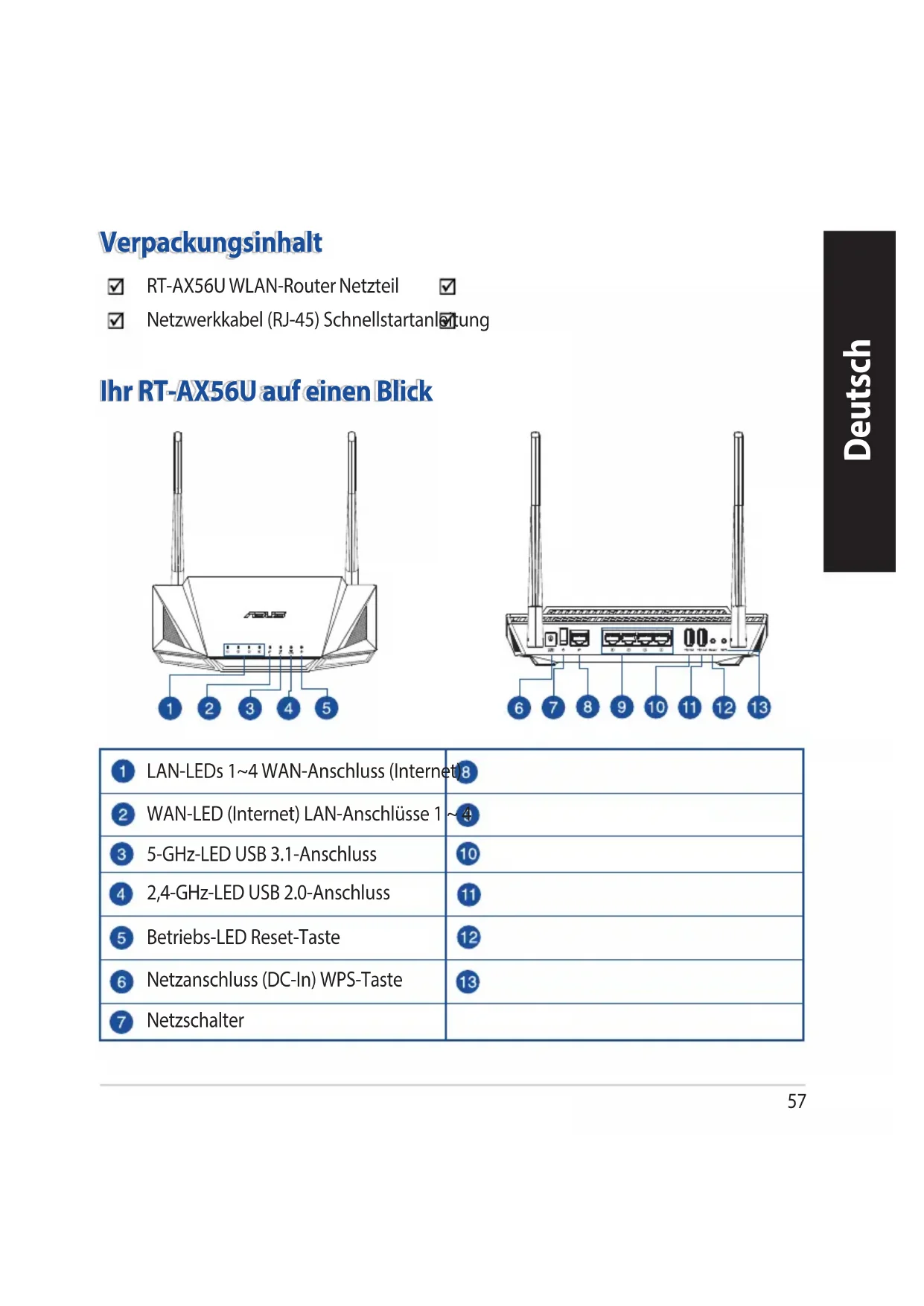
RT-AX56U WLAN-Router Netzteil

Netzwerkkabel (RJ-45) Schnellstartanlung
Ihr RT-AX56U auf einen Blick
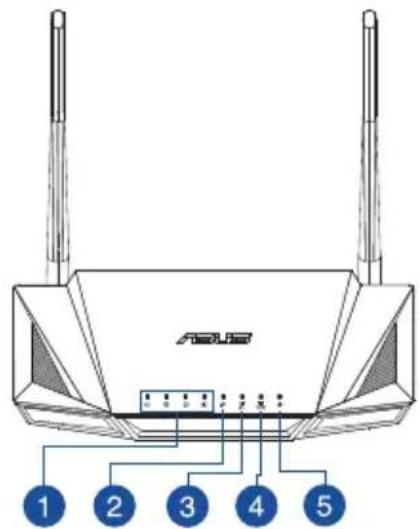

| 1 LAN-LEDs 1~4 WAN-Anschluss (Internet) | 8 |
| 2 WAN-LED (Internet) LAN-Anschlüssle 1 | ~4 |
| 3 5-GHz-LED USB 3.1-Anschluss | 10 |
| 4 2,4-GHz-LED USB 2.0-Anschluss | 11 |
| 5 Betriebs-LED Reset-Taste | 12 |
| 6 Netzanschluss (DC-In) WPS-Taste | 13 |
| 7 Netzschalter |
Platzieren Sie Ihr WLAN-Router
Stellen Sie für eine optimale WLAN-Übertragung zwischen dem WLAN-Router und den verbundenen WLAN-Geräten folgenden sichere:
Reichweite für die Netzwerkgeräte zu erzielen.
Sonnenlicht.
Geräten, 2,4 GHz Computer-Peripheriegeräten, Bluetooth-Geräten, schnurlosen Telefonen, Transformatoren, Hochleistungsmotoren, fluoreszierendem Licht,
Signalstorungen oder Signalverlust zu verhindern.
Antennen, wie in der unteren Abbildung gezeigt, aus.

HINWEISE:
Verwenden Sie nur das mitgelieferte Netzteil. Andere Netzteile konnten das Gerät beschädigen.
Spezifikationen:
| Netzteil Gleichstromausgang | +12 V mit 2 A Stromstände | |
| Betriebstemperatur 0~40 °C | Lagerung 0~70 °C | |
| Betriebsluftfeuchtigkeit 50~ | 90% Lagerung 20~90% | |
Ihr ModemVBoreiten
- Trennen Sie das Netzkabel von der Steckdose und dem Kabel-/DSL-Modem. Falls Ihr Modem über einen Backup-Akku verfügt, entfern den Sie diesen ebenfalls.
benutzen, benötigen Sie ihren Benutzernamen/
Router richtig konfigurieren zu können. - Schlieben Sie Ihr Modem mit dem mitgelieferten Netzwerkkabel an den Router an.
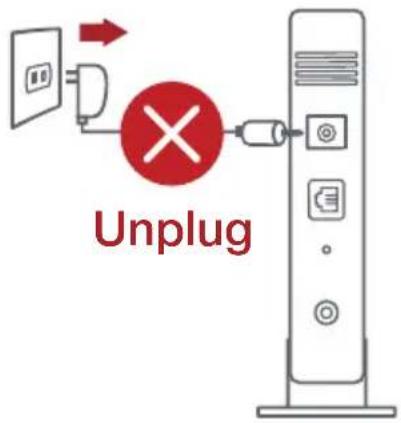
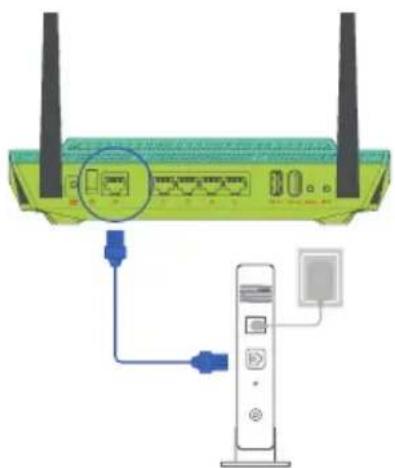
- Versorgen Sie Ihr Kabel-/DSL-Modem mit Strom und schalten es ein.
- Überprüfen Sie die LED-Anzeigen Ihres Kabel-/DSL-Modems, um sicherzustellen, dass die Verbindung aktiv ist.

Einrichten Ihres RT-AX56U
Sie können ihren Router über eine Kabelverbindung oder drahtlose Verbindung einrichten.
A. Kabelverbindung
- Schließen Sie ihren Router an eine Steckdose an und schalten Sieihn ein. Schlieben Sie das Netzwerkkabel von Ihr Computer an einem LAN-Anschluss Ihres Routers an.
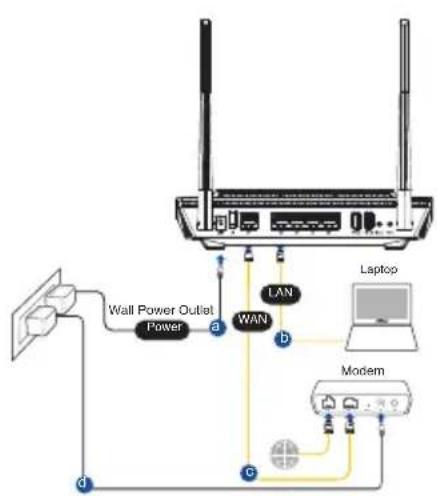
- Die Web-Benutzeroberfläche wird automatisch gestartet, wenn Sie einen Webbrowser öffnen. Falls sie nicht automatisch geöffnet wird, geben Sie http://router.asus.com in den Webbrowser ein.
- Richten Sie ein Kennwort für ihren Router ein, um unbefugten Zugriff zu verhindern.

B. Drahtlosverbindung
- Schließen Sie ihren Router an eine Steckdose an und schalten Sieihn ein.

- Verbinden Sie sich mit dem Netzwerk mit der SSID, die auf dem Produkttaufkleber auf der Rückseite des Routers angegeben ist. Ändern Sie zur Erhöhung der Netzwerksicherheit den Netzwerknamen in eine eindeutige SSID um und weisen Sie ein Kennwort zu.

WLAN-Name (SSID): ASUS_XX
-
XX bezieht sich auf die letzten zwei Ziffern der der Rückseite Ihres Routers.
-
Sie können entweder die Web-Benutzeroberfläche oder die ASUS Router App zum Einrichten Ihr's Routers wahlen.
a. Einrichtung über die Web-Benutzeroberfläche
Sobald die Verbindung hergestellt ist, wird die Web-Benutzeroberfläche automatisch gestartet, wenn Sie einen Webbrowser öffnen. Falls sie nicht automatisch geöffnet wird, geben Sie http://router.asus.com in den Webbrowser ein.
Richten Sie ein Kennwort für ihren Router ein, um unbefugten Zugriff zuverhindern.

b. Einrichtung über die App
Laden Sie die ASUS Router App zum Einrichten Ihres Routers über Ihr Mobilgeräth herunter.
ASUS Router


Aktivieren Sie das WLAN auf Ihr Mobilgerät und verbinden Sie sich mit dem Netzwerk Ihres Routers.
Befolgen Sie die Anweisungen in der ASUS Router App, um die Einrichtung abzuschlieben.

ASUS Router
Notieren der WLAN-Einstellungen Ihres Routers
fertiggestellt haben.
FAQ (Häufiggestellte Fragen)
- Wo finde ich weitere Informationen zum WLAN-Router?
Schnellstartanleitung
Alle driftsfunktioner:
2.4GHz: 802.11b, 802.11g, 802.11n (HT20), 802.11n (HT40),
2412-2472MHz (802.11g 6 Mbps): 19.96 dBm
Vereinfache EU-Konformitätserklärung
Declaration/.
Konformitätserklung für Ökodesign-Richtlinie 2009/125/EC
Die Überprüfung der Ökodesign-Anforderungen nach (EC) Nr. 1275/2008 und (EU) Nr. 801/2013 wurde
aufzuwecken, drücken Sie die WLAN Ein/Aus-, LED Ein/Aus-, Reset- oder WPS-Taste.
Alle Betriebsarten:
2.4GHz: 802.11b, 802.11g, 802.11n (HT20), 802.11n (HT40),
2412-2472MHz (802.11g 6 Mbps): 19.96 dBm
betrieben wird.
Sicherheitshinweise
aufweisen.
entspricht.
das System an einem anderen Ort aufstellen.
Greek
Δηλωση CE





- Ihr RT-AX56U auf einen Blick
- Platzieren Sie Ihr WLAN-Router
- HINWEISE:
- Spezifikationen:
- Ihr ModemVBoreiten
- Einrichten Ihres RT-AX56U
- b. Einrichtung über die App
- Notieren der WLAN-Einstellungen Ihres Routers
- FAQ (Häufiggestellte Fragen)
- Vereinfache EU-Konformitätserklärung
- Declaration/.
- Konformitätserklung für Ökodesign-Richtlinie 2009/125/EC
- Sicherheitshinweise
Marke : ASUS
Modell : RTAX56U
Kategorie : Drahtloser Router