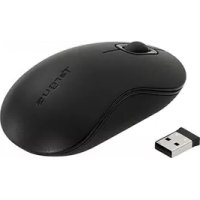
AMW56EU - мышь TARGUS - Бесплатное руководство пользователя
Найдите руководство к устройству бесплатно AMW56EU TARGUS в формате PDF.



| Бренд | Targus |
| Модель | AMW56EU |
| Тип продукта | Беспроводная оптическая мышь для ноутбука |
| Цвет | Черный (типичный) |
| Размеры (Д x Ш x В) | Примерно 10 x 6 x 3 см |
| Вес | Примерно 100 г (с батарейками) |
| Тип сенсора | Оптический |
| Разрешение | 800-1200 dpi (типичное) |
| Интерфейс | USB (микро-USB приемник) |
| Подключение | Беспроводное 2,4 ГГц |
| Дальность действия | Примерно 10 м |
| Питание | 2 батарейки AA (не входят в комплект) |
| Автономность | До 6 месяцев (в зависимости от использования) |
| Основные функции | Plug & Play, автоматическая экономия энергии, индикатор низкого заряда батареи |
| Количество кнопок | 3 (левая, правая кнопка, нажимаемое колесико) |
| Совместимые операционные системы | Windows 2000/XP/Vista/7, Mac OS X 10.4 и выше |
| Содержимое упаковки | Мышь, USB-приемник, 2 батарейки AA, руководство пользователя |
| Уход и чистка | Протирайте мягкой сухой тканью. Не используйте растворители. |
| Безопасность | Особых указаний нет. Храните в недоступном для детей месте. |
| Запчасти и ремонтопригодность | Батарейки перезаряжаемые или нет. Запасные части отсутствуют. |
| Гарантия | Ограниченная гарантия производителя (смотрите инструкцию) |
Часто задаваемые вопросы - AMW56EU TARGUS
Вопросы пользователей о AMW56EU TARGUS
0 вопрос об этом устройстве. Ответьте на те, что знаете, или задайте свой.
Задать новый вопрос об этом устройстве
Скачайте инструкцию для вашего мышь в формате PDF бесплатно! Найдите своё руководство AMW56EU - TARGUS и возьмите своё электронное устройство обратно в руки. На этой странице опубликованы все документы, необходимые для использования вашего устройства. AMW56EU бренда TARGUS.
РУКОВОДСТВО ПОЛЬЗОВАТЕЛЯ AMW56EU TARGUS
RU – РусскийИнформация
Беспроводная оптическая мышь "Targus" для ноутбука. 126
SE – Svenska
Благодарим за приобретение Беспроводная оптическая мышь "Targus" для ноутбука.. Входящий в комплект микро USB-ресивер настолько компактный, что его можно не отключать от компьютера или хранить внутри мыши во время путешествия. Данное устройство работает по принципу plug-n-play ("включи и играй") и не требует дополнительного программного обеспечения.
Содержание
- Беспроводная оптическая мышь "Targus" для ноутбука.
• 2 батареи типа АА
• Микро USB-ресивер
• Руководство пользователя
Системные требования
Аппаратные средства
- Интерфейс для USB
Операционная система
• Microsoft Windows® 2000
• Microsoft Windows® XP
• Microsoft Windows Vista®
- Microsoft Windows 7
• Mac OS® X 10.4 или более поздние версии
Установка батареек
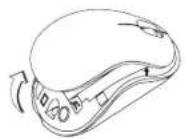
- Снимите крышку отсека для батарей с верхней части корпуса мыши с помощью паза сзади. Аккуратно поднимите крышку, как показано на рисунке.
- Вытащить мини-приемник USB.
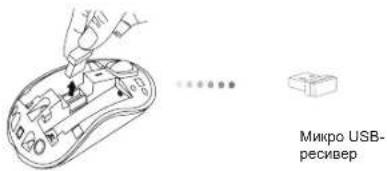
- Вставить аккумулятор типа АА, проверив соответствие (+) и (-) полюсов указателям полярности внутри аккумуляторного отсека.
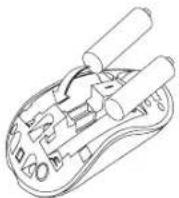
- Крышку аккумулятора установить на место.
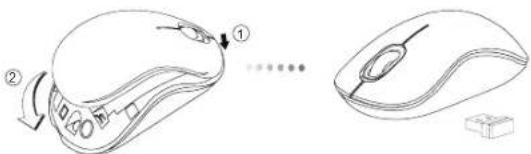
ПРИМЕЧАНИЕ: ПЕРЕД ТЕМ, КАК ЗАДВИНУТЬ ВНИЗ ТЫЛЬНУЮ ЧАСТЬ КРЫШКИ, СЛЕДУЕТ ПОМЕСТИТЬ ПЕРЕДНЮЮ ЧАСТЬ КРЫШКИ.
Установка соединения
(A) Подключите USB-ресивер к доступному USB-порту компьютера.
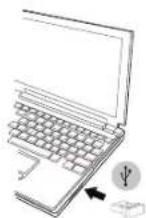
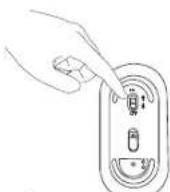
(В) Включить мышь, выставить кнопку управления питанием, расположенную на тыльной части мыши, в положение "Вкл".
Данная мышь работает по принципу plug-n-play ("включи и играй"). Она должна автоматически настроиться на работу после подключения USB-ресивера к компьютеру.
Включение:
Выставить кнопку управления питанием в положение "Вкл."
Выключение:
Выставить кнопку управления питанием в положение "Выкл."
Энергосберегающий режим:
Если мышь не использовалась в течение длительного промежутка времени, автоматически будет выбран энергосберегающий режим для экономии энергии и увеличения срока работы аккумуляторов. Для возврата в рабочий режим следует просто щелкнуть по любой из кнопок мыши или просто подвигать мышь. Повторное подсоединение мыши к компьютеру может занять несколько секунд.
Индикатор заряда аккумуляторов
- При включении мыши на 3 секунды загорается СИД, который потом гаснет.
- Если осталось меньше 5% от энергии аккумулятора, индикатор пониженной мощности начнет мигать с интервалом в 3 секунды. Следует как можно быстрее заменить аккумуляторы.
Индикатор заряда
аккумуляторов
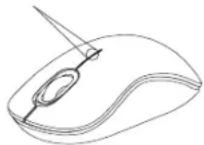
Управление питанием
- Чтобы продлить срок работы батареи, выключайте мышь во время путешествия или когда устройство не используется.





Марка : TARGUS
Модель : AMW56EU
Категория : мышь