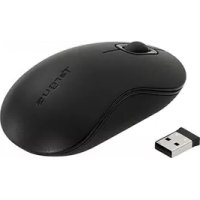
AMW56EU - Souris TARGUS - Notice d'utilisation et mode d'emploi gratuit
Retrouvez gratuitement la notice de l'appareil AMW56EU TARGUS au format PDF.



| Marque | Targus |
| Modèle | AMW56EU |
| Type de produit | Souris optique sans fil pour ordinateur portable |
| Couleur | Noir (typique) |
| Dimensions (L x l x H) | Environ 10 x 6 x 3 cm |
| Poids | Environ 100 g (avec piles) |
| Type de capteur | Optique |
| Résolution | 800-1200 dpi (typique) |
| Interface | USB (récepteur micro USB) |
| Connectivité | Sans fil 2,4 GHz |
| Portée | Environ 10 m |
| Alimentation | 2 piles AA (non fournies) |
| Autonomie | Jusqu'à 6 mois (selon usage) |
| Fonctions principales | Plug & Play, économie d'énergie automatique, indicateur de batterie faible |
| Nombre de boutons | 3 (clic gauche, droit, molette cliquable) |
| Systèmes d'exploitation compatibles | Windows 2000/XP/Vista/7, Mac OS X 10.4 ou supérieur |
| Contenu de la boîte | Souris, récepteur USB, 2 piles AA, manuel d'utilisateur |
| Entretien et nettoyage | Nettoyer avec un chiffon doux et sec. Ne pas utiliser de solvants. |
| Sécurité | Aucune consigne particulière. Tenir hors de portée des enfants. |
| Pièces détachées et réparabilité | Piles rechargeables ou non. Pas de pièces détachées disponibles. |
| Garantie | Garantie constructeur limitée (consulter la notice) |
FOIRE AUX QUESTIONS - AMW56EU TARGUS
Questions des utilisateurs sur AMW56EU TARGUS
0 question sur cet appareil. Repondez a celles que vous connaissez ou posez la votre.
Poser une nouvelle question sur cet appareil
Téléchargez la notice de votre Souris au format PDF gratuitement ! Retrouvez votre notice AMW56EU - TARGUS et reprennez votre appareil électronique en main. Sur cette page sont publiés tous les documents nécessaires à l'utilisation de votre appareil AMW56EU de la marque TARGUS.
MODE D'EMPLOI AMW56EU TARGUS
Souris optique sans fil pour ordinateur portable de Targus ....54
Nous vous remercions d'avoir acheté cette Souris optique sans fil pour ordinateur portable de Targus. Son récepteur micro USB est suffisamment petit pour rester constamment branché sur l'ordinateur ou pour être rangé dans la souris et ainsi ne pas le perdre lorsque vous vous déplacez. Cette souris est de type Plug & Play et ne requiert donc aucun pilote spécifique.
Contenu de la boîte
- Souris optique sans fil pour ordinateur portable de Targus
- 2 x piles AA
• Récepteur micro USB
•Manuel d'utilisateur
Configuration système requise
Matériel
- Interface USB
Système d'exploitation
• Microsoft Windows® 2000
• Microsoft Windows* XP
• Microsoft Windows Vista®
- Microsoft Windows ® 7
•MacOS®X 10.4 ou supérieure
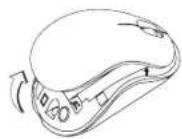
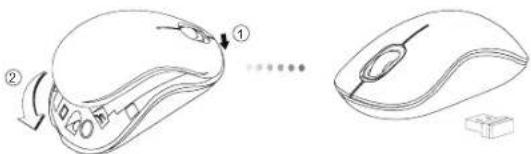
- Retirez le couvercle du compartiment de piles sur le dessus de la souris, à l'aide de l'encoche prévue à l'arrière. Soulevez délicatement le couvercle, comme indiqué sur la figure.
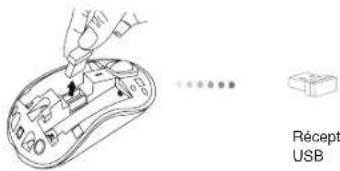
- Débranchez le mini récepteur USB.
- Insérez la pile de type AA, en respectant le sens des polarités positive (+) et négative (-) indiquées à l'intérieur du compartiment de la pile.
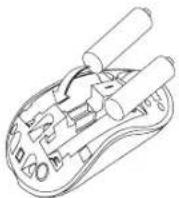
- Replacez le couvercle du compartiment de la pile.
Établissement de la connexion
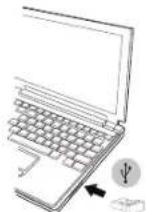
(A) Connectez le récepteur USB sur l'un des ports USB disponibles de votre ordinateur.
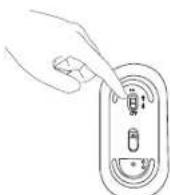
(B) Mettez la souris en marche en faisant glisser l'interrupteur en position ON (MARCHE) situé à l'arrière de la souris.
Cette souris est de type plug & play (détection automatique). Elle est totalement fonctionnelle dès lors que son récepteur USB est connecté à votre ordinateur.
Faites glisser l'interrupteur en position ON (MARCHE).
Mise hors tension :
Faisant glisser l'interrupteur en position OFF (ARRÊT).
Mode économie d'énergie :
La souris se place automatiquement en mode économie d'énergie lorsque vous ne l'utilisez pas pendant un certain temps, afin de ne pas gaspiller l'énergie des piles. Cliquez sur l'un quelconque des boutons de la souris ou simplement déplacez la souris pour la réactiver. La reconnexion à l'ordinateur peut prendre quelques secondes.
Indicateur de puissance des piles
- Lorsque vous allumez la souris, son témoin LED s'allume pendant 3 secondes puis s'éteint progressivement.
- Si les piles sont trop déchargées (il reste moins de 5% de la puissance disponible), le témoin de marche vous le signale en clignotant toutes les 3 secondes. Remplacez alors les piles le plus vite possible.
Indicateur de puissance des piles
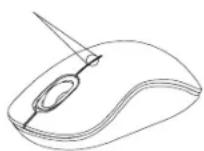
Économie d'énergie
- Éteignez votre souris lorsque vous vous déplacez ou ne l'utilisez pas piles dureront ainsi plus longtemps.
Installare le batterie
Marque : TARGUS
Modèle : AMW56EU
Catégorie : Souris