РУКОВОДСТВО ПОЛЬЗОВАТЕЛЯ H77MA-G43 MSI
Подержka пюессоров Intel® Core™ i7/ Core™ i5/ Core™ i3/ Pentium®/ Celeron® 3-й reнераши дя раьема LGA 1155 (СпсOK подержкваевх пюессоров можно на саite http://www.msi.com/service/cpu-support)
Uncet
Подержа Тхнологи AMD® CrossFire™
Pa3beMbl
Pa3bemblHa3aHne naHeJI
- 1x PS/2 nopT klaBnataypbl
- 1x PS/2 nopT MbIuN
- 4x nopTa USB 2.0
- 2x nopTa USB 3.0
- 1x nopT LAN
- 1x nopT VGA**
- 1x nopT DVI-D**,с подержков мakсимально разшени 1920x1200
-6xaydnopazbemOB
(^**3Ta nlaTΦopMa pOndeRkNBAeT yHkCNIU DByx-DIcPJIeY epe3 DByx rpaΦnuecknx nopTa BbIXoDa Ha nlaTe).
Pa3bembl Ha nlaTe
- 3x pa3bema USB 2.0
- 1x pa3bem USB 3.0
- 1x pa3bem moyjra TPM
- 1x pa3bem nocleIOBaTeIbHOro npTa
- 1x pa3bem napaJIneIbHoro nopTa
- 1x aydnopazbem dny nepedne nahei
- 1x pa3bem DaTchika OTKpbBaHnK Kopnyca
- 1x pa3bem MultiConnect Panel (onznohaIbHo)
- 1x pa3bem Voice Genie (onznohaJbHo)
CnotbI
1x cnot PCIe 3.0 x16,PCI_E1,noDepKINBaETCKOpocTbnepeaun daHHbIXPCIe 3.0do x16
1x cnot PCIe 2.0 x16,PCI_E4, noДeprЖиBaet ckopocTB nepeaun daHbIX PCIe do 2.0 x4
2x cnota PCIe 2.0 x1
ΦopM-ΦaKTop
| Идентة р��имουные Immуразьема | Тирразьема | Homерстрашициы |
| Задnia панень | | Ru-6 |
| CPU | Разьем дд птоессора LGA1155 | Ru-8 |
| CPUFAN,SYSFAN1~2 | Разьемы питаня дд вентлиатoga | Ru-18 |
| DIMM1~4 | Разьемы дд мodyля памати DDR3 | Ru-14 |
| JAUD1 | Аухноразьем поедné панень | Ru-22 |
| JBAT1 | Перемычka сбrosca CMOS | Ru-25 |
| JCI1 | Разьем дд датчika Вскрытney корпuya | Ru-21 |
| JCOM1 | Разьем поедоватьного пота | Ru-23 |
| JDLED3 | Разьем Voice Genie | Ru-24 |
| JFP1, JFP2 | Разьемы поедné панень | Ru-19 |
| JLPT1 | Разьем паллельною пота | Ru-23 |
| JPWR1 | 24-Контактны пазьем питаня ATX | Ru-13 |
| JPWR2 | 4-Контактны пазьем питаня ATX | Ru-13 |
| JTPM1 | Разьем Мodyля TPM | Ru-22 |
| JTURBO1 | Разьем MultiConnect Panel | Ru-24 |
| JUSB1~3 | Разьемы дд выночьх палонк USB 2.0 | Ru-21 |
| JUSB4 | Разьем дд выночьх палонк USB 3.0 | Ru-20 |
| PCI_E1~E4 | Слоты расширеения PCIe | Ru-16 |
| SATA1~6 | Разьемы SATA | Ru-17 |
Pa3bEmbl Ha 3aHHe nHaHeJIi
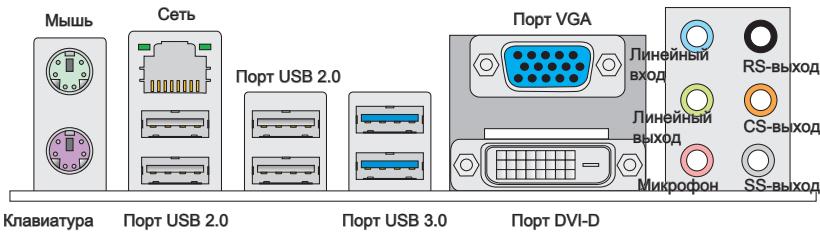
Pa3beMMbIuN/kIaBnATypbl
CtanhapTbIpa3bEm DINPS/2®ДЯ NOДКЛЮЧЕпЯMbIshn/KJIaBnaTpybICINHTeppeiCOM PS/2®.
CeTb
CtahdapThbI pa3bem RJ-45 npedHa3haeH dIpyoNkIyoHeH N K JOKaJIbHO BbIHCJNTeJIbHO CETI (LAN).
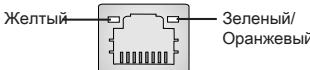
| Индikatop | ЦBST | Союнские Иndikatopa | Услове |
| Левий | Желтын | Быкл. | Пождоченье к LAN осутстуует. |
| Вкln. (ROPIT noctoryно) | Пождоченье к сети установлес. |
| Вкln. (Miraet) | Комьотер обменильец данных 10 МбNT/c |
| Правий | Зvelенny | Быкл. | Сkopость пeredачни данных 10 MбNT/c |
| Вкln. | Сkopostь пeredачни данных 100 MбNT/c |
| Оразжевий | Вкln. | Сkopostь пeredачни данных 1000 MбNT/c |
>HopT USB 2.0
IopT USB 2.0 npedna3nauhen Iny nodknouohEny USB 2.0-yctpoiCTB, B yacthoctN, KnaBnatpybI, Mbln n dpyrnx USB 2.0-coBmectmbx yctpoiCTB.
> Nopr USB 3.0
IopT USB 3.0 o6paTHO COBMeCTM C yCtPoJcTBaMn USB 2.0. IoIePkKa nepeJaNi DaHbIX CO CKOpocTbIO Do 5 ΓbNT/c (SuperSpeed).
BHIMAHINE
Длги Incnoьзовая усточь USB 3.0 Их седует поknюать к порту USB 3.0.
Испоьзуемы USB-кавел должен битв совмстUM CO сандэртOM USB 3.0.
VGA
Pazbem DB15 rhe3doBoro Tnna IJnIIOKJIouChEN MoHToPA.
TOpT DVI-D
KoHHeKTop DVI-D (Digital Visual Interface-Digital) no3BolAeT noDknOHTb LCD MOHITop. Oh obecneuBaet BbICOKOCKOPCTHO uΦpOBoe coEduHHeNe Mekdy KOMNbIbTePOM n DnCnPiem. IyI NOkKnUoyHn MOHITopa, npocTo noDknIOHTe Ka6eB MoHITopa K KOHHeKTopy DVI-D, a TaKke yBeDiTEcB TOM, UTO pyrToKoneC Ka6eN npaBvInbHo COeunHc mOHITopOM (cm. pyKOBoIDCTBO nONb3ObaTeJn MOHITopa dIy nOnyuHn DaONlHNteJIbHO INΦOpMaucn).
BhimhaHue
Интерфейсbl dincnpe VGA n DVI-D ha cnctemno па te pa3pa6oTaHb Iдя Испьзовань в качеве IGP (Integrated Graphics Processor).Еси bbl yctahOBuIn npocecsp6e ьстpoehoro rpaФчeckoro упа,ЗТи поты pa6oTaT he bdyt.
Aydnapa3bEmbl
3Tu pa3bembl nCnOlb3yIOTcI IJI pNOkNIOUeHnA ayDIOuYCTpOJCTB.LBeT pa3bema yka3bIbaet Ha erO cyHKUHO.
IonyoB — IINHeHbBxOJ: NcPONb3yETcA dJa IOnKJIoueHnK BHeuHM ayDnOyCTpoiCTBaM.
3eHbI — IINHeHbI BbIXoD: NcNoJIb3yETcra IJIa POKJIuOeHnA INHaMnKOB HNI HayUHnKOB.
Po3OBbI - MmKpOfoH: IVcNoIb3yETcA IJI NaIOKnUoyEnHa MmKpOfoHa.
- Yęrchny — — RS: Линець — — BixoD 06bemHoro 3Byka Ha TbilnoBie AC bpexime 4/5.1/7.1.
OpaHKeBbI — BbIXo CS:ПинeHbI bIxO o6bEmHO 3Byka Ha ceHTpaJIbHyIO AC n ca6Bycpep B pexmE 5.1/7.1.
CepbI — BblOd SS:JIINHeHbI BblXoD 06bEmHOro 3Byka Ha 6OKOBle AC BpeKIMe 7.1.
CPU: Pa3bem npoceccopa LGA1155
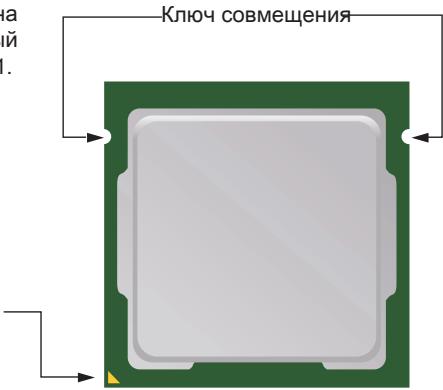
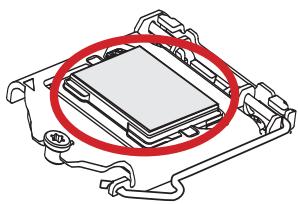
Ppoeccop opm-kaKtopa LGA 1155
Ha nobepxhoctn CPU LGA 1155
HMeIOTcBA KJIIOyCoOBMeUeHnN
JKeIbTI TpeYroBbHnK, NOMaIOuJe
IpaBnIbHO pa3MeCTnTb CPU Ha
MaTePunHcKO nnIate. KeIbTI TpeYroBbHnK yka3bIbaet KOHTAKT 1.
KeTbI TpeyrolbHnK yKa3bIbaet KOnTaKT 1
BHMMAHNE
TpeperpeB
Ipeperpeb moKet cepb3no nobpeiNb ceHtpaHbN npocccop. Bcerda npobepaIte pa6oTocnO6hocTb BeHTnIpyota, cyObbl 3aunTtB CPU ot npeperpeBa. Iynyu7eHnra TENNOOTBOJa HeOBxOIMMo HaneCTn CNo TENNONPOBDAJe NaCTb (nn TENNONPOBDAJeI NHTb) MeJxD npocccopOM n padatopom.
3aMeHa CPU
Pn3aMeHe CPU, BO n36ekanHe ero nobpeXeHnry, oB3aTeIbHo OTKIOUHTe NCTOChNK nTahnny nIy BInhTe BnKy bloka nTahnry n3 3a3emHoi po3ETKn BhaJaIe.
Overclocking (Pa3roH)
3Ta cnCTemnha nnata pa3pa6oTana c yuetom Bo3moKHOCTn "Pa3roHa" (Overclocking). Tem He Mehee, pni pa3roHe Heo6xOJIMO y6eIITbcra, qTO nCNoIb3yEmble nOJIb3OBAteJeM KOMNHOENTbIOndepKINBAOT HeCTaHdapTHbIe npaAMetpbI pa6oTbI. Ipon3BOUInTeB He peKoMeHdyET NcNOJIb3OBAtB npaAMetpbI, BblXOJaIe 3a npedeJIb TeXHnuecknx XapaKTepNC TkYCTPOICTB. Ipon3BOUInTeB TAK JHe HrapANTnpyET OTCyTCTBne IOBpeXDeHm INpyruepNCKn, Bbl3BaHHbIe HeCTaHdapTHbIMn npaAMetPamN, BblXOJaIuMM 3a npedeJIb TexHnuecknx XapaKTepNCtIK.
Длпnpавиьног установки вентnamета и роцessоры виннгte сдушпесддг.T. Hnравиьног установka может пивецк К повждени CPU nCNUCTMног ПТаbl.
- OTcENITe pblayaxKOK ФИКcaUIMn I NOHMITE eRO B NOJIHOCTbIOOTKpbIToE NOJIOKeHne.
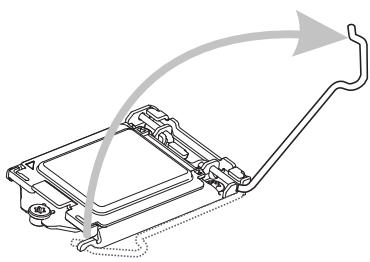
- После поверки павиьhoectи opиентаци npoцeccopa OHOCHTeJIbHO COKeta, yCTaHObITE erOВ pa3bem.ДержатпроцсoppekOMeHdyeTcTOnbKO 3a Kpaerero OCHOBAHЯ.ПоверптправиьhoeCTb pacnoJIOxehnKlnOue coBMeUeHnA.
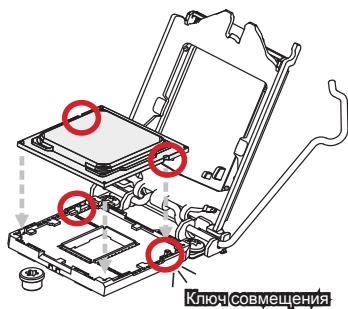
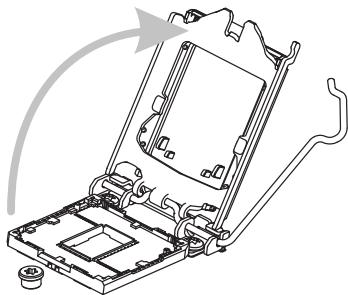
2.Пи nepeBoDe pyHaxKaФИKCaUIM B NOLOXKeHHe NOHOrO paCKpbITnA, ABTomATuYeCKn POHNMaETcN I npIXHMHa nlaCTHa. He DOTpaINBaIteCb Do KOHTaKTOB npoceccOpHoro pa3bema, YTo6bl He NOBpeDInTb IN.
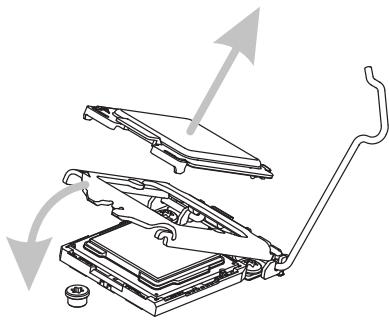
- ChnMnte pnaCTNKOByU 3aIpyuKy onyCTnte npnxKmHyO pnaCTNuY.
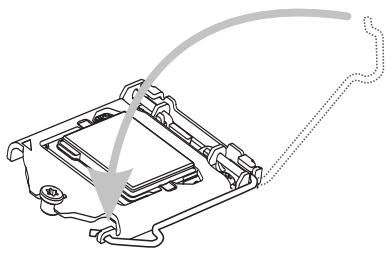
- Пюверьт e npaBNbHocTb pa3MeueHnCPU. Onyctnte pyuakokФнкcaTopa n 3akpenTe ero 3a yshko kpoUka Фнкcaunn.
-
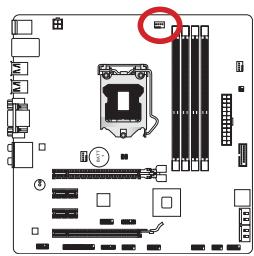
HauTe pa3bem BENTnIaTopa CPU Ha MaTePNHcKo INaTe.
-
HaheCNTe Tohkn poBbI cNoi TepMonactb (nIn TepMonenty) Ha BepxHIOU qactb CPU. 3To yNyUHT TePiooTbOu npedotBpataNT peperpeB CPU.
- Pa3mecntte paanatop Ha MaTePHNcKo nIaTe TaK, UTo6bI npOBoDa BeHTnJIaTopa 6bln HAppaBHeH B CTOPOHy pa3beMa dIe BENTnJIaTopa,aΦHKCaTOpbl COBnadaJIN C OTBepCTnIMn Ha MaTePHNcKo nIaTe.
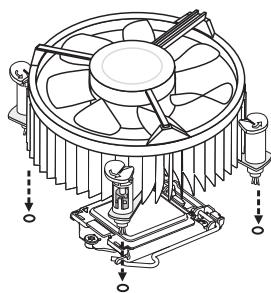
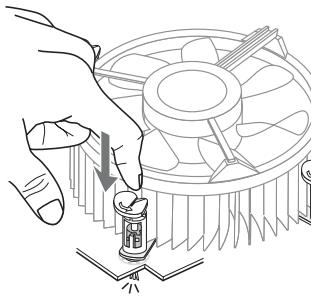
- Haxmte Ha 3aueIkn Dna 3akpenleHn BeHTnilrTopa. 3aueIknBaHne KaJdOro N3 Hnx DoJNkHO COnpOBOKdaTbcra xapaKTePbIM UeJIHKOM.
Данная Материнckая плanta соржпг HeCKOЛьКО сnotOB ДЯ ПЛТ расиреня,ТaknxΚak ДИСКрETHье ВИдEO И aydno KapТbl.
PCI_E1~E4: Cnot pacupeHnPA PCIe
CnotPCIe noDaeKINBaet KapTb paacnepenna nHTepcecaPCIe.
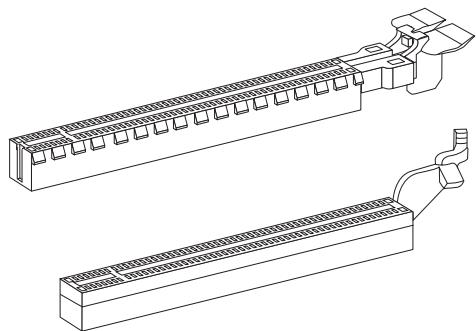
PCIe 3.0 x16 Cnot
PCIe 2.0 x16 Cnot
PCIe 2.0 x1 Cnot
BHTMAHNE
Pn do6ablennn nnn n3Bneeyenn nnat pacwnpehna Bcerda Bbkiyauane nntaHne n BbHMaIte shyp nntaHn 13 p03eTK. IpOHTNEdoKymentauNHO kaKpTy pacwnepnna n BbONHNTE Heo6xOumblte annapaTHBe nn nporpaMMbIe yctahOBKn dny daHHo n PnAbl, TaKne KaK nepembyuKN, nepeknouateu nn N konphiynpyaquio BIOS.
Pa3beMbl
SATA1~6:Pa3bem SATA
Даннь pa3bemЯВЯТСВ ВИСКОСКОРСТБИМ ИHTePФeIcOM SATA. K Iибому pa3bemy SATA можно пдклочь одану устpoiCTBO SATA.К устpoiCTBaM SATA OTHOCY TсДИСКОВОДы (HDD), TberpoTeЛьные НAKONITeJI (SSD) n ONTINueCKne DCCKN (CD/DVD/Blu-Ray).
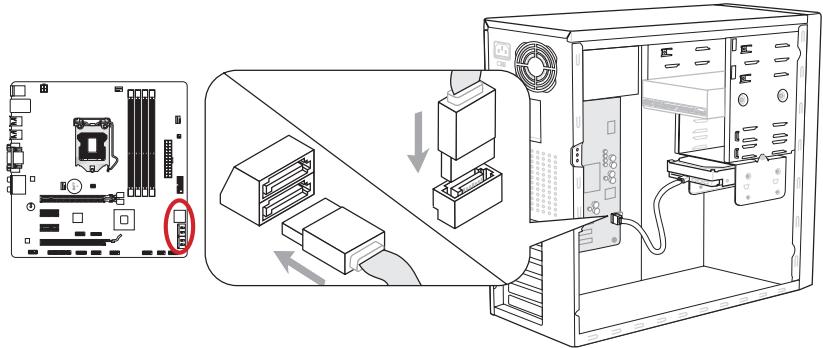
*Pa3MeueHne CnCTeMHo INaTbI Ha pncyHke npnbEeHO ToJbKO nIpymepa.
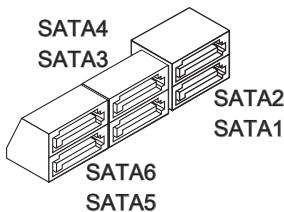
SATA1~2 (6Γ6/c)
SATA3~6 (3Γ6/c)
BHTMAHHE
- Mhormim yctpoinCTbAM SATA TaKke Heo6xOIMo npamoe nodknOueHne K bIoky nHTaHn. B INX YnCNO BxoJr DNCKOBoBj (HDD), TBePDoTeNbHe NaKOnTEni (SSD) u ONTuYeCKne DnCKn (CD/DVD/Blu-Ray). DoonHnTeNbHe cBeDeHn CM. B pyKoBOdCTBe NOJIb3OBAteJI K KOHNpeTHOMy yctpoINCTBy.
- Bo MHorix cncTeMHbIX 6nokax kpynhIe yctpoiCTBa SATA, B yacThocH, HDD, SSD n ontuueckne dNCKN, Heo6xOIMo 3aKpeJIaTb BNHTAM. IOnONHntJIbHbIe INcHTpykUIN IO yCTaHOBKe pEcdTaBJIeHb B pyKOBOdCTBe K cNCTeMHOMy 6nOkU nn UcTPOiCTBy SATA.
- ɪnɜːbərəˈtæ neperɪnɪbɔB kɑběŋ SATA ha 90 rpaɪdycob. B Ἢροτινhɒm cnyuæ MoryT BO3HɪkHytB noTeprɪ daɪnHbɪx πρɪ npeɪdaue.
Pa3bembl,Ha oboux KOHax Ka6eY SATA, nJeHTnHyb. Ondako,IJIa 3KOHOMm MeCTa K MaTePHNCKoI PnATE peKOMeHNyETcnoKIIHOaTb IIOCKn pa3bEm.
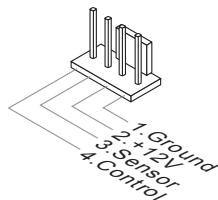
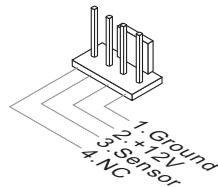
CPUFAN,SYSFAN1\~2:Pa3bemblIITaHnBEHTINJrTopa
B pa3bembl nHTaHnI dIy BeHTnJIrTOpOB pa3peWaaETcYCTAHOBKa BeHTnJIrTOpOB C nHTaHnEM +12 B. EcnI h cNCTeMHo IIaTe IIMeTcY cUIncET MoHTOPa cNCTeMHOrO 6OpUdoBaHn, Bbl DoJIKHbI NCJONJIb3OBAbT cNEuHaJIHO pa3pa6OTaHHb BeHTnJIrTO C daTaNOM CKOpOCTn, YTObI bNCNJb3OBAbT ynpabJIeHne BeHTnJIrTOpOM npOceCCopa. He 3a6yDbte NOkJIIOuHTB BCE cNCTeMHBe BeHTnJIrTOpBl HeHTNJIrTOpBl MOyT 6bIT He NOkJIIOuHTB K cNCTeMHOn IINATE N BMeCTO 3TORO NOkJIIOuHTB K INCTOCHNY pTANHn HAnpMyU. BeHTnJIrTO mOKet 6bIT NODKJIIOUHEn K JIObOMy CBO6oDHomy pa3bemy BeHTnJIrTOpA cNCTeMbl.
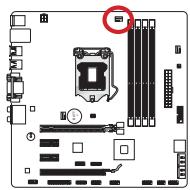
CPUFAN
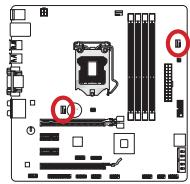
SYSFAN1~2
BHMAHue
- To6bIyToCHHTbNoHbIcNtCOKNoIDepKxNBaEMbIXBeHTnJIaTOpOBdJIaCPU,3aJnte, noXaJyIcTa,HaOfHuaJIbHbIcAIT npOn3BODNTeJIuNIpokOHcyIbTIpyITeCb c npoIabUcM.
- Pa3bEM CPUFAN noDepKnBaet ynpaBHeHne ckOpocTbU bpaSeHnBEHTnIaTopa c IInHeHbIM pexkMOM.ДЯ abTomatNueckoro KOHTPOnIa ckOpocTb BEHTnIaTopa npOeCCopa, 3abCraeJ ot TempepatypI npOeCCopa n CnCTembl, MoxHo yctahOBtB Control Center II.
- Ecnn Ha MaTePNHcKo PnATE HeNoCTaTOUHO NoPTOB DnIe NODKnIOUeHnB CExE BENTINrTopOB, Bbl MoKeTe NODKnIOuHTb INx HEnOcpeDCTBeHHO K 6NOKy NITAHnA Yepe3 NepexOduHnKi.
-ПердпьолзагузкоубдгсьВOTCYTCTBnIpOBODOB,KOTOpbIeMOrJIN6bl
NonactbNtionBENTNJTAPoB.
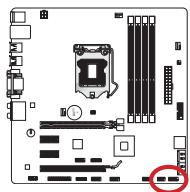
JFP1, JFP2: Pa3bembl nepednei naheJIi
3Tn pa3bembl nCNoB3yIOTc IINI NOKJIIOUeHnKHOJOK IN CBEToNDnHbIX INDnKaTOPOB, pacnoLoXeHHbIX Ha nepeDne H naHeIn cncTeMHoro 6noka. Pa3bem JFP1 COOTBeCTByET cTaNaprty Intel® Front Panel I/O Connectivity Design. IIny npOuEHHa npOeDpybl IOKnIOUeHnpeDne H naHeIn, BocNOB3yIteCb M-KoHNeKTOpAMn. BCTaBtBe BCE npOBoDA n3 cnCTeMHoro 6noka B M-KoHNeKTOpbl, a 3aTeM B MaTePnHCKUy nIATy.
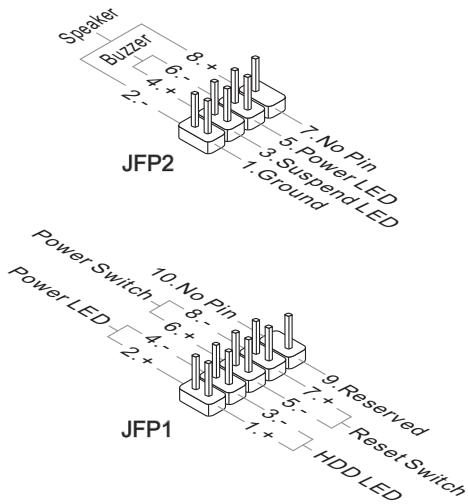
BhimaHine
Ha pa3bemax n3 cncTeMHoro 6noka, KOHTaKtbl npoBOIOB noIoxKeTbHOI npaepHOCTn NOMEueHb MaNEhKIMM TpeyrolbHNkAMN. IVcNoJIb3yIte BbIePNpIBeDEeHHbE CxEMb I NaDnCn Ha M-KoHNeKTopax dIra OnpedeHnI npabJbHorO NOLOKeHn I opneHTaCmN pa3bEmOB.
- Болшинств раьемы на панени поедиму Корпуна Компьютера в осовhom
6удет поdkлочен к JFP1.
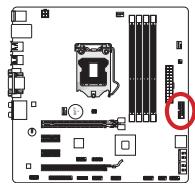
JUSB4: BbHochblnopt USB 3.0
IopT USB 3.0 o6paTHO COBMeCTM C yCtPoJcTBaMn USB 2.0. PoIePkKa nepeJaN DaHbIX Co cKOpocTbIO Do 5 Γ6nt/C (SuperSpeed).
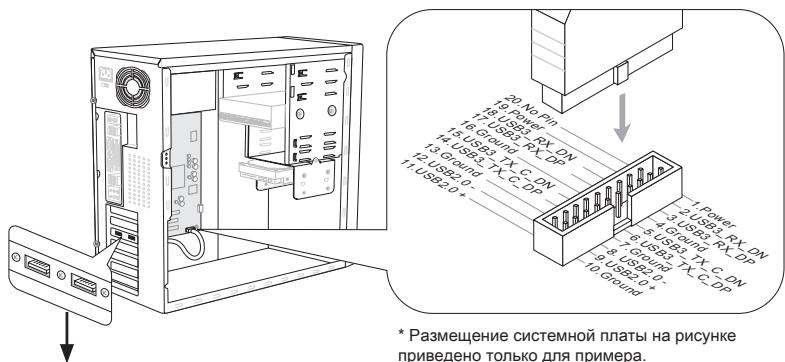
BbHocnaa USB 3.0 (onuHaJIbHO)
BHMaHue
- POMHnTe, yTo BO n36eXaHne NOBpeXdEHN, KOHTaKTbI VCC u GND oJXhbl 6bITb npaBnIbHO nOKnIOUeHbI.
-Дяинсплььовая усторства USB 3.0,Оно дожно Botь подочук К поту USB 3.0 черз (оштональный) USB 3.0-cobmectmь кабел.
JUSB1~3: BbHochbIe npTbI USB 2.0
Pa3bem, COOTBeTCTBvUOuI cTaNdApTAM Intel I/O Connectivity Design, nDeaIbHo IOxODIT dIy IIOKJIIOUeHn BByICOKOCOPoCTbX yCTpoiCTb USB, HAnpIMep JecctKnx DnCKOB USB, uΦpObIx KaMep, MP3 nIeepOB, pInHTepOB, MoEMOB n T. d.
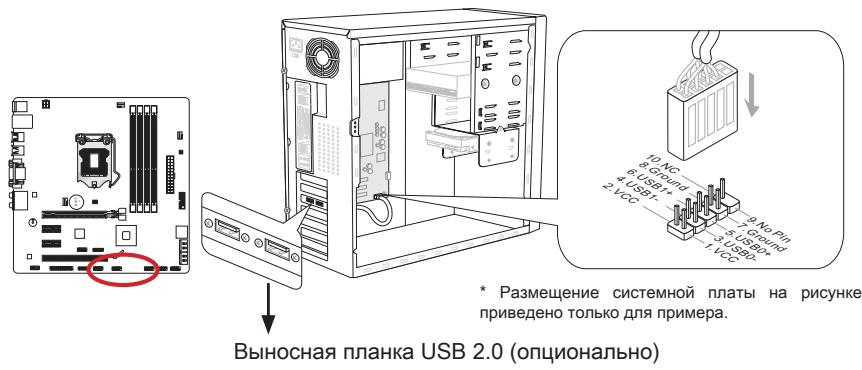
BhimhaHae
POMHnTe,уTO BO n36eKaHne NOBpeXdeHn, KOHTaKTbI VCC n GNDdoJxHbI 6bITb npabuNbHO NOkJIIOUeHbI.
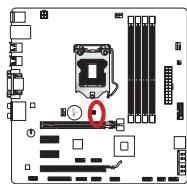
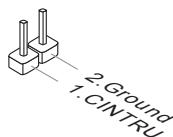
JCI1:Pa3bEm daTnka OTKpbBaHnK Kopnyca
K 3tOMy pa3bemy noiknioaetcKaabeIb DaTNYka, yCTaHOJIeHHoro B Kopnyce. DAtuNK BCKpbITnK KOpNcya cpa6aTbIBaET npn BCKpbITn CnCTemHoro 6noka.CnCTema Pernctppye T BCKpItne n BbIOHT Ha 3kpan npdeynpeXdHne. IЯ otKnIOUeHn npdeynpeXdHne Hno6xOIMo ydaINb 3ancaHHoe c6bItne B hAcToPkax BIOS.
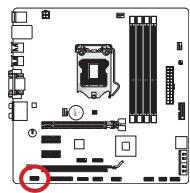
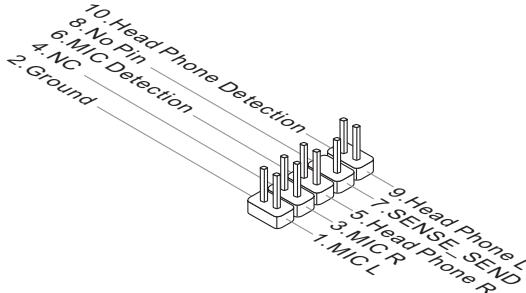
JAUD1: BbIHOChbI pa3bEm aydno
Даннbi pa3bem ПОЗВOLЯТ NOДКЛУЧИТ aydInopa3bem Ha nepeДнeи панeINI COOTBETCTBye t cAnDapTAM Intel® Front Panel I/O Connectivity Design Guide.
JTPM1:Pa3bEmMoDyJIa TPM
Даннь разьем подкючаетс к мodyлю TPM (Trusted Platform Module, оционьно). 3a 6олee порбови Инфорmaций и наз havенямп образаайтесь к опсанию мodyлг TPM.
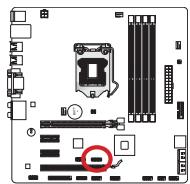
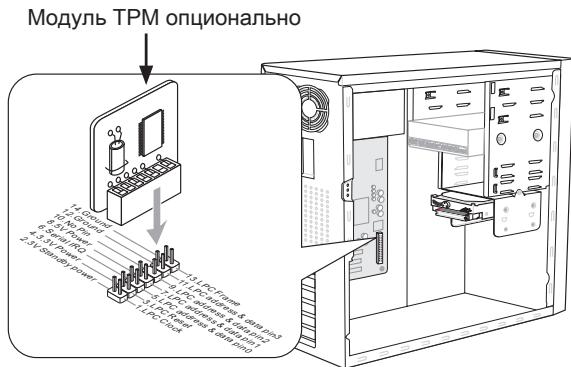
*Pa3meueHne cncTeMHo nnaTbHa npCycHke npBVeDeHO ToIbKO dIy npImepa.
JCOM1: Pa3bem nocJeObaTeIbHOro npTa
Данны паьем явлаясь BAICOKOCKOPCTHыIM NOСпEDОВALENBHIM NOPTom nepeядчп данны 16550A c 16-pa3радно пердауеш FIFO. K этOMу рабemy можно рODКПЮЧТь устюг STBO C NOСпEDОВALEHBHIM INHTepeиCOM.
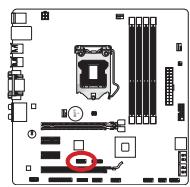

JLPT1: Pa3bem napaannelbHoro nopTa
3TOT KOHKeTOp IcNoIb3yEtC TnIPOKJIIOUeHnO ONIOHaJIbHOI pAnHKI npaIIeNbHO rnopta. NapaIIeNBHy nOPT - 3TO cTaHapTHbI nopt dIpy npInTepa. OH noIDepXINBaET peXIMBI EPP (ycOBepSeHCTBOBaHNbI npaIIeNBHy nopt) IN ECP (napaIIeNBHy nOPT cDOnONHTeNBHyIM BO3MOxHOCTMNI).
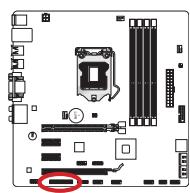
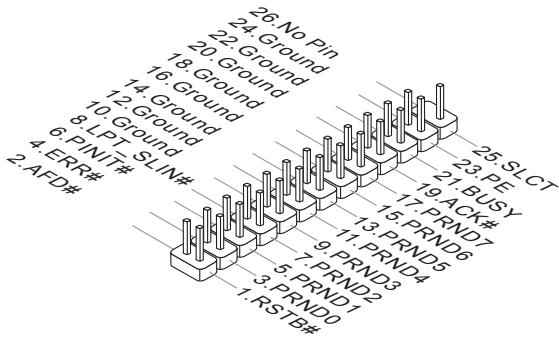
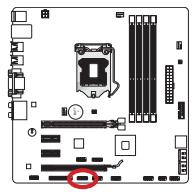
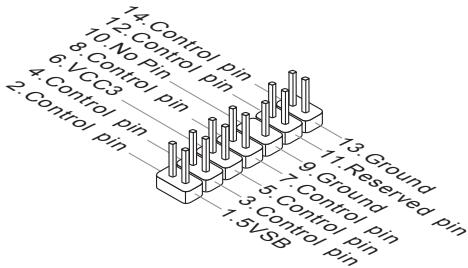
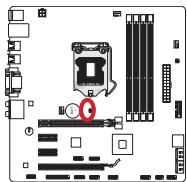
JDLED3: Pa3bEm Voice Genie (onznoHaJIbHo)
3TOT pa3bem NcNoIb3yeTc4 IJIЯ NOIckHoueHn K MoDyIIO UnpaBneHn 3ByKOM (OIIIOHOJIbHO). 3a 6oJIee NoIrpObHoi INΦOpMaUeN n Ha3NaueHnMn ObaaJTeCb KpyKOBOCTBY noJIb3OBAteJIa.
JBAT1:Перемыкочиски данньх CMOS
Ha nlaTe yctaHOBLeHa CMOS namrbc nntaHnem ot 6atapeKn, xpaHnzaa daHHbIe o KOHfNrgpauCnCTeMbI. C nOmoIbIO namrtn CMOS, cncTeMa aBTOMaTneCKn3arpykaetcKaJdbI pa3 npu BkIIOHeHN. EcInyBac BO3HnKaET Heo6xOdMocTb6pocNTb KOHfNrgpauCnCTeMbI (OuNCtNTb CMOS), BOCNoJIb3yITeCb 3ToI nepmblKoI.

CoxpanenHe NaHHbIX

OuNCTka DaHbIX
BHIMAHWE
OuncTkca CMOS RAM npoun3bOoNTc coeHHeHem 3ToI nepeMbUckn npn oTKluoyHHO cnCTme. 3aTe mOKpoite erO. N36eraIte OuncTkC MOS RAM npn pa60taoue cnCTme: 3TO nobpeDIT CNCTemHyIO pIATy.
HacTpoiKa BIOS
TexhONorHnCLICKBIOSII npoeKTHpOBAHn KOMnaHnei MSI, npednaraoaJraPnueckn noJIb3oBaTeNbckn INTEpeFcN dIy yCTaHOBKn napaMeTpOB BIOSMbIbHIO KJIaBnAtypoi.
C nomoio the CLICK BIOS II, noIb3oBateIb moKet I3MeHЯr hAcIpoKn BIOS, OTCLeJNBAt b TemnepaIpy CPU, onpeJeIaTb npInopTeTHocTb ycToiCTb 3arpy3kn I npOcMaTpNBAtb cIcTeMHyIO INΦOpMaIcuIO, taKyo KaK HAmMeHOBaHne CPU, o6bem DRAM, BercnIO OS i BercnIO BIOS. POnIb3oBATEIb moKet IMnpOpTIpOBaTb I 3KcOpTIpOBaTb coXpaHeHHb I pOphiNb CInTeMbl IIN ObMeHNABtcbcIM C dpy3bAMN. PoIqKnIOUaYbc K INTEpHety, noIb3oBATEIe MOryt npOCMaTpNBAtb Be6-CTpaHnIbI, npOBepaTb NoTu I ncNoIb3oBAtb Live Update.
BxoD
BkIIOUHTe KOMNbHOTep N DoKdntecb NaHaJI npOeDpybl cAmOteCTnPOBaHNr POST (Power On Self Test).PpN pOaBHeHn Ha 3KpaHe COoBSeHn, pnpBeDeHOrO HnKe, HaxMNTe Ha KnaBnSy dJa BxOda B Setup.
Ecni coo6eHne nCye3No, a BbI He ycneHn HaxaTb KnaBnSy, nepe3anyctnte CnCTeMy, BblKnIOuN b CHOBA BkIoOuN bNTaHne, iJIn HaxaB KhoNky RESET. MoKHO, TaKKe, nepe3anyctntb CnCTeMy, HaxaB OndOBpemEnHo KnaBnS , , n .
Bhumahue
Дя улүшени прпьдөнгспсntи сnteMbI, BIOS noctoано обовлотс. ПOTOMY, рпвебенhoe 3десь описи может Heckoько OTлчатьсо T Oпсангдя HOВ ВERCIN, И снжт ИСКПИЧТЕьн B KaueCTbe npimepa.
Obuie CBeHn
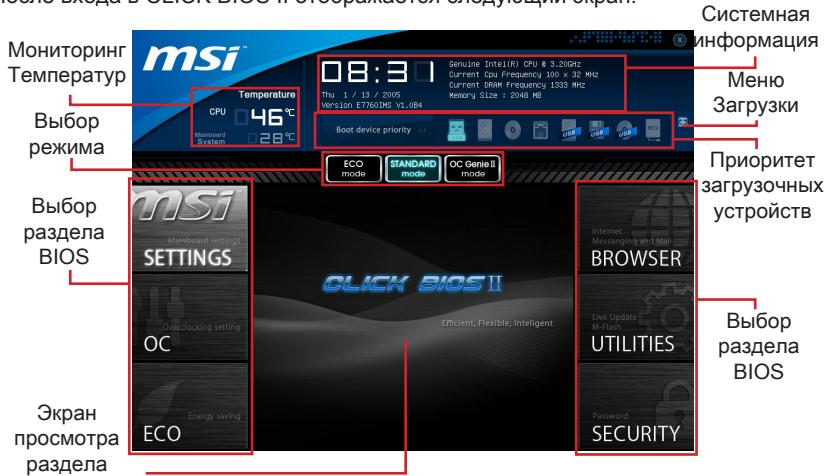
Посné вхда в CLICK BIOS II оторазраетс седуншй заразн.
BhimaHue
N3o6paXeHnB DaHOM pyKOBODCTBe npBHeI ToJIbKO nIa CnpaBKn I MOryT OTnuaTcBcO T npO6peTeHHoro N3dEINr. JIa NOnUyeHnN OJpObHoi INΦOpMaunn ObaauiTeCb K peaNbHbIM 3KpaHAM CNTEmbl.
Temperature monitor (MonitopnT rempepaty)
Даньиpyнгтпokа3ыаet Tempepatу npoceccopa n MaTePNHcKoi pnaTbI.
System information (Cnctemna nHopmaua)
ДаннbiунгпokаьиBaetВремЯ,дaTy,нamMeHOBaHne CPU,чacToTy CPU,чacToTy DRAM,обemDRAMиВерсиIOBIOS.
BIOS menu selection (Bb6op pa3e1a BIOS)
3Tn nykhtbI nCnoJIb3yIOCTdIy BbIbopa MeHIO BIOS. DocTynhbl cneDuOuJe OIcHIN:
- SETTINGS (HACTPOIKN) -В ДаднOM MeHIO MOxHO 3aJaTB CO6CTBENHbIe HAcTPOIKNДЯ ФункIM YUnCeTAи 3aRpy3OHybIX yCtPoIcTB.
OC (PA3ROH) - 3To MeHIO No3BOJRAET ynpaBJIrTaTkoBIMu qactOTAMn HnpanjKeHNMAm npn pa3ROHe CnCTeMbI. IOnbIeHne YACToTB MoKet NOBicNTb npON3BOJNTeJBHoCTb. OdHaKO CnUHKOM CnIbHbN pa3ROH N PbIBuHEHHa TEmpepaTypa 3JeMeHTOB MOryT npNBecTu K HeCTa6NJbHOJ pa6Ote CnCTeMbI. ITo 3TOMy MbI He peKOMeHdyem nCNoJIb3OBAtB 3TOT pa3DeJ HeONbITHBIM NOJIb3OBATeJAM.
ECO (3KO) - B 3TOM MeHIO COePkaTcH NaCTpoiKn, OTHocIuneC K 3Heproc6epeKeHHIO.
BROWSER (6pay3ep) - 3Ta Φυκιην ΚΝΟλβγετρα έπλν Bxοδαν B e6 6pay3ep MSI Winki.
- UTILITIES (CNYK6HbIe IPOrPAMMbI) - daHHe MeHIO CoepKHT CNYKe6HbIe nporpAmMbI dIra Co3daHnpe3epBbIX KOJIIN N O6HOBJeHn CnCTEmbl.
SECURITY (6E30NACHOCTb) - MeHIO 6e30nachocTn nCnOJb3yeTcI IJIa 3aUITbI CNTEmbl I npedOTBpaUeHnI N3MeHeHnHaCTpoEK CNTEmbl HeABTOIN3OBaHHbIM NOJb3OBaTeJIEM.
Boot device priority bar (Приорптет загузунь устов)
Bb moxete n3MeHantb npnOpNT 3aRpy3Kn yCtpoNCTB, nyTe mepMeUeHnI NIKTORpAMM.
Boot menu (MeHIO 3aRpy3kn)
3Ta KhoNka NcNoIb3yETcI dIg OTKpbITnM MeHIO 3aRpy3Kn. IeJIKNHTe Ha Ha 3NaueK yCTpOJCTBa YTO6bl HaauTb HeMeDInEHHy 3aRpy3Ky C Hero.
Mode selection (BbI6op pexima)
Данная Функцяпоьляет загузгь пессétы с настюйами знeprocбержени ини разroha.
Menu display(3KpaH npocMoTpa pa3deJa)
B 3toi o6nactno oTo6paiaotc hactpoikn BIOS n dononHntelbna HfOpmaia.
PanaHb HacrpoKn npnopnta 3arpy3ouhbl ycTPOCTB
B daHno CTpOke poka3aHa INhOpMauny O yCTaHOBJIeHHOM pInOpnTeTe 3aRpy3oYbIX yCTpoCTB. PIOcBeueHHa NIKTOrpAmMa Yka3bIbAHT Ha To, YTO yCTpoCTBO AKTINBHO.

BbICOKn npOpntET Hn3Kn npOpntET
IeKHTe Ha 3Nauek yctpoiCTBa n nepetauNTe ero BnEBO nIN BnpaBO nO cnNCKy, TObby kka3aTb npOpNTe 3arpy3Kn.
IpoMmHIO
CJIeBa OT NyHKTa MeHIO NMeeTcN KOHka C yKa3aTeIeM, 3TO O3Haayet YTO B 3Tom NyHKTe ECTb IOnMeHIO, KOTOpoe COdepXNT DOnONHInTeJbHbIe HacTpoiKn. IcNoJIb3yIte ynpablaIOUe NkAbuSh
Overclocking Profiles
| Функцио-
нальnahя
Клавиша | Мышь | Описане |
| <↑↓→←> | Перемechни
указател | Выбор пункта |
| <Enter> | Шeldonов/
девийся
шeldonов левий
Коньш | Выбор знayka/обл actи |
| <Esc> | Шeldonов лравов
Коньш | Переков в мени Exit (Выхов) и возврат к
празыдушему мени поименю |
| <++> | | Уberлиейные иллзменения знay捜納а пaramетра. |
| <-> | Умениейные иллзменения знay捜納а пaramетра. |
| <F1> | Общая с网络传播а |
| <F4> | Стоцificация CPU |
| <F5> | Вхod в Memory-Z |
| <F6> | Установka onтимальных настroduk |
| <F10> | Сoxханить мзменения и пerezeагушистся |
| <F12> | Сoxханить симок зараза на дисk USB FAT/FAT32 |
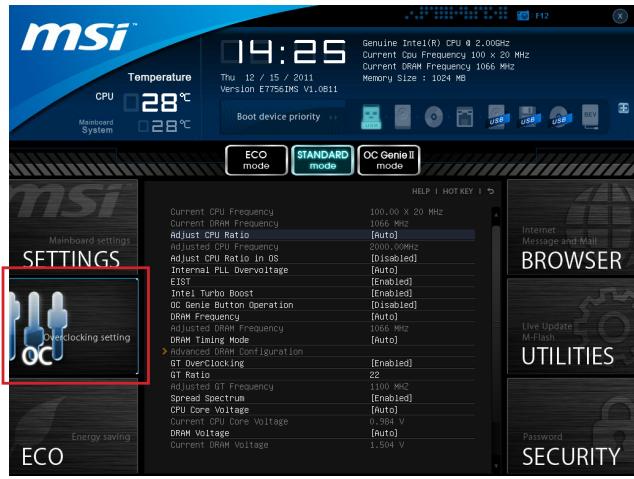
MeHIOOC
Данhoe MeHIO npedHa3haueHO ДЯ ONbIThbIX NOlb3OBaTeNeI N npedocTabJIeT BO3MOxHOCtN DЯ "Overclocking (pa3roHa)" CnCTeMbI.
BHIMAHWE
Pa3roHrTb Pk BpyHyu peKoMeHdyetc TOnbKO OblThbIM Nol3OBaTeIaM.
- Пониьодntь He rapaHTnpyet ycneuHoct b pa3roHa. HenpaBnIbHoe BblOnJIeHne pa3roHa moKet npBecTu KaHHyInpOBaHnIO rapaHTnN n cepBe3HOMy nobpeKdEHNIOb obOpudobHn.
HeonbIThbIM nIb3ObaTeTnM, peKoMeHdyETcN cNoIb3ObaTb OC Genie.
Данные заимени OTOBрахаOTТАСТОТу CPUибICTpoDEICTBNEпamгTToJbKOдЯчehnia.
Adjust CPU Ratio
OnpeJeIaer MHOKHTeIb, IcNoJIb3yEmbl dIg ONpeJeHnB BHyTpHeN TaTTOB O
caCTObI npOecccopa. 3OT KOMnoHET MOxHO n3MeHrTb TOnbKO B Cnyae NOdepKKn
npOecccopom daHHo fynKcnn.
Данная Настюка onpeдяет ckopoctь bblnoJIHeHЯ KOMaHД DRAM.
tCL
KoHTpOInpyet BpeM 3aepkKn CAS, KOtOpoe onpeIeIeT nepIoD (B TaKTax) Mekdy noJIyueHem KOMaHdbI YTeHn I NaHaoN om ee BbINOJIHeHn.
tRCD
Позваяг onpeдениь врмя nepexoda ot RAS (стpoб anecdesa стрки) к CAS (стpoб anecdesa стогба).Чem меништохов, Tem вьшеш сокорь paбогы памгу DRAM.
tRP
KoHTpOInpye TcNtio KIKnOB, KOtOpoe MoKeT npEa3apJxatb RAS (cTpo6 aDpeca cTPOKN).Ecnn RAS He daetcAoCTaTOUHO BpeMeHn dJa HakoJIeHn IpePeO bHOBLeHem DRAM, daHHbIe B DRAM He coXpaHryOTc. 3ToT pyHKT pPImeHm, KOrda B CnCTeme YcTaHOBHea CInxhoHNHa nMaTb DRAM.
tRAS
OnpeJeT Bpemr, Tpe6yEmoe RAS (ctpo6y aDpeca cTPOKn) nIa CHTbBaHnna n3 yueKn pamrtn nn 3aPiNCn B Hee.
tRFC
3TOT nyHKT onpeDeJIeT BpEM, KOtOpoe RFC 3aTpauNbae T ha YTeHne n 3aIncb B aYeKy naMrtn.
tWR
OnpeJeIeT MHNImaJIbHyIO BpeMeHHyIO 3aepKky MExdy BbINOJIHeHEm OepaUN 3aIncN I KOMaHDoI npE3apJa. I03BOJAEYcUNITEJAM CHTbIBAHN BOcCTaHOBNTb DaHHble B JaeyKaX NaMAYTN.
tWTR
OnpeJeT MInHMaJIbHyIO BPeMeHHyO 3aIepKkMy MeKdy BByINONHeHem ONepaCIM 3aInci N KOMaHDoN CHTbIBaHnA CTOL6ca; N03BOJAre TcNCTeME BBODa/BbIBOda 6bpocITb HApJxKeHnHa ycINITeJIax CHTbIBaHnA NpeEd BByINONHeHem KOMaHDbI CHTbIBaHnA.
tRRD
Iapametp onpeidenra 3aepkky nepexoja OT aKTNBHORO-K-aKTNBHOMy COCTOHNIO dIpa3hIx 6aHKOB.
tRTP
BpeMeHHoI INHTepBaI MeJxIy KOMaHdAmCCHtBbAHaN I npEzapraJa.
tFAW
Данньий napametpr nCNoIb3yETcЯдя HabtrpoKи снХрИЗaци tFAW (ЗадерЖкakTINBaци YeTbIpex OKOH).
tWCL
Данньий napametр Испльзуетсдя синхрониЗаци tWCL (задержka синhalа 3аиси CAS).
Данная Функцу менишайтэнгдьпьпсnomexи, co3daBaembte TaKTOBbIM rehepaTOpOM MaTePNHcKoI ПЛaTbI.
BhimaHue
- Пи OTCYCTBUN 3ЛЕКТРOMARHHTbIX NOMEX OCTaBbTe 3HaueHne [Disabled] (Вык.) ДЯ ONTUMaJIbHOJ CTa6JIbHOcTn I npOu3BOJNTeJIbHOcTn CnCTeMbl. OdHaKO, пи BO3HKnHOBeHIn 3ЛЕKТPOMARHHTbIX NOMEX BbIbepnte napametp Spread Spectrum ДЯ INx yMeHbSeHn.
-Чм Више 3начени Spread Spectrum, Tem Ниже уровьл 3лестомагнithыхnomex, HO пи ЗTom сн��аетси n CTaБиьность системы.Дпя Вьбора подхояsero 3начени Spread Spectrum CBерьтесь CO 3начениу уровьл 3лестомагнithыхnomex,yctahOBЛeHHbIX MeCTHBIMn HopMaMn.
- He3a6ydbTeOTKIOUHTbФyHKUIO Spread Spectrum npnpa3roHEMaTePHckOHNpTaB, NOCKoJIbky daxke He6oJIbUoe nCKaXeHne CnHnA MoKet npnbEcT N BpeMeHHOMy yBeIuHEnIO TAKTOBOJ YAcT0BtI OTKa3Y (Pa3OrHaHHoro) PpoCeccopa.
CPU Core Voltage/ DRAM Voltage.
3Tn nyKtbI nCNoB3yOToC dIpeRyInpOBKn HaprrKeHn.
Hakmte Дя вхда в подемен. В даном подемен сорь Сс Кюевные Функци CPU. Зта Инфорmaця заисот мосяи и пedingаизуши.Tолько Дя чтени. Дя росмогра зтой Инфорmaци Н akmte Ha [F4].
Haxmnte Дя вхда в подмени. В данном подмени отражени Всесгтоюи пarametры синхрониз榴 DIMM. эта унфорmaцья зависп OT модал и пешдаизауена товко дя чени. Дя поссмограз заю унфорmaцьи нахмnte Ha[F5].
DIMM1\~4 Memory SPD
HaxmteДЯ BXOa B NOmEHU.3TO NOmEHIO NOKa3bIaET INΦopMaIHO 6bYcTaHOBJIeHHbIX MOyJx NaMRTN.
CPU Features
HaxmTeДЯ BXOda B NOmEnIO.
Данньи napametр грачунвает дуctимуoc kopoocь поцессорпnpи NCПОЛБЗВАн Истб Верси OC.
Execute Disable Bit
Moxet npedotbpaTb onpeleHbIe BnIbI aTak Tna «npenonHeHne 6yepa》, KOrda BpeoHOChbIe nporpAmMbI nbItaTOcI NCONHtB KoI dIy yHHTOKeHnCnCTembl. PekomeHdyETc H oTKJIouaTb daHHyIO nOuio.
Даннь паламетр поЗвягелу установпь реким Исторьаня Тхюлоги Intel Dynamic Power.
C1E Support
BkIyauaET CnCTeMy IJRA CHNKeHnI 3HeprOnoTpe6NeHnI npu npocToe CPU. He Bce npoecccopbI noDaeKmbaIOT fynKcuIO Enhanced Halt (C1E).
Данн布局паметр Исплььетсдя устовки Врemeи облухивannah ри устовке пedingью мошостдя длгпелов pa6otbl.
Даанье пля позвоглот PerулироватTekуце 3начене поцeccopa (ochobnorpeхима)/iGPU(Btopиногор peхима)дя takтobочастobtu turbo.
Дя получени поледнix Версий драиьеров И мкрponрогамm BIOS, поЗюлоших NOВыспь пОНБОДТЕЛьНOCТСИСТЕМБI, образаитесь на офицальнь веб-сан КOMпани MSI.
YctaHOBka Winki
Дя рабовс b BIOS BROWSER (be6 6pay3ep b BIOS) u UTILITIES (CЛУЖЕБHBIE ПОГРAMMbI) Heo6xOДмma npeДварптельная установka Winki b OS Windows (naKeT yctahOBkn haxODNTc na duNcke c dpaibBepamn MSI).
Дя установки Winki Вынолнite Следушипдемства:
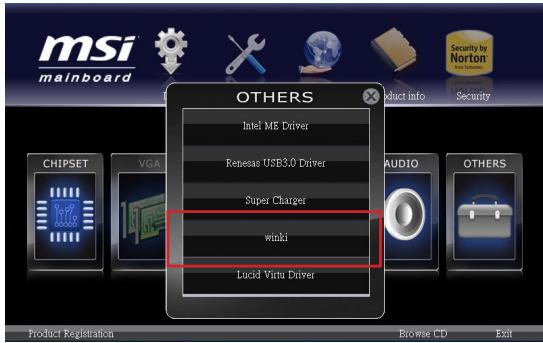
- BkIIOUHTe KOMMbOTep N BOIaTE B OC Windows.
- BCTaBbTe DnCK IpaBepOB MSI B onTnueckn npuBoD. ABTomatnueckn nOraBnaTe 3KpaH yctaHOBKn.
- Μελκητηνι Μανκλαπάκε Driver (ДраиВер).
- HακMιTe Ha ΚΚΟΝΙΚY OTHERS (ΠΡΟΥΝΕ).
- BbIbepeTe Winki IJnHaNaJa yCTaHOBKn.
- Послся заBERSEня установи поразугnte комьтep.