
G52-73951X7 - Ноутбук MSI - Бесплатное руководство пользователя
Найдите руководство к устройству бесплатно G52-73951X7 MSI в формате PDF.


| Тип продукта | Материнская плата для ноутбука MSI |
| Модель | G52-73951X7 (MS-7395 v1.X) |
| Форм-фактор | ATX (30,5 см x 24,5 см) |
| Поддерживаемые процессоры | Intel Core 2 Quad, Core 2 Duo, Pentium, Celeron (сокет LGA775) |
| FSB | 1333 / 1066 / 800 МГц |
| Чипсет | Intel P35 (северный мост) + ICH9 (южный мост) |
| Память | DDR2 1066/800/667 SDRAM, 4 слота DIMM, макс. 8 ГБ, 1,8 В |
| Аудио | Realtek ALC888, 8 каналов, совместимость с Azalia 1.0 и Vista Premium |
| LAN | Realtek 8111B Gigabit Ethernet (10/100/1000) |
| Хранилище IDE | 1 порт IDE (Ultra DMA 66/100/133) через JMicron JMB363 |
| Хранилище SATA | 4 порта SATA II (ICH9) + 2 порта SATA II (JMicron JMB363), до 300 МБ/с |
| RAID | RAID 0, 1, JBOD (на портах SATA5 и SATA6 через JMicron) |
| Задние разъемы | 1 PS/2 мышь, 1 PS/2 клавиатура, 1 последовательный порт (COM1), 1 параллельный порт (SPP/EPP/ECP), 4 USB 2.0, 1 LAN, 6 гибких аудиоразъемов |
| Внутренние разъемы | 4 USB 2.0, 1 CD-In, 1 передний аудио, 1 TPM (опционально), 1 SPDIF-Out, 1 последовательный порт, 1 датчик вскрытия корпуса, 1 инфракрасный |
| Слоты расширения | 1 PCI Express x16, 1 PCI Express x1, 4 PCI (3,3 В/5 В) |
| Питание | Разъем ATX 20 контактов + ATX 12V (2x2, 2x4 или 1x4 контакта) |
| Особые функции | Разгон с помощью перемычек (JB1/JB2), диагностический D-Bracket 2, сброс CMOS кнопкой |
| Обслуживание и очистка | Регулярная очистка сжатым воздухом, избегайте влажности, использование термопасты между процессором и радиатором |
| Безопасность | Отключайте питание перед любыми действиями, соблюдайте требования директивы WEEE, защита от перегрузок и коротких замыканий |
| Запчасти и ремонтопригодность | Процессор, память, радиатор, батарейка CMOS заменяемы; стандартные винты и крепления; документация доступна онлайн |
| Общая информация | Инструкция предоставляется в формате PDF (108 страниц), доступные языки: FR, DE, EN, RU |
Часто задаваемые вопросы - G52-73951X7 MSI
Вопросы пользователей о G52-73951X7 MSI
0 вопрос об этом устройстве. Ответьте на те, что знаете, или задайте свой.
Задать новый вопрос об этом устройстве
Скачайте инструкцию для вашего Ноутбук в формате PDF бесплатно! Найдите своё руководство G52-73951X7 - MSI и возьмите своё электронное устройство обратно в руки. На этой странице опубликованы все документы, необходимые для использования вашего устройства. G52-73951X7 бренда MSI.
РУКОВОДСТВО ПОЛЬЗОВАТЕЛЯ G52-73951X7 MSI
- Поддерживаются процессоры Intel® Core2 Quad/Core 2 Duo/Pentium/Celeron
- Поддерживаются процессоры Intel® Yorkfield, Wolfdale B Конструктив LGA775 (Новейшая информация о поддержке процессоров на сайте http://global.msi.com.tw/index.php?func=cpuform)
FSB
-1333/1066/800 МГц.
Чипсет
- Северный мост: Intel® P35
- Южный мост: Intel® ICH9 Base
Память
- DDR2 1066/800/667 SDRAM (8GB Max)
- 4 порта DDR2 DIMM (240pin / 1.8V) (Дополнительная информация о совместимых компонентах на сайте http://global.msi.com.tw/index.php?func=testreport)
LAN
- Поддерживается PCIE LAN 10/100/1000 Fast Ethernet на микросхеме Realtek 8111B
Аудио
-Микросхема Realtek ALC888 - 8-канальное аудио с гибким переназначением разъемов -Совместимость со спецификацией Azalia 1.0 -Соответствует спецификации Microsoft Vista Premium
IDE
-1 IDE порт микросхемы JMicron JMB363 -Поддерживаются режимы Ultra DMA 66/100/133 -Поддерживается режим работы PIO, Bus Master
SATA
- 4 SATA II порта на чипсете ICH9. -2 SATAII порта на чипсете JMicron JMB363. -Поддерживается скорость передачи данных до 300Мб/с
RAID
-Поддерживается технология RAID 0,1 и JBOD с помощью JMicron JMB363. (SATA5,SATA6)
FDD
-1Флоппи-порт -Поддерживается 1FDD с 360KB, 720KB, 1.2MB, 1.44MB и 2.88MB
Коннекторы
Задняя панель
-1PS/2 порт мыши - 1 PS/2 порт клавиатуры - 1 последовательный порт (COM1) - 1 параллельный порт поддерживает режимы SPP/EPP/ECP - 4 USB 2.0 порта -1 LAN разъем (10/100/1000) -6 звуковых разъемов с гибким переназначением
Разъемы, установленные на плате
-4USB2.0 разъема - 1 CD-In коннектор -1 разъем для подключения индикаторов и органов передней панели -1 TPM разъем (опционально) -1SPDIF-Out разъем - 1 коннектор для подключения последовательного порта - 1 разъем датчика открытия корпуса
Разъемы расширения
- 1 PCI Express x16 разъем
- 1 PCI Express x1 разъем -4PCI разъема -Поддерживается интерфейс PCI шины с питанием 3.3V/5V
Форм-фактор
-ATX (30.5 см × 24.5 см)
Крепление
-9 отверстий для крепления
Краткое описание разъемов и переключателей системной платы серии P35 Neo3 (MS-7395 v1.X)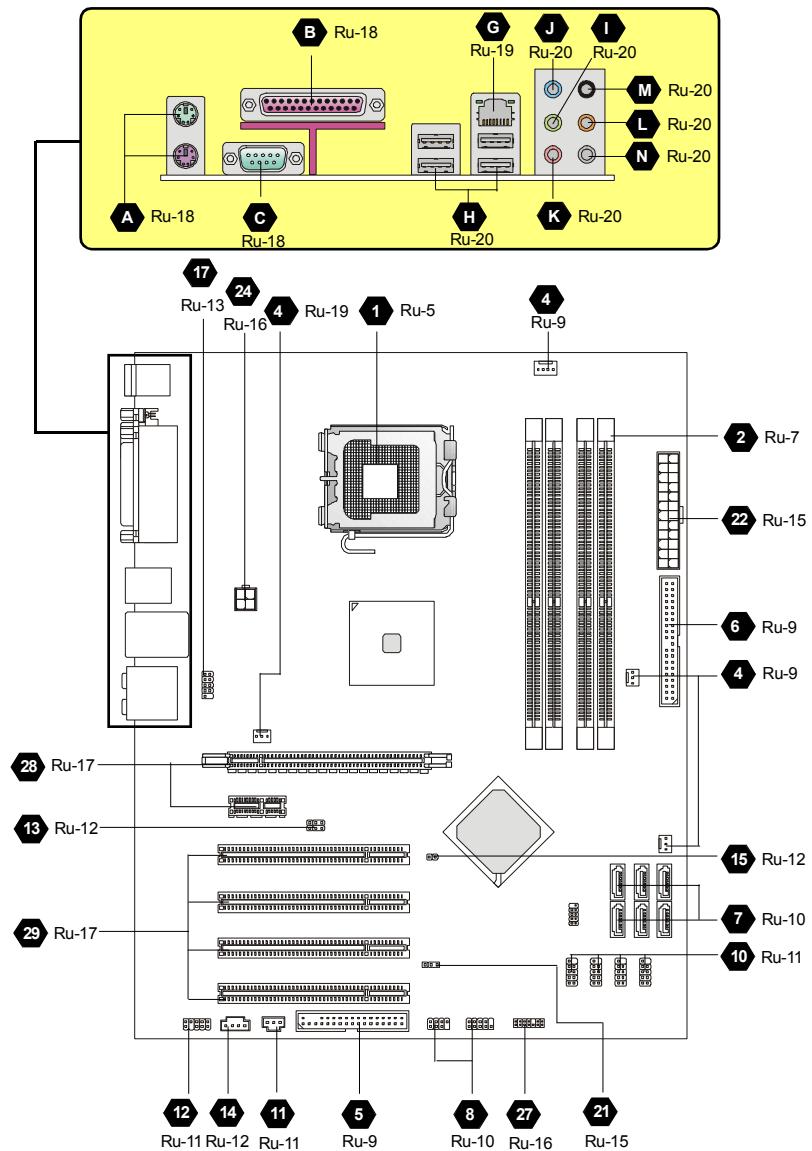
Центральный процессор (CPU)
Эта системная плата поддерживает процессоры от Intel. Для облегчения установки процессора на ней установлен разъем под названием Socket 775. Если у вас нет процессорного кулера, пожалуйста, свяжитесь с дилером и приобретите его для установки до того, как включите компьютер.
Самую последнюю информацию о поддерживаемых процессорах можно получить на сайте
http://global.msi.com.tw/index.php?func=cpuform

Внимание
Перегрев
Перегрев может серьезно повредить центральный процессор и систему. Чтобы избежать перегрева процессора, убедитесь в том, что процессорный вентилятор работает нормально. Чтобы улучшить тепловыделение, убедитесь в том, что нанесли слой термопасты (теплопроводящей пасты) между процессором и радиатором.
Замена CPU
При замене CPU, во избежание его повреждения, обязательно отключите источник питания или выньте вилку блока питания из розетки.
Разгон
Система охлаждения поддерживает режим «разгон». Однако убедитесь, что компоненты системы способны работать в таких нестандартных режимах. Не рекомендуется использовать продукт в режимах, не соответствующих указанным спецификациям.
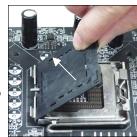
Установка процессора и вентилятора на Socket 775
- Разъем процессора закрыт пластиковой крышкой, которая защищает контакты разъема от повреждений и загрязнений. Если процессор не установлен в разъем, необходимо всегда закрывать его пластиковой крышкой для защиты от пыли и повреждений.
- Снимите крышку, подняв ее с одной стороны.
- Откройте контакты разъема.
- Поднимите рычаги откидного механизма для установки процессора.
- Убедитесь в правильной ориентации процессора, положите процессор в разъем. Обратите внимание, что выемки на процессоре должны соответствовать выступам в процессорном разъеме.
- Проверьте правильность установки процессора в разъем визуально. Если процессор установлен неправильно, то выньте процессор и переустановите.
- Опустите металлическую крышку механизма крепления.
- Аккуратно опустите рычаг на крышку механизма крепления и зафиксируйте его. Для фиксации рычага в механизме крепления предусмотрены специальные крючки.
- Совместите отверстия системы платы с защелками крепления вентилятора. Прижмите радиатор с вентилятором к процессору и проследите, чтобы четыре защелки вошли в отверстия системы платы. 10. Нажмите на четыре защелки и закрепите вентилятор. Затем поверните фиксаторы защелок (направление поворота указано на вентиляторе) и закрепите их. 11. Переверните системную плату и убедитесь, что защелки надежно удерживают вентилятор.
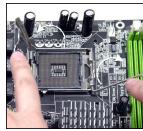
ключ выравнивания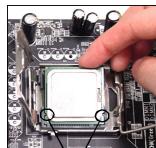
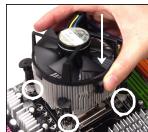
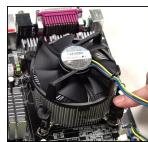
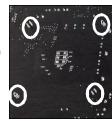

Внимание
- Смотрите состояние процессора в разделе BIOS.
- Если процессор не установлен, всегда закрывайте разъем пластиковой крышкой для предотвращения поломок и попадания в него грязи и пыли.
- Формы сигналов и лампы, показываемые этой частью, только демонстрируют индикаторы. Выступление сигналов и ламп зависит от модели, купленной вами.
Ряд
DDR2
Характеристики: 240-pin, 1.8V.
Одноранговый режим: Все модули памяти в разъемах зеленого цвета.
Двухранговый режим: Модули памяти канала A в разъемах зеленого цвета. Модули памяти канала B в разъемах оранжевого цвета.

3 DDR3
Характеристики: 240-конт., 1.5V.
Двухканальная память: разъемы DIMM - голубого цвета.
Двухранговая память: разъемы DIMM Channel A - голубого цвета. Разъемы DIMM Channel B - розового цвета.


Внимание
- Модули памяти DDR3 не заменяются с модулями DDR/DDR2, и стандарт DDR3 не имеет обратной совместимости. Чтобы система запустилась, сначала установите модуль в разъем DDR3 DIMM. - Для разъемов в двухранговом режиме убедитесь, что в систему установлены модули памяти одинакового типа и объема в разъемы DIMM разных каналов. - Для успешной загрузки системы всегда устанавливайте модуль памяти сначала в разъем DIMM1.
Установка модулей памяти
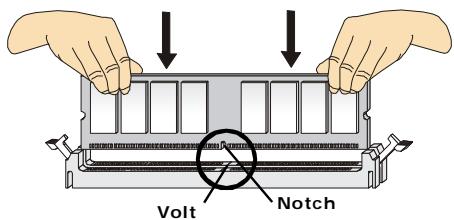
На модулях памяти DDR и DDR2 имеется прорезь, а в разъемах для них - выступ. При правильной установке модулей памяти выполните действия, перечисленные ниже.
- Модули памяти имеют только одну прорезь в середине. Модуль войдет в разъем только при правильной ориентации.
- Вставьте модуль в DIMM слот в вертикальном направлении. Надавите на него, чтобы золотистые контакты глубоко погрузились в DIMM слот.

Внимание
Вы можете повредить золотые контакты, если модуль вставлен неправильно в DIMM слот.
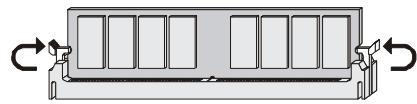
3. Пластиковые защелки на обоих концах разъема закроются автоматически.
Соединители, перемычки, разъемы
4 Разъемы питания вентиляторов
Разъемы питания вентиляторов поддерживают вентиляторы с питанием +12В. Вентилятор процессора поддерживает функцию Smart FAN. При подключении необходимо помнить, что красный провод подключается к линии +12В, черный - к земле. Если на системной плате установлена микросхема аппаратного мониторинга, необходимо использовать специальные вентиляторы с датчиками скорости для реализации функции управления вентиляторами.
CPU FAN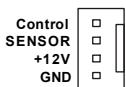
POWER FAN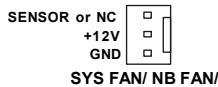

Внимание
- Чтобы узнать о моделях подходящих вентиляторов, обратитесь, пожалуйста, на официальный веб-сайт AMD® и проконсультируйтесь с продавцом.
- CPUFAN поддерживает контроллер вентилятора. Чтобы автоматически контролировать скорость вентилятора процессора, зависящую от температуры процессора, вы можете установить Dual Core Center.
- Вентиляторы, установленные с питанием от 3 до 4 контактов, — оба типа.
5 Разъем FDD
Разъем поддерживает FDD емкостью 360Кб, 720Кб, 1.2Мб, 1.44Мб или 2.88Мб.
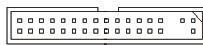
Разъем
Разъем поддерживает IDE жесткий диск, оптический диск и другие IDE.


Внимание
При подключении двух устройств, следует установить второе в режим Slave посредством перестановки перемычек. За инструкциями обратитесь к документации изготовителя устройства.
7 Разъем Serial ATA
Разъем - это высокоскоростной порт интерфейса Serial ATA. Любой разъем может соединяться с одним устройством Serial ATA.


Внимание
Избегайте, пожалуйста, резких изгибов кабеля Serial ATA. В противном случае могут возникнуть потери данных при передаче.
8 Соединители передней панели
Данный коннектор подключается к модулю TPM (Trusted Platform Module) (опционально). За более подробной информацией и назначением обратитесь к документации по модулю TPM.
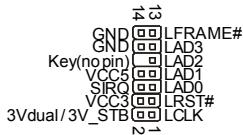
28 Разъемы PCI Express (x16/x4/x1)
PCI Express слот поддерживает дополнительные карты расширения интерфейса PCI Express.
PCI Express x16 поддерживает скорость передачи до 4.0 Гб/с. PCI Express x8 поддерживает скорость передачи до 2.0 Гб/с. PCI Express x4 поддерживает скорость передачи до 1.0 Гб/с. PCI Express x1 поддерживает скорость передачи до 250 Мб/с.

Разъем PCI Express x16
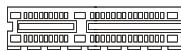
Разъем PCI Express x4
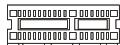
Разъем PCI Express x1
29 Разъем PCI
Разъемы PCI позволяют устанавливать карту LAN, карту SCSI, карту USB и другие дополнительные карты расширения, которые соответствуют характеристикам PCI.

30 Разъем AGP
Разъем AGP позволяет установить графическую карту AGP. AGP - это интерфейс, разработанный специально для графических карт 3D. Он обеспечивает прямой доступ графического контроллера к системной памяти по 32-битному каналу с тактовой частотой 66 МГц.


Внимание
Перед установкой или изменением карт расширения убедитесь, что кабель питания отключен от электрической сети. Прочтите документацию к плате расширения и выполните необходимые аппаратные и программные установки для данной платы (перемычки, переключатели или конфигурация BIOS).
Задняя панель
А Разъемы мыши / клавиатуры
Стандартные разъемы mini-DIN PS/2 для подключения мыши/клавиатуры с интерфейсом PS/2.
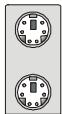
Разъем PS/2 для мыши (6-контактная зеленая розетка)
Разъем PS/2 для клавиатуры (6-контактная фиолетовая розетка)
В Разъем параллельного порта
Параллельный порт - это стандартный порт для принтера. Он поддерживает режимы EPP (усовершенствованный параллельный порт) и ECP (параллельный порт с дополнительными возможностями).
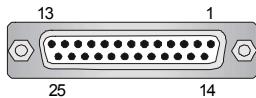
(25-контактная розетка Centronics)
C разъем последовательного порта
Это высокоскоростной последовательный порт связи 16550A с 16-битной передачей FIFO. К этому разъему можно непосредственно подключить мышь для последовательного порта или другое устройство.
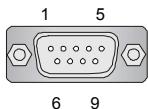
Порт 1394 на задней панели позволяет подключать устройства интерфейса IEEE1394.


Разъем LAN
Стандартный разъем RJ-45 предназначен для подключения к локальной вычислительной сети (LAN). К нему подключается кабель локальной сети.

| LED | Color | LED State | Condition |
| Лев. | Орань. | HeT | LAN coeindene He yctanobleno. |
| Есты (постаянho) | LAN coeindene uctanobleno. | ||
| Есты (пльсирует) | С Independя с дугим komлотерам по LAN. | ||
| Пав. | Зелен. | HeT | Сокорstь пeredачи 10 М6/c. |
| Есты | Сокорstь пeredачи 100 М6/c. | ||
| Orange | Есты | С Sokорstь пeredачи 1000 М6/c. |
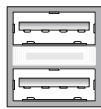
Порт USB
USB порт (Universal Serial Bus) позволяет подключать такие USB устройства, как клавиатуру, мышь и т.д.
Аудио разъемы
Эти разъемы используются для подключения звуковых устройств. Разъемы, выполняющие разные функции, имеют разные цвета.

Выход LINE (зеленый) - линейный выход для подключения наушников или акустических систем (АС).
Вход аудио (голубой) - линейный вход / вход для боковых АС в режиме 7.1, используется для подключения внешнего CD проигрывателя, магнитофона или других звуковых устройств.
Микрофон (розовый) - разъем для подключения микрофона.
Выход CS (оранжевый) - выход на центральную АС и сабвуфер в режиме 5.1/7.1.
Выход RS (черный) - выход на задние АС в режиме 4/5.1/7.1
Выход SS (серый) - выход на боковые АС в режиме 7.1
0 Коаксиальный разъем выхода S/PDIF
Этот разъем используется для подключения S/PDIF (формат цифровой передачи от Sony & Philips) для цифровой передачи звукового сигнала в наилучшем качестве через коаксиальный кабель.

P Оптический разъем выхода S/PDIF
Этот разъем используется для подключения S/PDIF (формат цифровой передачи от Sony & Philips) для цифровой передачи звукового сигнала в наилучшем качестве через оптический кабель.

C Порт eSATA (External Serial ATA)
Этот порт eSATA (внешний External Serial ATA) используется для соединения с внешним устройством SATA. Вы можете подключить устройство SATA с помощью порта eSATA дополнительным кабелем.

Настройка BIOS
В этой главе приводятся основные сведения о режиме настройки BIOS (BIOS SETUP), который позволяет установить оптимальную конфигурацию системы. Этот режим может потребоваться в следующих случаях:
- Во время загрузки системы появится сообщение об ошибке с требованием запустить BIOS SETUP.

Внимание
1. Для улучшения работы системы содержимое каждого из разделов BIOS, рассматриваемое в данной главе, постоянно совершенствуется. Поэтому для новых версий BIOS оно может несколько отличаться от данного описания, которое может служить в качестве ориентира. 2. При загрузке, после объема памяти, выводится обозначение BIOS. Обычно оно имеет следующий формат: A7395IMS V1.0 070707, где:


- FSB
- ЧИПСЕТ
- ПАМЯТЬ
- LAN
- АУДИО
- IDE
- SATA
- RAID
- FDD
- КОННЕКТОРЫ
- ЗАДНЯЯ ПАНЕЛЬ
- РАЗЪЕМЫ, УСТАНОВЛЕННЫЕ НА ПЛАТЕ
- РАЗЪЕМЫ РАСШИРЕНИЯ
- ФОРМ-ФАКТОР
- КРЕПЛЕНИЕ
- ЦЕНТРАЛЬНЫЙ ПРОЦЕССОР (CPU)
- ВНИМАНИЕ
- ПЕРЕГРЕВ
- ЗАМЕНА CPU
- РАЗГОН
- УСТАНОВКА ПРОЦЕССОРА И ВЕНТИЛЯТОРА НА SOCKET
- РЯД
- DDR
- УСТАНОВКА МОДУЛЕЙ ПАМЯТИ
- СОЕДИНИТЕЛИ, ПЕРЕМЫЧКИ, РАЗЪЕМЫ
- РАЗЪЕМЫ ПИТАНИЯ ВЕНТИЛЯТОРОВ
- РАЗЪЕМ FDD
- РАЗЪЕМ
- РАЗЪЕМ SERIAL ATA
- СОЕДИНИТЕЛИ ПЕРЕДНЕЙ ПАНЕЛИ
- РАЗЪЕМЫ PCI EXPRESS (X16/X4/X1)
- РАЗЪЕМ PCI
- РАЗЪЕМ AGP
- А РАЗЪЕМЫ МЫШИ / КЛАВИАТУРЫ
- В РАЗЪЕМ ПАРАЛЛЕЛЬНОГО ПОРТА
- C РАЗЪЕМ ПОСЛЕДОВАТЕЛЬНОГО ПОРТА
- РАЗЪЕМ LAN
- ПОРТ USB
- АУДИО РАЗЪЕМЫ
- P ОПТИЧЕСКИЙ РАЗЪЕМ ВЫХОДА S/PDIF
- C ПОРТ ESATA (EXTERNAL SERIAL ATA)
- НАСТРОЙКА BIOS
Марка : MSI
Модель : G52-73951X7
Категория : Ноутбук