
G52-73951X7 - Laptop MSI - Kostenlose Bedienungsanleitung
Finden Sie kostenlos die Bedienungsanleitung des Geräts G52-73951X7 MSI als PDF.


| Produkttyp | MSI Mainboard für Laptop |
| Modell | G52-73951X7 (MS-7395 v1.X) |
| Format | ATX (30,5 cm x 24,5 cm) |
| Unterstützte Prozessoren | Intel Core 2 Quad, Core 2 Duo, Pentium, Celeron (Socket LGA775) |
| FSB | 1333 / 1066 / 800 MHz |
| Chipsatz | Intel P35 (North Bridge) + ICH9 (South Bridge) |
| Speicher | DDR2 1066/800/667 SDRAM, 4 DIMM-Steckplätze, max. 8 GB, 1,8 V |
| Audio | Realtek ALC888, 8 Kanäle, kompatibel mit Azalia 1.0 und Vista Premium |
| LAN | Realtek 8111B Gigabit Ethernet (10/100/1000) |
| IDE-Speicher | 1 IDE-Anschluss (Ultra DMA 66/100/133) über JMicron JMB363 |
| SATA-Speicher | 4 SATA II-Anschlüsse (ICH9) + 2 SATA II-Anschlüsse (JMicron JMB363), bis zu 300 MB/s |
| RAID | RAID 0, 1, JBOD (auf SATA5 und SATA6 über JMicron) |
| Rückseitige Anschlüsse | 1 PS/2-Maus, 1 PS/2-Tastatur, 1 serielle Schnittstelle (COM1), 1 parallele Schnittstelle (SPP/EPP/ECP), 4 USB 2.0, 1 LAN, 6 flexible Audioanschlüsse |
| Interne Anschlüsse | 4 USB 2.0, 1 CD-In, 1 Frontaudio, 1 TPM (optional), 1 SPDIF-Out, 1 seriell, 1 Gehäuseeingriff, 1 Infrarot |
| Erweiterungssteckplätze | 1 PCI Express x16, 1 PCI Express x1, 4 PCI (3,3 V/5 V) |
| Stromversorgung | ATX 20-polig + ATX 12V (2x2, 2x4 oder 1x4-polig) |
| Besondere Funktionen | Übertakten über Jumper (JB1/JB2), D-Bracket 2 Diagnose, CMOS-Löschung per Knopf |
| Wartung und Reinigung | Regelmäßige Staubentfernung mit Druckluft, Feuchtigkeit vermeiden, Verwendung von Wärmeleitpaste zwischen CPU und Kühlkörper |
| Sicherheit | Netzstecker vor Eingriffen ziehen, Einhaltung der WEEE-Richtlinie, Schutz vor Überlast und Kurzschluss |
| Ersatzteile und Reparierbarkeit | CPU, Speicher, Kühlkörper, CMOS-Batterie austauschbar; Standard-Schrauben und -Halterungen; Dokumentation online verfügbar |
| Allgemeine Informationen | Anleitung als PDF (108 Seiten), verfügbare Sprachen: FR, DE, EN, RU |
Häufig gestellte Fragen - G52-73951X7 MSI
Benutzerfragen zu G52-73951X7 MSI
0 Frage zu diesem Gerät. Beantworten Sie die, die Sie kennen, oder stellen Sie Ihre eigene.
Eine neue Frage zu diesem Gerät stellen
Laden Sie die Anleitung für Ihr Laptop kostenlos im PDF-Format! Finden Sie Ihr Handbuch G52-73951X7 - MSI und nehmen Sie Ihr elektronisches Gerät wieder in die Hand. Auf dieser Seite sind alle Dokumente veröffentlicht, die für die Verwendung Ihres Geräts notwendig sind. G52-73951X7 von der Marke MSI.
BEDIENUNGSANLEITUNG G52-73951X7 MSI
Hinweis von MSI zur Erhaltung und zum Schutz unserer Umwelt
Gemäß der Richtlinie 2002/96/EG über Elektro- und Elektronik-Altgeräte dürfen Elektro- und Elektronik-Altgeräte nicht mehr als kommunale Abfälle entsorgt werden. MSI hat europaweit verschiedene Sammel- und Recyclingunternehmen beauftragt, die in der Europäischen Union in Verkehr gebrachten Produkte am Ende ihres Lebenszyklus zurückzunehmen. Bitte entsorgen Sie dieses Produkt zum gegebenen Zeitpunkt ausschließlich an einer lokalen Altgerätesammelstelle in Ihrer Nähe.
Spezifikationen De-2
Hauptprozessor: CPU De-5
Speicher De-7
Anschlüsse, Steckbrücken und Slots De-9
Hinteres Anschlusspanel De-18
BIOS-Setup De-21
Software-Information 25
Französisch Fr-1
Eigenschaften Fr-2
- Intel® Core 2 Quad/Core 2 Duo/Pentium/Celeron Prozessoren für Sockel LGA775
- Unterstützt Intel® Yorkfield, Wolfdale (Weitere CPU-Informationen finden Sie unter http://global.msi.com.tw/index.php?func=cpuform)
- DDR2 1066/800/667 SDRAM (max. 8 GB)
- 4 DDR2-DIMM-Steckplätze (240-Pin / 1,8 V) (Weitere Informationen zu kompatiblen Speichermodulen finden Sie unter http://global.msi.com.tw/index.php?func=testreport)
LAN
- Unterstützt PCIE LAN 10/100/1000 Fast Ethernet über Realtek 8111B
Audio
- Onboard-Realtek®-ALC888-Soundchip
- 8-Kanal-Audio-Ausgang mit "Jack Sensing"-Funktion – erfüllt die Azalia-Spezifikationen
- Zertifiziert für das Microsoft Vista Premium Betriebssystem
IDE
- 1 IDE-Port über JMicron JMB363
- Unterstützt die Betriebsmodi Ultra DMA 66/100/133
- Unterstützt die Betriebsmodi PIO, Bus Mastering
SATA
- 4 SATA-II-Ports über ICH9.
- 2 SATA-II-Ports über JMicron JMB363.
- Datenübertragungsraten von bis zu 300 MB/s
RAID
- Unterstützt die Modi RAID 0, 1 und JBOD über JMicron JMB363. (SATA5, SATA6)
Diskettenlaufwerk
-1 Diskettenanschluss - Unterstützt ein Diskettenlaufwerk mit 360KB, 720KB, 1.2MB, 1.44MB oder 2.88MB Kapazität
Anschlüsse
- Hintere Ein-/ und Ausgänge
- 1 PS/2 Mausanschluss
- 1 PS/2 Tastaturanschluss
- 1 Serielle Schnittstelle (COM1)
- 1 Parallele Schnittstelle, unterstützt die Betriebsmodi SPP/EPP/ECP
- 4 USB 2.0 Anschlüsse -1 LAN Buchse (10/100/1000) -6 Audiobuchsen
- On-Board Stiftleiste/ Anschlüsse
- 4 USB 2.0 Stiftleisten
- 1 CD Stiftleiste für Audio Eingang
- 1 Audio Stiftleiste für Gehäuse Audio Ein-/Ausgänge
- 1 TPM-Stiftleiste (optional) - 1 SPDIF-Ausgang-Stiftleiste - 1 serielle Stiftleiste
- 1 Gehäusekontaktschalter
Schnittstellen
- 1 PCI-Express-x16-Schnittstelle
- 1 PCI-Express-x1-Schnittstelle
- 4 PCI-Schnittstellen
- Unterstützt 3,3 V/5 V PCI-Bus-Interface
Formfaktor
- ATX (30,5 cm x 24,5 cm)
Montage
- 9 Montagebohrungen
Übersicht der Eigenschaften der P35 Neo3 Mainboard-Serie (MS-7395 v1.X)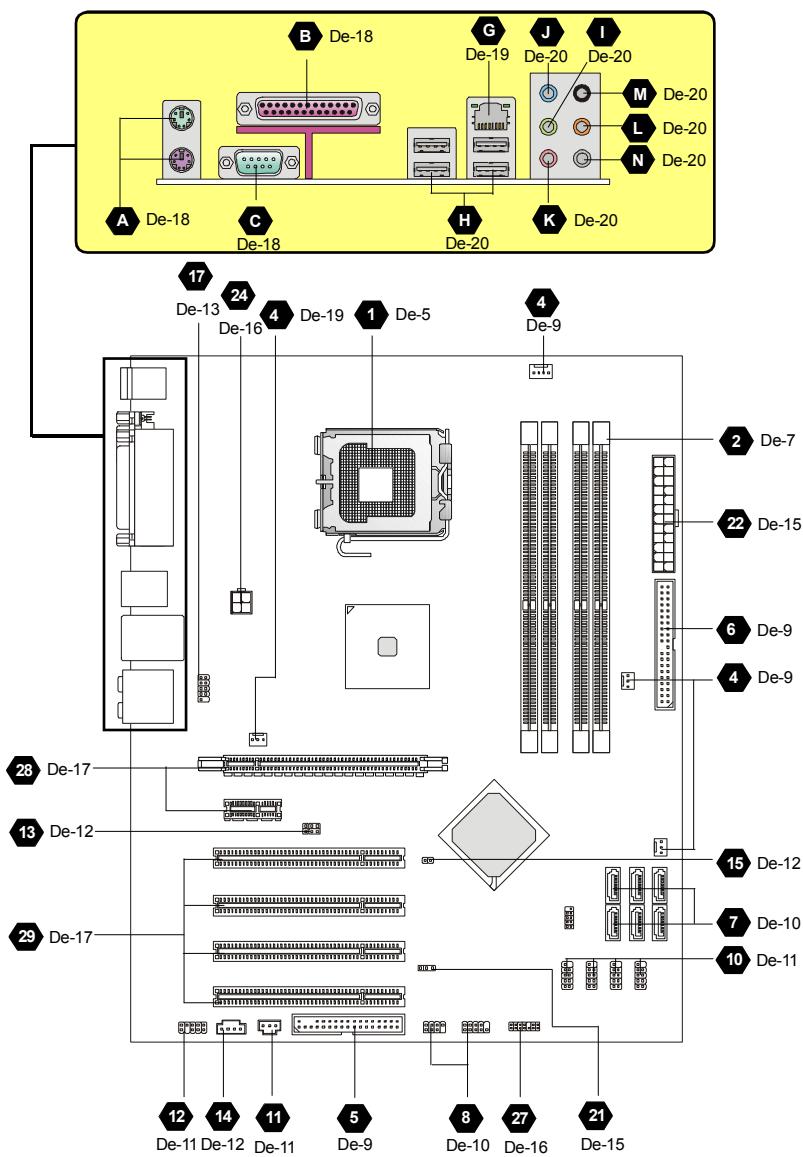
Hauptprozessor: CPU
Das Mainboard unterstützt Intel®-Prozessoren und verwendet hierfür einen CPU-Sockel mit der Bezeichnung Sockel-775, um das Einsetzen der CPU zu erleichtern. Verfügen Sie über keinen Kühler, setzen Sie sich bitte mit Ihrem Händler in Verbindung, um einen solchen zu erwerben und danach zu installieren, bevor Sie Ihren Computer anschalten.
Um die neuesten Informationen zur Unterstützung von Prozessoren zu erhalten, besuchen Sie bitte http://global.msi.com.tw/index.php?func=cpuform

Wichtig
Überhitzung
Überhitzung beschädigt die CPU und das System nachhaltig. Stellen Sie stets eine korrekte Funktion des CPU-Kühlers sicher, um die CPU vor Überhitzung zu schützen. Überprüfen Sie, dass eine gleichmäßige Schicht der thermischen Paste (oder des thermischen Klebebands) zwischen der CPU und dem Kühlkörper aufgetragen ist, um die Wärmeableitung zu erhöhen.
CPU-Wechsel
Stellen Sie vor einem Wechsel des Prozessors stets sicher, dass das ATX-Netzteil ausgeschaltet und der Netzstecker gezogen ist, um die Unversehrtheit der CPU zu gewährleisten.
Übertakten
Dieses Motherboard wurde so entworfen, dass es Übertakten unterstützt. Stellen Sie jedoch sicher, dass die betroffenen Komponenten mit den abweichenden Einstellungen während des Übertaktens zurechtkommen. Von jedem Versuch des Betriebs außerhalb der Produktspezifikationen kann nur abgeraten werden. Wir übernehmen keinerlei Garantie für die Schäden und Risiken, die aus unzulässigem oder Betrieb jenseits der Produktspezifikationen resultieren.
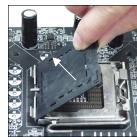
CPU- und Kühler-Einbau für Sockel 775
- Der CPU-Sockel besitzt zum Schutz eine Plastikabdeckung. Lassen Sie vor der Installation diese Schutzkappe auf dem Sockel, um Schäden zu vermeiden.
- Entfernen Sie zuerst die Schutzkappe wie abgebildet in Pfeilrichtung.
- Sie sehen jetzt die Pins des Sockels.
- Öffnen Sie den Sockelverschlusshebel.
- Klappen Sie den Hebel ganz auf und öffnen Sie die Metallverschlussklappe.
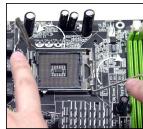
- Vergewissern Sie sich anhand der Justiermarkierungen und dem goldenen Dreieck, dass die CPU in der korrekten Position ist. Setzen Sie anschließend die CPU in den Sockel.
- Begutachten Sie, ob die CPU richtig im Sockel sitzt. Falls nicht, ziehen Sie die CPU durch eine rein vertikale Bewegung wieder heraus. Versuchen Sie es erneut.
- Schließen Sie die Abdeckung des Sockels.
- Drücken Sie den Verschlusshebel mit leichtem Druck nach unten und arretieren Sie den Hebel unter dem Rückhaltenhaken des CPU-Sockels.
- Führen Sie den CPU-Kühler über den CPU-Sockel und positionieren Sie die Arretierungsstifte des Kühlers über den dafür vorgesehenen Löchern des Mainboards. Drücken Sie den Kühler nach unten, bis die Stifte in den Löchern einrasten. 11. Drücken Sie die vier Stifte nach unten, um den Kühler zu arretieren. Drehen Sie dann jeweils den Verschluss der Stifte (Richtung ist auf dem Kühler markiert). 12. Drehen Sie das Mainboard um und vergewissern Sie sich, dass der Kühler korrekt installiert ist.
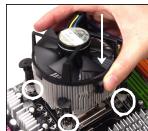
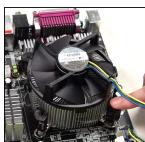
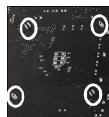

Wichtig
- Prüfen Sie den Status der CPU im BIOS.
- Wenn keine CPU installiert ist, schützen Sie immer den CPU-Sockel durch die Plastikabdeckung.
- Die Mainboard-Fotos, die in diesem Abschnitt gezeigt werden, dienen der Demonstration der CPU-/Kühler-Installation. Das Aussehen Ihres Mainboards kann je nach Modell variieren.
Speicher
2 DDR2
Spezifikation: 240-Pin, 1,8 V.
Bestimmung Einkanalbetrieb: Alle DIMM-Steckplätze sind GRÜN.
Bestimmung Zweikanalbetrieb: Die DIMM-Steckplätze des Kanals A sind GRÜN. Die DIMM-Steckplätze des Kanals B sind ORANGE.

3 DDR3
Single Channel: Um das Mainboard im Single-Channel-Modus zu betreiben (Einsatz von nur einem DIMM-Modul), nutzen Sie die blauen (SKYBLUE) DIMM-Steckplätze.
Dual Channel: Um das Mainboard im Dual-Channel-Modus betreiben zu können (Einsatz von nur zwei oder mehr DIMM-Modulen), nutzen Sie die blauen (SKYBLUE, Kanal A) und rosa (PURPURROTEN, Kanal B) gefärbten DIMM-Steckplätze gleichzeitig.


Wichtig
- DDR2 und DDR3 können nicht untereinander getauscht und gleichzeitig betrieben werden. Der DDR3-Standard ist nicht zu DDR2 abwärtskompatibel. Installieren Sie DDR3-Speichermodule stets in DDR3-DIMM-Slots.
- Stellen Sie im Zweikanalbetrieb (Dual Channel) sicher, dass Sie Module des gleichen Typs und identischer Speicherdichte in den DIMM-Slots unterschiedlicher Kanäle verwenden.
- Um einen sicheren Systemstart zu gewährleisten, bestücken Sie immer DIMM1 zuerst.
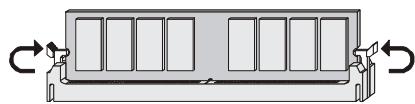
Vorgehensweise beim Einbau von Speichermodulen
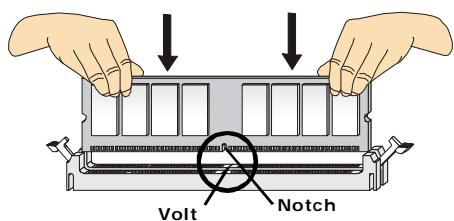
Sie finden Kerbe und Stromführung (Volt) sowohl an DDR- als auch DDR2-Modulen. Befolgen Sie die folgenden Einbauhinweise, um die DDR/DDR2-Module ordnungsgemäß einzusetzen.
- Diese Speichermodule haben nur eine Kerbe in der Mitte des Moduls. Sie passen nur in einer Richtung in den Sockel.
- Setzen Sie den DIMM-Speicherbaustein senkrecht in den DIMM-Sockel, dann drücken Sie ihn hinein, bis die goldenen Kontakte tief im DIMM-Sockel sitzen.

Wichtig
Sie können den goldenen Finger kaum sehen, wenn das Speichermodul richtig im DIMM-Steckplatz eingesetzt wird.
- Die Plastikklammern an den Seiten des DIMM-Sockels schließen sich automatisch.
Anschlüsse, Steckbrücken und Slots
4 Stromanschlüsse für Lüfter
Die Anschlüsse unterstützen aktive Systemlüfter mit +12 V. CPU FAN kann Smart-Fan-Funktion unterstützen. Wenn Sie den Anschluss herstellen, achten Sie immer darauf, dass der rote Draht der positive Pol ist und mit +12 V verbunden werden soll, der schwarze Draht ist der Erdkontakt und soll mit GND verbunden werden. Ist Ihr Mainboard mit einem Chipsatz zur Überwachung der Systemhardware versehen, dann brauchen Sie einen speziellen Lüfter mit Tacho, um die Vorteile der Steuerung des CPU-Lüfters zu nutzen.
CPU FAN (Lüfter)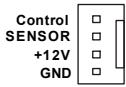
SYS FAN/ NB FAN/POWER FAN (System-, Northbridge- und Netzteil-Lüfter)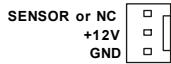

Wichtig
1. Bitte informieren Sie sich auf der offiziellen Website des Prozessors über empfohlene CPU-Kühler oder fragen Sie Ihren Händler nach einem geeigneten Lüfter. 2. CPUFAN unterstützt die Lüfterkontrolle. Sie können das Utility Dual Core Center installieren, welches automatisch die Geschwindigkeit des CPU-Lüfters in Abhängigkeit von der CPU-Temperatur steuert. 3. CPUFAN kann Lüfter mit drei- und vierpoligen Steckern unterstützen.
5 Anschluss des Diskettenlaufwerks
Dieser Anschluss unterstützt ein Diskettenlaufwerk mit 360KB, 720KB, 1.2MB, 1.44MB oder 2.88MB Kapazität.
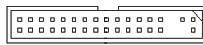
IDE-Anschluss
An diesen Anschluss können IDE-Festplatten, optische Laufwerke (CD/DVD-Brenner, ...) und andere Geräte betrieben werden.


Wichtig
Wenn Sie zwei Laufwerke über ein Kabel verbinden, müssen Sie das zweite Laufwerk im Slave-Modus konfigurieren, indem Sie entsprechend die Jumper setzen. Entnehmen Sie bitte die Anweisungen zum Setzen der Jumper der Dokumentation der IDE-Geräte, die der Festplattenhersteller zur Verfügung stellt.
Serial-ATA-Anschluss
An diesen Anschluss können Sie serielle Geräte mit einer Geschwindigkeit von 150 Mbit/s und/oder 300 Mbit/s betreiben (abhängig vom Mainboard-Chipsatz). Pro Anschluss kann ein S-ATA-Gerät angeschlossen werden.


Wichtig
Bitte falten Sie das Serial-ATA-Kabel nicht in einem Winkel von 90 Grad, da dies zu Datenverlusten während der Datenübertragung führt.
Diese Anschlüsse sind für das Frontpanel gedacht, zum Anschluss der Schalter und LEDs des Frontpanels. JFP1 erfüllt die Anforderungen des "Intel Front Panel I/O Connectivity Design Guide".
JFP1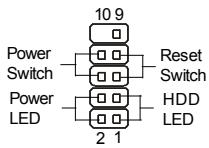
JFP2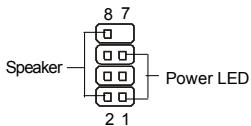
9 IEEE1394 Anschluss (Grün)
Dieser Anschluss ermöglicht es, die Vorrichtung über ein externes IEEE1394 Slotblech anzuschließen.
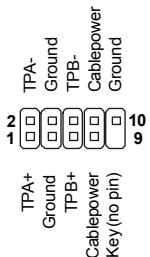
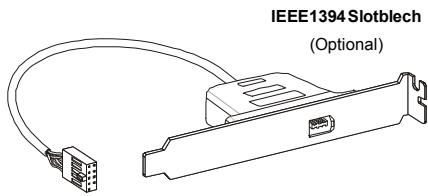
10 USB Vorderanschluss (Gelb)
Dieser Anschluss entspricht den Richtlinien des Intel® I/O Connectivity Design Guide und ist bestens geeignet, Hochgeschwindigkeits-USB-Peripheriegeräte anzuschließen, wie z. B. USB-Festplattenlaufwerke, Digitalkameras, MP3-Player, Drucker, Modem und ähnliches.
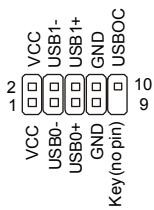
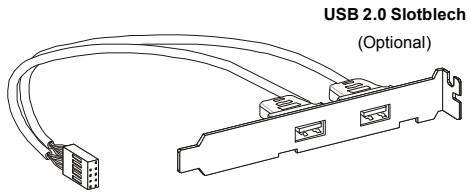

Wichtig
Bitte beachten Sie, dass Sie die mit VCC (Stromführende Leitung) und GND (Erdleitung) bezeichneten Pins korrekt verbinden müssen, ansonsten kann es zu Schäden kommen.
S/PDIF-Out
Dieser Anschluss dient zum Anschluss einer SPDIF (Sony & Philips Digital Interconnect Format) Schnittstelle zur digitalen Übertragung von Audiodaten.
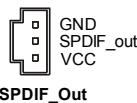
SPDIF Slotblech (Optional)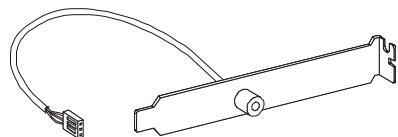
Audioanschluss des Frontpanels (Azalia Spec)
Dieser Anschluss ermöglicht den Anschluss von Audioein- und -ausgängen eines Frontpanels. Der Anschluss entspricht den Richtlinien des "Intel® Front Panel I/O Connectivity Design Guide".
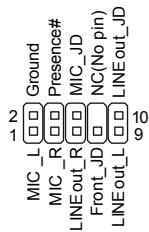
13 Hardware Übertaktung FSB Steckbrücke: JB1, JB2 (optional)
Übertakten der FSB, um die Prozessorfrequenz zu erhöhen, durch das Ändern der Steckbrücken JB1 und JB2. Folgen Sie den Anleitungen zur Einstellung des FSB.

200 MHz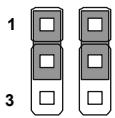
266 MHz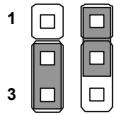
333 MHz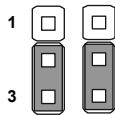

Wichtig
Stellen Sie sicher, dass Sie das System ausschalten, bevor Sie die Steckbrücke ändern.
14 CD-Eingang
Dieser Anschluss wird für externen Audioeingang zur Verfügung gestellt.
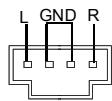
15 Gehäusekontaktanschluss
Dieser Anschluss wird mit einem Kontaktschalter verbunden. Wird das Gehäuse geöffnet, wird der Schalter geschlossen und das System zeichnet dies auf und gibt auf dem Bildschirm eine Warnung aus. Um die Warnmeldung zu löschen, muss das BIOS aufgerufen und die Aufzeichnung gelöscht werden.
1 CINTRU 2 GND
16 Infrarotmodul Stiftleiste
Gestattet zu jeder Zeit den Anschluss eines Infrarotmoduls und entspricht den Richtlinien des Intel® Front Panel I/O Connectivity Design Guide. Sie müssen im BIOS die notwendigen Einstellungen vornehmen, um die IR-Funktion nutzen zu können.
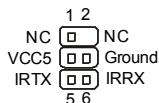
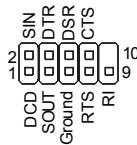
17 Serielle Schnittstelle
Bei dem Anschluss handelt es sich um eine 16550A Hochgeschwindigkeitskommunikationsschnittstelle, die 16 Bytes FIFOs sendet/empfängt. An den Stecker können Sie direkt ein serielles Gerät anschließen.
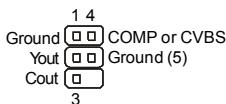
TV-Ausgang
Der TV-Ausgang dient zum Anschluss eines Slotblechs mit TV-Ausgang. Das Slotblech bietet mehrere Arten von TV-Ausgängen. Wählen Sie einen geeigneten, um ein Fernsehgerät anzuschließen.
19 VoIP-Karten-Anschluss
Der Anschluss verbindet Ihre Voice-over-IP-Karte (VoIP) mit Ihrem Mainboard. Eine Funktionsbeschreibung und weitere nützliche Informationen finden Sie im Handbuch der VoIP-Karte.

20 D-Bracket™ 2 Anschluss
Dieser Anschluss dient zum Anschluss des D-Bracket™ 2, das vier LEDs und USB-Anschlüsse integriert. Es ermöglicht Benutzern, Systemprobleme durch 16 verschiedene Kombinationen der LED-Signale zu erkennen.
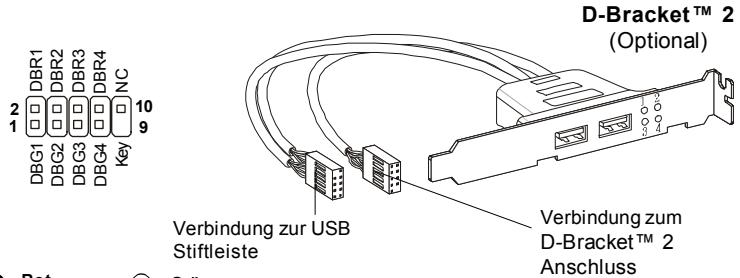

Rot

Grün
| LED Signal | Description | LED Signal | Description |
| 1 2 3 4 | SystemAN Die D-LED bleibt hier stehen, wenn der Prozessor beschädigt ist oder nicht richtig installiert. | 1 2 3 4 | Initialisierung Video Schnittstelle - startet Ermittlung CPU Takt, überprüfung Video onboard. Danach Erkennung und Initialisierung der Grafiklösung. |
| 1 2 3 4 | Frihe Initialisierung des Chipsatzes | 1 2 3 4 | BIOS Anmeldung Zeigt informationen, Logo, Prozessorhersteller,etc... |
| 1 2 3 4 | Speichertest - Test der Höhe des Speichers onboard. Die D-LED bleibt bei beschädigtem oder fehlerhaft eingesetztem Modul hängen. | 1 2 3 4 | Test des Basis- und erweiterten Speichers - Testdes Basisspeichers von240Kbis640Kundeseweiterten Speichers über 1MB mit unter-schiedlichenMustern. |
| 1 2 3 4 | Entpacken des BIOS ins RAM zum schellen Hochfahren. | 1 2 3 4 | Zuweisung derResourcen an alle ISAKomponenten |
| 1 2 3 4 | Initialisierung Tastatur Kontroller. | 1 2 3 4 | Initialisierung Festplattenkontroller Initialisiert die Festplatte und den Kontroller |
| 1 2 3 4 | Test VGA BIOS Hier wird die VGA-Anmeldung am Bildschirm angezeigt. | 1 2 3 4 | Initialisierung des Diskettenkon-trollers. Initialisiert das Diskettenlaufwerk und den Kontroller. |
| 1 2 3 4 | Prozessorinitialisierung Zeigt Informationen zum Prozessor (wie Name der Marke, Systembus, etc...) | 1 2 3 4 | Versuch hoch zu führen. Setzt den niedrigen Stapel und booted über INT 19h. |
| 1 2 3 4 | Test der Echtzeituhr (RTC - Real Time Clock) | 1 2 3 4 | HochfahrendesBetriebssystems |
Schalter zur CMOS-Wiederherstellung
Der Onboard-CMOS-Speicher (BIOS) enthält Grundinformationen sowie erweiterte Einstellungen des Mainboards.
Der CMOS-Speicher wird über eine Batterie mit Strom versorgt, damit die Daten nach dem Abschalten des PC-Systems erhalten bleiben. Weiterhin sind Informationen für den Start des Systems in dem Speicher hinterlegt. Sollten Sie Fehlermeldungen während des Startvorgangs erhalten, kann ein Zurücksetzen des CMOS-Speichers in den ursprünglichen Werkszustand helfen. Drücken Sie dazu leicht den Schalter.


Wichtig
Stellen Sie sicher, dass das System ausgeschaltet ist, bevor Sie den CMOS-Speicher in den Werkszustand zurücksetzen.
Zusätzlicher Hinweis Stromversorgung
Bevor Sie eine Verbindung mit den Stromanschlüssen herstellen, stellen Sie immer sicher, dass alle Komponenten ordnungsgemäß eingebaut sind, um jegliche Schäden auszuschließen. Alle Stromanschlüsse auf dem Mainboard müssen mit einem ATX-Netzteil verbunden werden und müssen gemeinsam den stabilen Betrieb des Mainboards sicherstellen.
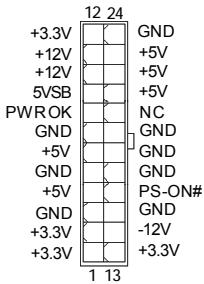
22ATX 24-Pin Stromanschluss
Hier können Sie ein ATX 24-Pin Netzteil anschließen. Wenn Sie die Verbindung herstellen, stellen Sie sicher, dass der Stecker in der korrekten Ausrichtung eingesteckt wird und die Pins ausgerichtet sind. Drücken Sie dann den Netzteilstecker fest in den Steckersockel.
Sie können auch ein 20-Pin ATX Netzteil verwenden, wenn Sie möchten. Wenn Sie ein 20-Pin ATX Netzteil einsetzen möchten, stecken Sie Ihr Netzteil beginnend bei den Pins 1 und 13 ein.
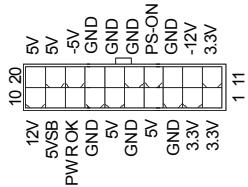
23ATX 20-Pin Stromanschluss
Hier können Sie ein ATX 20-Pin Netzteil anschließen. Wenn Sie die Verbindung herstellen, stellen Sie sicher, dass der Stecker in der korrekten Ausrichtung eingesteckt wird und die Pins ausgerichtet sind. Drücken Sie dann den Netzteilstecker fest in den Steckersockel.
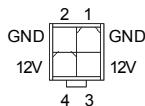
ATX 12V Stromanschluss (2x2-Pin)
Dieser 12V Stromanschluss wird verwendet, um die CPU mit Strom zu versorgen.
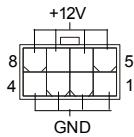
25ATX 12V Stromanschluss (2x4-Pin)
Dieser 12V Stromanschluss wird verwendet, um die CPU mit Strom zu versorgen.
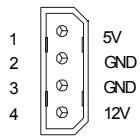
25ATX 12V Stromanschluss (1x4-Pin)
Dieser 12V Stromanschluss wird verwendet, um die Grafikkarte mit Strom zu versorgen.
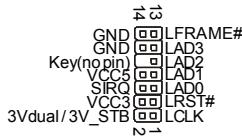
TPM Modul Anschluss
Dieser Anschluss wird für das optionale TPM Modul (Trusted Platform Module) verwendet. Weitere Informationen über den Einsatz des optionalen TPM Modules entnehmen Sie dem TPM Plattform Handbuch.
PCI Express Slot (x16/ x4/ x1)
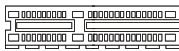
Der PCI Express Slot unterstützt PCI Express Schnittstelle Erweiterungskarten. Der PCI Express x16 unterstützt Datenübertragungsraten von bis zu 4.0 GB/s. Der PCI Express x8 unterstützt Datenübertragungsraten von bis zu 2.0 GB/s. Der PCI Express x4 unterstützt Datenübertragungsraten von bis zu 1.0 GB/s. Der PCI Express x1 unterstützt Datenübertragungsraten von bis zu 250 MB/s.

PCI Express x 16 Steckplatz
PCI Express x 4 Steckplatz
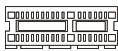
PCI Express x 1 Steckplatz
Die PCI-Steckplätze unterstützen LAN-Karten, SCSI-Karten, USB-Karten und andere Zusatzkarten, die mit den PCI-Spezifikationen übereinstimmen.

Der AGP-Steckplatz ermöglicht den Einsatz von AGP-Grafikkarten. AGP ist eine Schnittstellenspezifikation, die gemäß den Anforderungen von 3D-Grafiken an den Datendurchsatz entwickelt wurde. Mit ihr hat die direkte Anbindung des Grafikkontrollers an den Hauptspeicher mit einem mit 66 MHz getakteten 32-Bit-Kanal Einzug gehalten.


Wichtig
Stellen Sie vor dem Einsetzen oder Entnehmen von Karten sicher, dass Sie den Netzstecker gezogen haben. Studieren Sie bitte die Anleitung zur Erweiterungskarte, um alle notwendigen Hard- oder Softwareeinstellungen für die Erweiterungskarte vorzunehmen, sei es an Steckbrücken ("Jumpern"), Schaltern oder im BIOS.
Hinteres Anschlusspanel
A Maus-/Tastatur
Die Standard-PS/2®-Maus-/Tastatur-Stecker Mini-DIN ist für eine PS/2®-Maus/Tastatur.
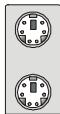
PS/2-Mausanschluss (Grün/ 6-Pin-Buchse)
PS/2-Tastaturanschluss (Lila/ 6-Pin-Buchse)
B Parallele Schnittstelle
Die Parallele Schnittstelle ist eine Standard-Druckerschnittstelle, die ebenso als Enhanced Parallel Port (EPP) und als Extended Capabilities Parallel Port (ECP) betrieben werden kann.
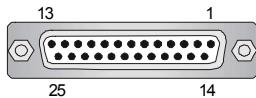
(25-Pin-Centronics-Anschlussbuchse)
C Serielle Schnittstelle
Bei der seriellen Schnittstelle handelt es sich um eine 16550A Hochgeschwindigkeits-Kommunikationsschnittstelle, die 16 Bytes FIFOs sendet/empfängt. An den Stecker können Sie direkt eine serielle Maus oder ein anderes serielles Gerät anschließen.
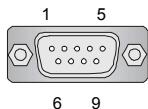
(9-Pin DIN Steckeranschluss)
VGA Anschluss
Die DB 15-Pin Buchse dient zum Anschluss eines VGA Monitors.
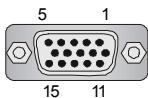
(15-Pin DIN Buchse)

DVI Port
Der DVI (Digital Visual Interface) Anschluss erlaubt Ihnen, einen LCD Monitor anzuschließen. Es stellt eine digitale Hochgeschwindigkeitsverbindung zwischen dem Computer und dem Bildschirm her. Um einen LCD Monitor anzuschließen, verbinden Sie dessen Stecker einfach mit dem DVI Anschluss des Mainboards und stellen Sie sicher, dass das andere Ende des Kabels ordnungsgemäß mit dem Monitor verbunden ist. (Weitere Informationen können Sie dem Handbuch Ihres Monitors entnehmen.)

Wichtig
Bitte beachten Sie, dass dieser DVI Anschluss keinen D-Sub Anschluss über einen DVI Konverter zulässt.

1394 Port
Das IEEE 1394 Port auf der hinteren Anschlusspanel dient zum Anschluss von IEEE1394-Geräten.


LAN
Die Standard RJ-45 Buchse ist für den Anschluss an ein lokales Netzwerk (Local Area Network - LAN). Hier kann ein Netzwerkkabel angeschlossen werden.

| LED | Farbe | LED Status | Zustand |
| Links | Orange | Aus | Keine Verbindung mit dem LAN. |
| An (Dauerleuchten) | Verbindung mit dem LAN. | ||
| An (heller & pulsierend) | Der Computer kommuniziert mit einem anderen Rechnerim LAN. | ||
| Rechts | Grün | Aus | Gewährte Datenrate 10 MBit/s. |
| An | Gewährte Datenrate 100 MBit/s. | ||
| Orange | An | Gewährte Datenrate 1000 MBit/s. |
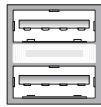
USB Port
Dieser USB-Anschluss (Universal Serial Bus) dient zum direkten Anschluss von USB-Geräten wie Tastatur, Maus oder weiteren USB-kompatiblen Geräten.
Audioschnittstellen
Diese Audioanschlüsse werden im Zusammenhang mit Audioein- und -ausgabegeräten verwendet. Anhand der Farbe der Audiobuchsen kann man die entsprechende Verwendung erkennen.

Line-Ausgang (Grün) – Line-Ausgang für Lautsprecher und Kopfhörer. Line-Eingang (Blau) – Line-Eingang / seitliches Surroundsignal im 7.1-Kanalbetrieb, kann für externe CD- oder Kassettenspieler oder andere Audiogeräte verwendet werden. Mikrofon (Pink) – Mikrofoneingang. CS-Ausgang (Orange) – Center-/Subwooferausgang im 5.1/7.1-Kanalbetrieb. MSRS-Ausgang (Schwarz) – hinteres Surroundsignal im 4/5.1/7.1-Kanalbetrieb. SS-Ausgang (Grau) – seitliches Surroundsignal im 7.1-Kanalbetrieb. Koaxialer S/PDIF-Ausgang
Dieser S/PDIF-Ausgang (Sony & Philips Digital Interconnect Format) dient als digitale Schnittstelle zur Audioausgabe an externe Lautsprecher über ein Koaxialkabel.

Optischer S/PDIF-Ausgang
Dieser S/PDIF-Ausgang (Sony & Philips Digital Interconnect Format) dient als digitale Schnittstelle zur Audioausgabe an externe Lautsprecher über ein optisches Faserkabel.

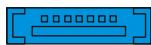
Externer eSATA-Anschluss
Der eSATA-Anschluss (External Serial ATA) verbindet eSATA-Geräte (z. B. externe Festplatten) mit Ihrem Mainboard. Das Kabel zum Verbinden Ihres externen eSATA-Geräts ist optional und nicht im Lieferumfang enthalten.
BIOS-Setup
Dieses Kapitel enthält Informationen über das BIOS-Setup und ermöglicht es Ihnen, Ihr System optimal auf Ihre Anforderungen einzustellen. Die Notwendigkeit zum Aufruf des BIOS besteht, wenn:
- Während des Bootvorgangs des Systems eine Fehlermeldung erscheint und Sie zum Aufruf des BIOS-Setup aufgefordert werden.
- Sie die Werkseinstellungen zugunsten individueller Einstellungen ändern wollen.

Wichtig
- Die Menüpunkte jeder BIOS-Kategorie, die in diesem Kapitel beschrieben werden, werden permanent auf den neuesten Stand gebracht, um die Systemleistung zu verbessern. Aus diesem Grund kann die Beschreibung geringfügig von der aktuellsten Version des BIOS abweichen und soll dementsprechend lediglich als Anhaltspunkt dienen.
- Während des Hochfahrens wird die BIOS-Version in der ersten Zeile nach dem Hochzählen des Speichers angezeigt, üblicherweise im Format dieses Beispiels: A7395IMS V1.0 070707, wobei:
Die ersten Stellen bezeichnen den BIOS-Hersteller, damit gilt A = AMI, W = AWARD, und P = PHOENIX.
Die 2. bis 5. Stelle bezeichnen die Modellnummer.
Die 6. Stelle bezeichnet den Chipsatzhersteller, A = ATi, I = Intel, V = VIA, N = Nvidia, U = ULi.
Die 7. bis 8. Stelle beziehen sich auf den Kunden, MS = alle Standardkunden.
V1.0 bezieht sich auf die BIOS-Version.
070707 bezeichnet das Datum der Veröffentlichung des BIOS.
Aufruf des BIOS-Setups
Nach dem Einschalten beginnt der Computer den POST (Power On Self Test - Selbstüberprüfung nach dem Anschalten). Sobald die Meldung unten erscheint, drücken Sie die Taste ( ( ) um das Setup aufzurufen.
Wenn die Nachricht verschwindet, bevor Sie reagieren, und Sie möchten immer noch ins Setup, starten Sie das System neu, indem Sie es erst AUS- und danach wieder ANSCHALTEN, oder die "RESET"-Taste am Gehäuse betätigen. Sie können das System außerdem neu starten, indem Sie gleichzeitig die Tasten , und drücken (bei manchen Tastaturen , und ).
Hilfe finden
Nach dem Start des Setup-Menüs erscheint zuerst das Hauptmenü.
Hauptmenü
Das Hauptmenü listet Funktionen auf, die Sie ändern können. Sie können die Steuertasten ( ) verwenden, um einen Menüpunkt auszuwählen. Die Online-Beschreibung des hervorgehobenen Menüpunktes erscheint am unteren Bildschirmrand.
Untermenüs
Wenn Sie an der linken Seite bestimmter Felder ein Dreieckssymbol finden (wie rechts dargestellt), bedeutet dies, dass Sie über das entsprechende Feld ein Untermenü mit zusätzlichen Optionen aufrufen können. Durch die
Steuertasten (↑↓) können Sie ein Feld hervorheben und durch Drücken der Eingabetaste in das Untermenü gelangen. Dort können Sie mit den Steuertasten Werte eingeben und navigieren. Durch Drücken von Esc kehren Sie zurück ins Hauptmenü.
Allgemeine Hilfe
Das BIOS Setup verfügt über eine Allgemeine Hilfe (General Help). Sie können diese aus jedem Menü einfach durch Drücken der Taste <F1> aufrufen. Sie listet die Tasten und Einstellungen zu dem hervorgehobenen Menüpunkt auf. Um die Hilfe zu verlassen, drücken Sie <Esc>.
Das Hauptmenü
Nachdem Sie das AMI- oder AWARD-BIOS CMOS Setup Utility aufgerufen haben, erscheint das Hauptmenü. Es weist zehn Setup-Funktionen und zwei Arten, das Menü zu verlassen, auf. Verwenden Sie die Pfeiltasten, um im Menü zu navigieren, und drücken Sie die Eingabetaste (Enter), um ein Untermenü aufzurufen.
In diesem Menü können Sie die Basiskonfiguration Ihres Systems anpassen, so z.B. Uhrzeit, Datum usw.
Verwenden Sie diesen Menüpunkt, um weitergehende Einstellungen an Ihrem System vorzunehmen.
Verwenden Sie dieses Menü, um die Einstellungen für in das Board integrierte Peripheriegeräte vorzunehmen.
Power Management Setup
Verwenden Sie dieses Menü, um die Einstellungen für die Stromsparfunktionen vorzunehmen.
PNP/PCI-Konfigurationen
Dieser Eintrag entscheidet, ob Ihr System Plug-and-Play-Geräte am PCI-Bus unterstützt.
H/W-Monitor
Dieser Eintrag zeigt den generellen Systemstatus.
Cell Menu
Hier können Sie Ihre Einstellungen zur Kontrolle von Frequenz und Spannung und zur Übertaktung vornehmen.
Load Fail-Safe Defaults
In diesem Menü können Sie eine stabile, werkseitig gespeicherte Einstellung des BIOS-Speichers laden. Nach Auswahl des Punktes speichern Sie die Änderungen und starten das System neu.
Load Optimized Defaults
In diesem Menü können Sie die BIOS-Voreinstellungen laden, die der Mainboardhersteller zur Erzielung der besten Systemleistung vorgibt.
Verwenden Sie dieses Menü, um das Kennwort für das BIOS einzugeben.
Save & Exit Setup
Speichern der BIOS-Änderungen im CMOS und Verlassen des BIOS.
Exit Without Saving
Verlassen des BIOS ohne Speicherung; vorgenommene Änderungen verfallen.
Wenn Sie das BIOS-Dienstprogramm aufrufen, folgen Sie den unten beschriebenen Prozessen für den allgemeinen Gebrauch.
- Letzte optimierte Rückstellungen: Verwenden Sie die Steuertasten (↑ ↓), um die letzte optimierte Rückstellung hervorzuheben, und drücken Sie dann die Eingabetaste. Eine Anzeige erscheint wie folgt:
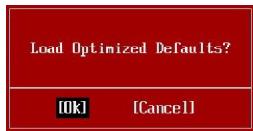
Drücken Sie [OK], um die Standardannahmen für optimale Systemleistung zu laden.
- Einstellung Datum/Zeit: Wählen Sie "Standard-CMOS-Eigenschaften" aus und drücken Sie die Eingabetaste, um das Standard-CMOS-Eigenschaften-Menü aufzurufen. Stellen Sie Datum und Zeit ein.

- Ausgang-Einstellung: Verwenden Sie die Pfeiltasten (↑ ↓), um den Ausgang-Einstellungsmodus hervorzuheben, und drücken Sie dann die Eingabetaste. Eine Anzeige erscheint wie folgt:
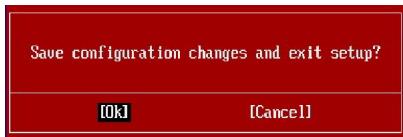
Drücken Sie [OK], um die Konfigurationen zu speichern und das BIOS-Einstellungsprogramm zu verlassen.

Wichtig
Die obigen Konfigurationen dienen nur allgemeinen Zwecken. Wenn Sie detaillierte BIOS-Einstellungen benötigen, lesen Sie bitte das Handbuch in englischer Sprache auf der MSI-Website.
Software-Informationen
Legen Sie die Treiber-CD, die im Mainboard-Paket enthalten ist, in das CD-ROM-Laufwerk ein. Die Installation startet automatisch. Klicken Sie einfach auf den Treiber oder das Dienstprogramm und folgen Sie den Anweisungen auf dem Bildschirm, um die Installation durchzuführen. Die Treiber-CD enthält:
Treibermenü - Das Treibermenü zeigt die verfügbaren Treiber. Wählen Sie den gewünschten Treiber aus, um das Gerät zu aktivieren.
Dienstprogramm-Menü - Das Dienstprogramm-Menü zeigt die Softwareanwendungen, die das Mainboard unterstützt.
Website-Menü - Das Website-Menü zeigt die erforderlichen Websites.

Wichtig
Besuchen Sie bitte die MSI-Website, um die neuesten Treiber und BIOS-Updates für eine bessere Systemleistung zu erhalten.
P35 Neo3
Benutzerhandbuch
Deutsch
Spezifikationen

- LAN
- AUDIO
- IDE
- SATA
- RAID
- DISKETTENLAUFWERK
- ANSCHLÜSSE
- HINTERE EIN-/ UND AUSGÄNGE
- ON-BOARD STIFTLEISTE/ ANSCHLÜSSE
- SCHNITTSTELLEN
- FORMFAKTOR
- MONTAGE
- HAUPTPROZESSOR: CPU
- WICHTIG
- ÜBERHITZUNG
- CPU-WECHSEL
- ÜBERTAKTEN
- CPU- UND KÜHLER-EINBAU FÜR SOCKEL
- SPEICHER
- DDR
- VORGEHENSWEISE BEIM EINBAU VON SPEICHERMODULEN
- ANSCHLÜSSE, STECKBRÜCKEN UND SLOTS
- STROMANSCHLÜSSE FÜR LÜFTER
- ANSCHLUSS DES DISKETTENLAUFWERKS
- IDE-ANSCHLUSS
- SERIAL-ATA-ANSCHLUSS
- IEEE1394 ANSCHLUSS (GRÜN)
- USB VORDERANSCHLUSS (GELB)
- S/PDIF-OUT
- AUDIOANSCHLUSS DES FRONTPANELS (AZALIA SPEC)
- HARDWARE ÜBERTAKTUNG FSB STECKBRÜCKE: JB1, JB2 (OPTIONAL)
- CD-EINGANG
- GEHÄUSEKONTAKTANSCHLUSS
- INFRAROTMODUL STIFTLEISTE
- SERIELLE SCHNITTSTELLE
- TV-AUSGANG
- VOIP-KARTEN-ANSCHLUSS
- D-BRACKET™ 2 ANSCHLUSS
- ROT
- GRÜN
- SCHALTER ZUR CMOS-WIEDERHERSTELLUNG
- ZUSÄTZLICHER HINWEIS STROMVERSORGUNG
- ATX 24-PIN STROMANSCHLUSS
- ATX 20-PIN STROMANSCHLUSS
- ATX 12V STROMANSCHLUSS (2X2-PIN)
- ATX 12V STROMANSCHLUSS (2X4-PIN)
- ATX 12V STROMANSCHLUSS (1X4-PIN)
- TPM MODUL ANSCHLUSS
- PCI EXPRESS SLOT (X16/ X4/ X1)
- HINTERES ANSCHLUSSPANEL
- A MAUS-/TASTATUR
- B PARALLELE SCHNITTSTELLE
- C SERIELLE SCHNITTSTELLE
- VGA ANSCHLUSS
- DVI PORT
- PORT
- USB PORT
- AUDIOSCHNITTSTELLEN
- OPTISCHER S/PDIF-AUSGANG
- EXTERNER ESATA-ANSCHLUSS
- BIOS-SETUP
- AUFRUF DES BIOS-SETUPS
- HILFE FINDEN
- HAUPTMENÜ
- UNTERMENÜS
- ALLGEMEINE HILFE
- DAS HAUPTMENÜ
- POWER MANAGEMENT SETUP
- PNP/PCI-KONFIGURATIONEN
- H/W-MONITOR
- CELL MENU
- LOAD FAIL-SAFE DEFAULTS
- LOAD OPTIMIZED DEFAULTS
- SAVE & EXIT SETUP
- EXIT WITHOUT SAVING
- SOFTWARE-INFORMATIONEN
- P35 NEO
- BENUTZERHANDBUCH
- SPEZIFIKATIONEN
Marke : MSI
Modell : G52-73951X7
Kategorie : Laptop