
G52-73951X7 - Ordinateur portable MSI - Notice d'utilisation et mode d'emploi gratuit
Retrouvez gratuitement la notice de l'appareil G52-73951X7 MSI au format PDF.


| Type de produit | Carte mère pour ordinateur portable MSI |
| Modèle | G52-73951X7 (MS-7395 v1.X) |
| Format | ATX (30,5 cm x 24,5 cm) |
| Processeurs supportés | Intel Core 2 Quad, Core 2 Duo, Pentium, Celeron (socket LGA775) |
| FSB | 1333 / 1066 / 800 MHz |
| Chipset | Intel P35 (North Bridge) + ICH9 (South Bridge) |
| Mémoire | DDR2 1066/800/667 SDRAM, 4 slots DIMM, max 8 Go, 1,8 V |
| Audio | Realtek ALC888, 8 canaux, compatible Azalia 1.0 et Vista Premium |
| LAN | Realtek 8111B Gigabit Ethernet (10/100/1000) |
| Stockage IDE | 1 port IDE (Ultra DMA 66/100/133) via JMicron JMB363 |
| Stockage SATA | 4 ports SATA II (ICH9) + 2 ports SATA II (JMicron JMB363), jusqu'à 300 Mo/s |
| RAID | RAID 0, 1, JBOD (sur ports SATA5 et SATA6 via JMicron) |
| Connecteurs arrière | 1 PS/2 souris, 1 PS/2 clavier, 1 port série (COM1), 1 port parallèle (SPP/EPP/ECP), 4 USB 2.0, 1 LAN, 6 jacks audio flexibles |
| Connecteurs internes | 4 USB 2.0, 1 CD-In, 1 audio avant, 1 TPM (optionnel), 1 SPDIF-Out, 1 série, 1 chassis intrusion, 1 infrarouge |
| Slots d'extension | 1 PCI Express x16, 1 PCI Express x1, 4 PCI (3,3 V/5 V) |
| Alimentation | Connecteur ATX 20 broches + ATX 12V (2x2, 2x4 ou 1x4 broches) |
| Fonctions spéciales | Overclocking par cavaliers (JB1/JB2), D-Bracket 2 diagnostique, effacement CMOS par bouton |
| Entretien et nettoyage | Dépoussiérage régulier à l'air comprimé, éviter l'humidité, utilisation de pâte thermique entre CPU et dissipateur |
| Sécurité | Débrancher l'alimentation avant toute intervention, respect des consignes de la directive WEEE, protection contre les surcharges et les courts-circuits |
| Pièces détachées et réparabilité | CPU, mémoire, dissipateur, pile CMOS remplaçables ; vis et supports standard ; documentation disponible en ligne |
| Informations générales | Notice fournie au format PDF (108 pages), langues disponibles : FR, DE, EN, RU |
FOIRE AUX QUESTIONS - G52-73951X7 MSI
Questions des utilisateurs sur G52-73951X7 MSI
0 question sur cet appareil. Repondez a celles que vous connaissez ou posez la votre.
Poser une nouvelle question sur cet appareil
Téléchargez la notice de votre Ordinateur portable au format PDF gratuitement ! Retrouvez votre notice G52-73951X7 - MSI et reprennez votre appareil électronique en main. Sur cette page sont publiés tous les documents nécessaires à l'utilisation de votre appareil G52-73951X7 de la marque MSI.
MODE D'EMPLOI G52-73951X7 MSI
En tant qu'écologiste et afin de protéger l'environnement, MSI tient à rappeler ceci...
Au sujet de la directive européenne (UE) relative aux déchets des équipements électriques et électroniques, directive 2002/96/EC, prenant effet le 13 août 2005, que les produits électriques et électroniques ne peuvent être déposés dans les décharges ou tout simplement mis à la poubelle. Les fabricants de ces équipements seront obligés de récupérer certains produits en fin de vie. MSI prendra en compte cette exigence relative au retour des produits en fin de vie au sein de la communauté européenne. Par conséquent, vous pouvez retourner localement ces matériels dans les points de collecte.
La société prend des mesures actives pour protéger l'environnement, c'est pourquoi nous vous rappelons que...
Conformément à la directive européenne (UE) relative à la prévention des déchets d'équipements électriques et électroniques (directive WEEE 2002/96/EC), entrée en vigueur le 13 août 2005, les équipements électriques et électroniques ne peuvent pas être considérés comme des déchets ménagers. Par conséquent, les fabricants
de ces équipements sont obligés de reprendre les produits en fin de vie. MSI s'engage à respecter les exigences de reprise des produits portant la marque MSI sur le territoire de l'UE. Vous pouvez retourner ces produits dans les points de collecte spécialisés.
Connecteurs, Cavaliers, Slots Fr-9
Panneau Arrière Fr-18
Configuration du BIOS Fr-21
Information de Logiciel Fr-25
Russe Ru-1
Caractéristiques Ru-2
Installation du processeur (CPU) Ru-5
Mémoire Ru-7
Connecteurs, interrupteurs, cavaliers
Panneau arrière Ru-18
| ProcesseursSupportés |
| - Intel® Core 2 Quad/ Core 2 Duo/ Pentium/ Celeron processeurs de LGA775 - Supporte Intel® Yorkfield, Wolfdale (Pour plus d'informations sur le CPU, veuillez visitor http://global.msi.com.tw/index.php?func=cpuform) |
| FSB supporté |
| - 1333/ 1066/ 800 MHz |
| Chipset |
| - North Bridge: Intel® P35 chipset - South Bridge: Intel® ICH9 Base chipset |
| Mémoire |
| - DDR2 1066/800/667 SDRAM (8GB Max) - 4 DDR2 DIMMs (240pin / 1.8V) (Pour plus d'informations sur les composants compatibles, veuillez visitor http://global.msi.com.tw/index.php?func=testreport) |
| LAN |
| - Supporte PCIE LAN 10/100/1000 Fast Ethernet par Realtek 8111B |
| Audio |
| - Chip intégre par Realtek® ALC888 - Canaux audio 8 flexibles avec détection de jack - Compatible avec Azalia 1.0 Spec - Rencontre Microsoft Vista Premium spec |
| IDE |
| - 1 port IDE par JMicron JMB363 - Supporte le mode Ultra DMA 66/100/133 - Supporte les modes d'opération PIO et Bus Master |
| SATA |
| - 4 ports SATA II par ICH9. - 2 ports SATAII par JMicron JMB363. - Supporte un stockage et un taux de transfers jusqu'à 300 MB/s |
| RAID |
| - Supporte RAID 0, 1 et JBOD par JMicron JMB363. (SATA5, SATA6) |
| Disquette |
| - 1 port de disquette - Supporte 1 FDD avec 360KB, 720KB, 1.2MB, 1.44MB et 2.88MB |
Connecteurs
- Panneau arrière
- 1 port souris PS/2
- 1 port clavier PS/2
- 1 port série (COM1)
- 1 port parallèle supportant les modes SPP/EPP/ECP
- 4 ports USB 2.0
- 1 jack LAN (10/100/1000)
- 6 jacks audio flexibles
Connecteurs intégrés
- 4 connecteurs USB 2.0
- 1 connecteur CD-In
- 1 connecteur audio avant
- 1 connecteur TPM (optionnel)
- 1 connecteur SPDIF-Out
- 1 connecteur Serial
- 1 connecteur Chassis Intrusion Switch
Slots
- 1 slot PCI Express x16
- 1 slot PCI Express x1
- 4 slots PCI -Supporte interface bus PCI 3.3V/5V
Dimension
-ATX(30.5cm×24.5cm)
Montage
- 9 trous de montage
Guide d'Installation des Composants de la Carte Mère de la Série P35 Neo3 (MS-7395 v1.X)
La carte mère supporte le processeur Intel®. Elle utilise un Socket-775 pour l'installation. Si vous ne possédez pas de système de refroidissement du CPU, contactez votre revendeur pour vous en procurer un et installer le avant d'allumer l'ordinateur.
Pour plus d'informations, veuillez consulter: http://global.msi.com.tw/index.php? func=cpuform

Important
Surchauffe
Une surchauffe peut sérieusement endommager le CPU et le système. Assurez-vous toujours que le système de refroidissement fonctionne correctement pour protéger le CPU d'une surchauffe. Assurez-vous d'avoir une couche de pâte thermique (ou bande thermique) entre le CPU et le dissipateur pour améliorer la dissipation de la chaleur.
Remplacer le CPU
Avant de remplacer le CPU, éteignez toujours l'alimentation ATX ou débranchez la prise pour assurer la sécurité du CPU.
Overclocking
Cette carte mère a été créée pour supporter l'overclocking. Veuillez vous assurer que vos composants peuvent tolérer un tel réglage avant d'overclocker le système. Tout essai au-delà des spécifications des produits n'est pas recommandé.
Nous ne garantissons pas les dommages ou les risques causés par une opération insatisfaisante ou au-delà des spécifications du produit.
Procédure d'installation du CPU pour Socket 775 :
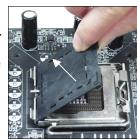
- La douille du CPU porte un chapeau en plastique pour protéger les contacts qui lui causeraient des dommages. Avant d'installer le CPU, couvrez-le pour protéger la goupille de la douille.
- Retirez le chapeau du côté du levier.
- Les goupilles de la douille se montent.
- Ouvrez le levier de fixation.
- Soulevez le levier de fixation et ouvrez le plateau de fixation.
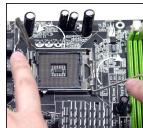
- Après avoir confirmé la direction du CPU pour un jointement correct, déposez le CPU dans l'armature de logement de la douille. Soyez sûr de le prendre sur le bord de la base du CPU. Notez que les clés d'alignement sont alors sorties.
- Inspectez visuellement si le CPU est bien posé dans la douille. Dans le cas contraire, retirez le CPU avec un mouvement vertical et réinstallez-le.
- Couvrez le plat effectif sur le paquet.
- Appuyez légèrement sur le levier effectif et sur le plat effectif, fixez ensuite le levier avec le crochet sous l'étiquette de conservation.
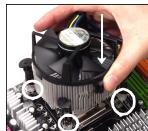
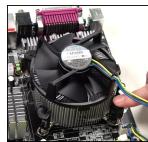
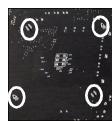
- Alignez les trous de la carte avec le ventilateur. Installez le ventilateur dans les trous de la carte mère.
- Appuyez sur les quatre crochets pour attacher le refroidisseur. Puis effectuez une rotation des systèmes de détention (référez-vous à la direction marquée au-dessus) pour fermer les crochets.
- Retournez la carte mère pour vous assurer que le ventilateur est correctement installé.
clé d'alignement

Important
- Vérifiez dans le BIOS les informations de statut du CPU.
- Lorsque le CPU n'est pas installé, vous devez remettre la protection sur la carte mère pour protéger le socket CPU.
- Les photos de carte mère dans cette section sont seulement pour la démonstration de l'installation du ventilateur du CPU. L'apparence de votre carte mère variera selon le modèle que vous achetez.
Mémoire
2 DDR2
Spécification : 240 broches, 1,8 V.
Définition du canal : tous les slots DIMM sont verts.
Définition de canaux double : les slots DIMM sur le canal A sont en vert, les slots DIMM sur le canal B sont en orange.

3 DDR3
Spécificité : 240 broches, 1,5 V.
Définition du canal simple : tous les slots DIMM sont de couleur bleu ciel.
Définition du double canal : les slots DIMM sur le canal A sont marqués en bleu ciel, les slots DIMM sur le canal B sont marqués en rose.


Important
- Les modules de mémoire DDR3 ne sont pas interchangeables avec la DDR/DDR2, et le standard DDR3 n'est pas compatible avec les anciennes versions. Vous devez toujours installer les modules de mémoire DDR3 dans les slots DDR3 DIMM.
- En mode double canal, assurez-vous d'installer des modules de mémoire du même type et de la même densité dans les différents slots de canal DIMM.
- Pour réussir l'initialisation du système, insérez toujours les modules de mémoire dans le DIMM1 en premier.
Installation des modules de mémoire :
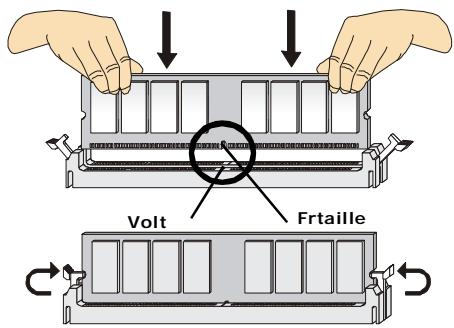
Vous pouvez repérer l'encoche sur les modules de mémoire et le détrompeur sur les fentes DIMM pour la DDR ou DDR2. Suivez les procédures ci-dessous pour installer correctement le module DDR/DDR2.
- Le module de mémoire ne possède qu'une encoche en son centre. Le module ne peut être monté que dans le bon sens.
- Insérez le module de mémoire DIMM verticalement dans le slot. Poussez-le ensuite jusqu'à ce que les contacts dorés sur le module de mémoire soient profondément insérés dans la douille.

Important
Vous ne pouvez pas voir les contacts dorés si le module de mémoire n'est pas inséré correctement dans le slot DIMM.
- Le clip en plastique situé de chaque côté du module va se fermer automatiquement.
Connecteurs, Cavaliers, Slots
4 Connecteurs Alimentation du Ventilateur :
Les connecteurs au système du ventilateur supportent la puissance du ventilateur avec +12V. Le CPUFAN1 du CPU supporte la fonction Smart FAN. Quand vous reliez le fil aux connecteurs, notez que le fil rouge est positif et doit être relié au +12V, le fil noir est rectifié et mis à terre. Si la carte mère a un chipset intégré sur le moniteur de matériel du système, vous devez utiliser un ventilateur particulier avec une sonde de vitesse pour bien contrôler le ventilateur.
CPU FAN
- Veuillez vous référer au ventilateur du CPU recommandé dans le site web officiel ou contactez le revendeur pour le ventilateur correct du CPU.
- CPUFAN supporte le contrôle du ventilateur. Vous pouvez installer l'utilitaire Dual Core Center qui peut contrôler la vitesse du ventilateur du CPU selon la température actuelle du CPU.
- Ventilateur/radiateur avec 3 ou 4 pins sont disponibles pour CPUFAN.
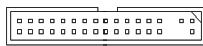
5 Connecteur Pilote de la Disquette
La carte mère est pourvue d'un connecteur de disquette qui supporte les disques de 360K, 720K, 1.2M, 1.44M et 2.88M.
6 Connecteur IDE
Cette carte mère fournit un connecteur IDE qui supporte les lecteurs de disque dur, les lecteurs CD-ROM et les autres dispositifs IDE.


Important
Si vous installez 2 disques durs sur une même nappe, vous devez configurer le second disque en mode Slave (esclave) en bougeant les cavaliers. Pour cela, il faut vous reporter à la documentation du disque dur concernant le changement de cavalier (jumper).
7 Connecteur Série ATA
Le connecteur SATA supporte le port Serial ATA de haute performance. Chaque connecteur SATA peut se connecter à un disque dur.


Important
Veuillez ne pas tordre le câble Série ATA à 90 degrés, cela entraînera la perte de données lors des phases de transfert.
8 Connecteurs panneau en façade
La carte mère possède deux connecteurs pour la connexion électrique du panneau avant (LED, switch). JFP1 est compatible avec l'Intel® Front Panel I/O Connectivity Design Guide.
JFP1
JFP2
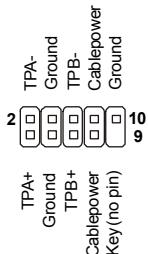
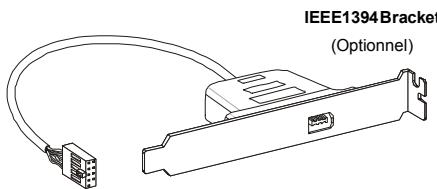
9 Connecteur IEEE 1394 (Vert)
La carte compte un connecteur 1394 qui vous permet la connexion de brackets externes IEEE1394.
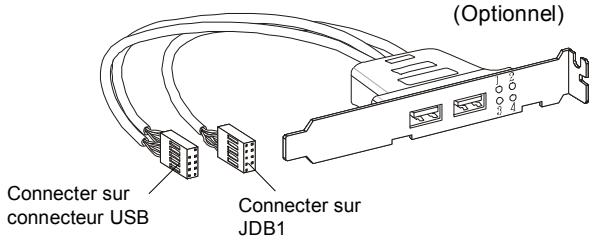
10 Connecteur USB en façade (Jaune)
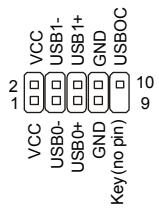
Ce connecteur est compatible avec Intel® I/O Connectivity Design Guide, il est idéal pour la connexion de matériels possédant une interface USB tel que : disque dur USB, caméra digitale, imprimante, lecteur MP3 et bien d'autres périphériques.
USB 2.0 Bracket (Optionnel)

Important
Notez que les pins de VCC et de GND doivent être reliés correctement pour éviter des dommages possibles.
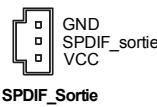
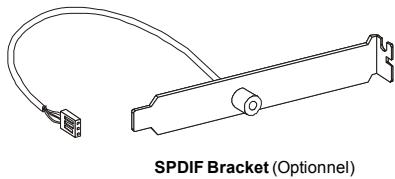
1 Connecteur Sortie SPDIF
Ces deux connecteurs sont utilisés pour relier l'interface SPDIF (Sony/Philips Digital Interface Format) pour la transmission audio numérique.
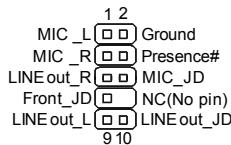
12 Connecteurs panneau en façade (spécification Azalia)
Ce connecteur vous permet de connecter l'audio en façade, compatible avec le guide de conception des connectivités d'E/S du panneau avant d'Intel®.
13 Cavaliers d'overclocking matériel FSB : JB1, JB2 (optionnel)
Vous pouvez overclocker le FSB pour augmenter la fréquence du processeur en ajustant les cavaliers JB1 et JB2. Suivez les instructions ci-dessous pour ajuster le FSB.

JB1 JB2
200 MHz
266 MHz
333 MHz

Important
Assurez-vous que l'ordinateur est éteint avant d'ajuster les cavaliers.
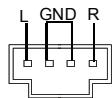
14 Connecteur d'entrée CD
Ces connecteurs permettent l'entrée audio externe.
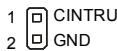
15 Connecteur d'intrusion de châssis
Ce connecteur est relié au câble de l'interrupteur d'intrusion du châssis. Si le châssis est ouvert, l'interrupteur en informera le système, qui enregistrera ce statut et affichera un écran d'alerte. Pour effacer ce message d'alerte, vous devez entrer dans le BIOS et désactiver l'alerte.
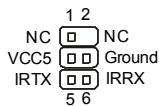
16 Connecteur Module Infrarouge
Ce connecteur permet la mise en place d'un module infrarouge. Vous devez configurer cette fonction dans le BIOS afin de pouvoir l'utiliser. JIR1 est compatible avec l'Intel® Front Panel I/O Connectivity Design Guide.
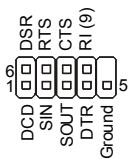
17 Connecteur Port Série
Le port série est un port de communication 16550A à grande vitesse qui envoie/reçoit 16 bytes FIFOs. Vous pouvez directement attacher un dispositif série au connecteur.
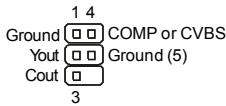
18 Connecteur TV-Sorting
Le connecteur SortieTV vous permet d'attacher un bracket Sortie-TV. Le bracket TV vous offre plusieurs types de connecteurs de SortieTV. Choisissez le connecteur approprié pour vous relier à une télévision.
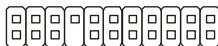
19 Connecteur Carte VoIP
Ce connecteur est relié à la carte VoIP. Veuillez vous référer aux instructions de la carte VoIP.
20 Connecteur D-BracketTM 2
Le connecteur est utilisé pour connecter le D-BracketTM 2. Le D-Bracket est pourvu de 4 LED et ports USB et permet d'identifier les problèmes et ce à l'aide de 16 combinaisons de signaux LED.
D-BracketTM 2
Rouge Vert
| LED Signal | Description | LED Signal | Description |
| 1 2 3 4 | Allumez le système. Le D-LED s/allumera si le processeur est endommagé ou installé de façon incorrecte. | 1 2 3 4 | Interface Visuelle d'initialisation. Ceci déetecté l'horloge du CPU, la vérification du type de video intégrée. Puis, déetecté et initiaïsez l'adaptateur visuel. |
| 1 2 3 4 | Chipset en phase d'initialisation. | 1 2 3 4 | BIOS Connecté Ceci montre des informations sur le logo, marque et processeur etc... |
| 1 2 3 4 | Essai de Détection De Mémoire. Essai de la capacité de la mémoire intégrée. Le D-LED s/allumera si le module demémoire est endommagé ou non installé correctement. | 1 2 3 4 | Essai de la mémoire BASSE et prolongée. Mémoire basse d'essai de 240K à 640K et mémoire prolongée plus de 1MB en utilisant divers modélis. |
| 1 2 3 4 | Décompression de l'image du BIOS à la RAM pour initiaiser rapidement. | 1 2 3 4 | Ressources assignées à tout l'ISA. |
| 1 2 3 4 | Contrôleur d'Initialisation du Clavier. | 1 2 3 4 | Contrôleur d'Initialisation du conducteur dur. Ceci initiaïse la commande et le contrôleur d'IDE. |
| 1 2 3 4 | Essai VGA BIOS Ceci commence à écrire le message sign-on de VGA à l'écran. | 1 2 3 4 | Contrôleur Initialisation Floppy Drive. Ceci initiaïse le Floppy Drive et le contrôleur. |
| 1 2 3 4 | Proesseur d'Initialisation. Ceci nous informe sur le processeur ( comme le nom de la marque, bus de système, etc...) | 1 2 3 4 | Tentative d'initialisation. Place la pile Basse et l'initialise via19h INTERNE. |
| 1 2 3 4 | TEssai RTC (Horloge en temps réel) | 1 2 3 4 | Initialisation du Logiciel d'exploitation |

Bouton Effacer CMOS
Le CMOS RAM intégré reçoit une alimentation d'une batterie externe qui permet de garder les données de configuration du système. Avec le CMOS RAM, le système peut automatiquement démarrer avec les paramètres personnalisés du BIOS à chaque fois que le PC est allumé. Si vous voulez effacer la configuration du système, utilisez ce bouton pour effacer les données. Pressez sur le bouton pour effacer les données.


Important
Assurez-vous d'éteindre le système avant d'effacer les données du CMOS.
Connecteur d'alimentation :
Avant d'insérer le connecteur d'alimentation, assurez-vous toujours que tous les composants sont installés correctement afin de ne pas causer de dommages. Tous les connecteurs d'alimentation sur la carte mère doivent être reliés à l'alimentation ATX et doivent fonctionner ensemble pour une opération stable.

Connecteur de détection d'ouverture du châssis
Ce connecteur est relié au câble du détecteur d'ouverture du châssis. Si le châssis est ouvert, le détecteur en informera le système, qui enregistrera ce statut et affichera un écran d'alerte. Pour effacer ce message d'alerte, vous devez entrer dans le BIOS et désactiver l'alerte.
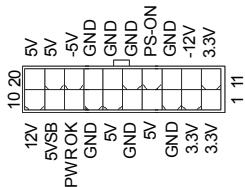
Vous pouvez utiliser l'alimentation 20 broches ATX comme vous le souhaitez. Si vous ne voulez pas l'utiliser, veuillez brancher votre alimentation sur les broches 1 et 13.
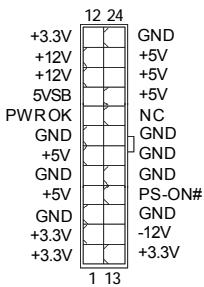
23 Connecteur d'alimentation ATX 20 broches
Ce connecteur vous permet de relier l'alimentation ATX 20 broches fournie. Pour relier cette alimentation, assurez-vous que la prise d'alimentation est insérée dans l'orifice approprié et que les broches sont alignées. Abaissez ensuite l'alimentation.
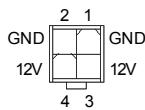
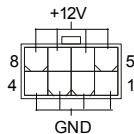
24 Connecteur d'alimentation ATX 12V (2x2 broches)
Ces connecteurs d'alimentation 12V sont utilisés pour fournir de l'énergie au CPU.
25 Connecteur d'alimentation ATX 12V (2x4 broches)
Le connecteur d'alimentation 12V est utilisé pour alimenter le CPU.
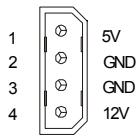
26 Connecteur d'alimentation ATX 12V (1x4 broches)
Ce connecteur d'alimentation 12V est utilisé pour fournir de l'énergie à la carte mère.
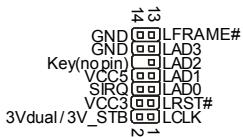
27 Connecteur de module TPM
Ce connecteur se connecte à une puce TPM (Trusted Platform Module) (optionnel). Merci de vous référer au manuel de la plateforme de sécurité TPM pour plus d'informations.
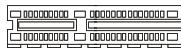
23 Slot PCI Express (x16/x4/x1)
Le slot PCI Express supporte la carte d'extension de l'interface PCI Express. Le PCI Express x16 supporte un taux de transfert jusqu'à 4.0 GB/s. Le PCI Express x8 supporte un taux de transfert jusqu'à 2.0 GB/s. Le PCI Express x4 supporte un taux de transfert jusqu'à 1.0 GB/s. Le PCI Express x1 supporte un taux de transfert jusqu'à 250 MB/s.

Slot PCI Express x16
Slot PCI Express x4
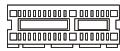
Slot PCI Express x1
29 Slot de PCI (Interconnexion Composante Périphérique)
Les slots PCI vous permettent d'insérer des cartes d'extension selon vos besoins. Lorsque vous ajoutez ou enlevez une carte d'extension, assurez-vous que le PC n'est pas relié au secteur. Lisez la documentation pour que la carte d'extension exécute ses tâches.

30 Slot d'AGP (Port Accelerated et Graphique)
Le slot AGP vous permet d'insérer la carte graphique AGP, interface spécifique conçue pour les demandes de graphiques 3D. Elle comporte un canal de 66 MHz, 32 bits, pour que le contrôleur graphique accède directement à la mémoire principale.


Important
Lorsque vous ajoutez ou enlevez une carte d'extension, assurez-vous que le PC n'est pas relié au secteur. Lisez la documentation pour que la carte d'extension exécute ses tâches, tels que cavaliers, commutateurs ou configuration du BIOS.
Panneau Arrière
A Connecteur port Souris/Clavier
Le connecteur PS/2® souris/clavier DIN est donc pour brancher un PS/2® souris/clavier.
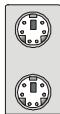
Connecteur PS/2 Souris (vert, 6 broches femelle)
Connecteur PS/2 Clavier (violet, 6 broches femelle)
B. Connecteur port parallèle :
Un port parallèle est un port d'imprimante standard qui prend en charge le mode EPP (Enhanced Parallel Port) et le mode ECP (Extended Capabilities Parallel Port).
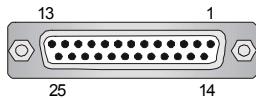
(Connecteur 25 broches femelle)
C. Connecteur port série
Le port série est un port de communication 16550A à grande vitesse qui envoie/reçoit 16 octets FIFO. Vous pouvez directement connecter une souris série ou d'autres périphériques série au connecteur.
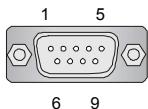
(Connecteur 9 broches mâle)
Connecteur VGA
Le connecteur DB15 broches femelle est conçu pour être relié à un moniteur VGA.
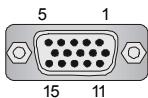
(Connecteur 15 broches femelle DIN)

Connecteur DVI
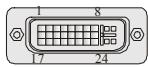
Le connecteur DVI (interface visuelle numérique) vous permet de relier un moniteur LCD. Il fournit une interconnexion numérique à grande vitesse entre l'ordinateur et son dispositif d'affichage. Pour relier un moniteur LCD, branchez simplement votre câble de moniteur au connecteur DVI, et assurez-vous que l'autre extrémité du câble est correctement reliée à votre moniteur. (Référez-vous à votre manuel du moniteur pour plus d'informations.)

Important
Veuillez noter que le connecteur DVI ne prend pas en charge la connexion du convertisseur D-Sub (D-Sub) vers DVI.

Port 1394
Le port 1394 sur le panneau arrière fournit le raccordement pour les dispositifs 1394.


LAN
Le standard RJ-45 jack est utile pour le raccordement au Réseau de Région Local (LAN). Vous pouvez relier un câble de réseau à celui-ci.

| LED | Couleur | LED Statut | Condition |
| Gauche | Orange | Éteint | Le lien LAN n'est pas établi. |
| Allumé(steadystate) | Le lien LAN est établi. | ||
| Allumé(brigheter & pulsing) | L'ordinateur communique avec un autre ordinateur sur le réseau. | ||
| Droite | Vert | Éteint | 10 Mbit/sec rate de données est sélectionné. |
| Allumé | 100 Mbit/sec rate de données est sélectionné. | ||
| Orange | Allumé | 1000 Mbit/sec rate de données est sélectionné. |
H Connecteurs USB
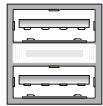
La racine Serial Universal Autobus d'OHCI (Interface Ouverte de Contrôle du Centre Serveur) sert à attacher des dispositifs d'USB tels que le clavier, souris ou autres dispositifs USB-compatibles. Vous pouvez directement brancher le dispositif USB au port.
Connecteurs Port Audio
Ces connecteurs audio sont utilisés pour les dispositifs audios. Vous pouvez différencier la couleur des jacks audio pour les sons audio différents.

Ligne Sortie (Vert) - Ligne Sortie, un connecteur pour les haut-parleurs ou les écouteurs. Ligne Entrée (Bleu) - Ligne Entrée/ Côté-entouré sortie en mode de 7.1 canaux est utilisé pour le player de CD externe, tapeplayer ou d'autres dispositifs audio. MIC (Rosé) - Mic-entrée est un connecteur pour les microphones. CS-Sortie (Orange) - Centre/subwoofer sortie en mode de 5.1/7.1 canaux. MSortie (Noir) - Côté-arrière sortie en mode de 4/5.1/7.1 canaux. N SS-Sortie (Gris) - Côté-entouré sortie en mode de 7.1 canal
Connecteur Sortie S/PDIF Coaxial
Ce connecteur est utilisé pour relier l'interface de SPDIF (Format d'interconnexion numérique de Philips /Sony) pour la transmission audio numérique.

Connecteur S/PDIF-Sortie Optique
Ce connecteur est utilisé pour relier l'interface de SPDIF (Format d'interconnexion numérique de Philips /Sony) pour la transmission audio numérique.

Port Externe SATA
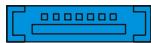
Le port eSATA (External Schematic ATA) est utilisé pour relier le dispositif externe SATA. Vous pouvez aussi utiliser le câble externe optique SATA pour relier le dispositif SATA et le port eSATA.
Configuration du BIOS
Ce chapitre vous informe sur le programme d'installation du BIOS et vous permet de configurer le système pour une utilisation optimale. Vous pouvez installer le programme lorsque :
- Un message d'erreur apparaît à l'écran pendant que le système s'initialise et vous demande de lancer l'INSTALLATION du BIOS.
- Vous VOULEZ modifier les paramètres par défaut pour des périphériques adaptés aux besoins du client.

Important
- Les éléments de chaque catégorie de BIOS décrits dans ce chapitre sont mis à jour en continu pour un meilleur système. Par conséquent, la description peut légèrement différer du dernier BIOS et elle doit seulement être considérée comme une référence.
- Au démarrage, la première ligne est la version du BIOS qui apparaît après le comptage de la mémoire. Elle est habituellement au format :
A7395IMS V1.0 070707 soit :
Le premier chiffre se rapporte au fabricant du BIOS : A = AMI, W = AWARD et P = PHOENIX.
Les chiffres 2 à 5 se rapportent au numéro du type.
Le sixième chiffre se rapporte au fabricant du chipset : A = ATi, I = Intel, V = VIA, N = Nvidia, U = ULi.
Les chiffres 7 et 8 se rapportent au client : MM = tous les clients standard.
V1.0 se rapporte à la version du BIOS.
070707 se rapporte à la date de sortie de ce BIOS.
Entrer dans le Setup
Allumez votre ordinateur, le système lance le processus de POST (Power On Self Test). Quand le message ci-dessous apparaît à l'écran, appuyez sur le bouton pour entrer dans le setup.
Pressez DEL pour entrer dans le SETUP
Si le message disparaît avant que vous ne puissiez entrer dans le setup, redémarrez votre ordinateur en appuyant sur le bouton RESET. Vous pouvez aussi utiliser simultanément la combinaison de touches : , et .
Aide
Une fois dans le Setup, le premier écran est celui du menu principal.
Menu Principal
Le menu principal affiche les différentes catégories du BIOS. Utilisez les flèches (↑↓) pour sélectionner l'article. La description en ligne de la fonction accentuée est affichée en bas de l'écran.
Sous-menu
Si vous voyez que le symbole correct apparaît à la gauche de certains champs, cela signifie qu'un sous-menu peut être lancé à partir de ce champ. Un sous-menu contient des options additionnelles pour un paramètre de champ. Avec les touches de déplacement (↑↓) pour changer de champ ou pressez
Entrée pour appeler le sous-menu. Ensuite, vous pouvez vous déplacer de champ en champ dans un sous-menu. Si vous voulez revenir au menu principal, pressez simplement Échap.
Aide générale
Le programme d'installation du BIOS contient un écran d'aide générale. Vous pouvez appeler cet écran depuis n'importe quel menu en appuyant sur F1. L'écran d'aide vous donne des options possibles. Pressez Échap pour quitter l'écran d'aide.
Menu principal
Une fois entré dans l'AMI ou AWARD BIOS CMOS Setup Utility, le menu apparaît à l'écran. Le menu permet de sélectionner dix fonctions et deux options de sortie de l'utilitaire. Utilisez les flèches pour vous diriger et utilisez la touche Entrée pour sélectionner un élément ou entrer dans le sous-menu.
Cette fonction permet le paramétrage des éléments standards du BIOS, comme les dates, les données, etc.
Cette fonction permet de paramétrer des éléments avancés AMI du BIOS.
Utilisez ce menu pour changer les choix relatifs aux périphériques intégrés.
Power Management Setup
Utilisez ce menu pour appliquer vos choix en ce qui concerne le power management.
PNP/PCI Configurations
Apparaît si votre système supporte PNP/PCI.
H/W Monitor
Voir les statuts des CPU, ventilateurs et système d'alarmes.
Cell Menu
Utilisez ce menu pour spécifier vos paramètres pour la fréquence et le voltage du CPU.
Load Fail-Safe Defaults
Utilisez ce menu pour télécharger les valeurs par défaut réglées par le vendeur du BIOS pour obtenir une performance stable du système.
Load Optimized Defaults
Charge les paramètres optimum du BIOS sans affecter la stabilité du système.
Utilisez ce menu pour entrer un mot de passe du BIOS.
Save & Exit Setup
Les modifications sont enregistrées dans le CMOS avant la sortie du setup.
Exit Without Saving
Les modifications sont abandonnées avant la sortie du setup.
Une fois que vous êtes entré dans l'installation du BIOS, suivez les processus ci-dessous.
- Load Optimized Defaults : Utilisez les touches de contrôle (↑↓) pour accentuer le champ Load Optimized Defaults (Charge optimisée par défaut) et appuyez sur <Entrée> pour obtenir le message suivant :
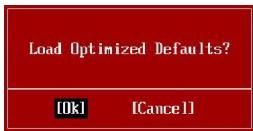
Appuyez sur [OK] pour effectuer les réglages par défaut et pour l'exécution optimale du système.
- Installation Date/Temps : Choisissez les dispositifs standards de CMOS et appuyez sur <Entrée> dans le menu des dispositifs standards de CMOS. Ajustez les champs de date et d'heure :

- Installation économique/sorting : Les touches de contrôle (↑↓) servent à accentuer le champ d'installation économique/sorting et appuyez sur <Entrée>, le message suivant s'affiche :
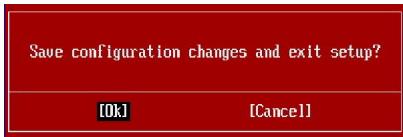
Appuyez sur [OK] pour sauvegarder les configurations et sortir de l'installation du BIOS.

Important
Les configurations ci-dessus ne sont que pour l'usage général. Si vous avez besoin de réglages détaillés du BIOS, veuillez consulter le manuel (version française) sur le site Web de MSI.
Information de logiciel
Insérez le CD pilote/service, inclus dans le paquet de la carte mère, dans le lecteur CD-ROM. L'installation va automatiquement se déclencher. Cliquez sur le pilote ou sur l'utilitaire et suivez les instructions à l'écran pour accomplir l'installation. Le CD pilote/service contient :
Un menu de pilotes - Il montre les pilotes disponibles. Installez le pilote si vous le souhaitez pour activer le périphérique.
Menu de services - Il montre les applications logicielles supportées par la carte mère. Le menu du site Web - Il vous indique les sites web utiles.

Important
Veuillez consulter le site Web de MSI pour obtenir les derniers pilotes et BIOS afin d'améliorer l'exécution du système de votre ordinateur.
P35 Neo3

- CONNECTEURS
- PANNEAU ARRIÈRE
- CONNECTEURS INTÉGRÉS
- SLOTS
- DIMENSION
- MONTAGE
- IMPORTANT
- SURCHAUFFE
- REMPLACER LE CPU
- OVERCLOCKING
- PROCÉDURE D'INSTALLATION DU CPU POUR SOCKET
- MÉMOIRE
- DDR
- INSTALLATION DES MODULES DE MÉMOIRE
- CONNECTEURS, CAVALIERS, SLOTS
- CONNECTEURS ALIMENTATION DU VENTILATEUR
- CONNECTEUR PILOTE DE LA DISQUETTE
- CONNECTEUR IDE
- CONNECTEUR SÉRIE ATA
- CONNECTEURS PANNEAU EN FAÇADE
- CONNECTEUR IEEE 1394 (VERT)
- CONNECTEUR USB EN FAÇADE (JAUNE)
- CONNECTEUR SORTIE SPDIF
- CONNECTEURS PANNEAU EN FAÇADE (SPÉCIFICATION AZALIA)
- CAVALIERS D'OVERCLOCKING MATÉRIEL FSB : JB1, JB2 (OPTIONNEL)
- CONNECTEUR D'ENTRÉE CD
- CONNECTEUR D'INTRUSION DE CHÂSSIS
- CONNECTEUR MODULE INFRAROUGE
- CONNECTEUR PORT SÉRIE
- CONNECTEUR TV-SORTING
- CONNECTEUR CARTE VOIP
- CONNECTEUR D-BRACKETTM
- BOUTON EFFACER CMOS
- CONNECTEUR D'ALIMENTATION
- CONNECTEUR DE DÉTECTION D'OUVERTURE DU CHÂSSIS
- CONNECTEUR D'ALIMENTATION ATX 20 BROCHES
- CONNECTEUR D'ALIMENTATION ATX 12V (2X2 BROCHES)
- CONNECTEUR D'ALIMENTATION ATX 12V (2X4 BROCHES)
- CONNECTEUR D'ALIMENTATION ATX 12V (1X4 BROCHES)
- CONNECTEUR DE MODULE TPM
- SLOT PCI EXPRESS (X16/X4/X1)
- SLOT DE PCI (INTERCONNEXION COMPOSANTE PÉRIPHÉRIQUE)
- SLOT D'AGP (PORT ACCELERATED ET GRAPHIQUE)
- A CONNECTEUR PORT SOURIS/CLAVIER
- CONNECTEUR PORT PARALLÈLE
- CONNECTEUR VGA
- CONNECTEUR DVI
- PORT
- LAN
- H CONNECTEURS USB
- CONNECTEURS PORT AUDIO
- CONNECTEUR SORTIE S/PDIF COAXIAL
- CONNECTEUR S/PDIF-SORTIE OPTIQUE
- PORT EXTERNE SATA
- CONFIGURATION DU BIOS
- ENTRER DANS LE SETUP
- PRESSEZ DEL POUR ENTRER DANS LE SETUP
- AIDE
- MENU PRINCIPAL
- SOUS-MENU
- AIDE GÉNÉRALE
- POWER MANAGEMENT SETUP
- PNP/PCI CONFIGURATIONS
- H/W MONITOR
- CELL MENU
- LOAD FAIL-SAFE DEFAULTS
- LOAD OPTIMIZED DEFAULTS
- SAVE & EXIT SETUP
- EXIT WITHOUT SAVING
- INFORMATION DE LOGICIEL
- P35 NEO
Marque : MSI
Modèle : G52-73951X7
Catégorie : Ordinateur portable