
24HFL2839T - Телевизор PHILIPS - Бесплатное руководство пользователя
Найдите руководство к устройству бесплатно 24HFL2839T PHILIPS в формате PDF.


| Бренд | Philips |
| Модель | 24HFL2839T |
| Тип продукта | LED-телевизор |
| Размер экрана | 24 дюйма (61 см) |
| Разрешение | HD (1366 x 768 пикселей) |
| Подсветка | LED |
| Частота развертки | 60 Гц |
| Подключения | HDMI x2, USB x1, VGA, аудиовход ПК, антенный вход, выход на наушники |
| Динамики | 2 x 5 Вт |
| Основные функции | Программа передач, таймер сна, родительский контроль, многоязычный дисплей |
| Размеры (с подставкой) | 55.9 x 38.4 x 17.5 см |
| Вес (с подставкой) | 3.8 кг |
| Питание | 100-240 В, 50/60 Гц |
| Потребляемая мощность (типичная) | 30 Вт |
| Потребление в режиме ожидания | Менее 0,5 Вт |
| Класс энергоэффективности | A+ |
| Уход и чистка | Отключайте перед чисткой, используйте мягкую сухую ткань, не используйте абразивные средства |
| Безопасность | Рекомендуется крепление к стене, не блокируйте вентиляционные отверстия, не подвергайте воздействию влаги |
| Запчасти и ремонтопригодность | Доступны через авторизованный сервис Philips, индекс ремонтопригодности: 7.0/10 |
| Рабочая температура | от 5°C до 40°C |
| Содержимое упаковки | Телевизор, подставка, пульт ДУ, батарейки, кабель питания, краткое руководство |
Часто задаваемые вопросы - 24HFL2839T PHILIPS
Вопросы пользователей о 24HFL2839T PHILIPS
0 вопрос об этом устройстве. Ответьте на те, что знаете, или задайте свой.
Задать новый вопрос об этом устройстве
Скачайте инструкцию для вашего Телевизор в формате PDF бесплатно! Найдите своё руководство 24HFL2839T - PHILIPS и возьмите своё электронное устройство обратно в руки. На этой странице опубликованы все документы, необходимые для использования вашего устройства. 24HFL2839T бренда PHILIPS.
РУКОВОДСТВО ПОЛЬЗОВАТЕЛЯ 24HFL2839T PHILIPS
Руководство пользователя
Brugervejledning
Käyttöohje
Mode d'emploi
Bedienungsanleitung
Användarmanual
Manuale utente
Уведомления, функции и аксессуары .....16
Энергосбережение....16
Кнопка прокрутки телевизора ....16
Включение/выключение ....16
Первая установка ....17
Воспроизведение медиа-файлов с USB- устройства....17
Меню медиа браузера....18
CEC....18
Изменение настроек телевизора....19
Отображает опции....19
Опции звука....19
Конфигурирует настройки родительского контроля....19
Электронная программа передач (EPG)......19
Обновление Вашего телевизора....20
Поиск и устранение неисправностей и рекомендации ....21
Технические характеристики....21
Типичные режимы изображения при подключении ПК ....22
Совместимость сигналов AV и HDMI....22
Поддерживаемые форматы видео-файлов для режима USB .....23
Поддерживаемые форматы файлов с изображениями для режима USB....23
Поддерживаемые форматы звуковых файлов для режима USB 24
Поддерживаемые форматы файлов с субтитрами для режима USB....25
Важно
'Перед установкой и эксплуатацией телевизора внимательно прочтите и поймите всю информацию, содержащуюся в брошюре по безопасности. Возникновение повреждений в результате невыполнения данных инструкций не будет являться гарантийным случаем'.
Утилизация старого оборудования и батареек Пожалуйста,не утилизируйте этот телевизор или батарейки вместе с обычными бытовыми отходами. При утилизации изделия или батареек воспользуйтесь соответствующими системами или средствами сбора для надлежащей вторичной переработки отходов.
Примечание: Значок Pb под символом на батарейках означает, что данная батарейка содержит свинец.


Изделие

Батарея
Телетекст
Нажмите кнопку Text, чтобы войти. Для активации режима "микс" нажмите на кнопку повторно. Чтобы выйти, нажмите кнопку еще раз. Следуйте инструкциям, отображаемым на экране.
Цифровой телетекст
Нажмите кнопку Text, чтобы просмотреть информацию цифрового телетекста. Управляйте этой информацией с помощью цветных кнопок, кнопок со стрелками и кнопки ОК Можно использовать различные способы управления в зависимости от содержания цифрового телетекста. Следуйте инструкциям, отображаемым на экране цифрового телетекста.
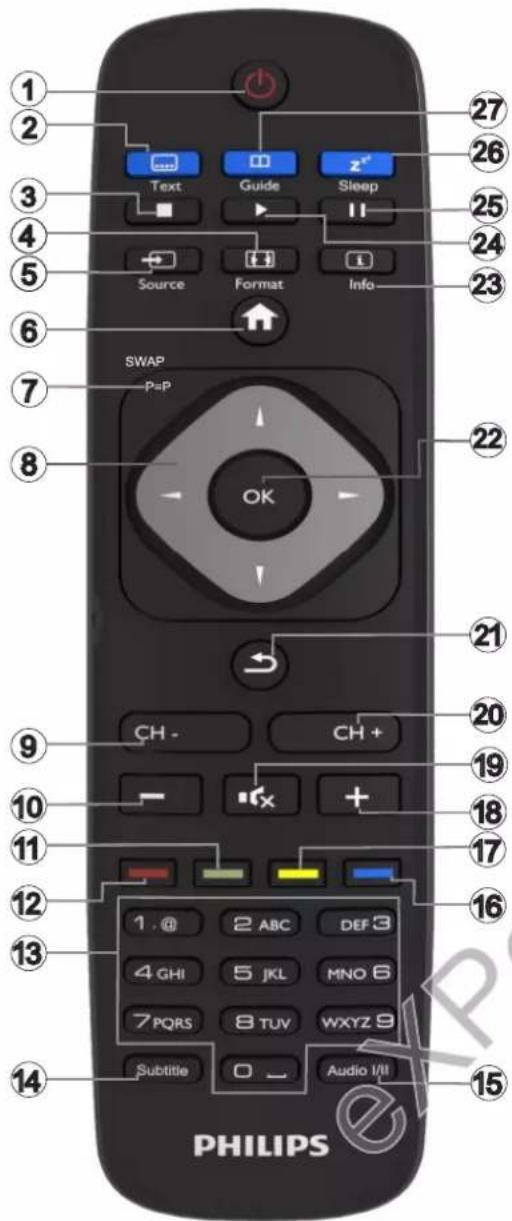
- Режим ожидания: Включение/выключение телевизора
- Текст: Отображает телетекст (при наличии), нажмите еще раз для наложения телетекста на обычное телевизионное изображение (смешанный режим).
- Стоп: Прекращает воспроизведение медиа-файлов
- Экран: Изменяет соотношение сторон экрана
- Источник: Показывает все доступные станции вещания и источники контента
- Menu: Отображение меню телевизора.
- Перестановка каналов: Поочередное включение предыдущих и текущих каналов или источников
Если Гостиничный режим установлен как "Вкл.", при нажатии этой кнопки происходит переключение между Типами сетевых каналов DVB-T&Analogue и DVB-Cable&Analogue
8. Навигационные кнопки: Помогает перемещаться по меню, контенту и т.д. и отображает подстраницы в режиме TXT при нажатии кнопки "Вправо" или "Влево"
9. Программа - / Страница +
10. Громкость -
11. Зеленая кнопка: Выполните инструкции на экране для использования цветных кнопок
12. Красная кнопка: Выполните инструкции на экране для использования цветных кнопок
13. Цифровые кнопки: Переключение канала, ввод цифры или буквы в текстовом окне на экране.
14. субтитров: Включение и выключение субтитров (при наличии)
15. Язык: Переключает режимы звука (аналоговое телевидение), отображает и изменяет язык аудио/субтитров (цифровое телевидение, при наличии)
16. Синяя кнопка: Выполните инструкции на экране для использования цветных кнопок
17. Желтая кнопка: Выполните инструкции на экране для использования цветных кнопок
18. Громкость +
19. Без звука: Полностью отключает громкость телевизора
20. Программа + / Страница -
21. Возврат/назад: Возврат к предыдущему экрану, открывание страницы указателя (в режиме TXT)
22. ОК: Подтверждение выбора пользователя, удерживание страницы (в режиме TXT), просмотр списка каналов
23.Info : Отображение информации о контенте, показываемом на экране (раскрытие информации - в режиме TXT)
24. Воспроизведение: Начинает воспроизводить выбранные медиа-файлы
25. Пауза: Прекращает воспроизведение медиа-файлов
26. Спящий режим: Программирует телевизор на автоматическое отключение
27. EPG (Электронная программа передач): Отображение электронной программы передач
Уведомления, функции и аксессуары
Энергосбережение
В этом телевизоре имеются функции, позволяющие осуществлять энергосбережение:
- Сбережение энергии: Вы можете применять комбинацию настроек энергоэффективности изображения. Во время просмотра телевизора нажмите на кнопку Menu, и настройки Режима энергосбережения могут быть найдены в разделе "Изображение" главного меню.
- Режим отключения изображения: Если Вам необходимо только прослушивание аудиофайлов, Вы можете отключить дисплей. Другие функции будут доступны в обычном режиме. Во время просмотра телевизора нажмите кнопку Menu и выберите "Изображение", затем выберите опцию "Энергосбережение". Нажмите кнопку "Вправо", после того, как будет выбрана опция "Авто" (автоматический режим), или кнопку "Влево" после того, как будет выбрана опция "Настраиваемый". На экране появится сообщение. ыВыберите ПРОДОЛЖИТЬ и нажмите ОК, чтобы выключить телевизор. Если не будет нажата какая-либо кнопка, экран отключится через 15 секунд. Нажмите любую кнопку на пульте дистанционного управления телевизора, чтобы включить экран снова.
Примечание: При включении режима "Игра" опция "Отключение экрана" будет недоступной. Если телевизор не будет использоваться в течение длительного времени, отключите его от сети питания.
Кнопка прокрутки телевизора
Кнопка прокрутки телевизора, расположенная на его боковой части, позволяет контролировать громкость, переключать каналы и переводить телевизор в режим ожидания.
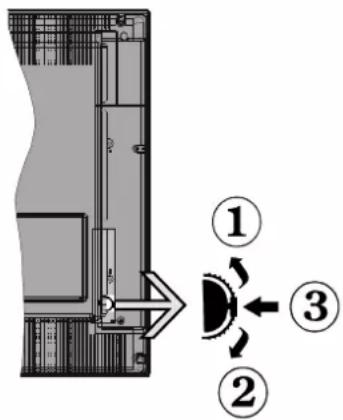
Изменение громкости: Увеличивайте громкость нажатием кнопки прокрутки вверх. Уменьшайте громкость нажатием кнопки прокрутки вниз.
Переключение каналов:
- Нажмите на среднюю часть кнопки прокрутки, на экране появится баннер с информацией о канале.
- Нажатием кнопки вверх или вниз выполняйте прокрутку сохраненных каналов.
Переключение источника:
- Нажмите на среднюю часть кнопки (второй раз полностью), на экране появится исходный список.
- Нажатием кнопки вверх или вниз выполняйте прокрутку доступных источников.
Переключение телевизора в режим ожидания. Нажмите на центральную часть кнопки и удерживайте ее нажатой в течение нескольких секунд, пока телевизор не переключится в режим ожидания.
Чтобы включить телевизор из режима ожидания: Нажмите на среднюю часть кнопки, телевизор включится.
Примечания:
Если телевизор будет выключен, указанный цикл начнется заново, начиная с настройки громкости.
Главное меню OSD не может быть отображено с помощью кнопок управления.
Включение/выключение
Чтобы включить телевизор
Выведите телевизор из режима ожидания любым из способов:
- Нажмите кнопку Режим ожидания, Программа +/- или числовую кнопку на пульте дистанционного управления.
- Нажмите на среднюю часть бокового функционального переключателя на телевизоре.
Примечание: Если телевизор оставлен и не эксплуатируется в течение часов, то он перейдет в режим ожидания. При следующем включении появится сообщение: "Нерабочее состояние в связи с режимом ожидания", Нажмите ОК, чтобы продолжить.
Чтобы выключить телевизор
- Нажмите кнопку Режим ожидания на пульте дистанционного управления или нажмите на среднюю часть бокового функционального переключателя на телевизоре, чтобы переключить телевизор в режим ожидания.
Примечание: Для полного отключения питания телевизора, отключите сетевой шнур из розетки.
Первая установка
При первом включении телевизора на экране появится меню выбора языка. Выберите необходимый язык и нажмите на кнопку ОК.
Примечание: Если к телевизору подключено USB-устройство, можно нажать на ЗЕЛЕНУЮ кнопку на пульте дистанционного управления перед тем, как продолжить, для загрузки данных NVRAM (список услуг, первые настройки и т.д.) с USB-устройства, которые были загружены с другого Philips Hotel TV. Изучите разделы "Копирование на USB-устройство" и "Копирование с USB-устройства" под заголовком "Гостиничный режим" на страницах в конце данного руководства.
В случае предварительной установки правильного файла обновления ПО на USB-устройстве можно нажать КРАСНУЮ кнопку на пульте дистанционного управления перед тем, как продолжить, для обновления программного обеспечения телевизора. Файл обновления программного обеспечения должен называться "VES161HE_upgrade.bin" или "philips_upgrade_mb97.bin".
Обновление ПО через USB-устройство может быть выполнено в любое время с помощью скрытой комбинации кнопок "Menu-1-5-0-5".
На следующей экранной странице установите первичные настройки, используя кнопки направления, и нажмите OK по мере завершения.
Вы можете осуществить настройку телевизора с помощью меню "Первоначальная установка", выполнив выбор следующих опций.
Установка цифровой антенны
Если включена опция "Цифровая антенна", то после завершения начальных настроек будет выполняться поиск цифровых станций наземного вещания.
Установка цифрового кабеля
Если включена опция поиска станций цифрового кабельного телевещания, телевизор будет осуществлять поиск станций цифрового кабельного телевещания после завершения других начальных настроек. В соответствии с другими начальными настройками, перед началом поиска на экране может отобразиться сообщение подтверждения. Для автоматической установки, если поставщик услуг кабельного телевидения поддерживает установку на основе идентификатора сети (например, Unitymedia), выберите Да и нажмите OK.
Если Ваш поставщик услуг кабельного телевиде- ния не поддерживает установку с использованием Идентификатора сети, выберите НЕТ, нажмите ОК и следуйте инструкциям, отображаемым на экране.
На этом экране можно выбирать частотные диапазоны. Вы можете ввести диапазон частот вручную, пользуясь кнопками с цифрами.
Примечание: Продолжительность поиска будет изменена, в зависимости от выбранного Шага поиска.
Установка аналоговой антенны
Если включена опция Аналоговое телевидение, то после завершения начальных настроек будет выполняться поиск станций аналогового вещания.
Также можно установить предпочитаемый тип телевещания. Во время поиска приоритет будет отдаваться выбранному типу телевещания, и соответствующие каналы будут отображаться в верхней части Списка каналов. После завершения нажмите кнопку ОК, чтобы продолжить.
Затем осуществляется выбор Домашнего / магазинного режима. Для домашнего использования рекомендуется выбирать Домашний режим.
После завершения начальных настроек телевизор начнет поиск доступных станций телевещания в соответствии с выбранными типами вещания.
По мере того, как поиск продолжится, появится сообщение с запросом, хотите ли вы отсортировать каналы в соответствии с LCN (*). Выберите Да и нажмите OK для подтверждения.
(*) LCN – это система номеров логических каналов, которая организует доступные программы вещания в соответствии с распознаваемой последовательностью каналов (при наличии).
После сохранения всех имеющихся станций на экране появятся результаты поиска. Нажмите ОК чтобы продолжить. Затем отобразится меню Редактирование списка каналов. Нажмите кнопку Menu, чтобы выйти из меню "Редактирование списка каналов" и начать просмотр телевизора.
Примечание: Не выключайте телевизор, когда инициализирована первая установка. Следует отметить, что некоторые опции могут быть недоступными, в зависимости от страны.
Воспроизведение медиа-файлов с USB-у стройства
Можно воспроизводить фото и музыкальные файлы и файлы с фильмами, сохраненные на USB-диске, путем подключения диска к телевизору. Подключите USB-диск к одному из входных USB-разъемов, находящихся на боковой панели телевизора. При нажатии кнопки Menu в режиме обозревателя мультимедиа будет обеспечен доступ к опциям меню "Изображение", "Звук"
и "Настройки". При повторном нажатии кнопки Menu будет иметь место выход из данного экрана. Настройки обозревателя мультимедиа можно установить с помощью диалогового окна Настройки.
Для включения функции "Автоматическое воспроизведение" выделите эту опцию в меню Настройки и установите опцию "Вкл." с помощью кнопок направления. Когда эта функция включена, телевизор распознает подключенные USB-устройства и осуществляет поиск мультимедийных файлов.
сначала осуществляется поиск файлов с фотографиями. Если фотографии не найдены. программа ищет видео-файлы. Если видео-файлы не найдены. программа ищет аудио-файлы.
После нахождения файла для воспроизведения формат этого файла будет выбран как постоянный, и каждый файл с этим форматом будет воспроизводиться в бесконечном цикле. При использовании пульта дистанционного управления для выхода и т.д. воспроизведение файла (-ов) будет прервано, и цикл воспроизведения будет прекращен.
Если телевизор не сможет найти каких-либо мультимедийных файлов, на экране отобразится основное меню обозревателя мультимедиа. Установите опцию Стиль просмотра как Плоский, чтобы поиск всех файлов производится во всех подпапках на USB-устройстве.
Примечание: Если телевизор находится в режиме ожидания, эта функция будет недоступной.
ВАЖНО! Перед выполнением любого подключения к телевизору создайте резервные копии файлов. Производитель не несет ответственности за повреждение файлов или утерю данных. Некоторые виды USB-устройств (например, MP3-плееры) могут оказаться не совместимыми с данным телевизором.
Меню медиа браузера
| Включение режима "Цикл/Перемешивание" | |
| Начните воспроизведение спомощью кнопкивоспроизведение иактивируйте [IMAGE] | Все файлы в спискебудут постоянновоспроизводиться впервоначальном порядке. |
| Начните воспроизведение спомощью кнопки OK иактивируйте [IMAGE] | Будет постоянновоспроизводиться один итот же файл (повтор) |
| Начните воспроизведение спомощью кнопкивоспроизведение иактивируйте [IMAGE] | Все файлы в списке будутвоспроизводиться один развразброс. |
| Начните воспроизведение спомощью кнопкивоспроизведение иактивируйте [IMAGE] | Все файлы в спискебудут постоянновоспроизводиться в том жепроизвольном порядке. |
CEC
Эта функция позволяет управлять с помощью пульта дистанционного управления телевизора устройствами, поддерживающими СЕС, которые подключены в разъемы HDMI.
Опция СЕС в меню "Настройки > Больше" сначала должна быть установлена как "Вкл." Нажмите на кнопку Источник и выберите вход HDMI подключенного устройства СЕС из меню Список источников. Когда будет подключено устройство источника СЕС, оно будет отображаться в меню источника с собственным названием вместо подключенных разъемов HDMI (DVD-плеер, Записывающее устройство 1 и т.д.).
Пульт дистанционного управления автоматически сможет выполнять основные функции после того, как будет выбран источник HDMI.
Для завершения данной операции и дальнейшего управления телевизором через пульт дистанционного управления нажмите и удерживайте в течение 3 секунд на пульте дистанционного управления кнопку "0-ноль". Эта функция также может быть включена или отключена с помощью меню "Настройки > Больше".
Данный телевизор также поддерживает функцию ARC (Реверсивный звуковой канал/Audio Return Channel). Эта функция является звуковым звеном, предназначенным для замены других кабелей между телевизором и аудио-системой (приемник A/V или акустическая система).
Когда будет включена функция ARC, в телевизо- ре не будет автоматически включен режим "без звука" для других звуковых выводов. Необходи- мо будет уменьшить громкость телевизора до нуля вручную, если вы захотите слушать аудио только с подключенного аудио-устройства (так же, как и с других оптических или коаксиальных цифровых аудио-выводов). Если вы захотите изменить громкость подключенного устройства, необходимо будет выбрать данное устройство из списка источников. В этом случае кнопки управ- ления громкостью сопряжены с подключенным аудио-устройством.
Примечание: Функция ARC поддерживается только через вход HDMI1.
Звуковое управление системой
Допускается использование с телевизором звукового усилителя/ресивера. Управление громкостью может осуществляться с помощью пульта дистанционного управления телевизора. Для включения данной функции установите опцию "Громкоговорители" в меню "Настройки>Больше" как "Усилитель". Звук громкоговорителей телевизора будет
выключен, и из подключенной звуковой системы будет слышен звук источника просмотра.
Примечание: Аудио-устройство должно поддерживать функцию Управление аудио-файлами системы, и функция СЕС должна быть установлена как Вкл.
Изменение настроек телевизора
Получение доступа к нижеуказанным опциям;
1- Нажмите кнопку Menu.
2- Выделите пункт, которые необходимо выбрать
3- Нажмите ОК для подтверждения.
Отображает опции
Режим: Изменение режима изображения на один из следующих: Кинотеатр, Игра, спорт, Динамическое, и Естественное изображение.
(*) Опция "Режим игры" может быть недоступной, в зависимости от выбранного источника.
Контрастность: Устанавливает контрастность изображения.
Яркость: Устанавливает яркость изображения.
Резкость: Устанавливает резкость изображения. Высокая резкость может обеспечивать четкое, насыщенное изображение, в зависимости от контента.
Цвет: Устанавливает цветность изображения.
Подсветка: Устанавливает яркость фонового изображения. Функция подсветки будет неактивной, если Энергосбережение будет установлено в режим Настраиваемое.
Опции звука
Громкость: Настраивает уровень громкости.
Эквалайзер: Переключает режим эквалайзера.
Баланс: Регулирует баланс звука (в большей степени в левом или правом динамике).
Наушники: Устанавливает громкость наушников. Эта опция будет неактивной в случае установки опции "Наушники/Линейный выход" как "Линейный выход".
Режим звука: Устанавливает предпочитаемый режим звука.
AVL: Устанавливает предельную максимальную громкость.
Наушники/Линейный выход: Эта опция устанавливается для Наушников, если имеются наушники или Линейный выход с внешним усилителем, подключенным к гнезду для наушников.
Динамические низкие частоты: Включение и выключение Dynamic Bass. Увеличивает диапазон низких частот.
Цифровой выход: Устанавливает цифровой тип аудио выхода.
Конфигурирует настройки родительского контроля.
Эта функция используется для ограничения доступа к выбранному контенту. Контроль осуществляется с помощью ПИН-кода, устанавливаемого Вами. Эти настройки находятся в меню "Настройки>Родительские настройки".
Примечание: ПИН-кодом по умолчанию является 0000 или 1234. Если вы установили ПИН-код (требуется в зависимости от выбора страны) во время Первой Установки, используйте данный ПИН-код.
Некоторые опции могут быть недоступными, в зависимости от страны во время Первой Установки.
Блокировка меню: Эта настройка включает или отключает доступ к меню.
Блокировка в зависимости от возраста зрителей (дополнительно): При установке этой опции у вещающих станций будет запрашиваться информация о зрелости, и если данный уровень зрелости отключен, то доступ к соответствующей передаче будет отключен.
Защита от детей (дополнительно): Если уста- новлена эта опция, то управлять телевизором можно будет только при помощи пульта дистанцио- нного управления. В этом случае кнопки панели управления работать не будут.
Управление (опция): С помощью этой настройки включается или отключается доступ к некоторым приложениям МНЕГ. Отключенные приложения могут быть запущены путем ввода правильного ПИН-кода.
Установить ПИН-код: Устанавливает новый ПИН-код.
ПИН-код СИСАМ По Умолчанию: Эта опция будет выделена серым цветом, если в слот СІ телевизора не будет вставлен модуль СІ. С помощью данной опции ПИН-код СІ САМ, используемый по умолчанию, может быть изменен.
Электронная программа передач (EPG)
Некоторые каналы содержат информацию о графике их транслирования. Нажмите кнопку EPG (электронная программа передач) для просмотра меню EPG.
Существует 3 различных вида доступных графика размещения — График временной шкалы, График списка и График "Сейчас/Далее". Для переключения между ними выполните инструкции, приведенные в нижней части экрана.
График временной шкалы
Масштабирование (желтая кнопка: Нажмите Желтую кнопку для просмотра событий в более широком временном интервале.
Фильтрация (синяя кнопка): Отображает опции фильтра.
Выбор жанра (кнопка Subtitles): Отображение меню Выбор жанра. Используя эту функцию, можно выполнять поиск в базе данных программы передач по выбранному жанру. Будет выполняться поиск, и его результаты, в соответствии с заданными Вами критериями, будут выданы в виде списка..
Опции (кнопка ОК): Отображение опций для передачи.
Подробная информация по событиям (кнопка Info): Отображает подробную информацию о выбранных программах.
Следующий/Предыдущий день (кнопки Program +/-): Отображение передачи следующего или предыдущего дня.
Поиск (кнопка Текст): Отображает меню «поиск по программе передач».
Сейчас (кнопка Swap): Отображает текущее событие выбранного канала.
График списка (\*)
(*) В этом варианте размещения перечисляются события выделенного канала.
Предыдущий Временной промежуток (красная кнопка): Отображает передачи предыдущего периода.
Следующий/Предыдущий день (кнопки Program +/-): Отображение передачи следующего или предыдущего дня.
Подробная информация по событиям (кнопка Info): Отображает подробную информацию о выбранных программах.
Фильтрация (кнопка Текст): Отображает опции фильтра.
Следующий временной промежуток (зеленая кнопка): Отображение передач следующего периода.
Опции (кнопка ОК): Отображение опций для передачи.
График "Сейчас/Далее"
Перемещение (кнопки направления): Используйте Кнопки направления для переключения каналов и программ.
Опции (кнопка ОК): Отображение опций для передачи.
Подробная информация по событиям (кнопка Info): Отображает подробную информацию о выбранных программах.
Фильтрация (синяя кнопка): Отображает опции фильтра.
Опции передачи
В меню Электронной программы передач нажмите кнопку ОК для входа в меню опции передачи. Выбор канала С помощью этой опции в меню электронной программы передач вы сможете переключиться на выбранный канал.
Таймер на передаче / Удалить таймер на Передаче: После выбора передачи в меню Электронной программы передач нажмите кнопку ОК. Выберите опцию "Установить таймер на передаче" и нажмите кнопку ОК. Таймер можно установить на программы, которые будут передаваться в будущем. Для отмены уже запланированной записи, выделите передачу и нажмите кнопку ОК. Затем выберите опцию "Удалить таймер на передаче". Таймер будет отменен.
Обновление Вашего телевизора
Перемещайтесь по главному меню, выберите меню Настройки>Больше, отобразится версия текущего ПО.
ОСТОРОЖНО: Не устанавливайте версию ПО, являющуюся более старой, чем текущая версия, установленная на изделии. TP Vision не несет ответственности за неполадки, которые могут иметь место в связи с переходом на более старую версию ПО.
Обновление с помощью USB-накопителя
Перед обновлением ПО убедитесь в наличии:
- USB-накопитель с объемом памяти 256 мегабайт имеет формат FAT32 или DOS и заблокирован для записи.
- Доступ к компьютеру с помощью USB- соединителя и доступ в интернет
Зайдите на страничку www.philips.com/support и выполните инструкции по обновлению ПО.
Автоматическое обновление с цифровой станции телевещания
Телевизор подключен к антенне. Если опция "Автоматическое сканирование" включена в меню "Опции обновления", то телевизор просыпается в 03:00 и выполняет поиск обновления программ на вещающих каналах. В случае обнаружения ПО и его успешной загрузки при следующем включении питания телевизор запустится с новой версией программного обеспечения. Чтобы открыть меню "Опции обновления", войдите в меню "Настройки>Больше", выделите пункт "Обновление ПО" и нажмите кнопку ОК.
Примечание: Не отключайте телевизор из электрической розетки, когда светодиод мигает, указывая, что идет процесс перезагрузки. Если телевизор не возобновил работу после обновления, отключите его из электрической розетки на 2 минуты, а затем снова включите.
Поиск и устранение неисправностей и рекомендации
Телевизор не включается
Убедитесь, что шнур питания должным образом включен в настенную розетку. Проверьте, не сели ли батарейки. Нажмите кнопку Питание на телевизоре.
Низкое качество изображения
- Может быть неправильно выбрана телевизионная система.
- Слабый сигнал может привести к искажению изображения. Проверьте соединение антенны.
- Проверьте, правильно ли настроена частота каналов, если настройка была произведена вручную.
- Изображение может ухудшиться, если к телевизору одновременно подключены два внешних устройства. В этом случае следует отключить одно из внешних устройств.
Отсутствует изображение
- Это означает, что телевизор не получает какого-либо сигнала. Проверьте, что Вы выбрали правильный источник входящего сигнала.
- Возможно, неправильно подключена антенна?
- Может быть поврежден антенный провод
- Возможно, используемые штекеры не подходят для соединения с антенной.
- Если у вас есть сомнения, обратитесь к Вашему местному представителю.
Нет звука
- Проверьте, не включена ли блокировка звука Нажмите на кнопку Блокировка звука или увеличьте громкость.
- Звук слышен только из одного динамика. Проверьте настройки баланса в меню звука.
Пульт дистанционного управления не работает.
- Возможно, сели батарейки. Произведите их замену.
Невозможно выбрать источник входного сигнала
- Если Вы не можете выбрать источник входящего сигнала, возможно, нет подключенных устройств. В противном случае;
- Если Вы пытаетесь переключиться на источник входного сигнала, предназначенного для подключенного устройства, проверьте кабели AV и соединения.
Технические характеристики
| ТЕЛЕВЕЩАНИЕ PAL BG/DK | К/II'SECAM BG/DK/LL' |
| Прием каналов VHF (ДИАПАЗОН I/III)- UHF (ДИАПАЗОН U) - ГИПЕРЧАСТОТНЫЙ ДИАПАЗОН | |
| Цифровой прием Встроенное цифровое/эфирное/кабельное/спутниковое телевидение (DVB-T/C)(совместимость с DVB-T2) | |
| Количество предварительно заданных каналов | 1000 |
| Индикатор каналов | Отображение на экране |
| Радиочастотный Антенный Вход | 75 Ом(несбалансированный) |
| Рабочее напряжение | 220-240 В переменного тока, 50 Гц. |
| Аудио | German+Nicam Stereo |
| Выходная мощность звука (WRMS.) (СУММАРНЫЙ КОЭФФИЦИЕНТ ГАРМОНИЧЕСКИХ ИСКАЖЕНИЙ - 10%) | 2x2,5W |
| Потребляемая мощность (Вт) | 40W |
| Вес (кг) | 3,80 |
| Габариты телевизора - ШхДхВ (с подставкой) (мм) | 134 x 554 x 371 |
| Габариты телевизора - ШхДхВ (без подставки) (мм) | 35/61 x 554 x 336 |
| Дисплей | 24" (60 cm) |
| Рабочая температура и влажность | от 0°C до 40°C, 85%влажности макс. |
Типичные режимы изображения при подключении ПК
В следующей таблице представлена установка некоторых типичных режимов изображения.
| Указатель | Разрешение | Частота |
| 1 | 50 85 Гц | |
| 2 | 00 70 Гц | |
| 3 | 30 60 Гц | |
| 4 | 30 66 Гц | |
| 5 | 30 72 Гц | |
| 6 | 30 75 Гц | |
| 7 | 30 85 Гц | |
| 8 | 00 56 Гц | |
| 9 | 00 60 Гц | |
| 10 | 00 70 Гц | |
| 11 | 00 72 Гц | |
| 12 | 00 75 Гц | |
| 13 | 00 85 Гц | |
| 14 | 24 75 Гц | |
| 15 | 768 60 Гц | |
| 16 | 768 66 Гц | |
| 17 | 768 70 Гц | |
| 18 | 768 72 Гц | |
| 19 | 768 75 Гц | |
| 20 | 768 85 Гц | |
| 21 | 864 60 Гц | |
| 22 | 864 70 Гц | |
| 23 | 864 75 Гц | |
| 24 | 864 85 Гц | |
| 25 | 870 75 Гц | |
| 26 | 768 60 Гц | |
| 27 | 768 60 Гц | |
| 28 | 768 75 Гц | |
| 29 | 768 85 Гц | |
| 30 | 960 60 Гц | |
| 31 | 960 75 Гц | |
| 32 | 960 85 Гц | |
| 33 | 1024 60 Гц | |
| 34 | 1024 75 Гц | |
| 35 | 1024 85 Гц | |
| 36 | 1050 60 Гц | |
| 37 | 1050 75 Гц | |
| 38 | 1050 85 Гц | |
| 39 | 900 60 Гц | |
| 40 | 900 75 Гц | |
| 41 | 1200 60 Гц | |
| 42 | 1050 60 Гц | |
| 43 | 1080 60 Гц | |
| 44 | 1200 60 Гц |
Совместимость сигналов AV и HDMI
| Источник | Поддерживаемые сигналы | Доступно | |
| EXT(SCART) | PAL | О | |
| SECAM | О | ||
| NTSC4.43 | О | ||
| NTSC3.58 | О | ||
| RGB 50/60 | О | ||
| БоковойAV | PAL | О | |
| SECAM | О | ||
| NTSC4.43 | О | ||
| NTSC3.58 | О | ||
| PC/YPbPr | 480i,480p | 60 Гц | О |
| 576i,576p | 50 Гц | О | |
| 720p | 50 Гц, 60Гц | О | |
| 1080i | 50 Гц, 60Гц | О | |
| HDMI | 480i,480p | 60 Гц | О |
| 576i,576p | 50 Гц | О | |
| 720p | 50 Гц, 60Гц | О | |
| 1080i | 50 Гц, 60Гц | О | |
| 1080p | 24 Гц, 25Гц, 30 Гц,50 Гц, 60Гц | О | |
Поддерживаемые форматы видео-файлов для режима USB
| Расширение Видео кодек SPEC (разрешение) и скорость передачи данных в битах | ||
| .dat, vob MPEG1/2 | 1080P@30 кадров/с ~ 40 Мбит/с | |
| .mpg, .mpeg MPEG1/2 MPEG4 | ||
| .ts, .trp, .tp | MPEG1/2, H.264,AVS, MVC | H.264: 1080Px2@30 кадров/с - 62.5 Мбит/с, 1080P@60 кадров/с- 62.5 Мбит/с,MVC: 1080P@30 кадров/с - 62,5 Мбит/сДругое:1080P@30 кадров/с - 40 Мбит/с |
| .mp4, .mov,.3gpp, .3gp | MPEG1/2, MPEG4,H.263, H.264,Motion JPEG | H.264: 1080Px2@30 кадров/с - 62,5 Мбит/с, 1080P@60 кадров/с- 62,5 Мбит/сMotion JPEG: 640x480@30 кадров/с - 10 Мбит/сДругое: 1080P@30 кадров/с ~ 40 Мбит/с |
| .avi MPEG1/2, MPEG4,Sorenson H.263,H.263, H.264,WMV3, MotionJPEG | ||
| .mkv MPEG1/2, MPEG4,H.263, H.264,WMV3, MotionJPEG | ||
| .asf Sorenson H.263,H.264, WMV3,Motion JPEG | ||
| .flv WMV3 1080P@30 кадров/с ~ 40 Мбит/с | ||
| .swf RV30/RV40 1080P@30 кадров/с ~ 40 Мбит/с | ||
| .wmv | ||
Поддерживаемые форматы файлов с изображениями для режима USB
| Изображение Фото Разрешение (ширина х высота) Замечание: | |||
| JPEG | Линия отсчета | 15360x8640 | Это ограничение по максимальному разрешению зависит от размера DRAM. |
| Прогрессивное | 1024x768 | ||
| PNG | прогрессивная развертка | 9600x6400 | |
| интерфейс | 1200x800 | ||
| BMP | 9600x6400 | ||
Поддерживаемые форматы звуковых файлов для режима USB
| Расширение Звуковой кодек Скорость в битах Частота дифкретизации | |||
| .mp3, | MPEG1/2 Layer1 32 кбит/с, 448 кбит/с | 16 Кгц ~ 48 КгцMPEG1/2 Layer2 8 кбит/с ~ 38- | |
| MPEG1/2 Layer3 8 кбит/с ~ 320 кбит/с | |||
| .avi | MPEG1/2 Layer1 32 кбит/с, 448 кбит/с | 16 Кгц ~ 48 КгцMPEG1/2 Layer2 8 кбит/с ~ 38- | |
| MPEG1/2 Layer3 8 кбит/с ~ 320 кбит/с | |||
| AC3 32 кбит/с ~ 640 кбит/с 32 КГц, 44,1 КГц, 48 Кгц | |||
| AAC, HEAAC 8 Кгц ~ 48 Кгц | |||
| WMA | 128 кбит/с ~ 320 кбит/с | 8 Кгц ~ 48 Кгц | |
| WMA 10 Pro M0 < 192 | кбит/с 48 Кгц | ||
| WMA 10 Pro M1 < 384 | кбит/с 48 Кгц | ||
| WMA 10 Pro M2 < 768 | кбит/с 96 КГц | ||
| LPCM 64 кбит/с ~ 1,5 | мбит/с 8 Кгц ~ 48 Кгц | ||
| IMA-ADPCM, MS-ADPCM | 384Кbps 8 Кгц ~ 48 Кгц | ||
| G711 A/mu-функция | 64 кбит/с ~ 128 кбит/с | 8 Кгц | |
| .asf | MPEG1/2 Layer1 32 кбит/с, 448 кбит/с | 16 Кгц ~ 48 КгцMPEG1/2 Layer2 8 кбит/с ~ 38- | |
| MPEG1/2 Layer3 8 кбит/с ~ 320 кбит/с | |||
| WMA | 128 кбит/с ~ 320 кбит/с | 8 Кгц ~ 48 Кгц | |
| WMA 10 Pro M0 < 192 | кбит/с 48 Кгц | ||
| WMA 10 Pro M1 < 384 | кбит/с 48 Кгц | ||
| WMA.10 Pro M2 < 768 | кбит/с 96 Кгц | ||
| .mkv, .mka | MPEG1/2 Layer1 32 кбит/с, 448 кбит/с | 16 Кгц ~ 48 КгцMPEG1/2 Layer2 8 кбит/с ~ 38- | |
| MPEG1/2 Layer3 8 кбит/с ~ 320 кбит/с | |||
| AC3 32 kбит/с ~ 640 кбит/с 32 КГц, 44,1 КГц, 48 Кгц | |||
| AAC, HEAAC 8 Кгц ~ 48 Кгц | |||
| WMA | 128 кбит/с ~ 320 кбит/с | 8 Кгц ~ 48 Кгц | |
| WMA.10 Pro M0 < 192 | кбит/с 48 Кгц | ||
| WMA 10 Pro M1 < 384 | кбит/с 48 Кгц | ||
| WMA 10 Pro M2 < 768 | кбит/с 96 КГц | ||
| VORBIS | До 48 Кгц | ||
| LPCM 64 кбит/с ~ 1,5 | мбит/с 8 Кгц ~ 48 Кгц | ||
| IMA-ADPCM,MS-ADPCM | 384Кbps 8 Кгц ~ 48 Кгц | ||
| G711 A/mu-функция | 64 кбит/с ~ 128 кбит/с 8 Кгц | ||
| FLAC | <1,6 Мбит/с | 8 Кгц~96 Кгц | |
| .ts, .trp, .tp, .dat,.vob, .mpg, .mpeg | MPEG1/2 Layer1 32 кбит/с, 448 кбит/с | 16 Кгц ~ 48 КгцMPEG1/2 Layer2 8 кбит/с ~ 38- | |
| MPEG1/2 Layer3 8 кбит/с ~ 320 кбит/с | |||
| AC3 32кбит/с ~ 640кбит/с 32 КГц, 44,1 КГц, 48 Кгц | |||
| EAC3 | 32 кбит/с ~ 6 Мбит/с | 32 КГц, 44,1 КГц, 48 Кгц | |
| AAC, HEAAC 8 Кгц ~ 48 Кгц | |||
| LPCM 64 кбит/с ~ 1,5 | мбит/с 8 Кгц ~ 48 Кгц | ||
| Расширение Звуковой кодек Скорость в битах | Частота дискретизации | ||
| .wav | MPEG1/2 Layer1 32 кбит/с, 448 кбит/с | 16 Кгц ~ 48 КгцMPEG1/2 Layer2 8 кбц | |
| MPEG1/2 Layer3 8 кбит/с ~ 320 кбит/с | |||
| LPCM 64 кбит/с ~ 1,5 Мбит/с 8 Кгц ~ 48 Кгц | |||
| IMA-ADPCM,MS-ADPCM | 384Kbps 8 Кгц ~ 48 Кгц | ||
| G711 А/ми-функция | 64 кбит/с ~ 128 кбит/с 8 Кгц | ||
| .3gpp, .3gp, .mp4, .mov, .m4a | MPEG1/2 Layer3 8 кбит/с ~ 320 кбит/с 16 Кгц ~ 48 Кгц | ||
| AC3 32 кбит/с ~ 640 кбит/с 32 КГц, 44,1 КГц, 48 Кгц | |||
| EAC3 32 кбит/с ~ 6 Мбит/с 32 КГц, 44,1 КГц, 48 Кгц | |||
| AAC, HEAAC | 8 Кгц ~ 48 Кгц | ||
| VORBIS | До 48 Кгц | ||
| LPCM 64 кбит/с ~ 1,5 Мбит/с 8 Кгц ~ 48 Кгц | |||
| IMA-ADPCM,MS-ADPCM | 384Kbps 8 Кгц ~ 48 Кгц | ||
| G711 А/ми-функция | 64 кбит/с ~ 128 кбит/с 16 Кгц | ||
| .flv | MPEG1/2 Layer3 8 кбит/с ~ 320 кбит/с 16 Кгц ~ 48 Кгц | ||
| AAC, HEAAC | 8 Кгц ~ 48 Кгц | ||
| .ac3 | AC3 32 кбит/с ~ 640 кбит/с 32 КГц, 44,1 КГц, 48 Кгц | ||
| AAC, HEAAC | 8 Кгц ~ 48 Кгц | ||
| .swf | MPEG1/2 Layer3 8 кбит/с ~ 320 кбит/с 16 Кгц ~ 48 Кгц | ||
| .ec3 | EAC3 32 кбит/с ~ 6 Мбит/с 32 КГц, 44,1 КГц, 48 Кгц | ||
| .rm, .rmvb, .ra | AAC, HEAAC | 8 Кгц ~ 48 Кгц | |
| LBR (cook) | 6 кбит/с, 128 кбит/с | 8 Кгц, 11,025 Кгц, 22,05 Кгц, 44,1 Кгц | |
| .wma, .wmv | WMA | 128 кбит/с ~ 320 кбит/с | 8 Кгц ~ 48 Кгц |
| WMA 10 Pro M0 < 192 кбит/с | 48 Кгц | ||
| WMA 10 Pro M1 < 384 кбит/с | 48 Кгц | ||
| WMA 10 Pro M2 < 768 кбит/с | 96 Кгц | ||
| .webm | VORBIS | До 48 Кгц | |
Поддерживаемые форматы файлов с субтитрами для режима USB
| Внутренние субтитры | ||
| Расширение | Контейнер | Код субтитров |
| dat, mpg, mpeg, vob | MPG, MPEG | DVD Subtitle |
| ts, trp, tp | TS | DVB Subtitle |
| mp4 | MP4 | DVD SubtitleUTF-8 Plain Text |
| mkv | MKV | ASSSSAUTF-8 Plain TextVobSubDVD Subtitle |
Внешние субтитры
| Расширение | Средство синтаксического анализа субтитров | Замечание |
| .srt | Subrip | |
| .ssa/.ass | SubStation Alpha | |
| .smi | SAMI | |
| .sub | SubViewerMicroDVDDVDSusbtitleSystemSubIdx (VobSub) | Только SubViewer1.0 и 2.0 |
| .txt TMPlayer |
Indhold
Меню медиа-браузера....118
CEC....118
| Джерело | Підтримувані сигнали | Доступно | |
| EXT SCART | PAL O | ||
| SECAM O | |||
| NTSC4.43 O | |||
| NTSC3.58 O | |||
| RGB 50/60 O | |||
| Боковий AV | PAL O | ||
| SECAM O | |||
| NTSC4.43 O | |||
| NTSC3.58 O | |||
| PC/YPbPr | 480i, 480p 60 Гц О | ||
| 576i, 576p 50 Гц О | |||
| 720p | 50 Гц, 60 Гц | О | |
| 1080i | 50 Гц, 60 Гц | О | |
| HDMI | 480i, 480p 60 Гц О | ||
| 576i, 576p 50 Гц О | |||
| 720p | 50 Гц, 60 Гц | О | |
| 1080i | 50 Гц, 60 Гц | О | |
| 1080p | 24 Гц, 25 Гц, 30 Гц, 50 Гц, 60 Гц | О | |
- Важно
- Телетекст
- Цифровой телетекст
- Уведомления, функции и аксессуары
- Энергосбережение
- Кнопка прокрутки телевизора
- Переключение каналов:
- Переключение источника:
- Примечания:
- Включение/выключение
- Чтобы включить телевизор
- Чтобы выключить телевизор
- Первая установка
- Установка цифровой антенны
- Установка цифрового кабеля
- Установка аналоговой антенны
- Воспроизведение медиа-файлов с USB-у стройства
- CEC
- Звуковое управление системой
- Изменение настроек телевизора
- Отображает опции
- Опции звука
- Конфигурирует настройки родительского контроля.
- Электронная программа передач (EPG)
- График временной шкалы
- График списка (\*)
- График "Сейчас/Далее"
- Опции передачи
- Обновление Вашего телевизора
- Обновление с помощью USB-накопителя
- Автоматическое обновление с цифровой станции телевещания
- Поиск и устранение неисправностей и рекомендации
- Телевизор не включается
- Низкое качество изображения
- Отсутствует изображение
- Нет звука
- Пульт дистанционного управления не работает.
- Невозможно выбрать источник входного сигнала
- Типичные режимы изображения при подключении ПК
- Indhold
Марка : PHILIPS
Модель : 24HFL2839T
Категория : Телевизор