X920BT - Gps WayteQ - Manual de utilizare gratuit
Găsiți gratuit manualul dispozitivului X920BT WayteQ în format PDF.


| Tip produs | Dispozitiv GPS portabil de navigație |
| Marcă | WayteQ |
| Model | X920BT |
| Dimensiuni | 135 x 85.9 x 14.3 mm |
| Procesor | SiRF Atlas IV dual core, ARM11 CPU 500MHz |
| Sistem de operare | Windows CE 6.0 |
| RAM | 128MB (64MB opțional) |
| Memorie flash internă | 2GB |
| Memorie externă | Card Micro SD până la 8GB |
| Ecran | Ecran TFT LCD de 5 inch, 480x272, 65k culori, tactil rezistiv, 250 nits |
| Chip GPS | SiRF GPS, până la 40 de canale |
| Antenă | Încorporată |
| Baterie | Litiu-ion, 1800mAh |
| Bluetooth | Apeluri hands-free, sincronizare agendă |
| Transmițător FM | Da, 76-108 MHz (reglabil) |
| Redare media | Muzică (WMA), Video, Foto (JPG/GIF/BMP/PNG), Carte electronică (TXT), Flash (SWF) |
| Jocuri | Othello, Russia Block |
| Instrumente | Calculator, Convertor unități, Info GPS |
| Interfață USB | USB 2.0 de mare viteză, ActiveSync sau stocare în masă |
| Ieșire audio | Mufă pentru căști stereo de 3.5mm |
| Suport TMC extern | Da (necesită receptor opțional) |
| Senzor de lumină | Da, pentru ajustarea automată a luminii de fundal |
| Avertisment de siguranță | Nu utilizați în timpul conducerii; evitați lumina directă a soarelui |
Întrebări frecvente - X920BT WayteQ
Întrebările utilizatorilor despre X920BT WayteQ
0 întrebare despre acest aparat. Răspundeți la cele pe care le cunoașteți sau puneți-vă propria.
Pune o întrebare nouă despre acest aparat
Descărcați instrucțiunile pentru Gps în format PDF gratuit! Găsiți manualul dvs. X920BT - WayteQ și luați din nou în mână dispozitivul dvs. electronic. Pe această pagină sunt publicate toate documentele necesare pentru utilizarea dispozitivului dvs. X920BT mărcii WayteQ.
MANUAL DE UTILIZARE X920BT WayteQ
Manualul Utilizatorului
Sistem de Navigație GPS Wayteq X920BT
Manualul Utilizatorului
Precauții și Informare
- PND este utilizat în mod exclusiv drept mijloc de navigație. Nu se va utiliza pentru măsurare exactă de direcție, distanță, locație sau topografie. Utilizatorul va respecta toate semnalele în trafic, precum și reglementările locale pe drumuri.
- Semnalul de satelit GPS nu poate pătrunde prin materiale solide (cu exceptia sticlei). Când vă aflați în tunel sau în interiorul unei clădiri pozitia GPS nu este disponibilă.
- Este necesar un minim de 4 semnale de satelit GPS pentru a determina locația curentă. Recepția de semnale poate fi afectată în situații, precum vreme nefavorabilă, obstacole dense deasupra capului (de ex. clădiri înalte).
- Alte dispositive wireless din vehicul pot interfera cu receptia semnalului de la satelit și pot cauza instabilitatea receptiei.
- În cazul în care părăsiți autovehiculul, nu lăsați PND pe bord sau expus razelor de soare. Supraîncălzirea bateriilor poate cauza disfunționalități si/sau conditii periculoase.
- Pentru siguranța dv. nu utilizați funcția de control PND în timpul conducerii autovehiculului. Nu montați dispozitivul în locuri unde vizibilitatea soferului poate fi blocată.
Introducere de bază
1.1 Prezentare generală
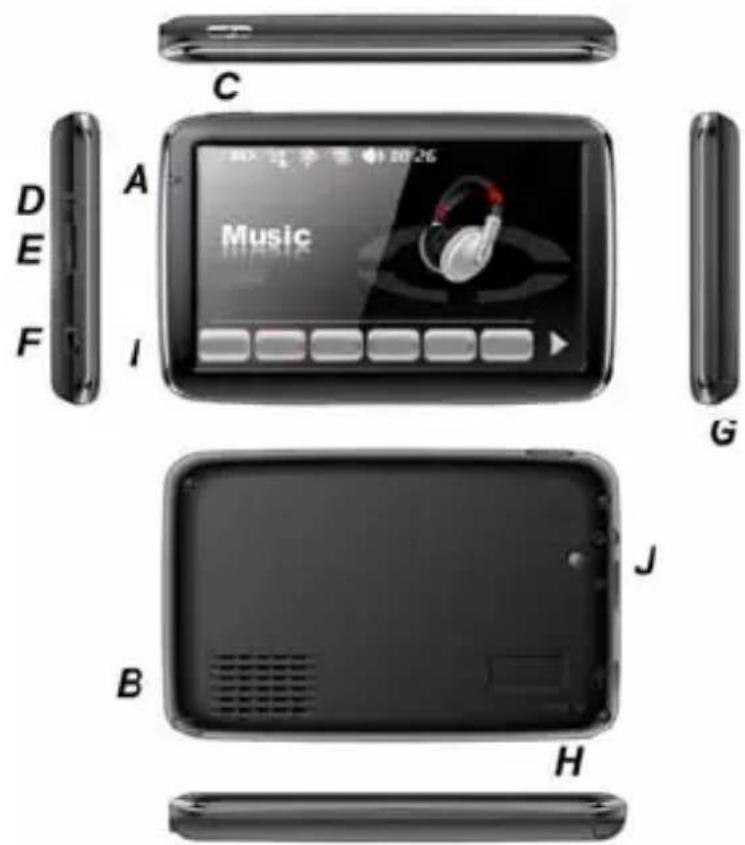
A. Instructiuni privind încărcarea
B. Difuzor
C. Energie
D. Mufă de earphone 3.5mm
E. Slot card memorie
F. Mini USB
G. Tijă creion Stylus
H. Reset
I. Microfon
J. Senzor de lumină
Odată ce cardul este instalat, acesta nu poate fi îndepărtat în timpul operării dispozitivului.
În cazul în care totuși este necesară îndepărtarea cardului, în primul rând opriți dispozitivul, împingeți cardul care va ieși din slot.
1.2 Încărcarea prin încărcător auto
Atenție: pentru a proteja dispozitivul împotriva întreruperii de curent, vă rugăm conectați încărcătorul numai după ce motorul a fost pornit.
1.3 Cablu USB
Cablul USB este utilizat pentru actualizarea sistemului și încărcarea bateriei. Acest cablu USB va funcționa pe calculator prin Microsoft Active Sync® sau ca dispozitiv de memorie. Aveți posibilitatea de a selecta modul în meniul "Setare-USB".
1.4 Instalarea suportului și a brațului
Îndepărtați stratul de protecție pe partea inferioară a suportului (suprafața de absorbire), urmând să așezați brațul într-un loc adecvat pe parbriz sau geamul lateral și asigurați-vă că partea inferioară sau parbrizul sunt curate, îndepărțând eventual apa sau urmele de impurități de pe ele. Nu montați suportul în locuri unde vizibilitatea conducătorului poate fi blocată. Instalați brațul dispozitivului în suport, ajustați unghiul și direcția PND, rotați șurubul pentru a fixa suportul pe parbriz.
1.5 Încărcător optional AC-DC
Introducere funcții principale
1. Pornirea și oprirea dispozitivului
Apăsați lung butonul "Power" pentru a pune dispozitivul în funcțiune și puteți vedea interfața principală ilustrată mai jos:
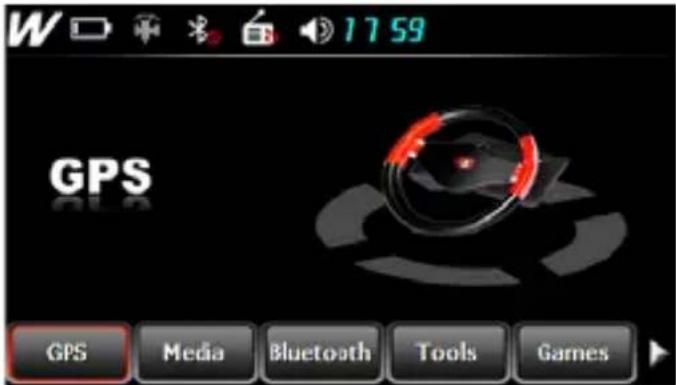
Apăsați lung din nou butonul "Power" pentru a vizualiza interfața de mai jos:
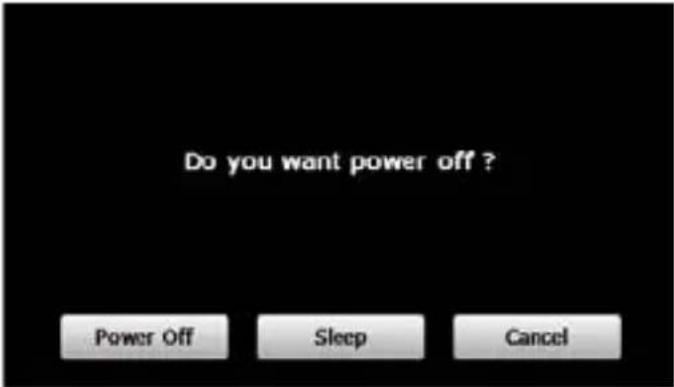
Apăsați butonul "Power off" pentru a opri dispozitivul.
Apăsați butonul "Sleep" pentru a inițializa suspendarea funcționării, iar sistemul va înceta să funcționeze.
Apăsați butonul "Cancel" pentru a se întoarce la afișarea anterioară.
2. Navigatie GPS
Apăsați de două ori pe iconul "GPS" pentru a porni programul de navigație.
3. Media
Activați pe iconul "Media" în meniul principal și veți vizualiza interfața de mai jos:
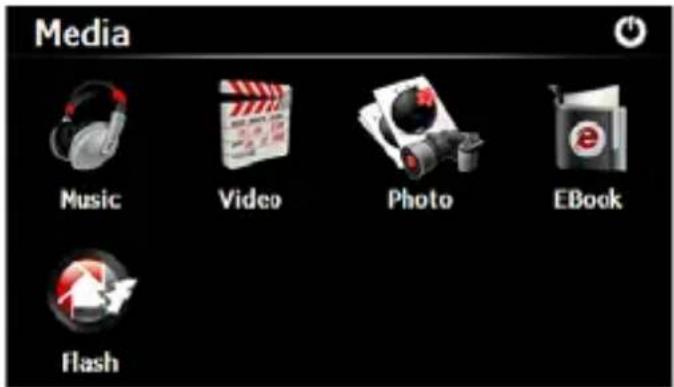
Activați pe iconul "Music" în meniul media prin care veți ajunge la interfața de mai jos:
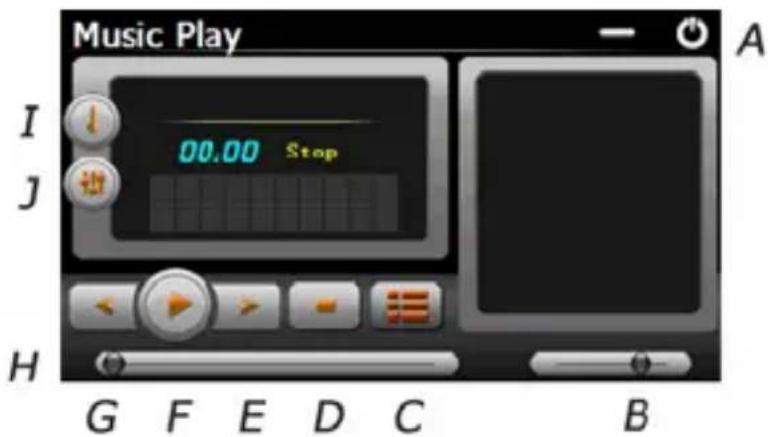
A. Întoarceți-vă la meniul Media
B. Control de volum
C. Selectați fișierul de muzică dorit
D. Stop
E. Next (Înainte)
F. Pause / Play (Pauză / Functiune)
G. Previous (Înapoi)
H. Speed Bar (Modul de viteză)
I. Play mode (Modul de funcțiune)
J. Equalizer
Apăsați de două ori pe iconul " " pentru a selecta fișierul de muzică.

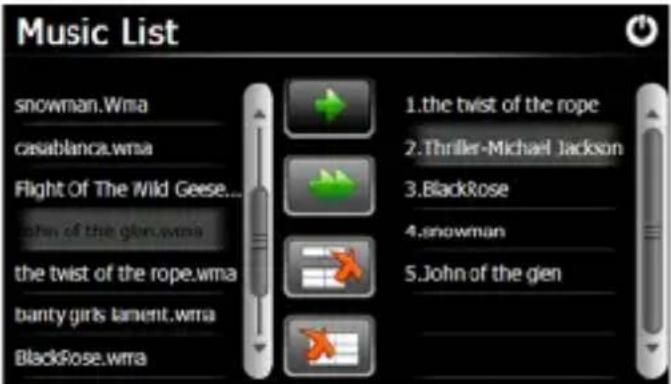
" pentru selectarea simplă, apăsați pe iconul "

" pentru a selecta toate, apăsați pe
iconul "
“ pentru stergerea simplă, apăsați pe iconul”
" pentru a șterge toate.
3.2 Fotografie
Apăsați pe iconul "Photo" în meniul media și activați iconul "

" pentru a selecta fişierul de fotografie dorit, apăsați
de două ori pe fișierul fotografie pentru a vizualiza interfața de mai jos:

A. Întoarcere la meniul Media
B. Selectare fisier fotografie
C. Mod de diapozitiv
D. Rotire
E. Zoom in (Mărire)
F. Zoom out (Micşorare)
G. Next (Înainte)
H. Previous (Înapoi)
3.3 E-book
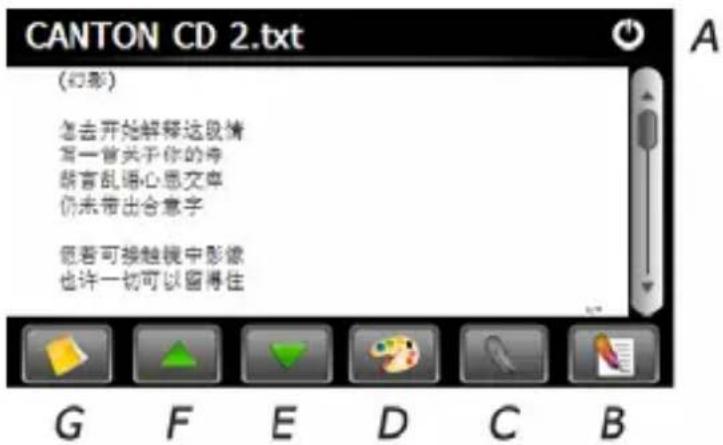
Apăsați pe iconul "EBook" în meniul media, urmând să apăsați iconul "de două ori pe fișier prin care vizualizați interfața de mai jos:

" pentru a selecta fișiere Ebook, apăsați
Apăsați pe iconul "Video" în meniul media, urmând să apăsați iconul "apăsați de două ori pe fișier pentru a vizualiza următoarea interfață:
" pentru a selecta fişiere video, iar
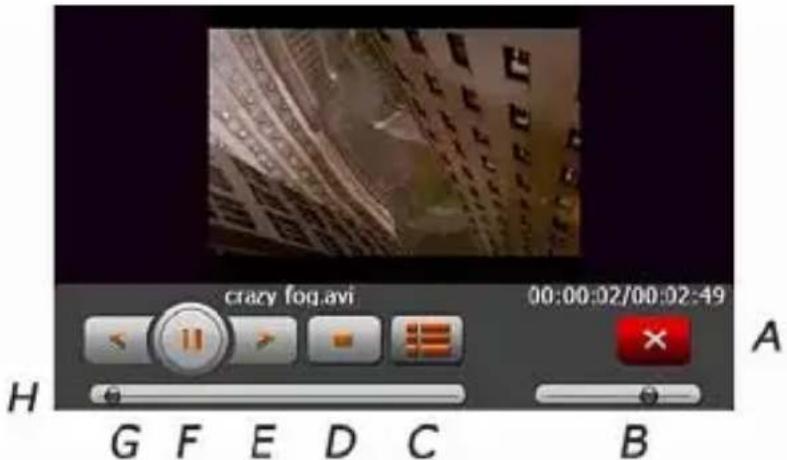
A. Întoarcere la meniul Media
B. Volum
C. Selectare fişier video
D. Stop
E. Înainte
F. Pauză/Functiune
G. Înapoi
H. Speed bar
Recomandări:
Apăsați butonul NEXT pentru rularea repetată a filmului.
Apăsați de două ori pe ecran, care va mări modul de afișare integral, apăsați din nou de două ori pe ecran, iar acesta va reveni la modul de afișare anterioară.
3.5 Flash
Apăsați butonul "Flash" din meniul media pentru a vizualiza următoarea interfață:
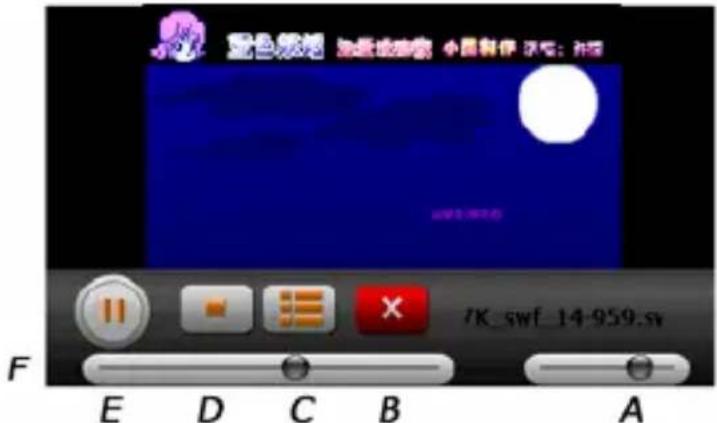
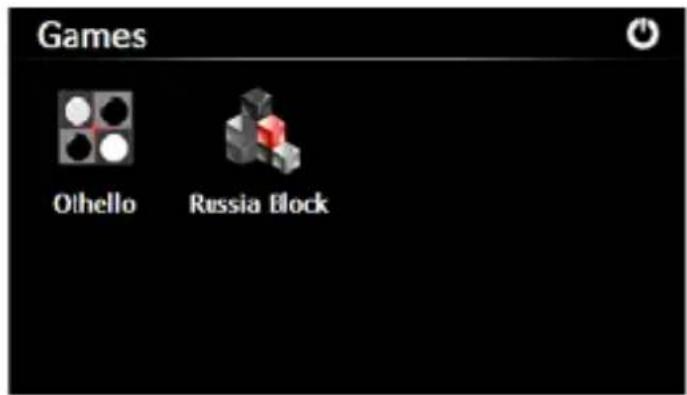
Apăsați pe iconul "Games" în meniul principal și apăsați de două ori pe jocul dorit pentru pornirea acestuia.
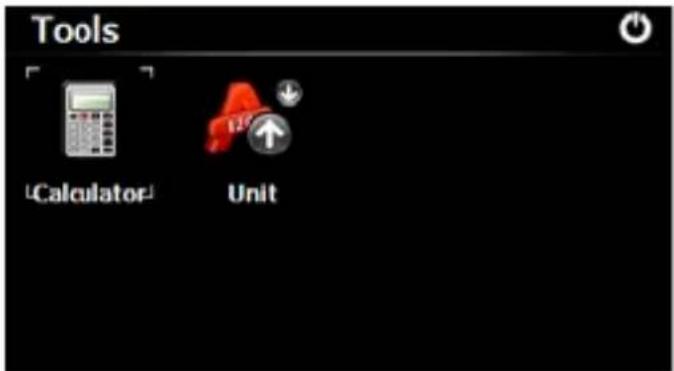
Apăsați pe iconul "Tools" în meniul principal și apăsați de două ori pe programul tool (instrumente) în vederea activării.
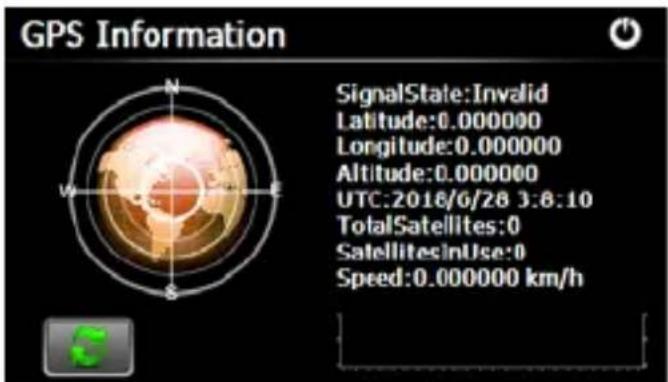
Apăsați iconul "GPS Info" și unitatea va afișa în mod detaliat informațiile privind satelitele GPS.
7. Setare
Apăsați pe iconul "Setting" în meniul principal și va apărea următoarea interfață:
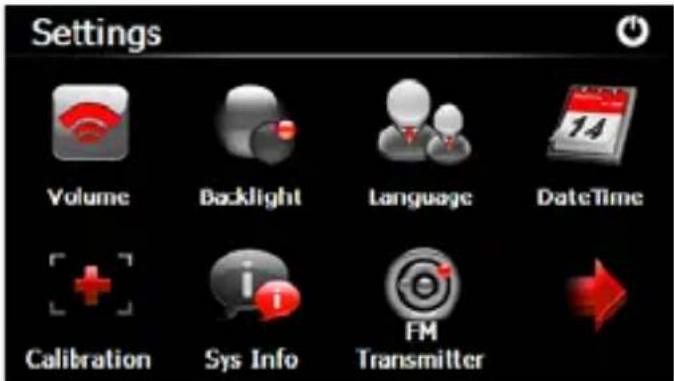
Recomandare: după orice modificări în setare, apăsați iconul " " pentru a salva modificările efectuate.
7.1 Volum
Apăsați pe iconul "Volume" în meniul principal și se va afișa următoarea interfață:
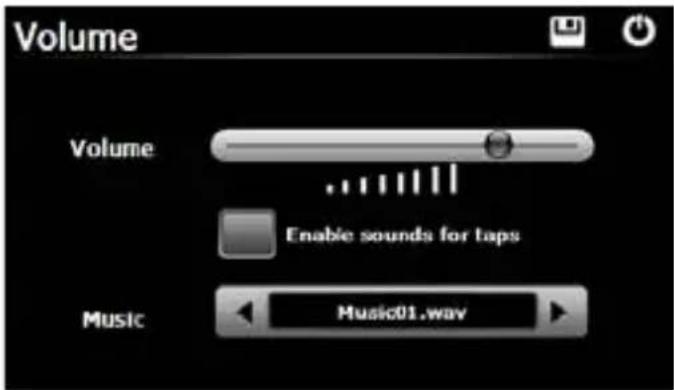
Selectați fișierele "Music" drept sunete de fundal când unitatea este pornită.
7.2 Iluminare
Apăsați pe iconul "Backlight" pentru afișarea interfeței de mai jos:
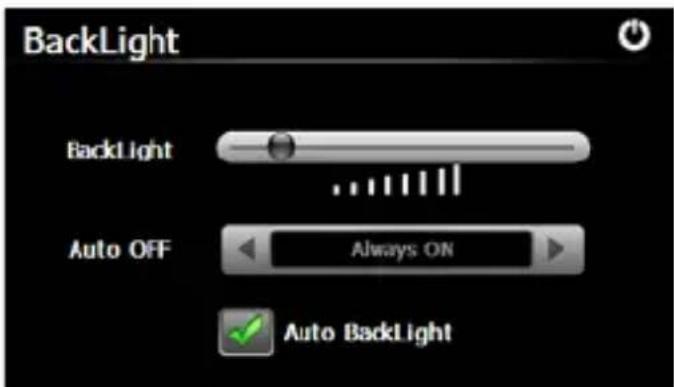
Apăsați butonul "Left-side" (Partea stângă) sau "Right-side" (Partea dreaptă) pentru a selecta durata iluminării automate.
Alegeti "Auto iluminare din spate", pentru a regla lumina de fundal, prin senzor de lumină.
7.3 Limba
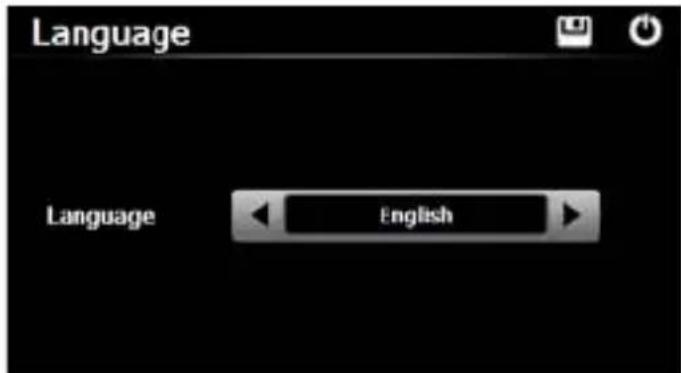
Apăsați pe iconul "Language" și selectați limba dorită.
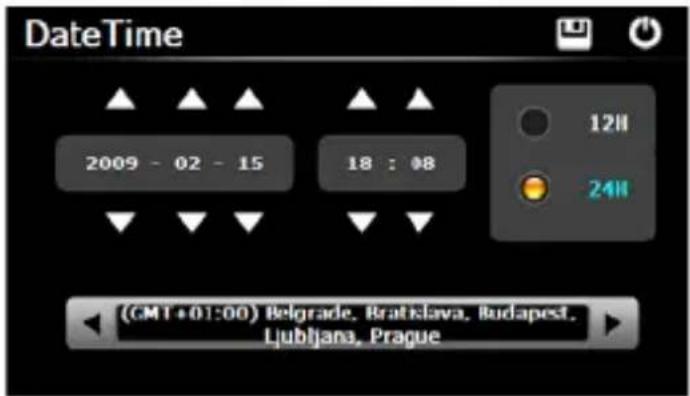
Apăsați pe iconul "Date Time" după care se va afișa interfața de mai jos unde puteți seta data, ora și fusul orar.
7.5 Calibrare
Apăsați pe iconul "Calibration" și veți vizualiza interfața de mai jos:
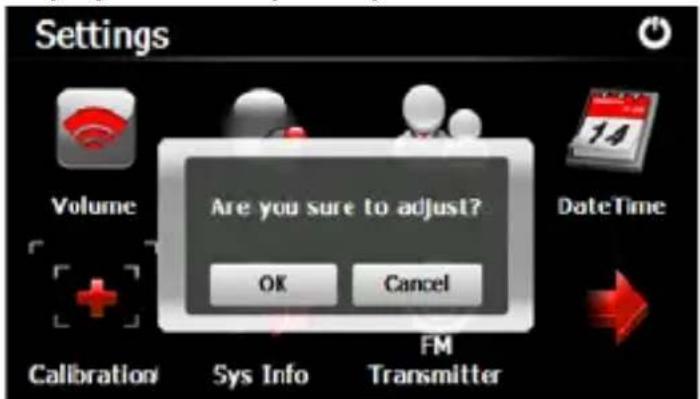
Apăsați pe iconul "OK" în vederea reglării touch screen-ului.
7.6 Activare setări din fabrică
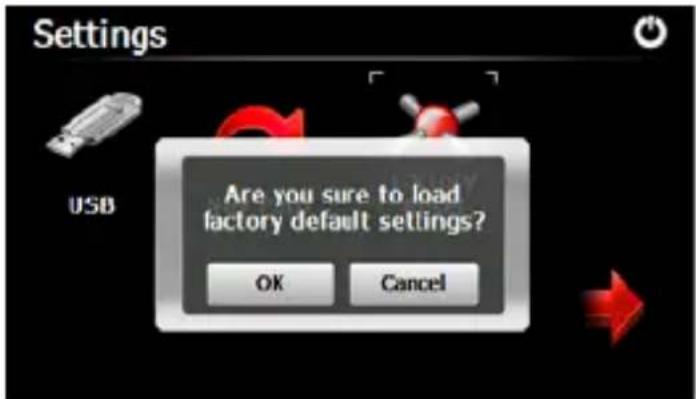
Apăsați pe iconul " Factory Reset " pentru a vizualiza interfața de mai jos. Apăsați pe iconul " OK " pentru a reactiva setările de bază (de fabrică).
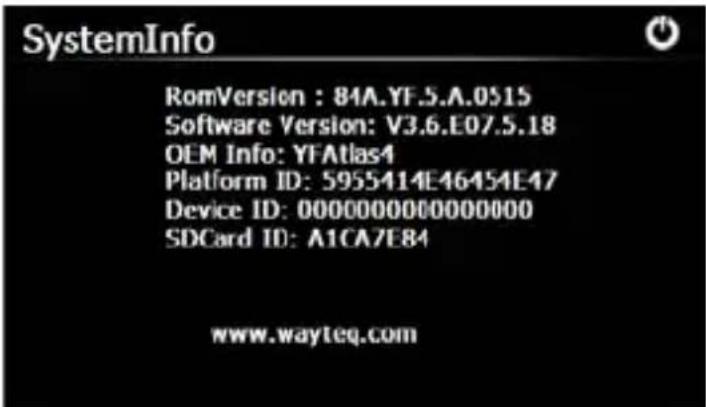
7.7 Informații Sistem
Apăsați pe iconul "Sys Info" pentru a vizualiza interfața de mai jos:
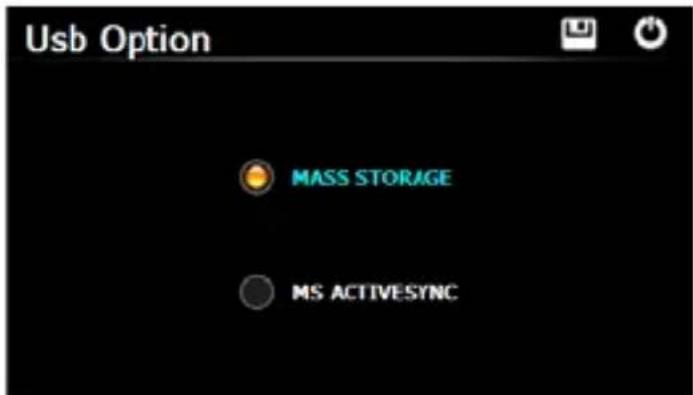
7.8 USB
Apăsați pe iconul "USB" pentru a seta modul de funcționare USB.
7.9 Cale de navigare
Apăsați pe iconul "Nav Path" și veți vizualiza interfața de mai jos:
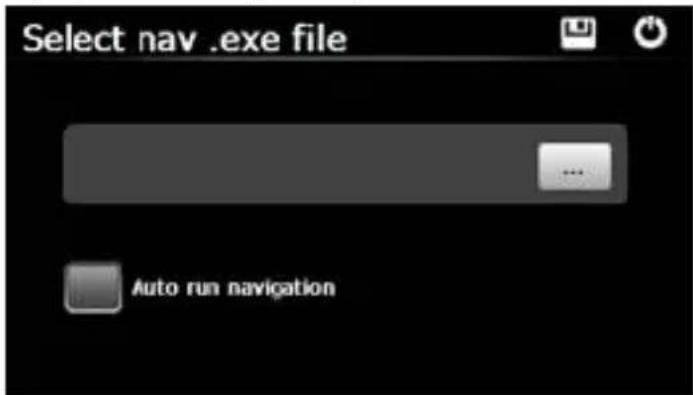
Când aveți mai multe hărți de Navigare în dispozitiv, dacă alegeți iconul "Navigation", puteți configura una dintre hărțile de Navigare (navigation program files) și selectați Navigarea Auto Run (pornire automată), iar data viitoare când veți apăsa iconul "GPS" din meniul principal, dispozitivul va rula softul de navigare selectat, în mod automat.
7.10 Setare FM
Apăsați pe iconul "FM Transmitter" și veți vizualiza interfața de mai jos:
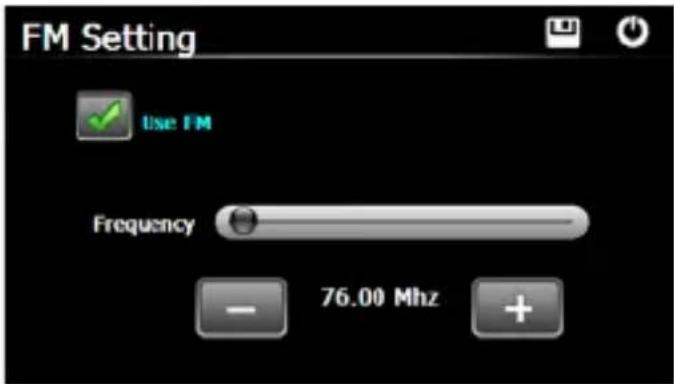
Apăsați iconul "+"sau "-" pentru a mări sau micșora frecvența FM emisă.
8. Bluetooth
Apăsați pe iconul "Bluetooth" din meniul principal, intrați în interfața Bluetooth de mai jos, Partea de jos fiind bara de stare a conexiunii:
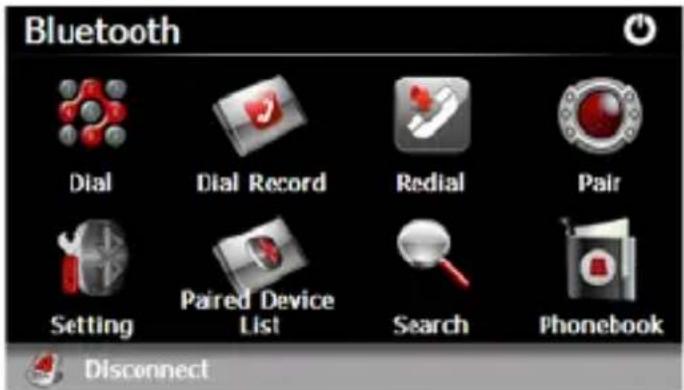
Apăsați pe iconul "Device list" și veți vizualiza interfața de mai jos:
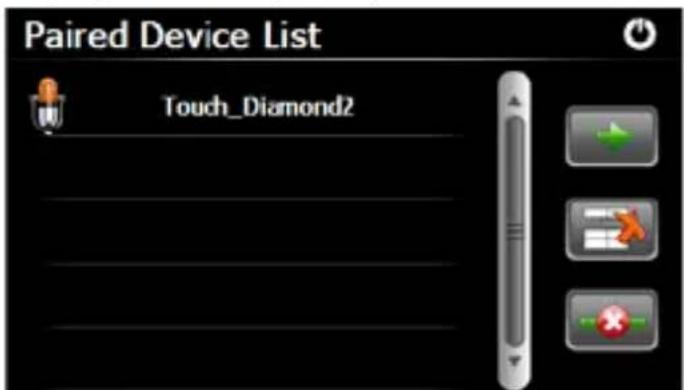
Apăsați pe iconul “” conectarea la dispozitivul dorit, apăsați pe iconul “” pentru conectare, apăsați pe iconul “” a șterge informațiile conexiunii.
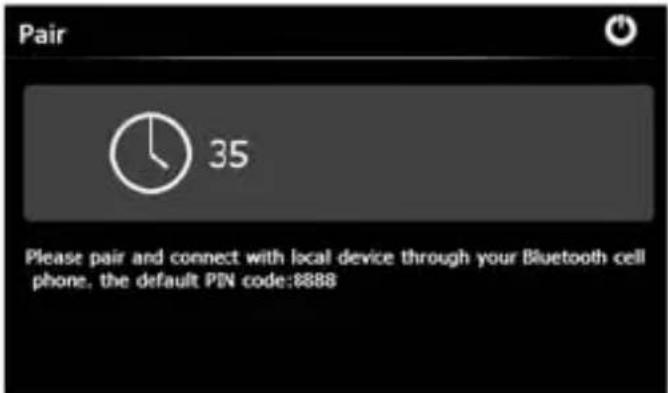
Dacă telefonul mobil conectat nu apare în lista dispozitivelor apăsați pe iconul "și intrați în interfața de căutare și conectați telefonul mobil (Bluetooth-ul telefonului mobil trebuie să fie pornit și aproape de PND). Vizualizați interfața de mai jos:
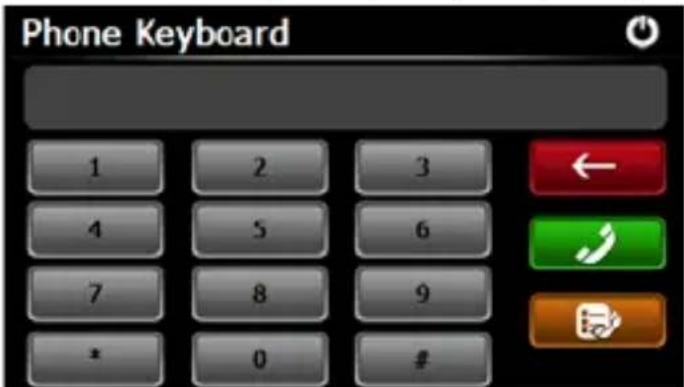
"din meniul de Bluetooth și vizualizați interfața dial-up de mai jos:
În cazul primirii unui apel, vizualizați interfața de mai jos:
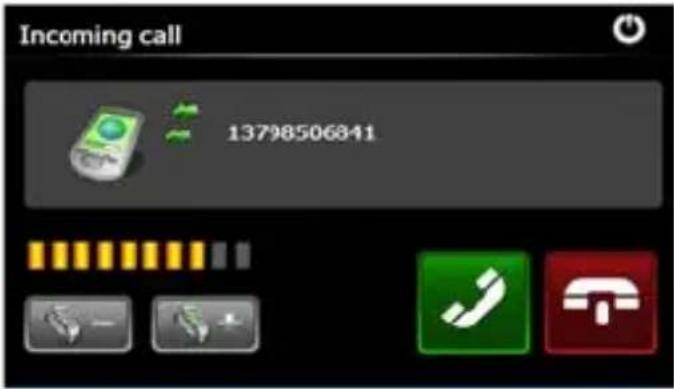
Activați apelul și veți vizualiza interfața de mai jos:
Nume: numele aparatului afişat în procesul de transmitere Bluetooth.
Pin: Apăsați pe iconul "intrați în interfața codului pin.
Apăsați pe iconul "Jana gurnizualizați interfața agendei de telefoane de mai jos:
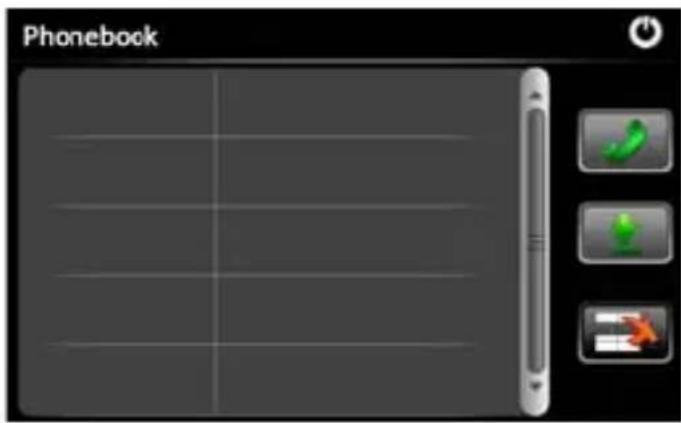
Apăsați pe iconul "În pentru a descărca și salva numărul de telefon în memoria Navigatorului din memoria telefonului conectat, de asemenea, puteți apela numărul de telefon prin intermediul interfeței.

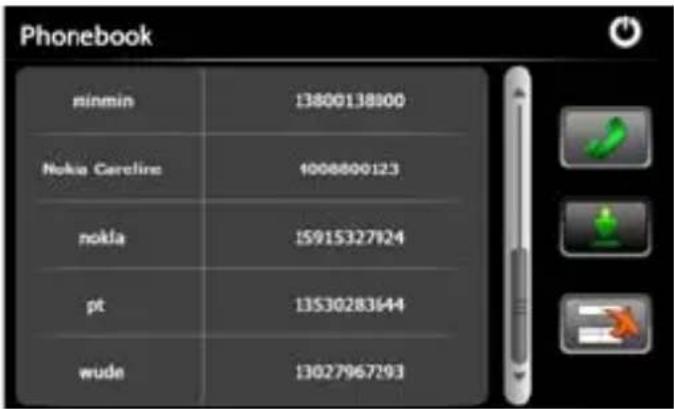
Selectați numărul de telefon și apăsați pe iconul “șterge numărul selectat.

"pentru a apela numărul. Apăsați pe iconul "

" pentru a
Eliberăm prezentul document exclusiv pentru îndrumare, nu face parte din nici un contract și poate fi supus unor modificări fără înștiințare.
Specificații tehnice
•135 * 85.9 * 14.3 mm (referință)
•Procesor SiRF Atlas IV dual core, ARM11 CPU 500MHz
•Sistem WinCE 6.0
•SDRAM : 128MB (64MB Optional)
•SiRF GPS până la 40 de canale
- USB2.0 de mare viteză, suport Active Sync. Sau moduri Mass Storage
- 5", 480 x 272, 65,536 culori posibile, TFT LCD Digital, touch panel cu 4-fire rezistive, 250 lumen,16:9
• Antenă încorporată
- Senzor de lumină
•Baterie, 1800mAh
- Suport pentru TMC receiver exterior
•Căşti stereo 3.5mm jack
- Meniu stil animație
- Redare audio: MP3* ( optional )、OGG、WMA、FLAC、AAC、WAV ( PCM, ADPCM )
- Redare video: AVI (XVID/DivX3.11)、FLV、WMV、ASF、3GP、MP4* (optional)
•Redare foto : JPG, GIF, BMP, PNG
•E-book : TXT
- Flash Player : SWF
•Jocuri: Othello, Russia block
-Instrumente: Calculator, Convertor Unități, Informații GPS
- Bluetooth Hands Free
•FM Transmitter
Eliberăm prezentul document exclusiv pentru îndrumare, nu face parte din nici un contract și poate fi supus unor modificări fără înștiințare.
WayteQ
GPS Navigation
X920BT
- Sistem de Navigație GPS Wayteq X920BT
- Manualul Utilizatorului
- Precauții și Informare
- Introducere de bază
- Prezentare generală
- Încărcarea prin încărcător auto
- Cablu USB
- Instalarea suportului și a brațului
- Încărcător optional AC-DC
- Introducere funcții principale
- Pornirea și oprirea dispozitivului
- Navigatie GPS
- Media
- Fotografie
- E-book
- Recomandări:
- Flash
- Setare
- Volum
- Iluminare
- Limba
- Calibrare
- Activare setări din fabrică
- Informații Sistem
- USB
- Cale de navigare
- Setare FM
- Bluetooth
- Specificații tehnice
- WayteQ
Marcă : WayteQ
Model : X920BT
Categorie : Gps