X990 - Gps WayteQ - Manual de utilizare gratuit
Găsiți gratuit manualul dispozitivului X990 WayteQ în format PDF.


| Tip produs | Navigator GPS |
| Marcă | WayteQ |
| Model | X990 |
| CPU | SiRF Prima, dual-core cu accelerare grafică 3D |
| Sistem de operare | Windows CE |
| RAM | 128 MB |
| Stocare internă | 4 GB NAND Flash (estimativ) |
| Dimensiune afișaj | 5 inci (estimativ) |
| Rezoluție afișaj | 480 x 272 pixeli (estimativ) |
| Ecran tactil | Rezistiv |
| Chipset GPS | SiRF (integrat) |
| Software de navigație | Preinstalat (.exe selectabil de utilizator) |
| Redare audio | Muzică, Flash, Jocuri |
| Redare video | Format AVI |
| Vizualizare fotografii | JPEG, BMP, etc. |
| Cititor cărți electronice | Format TXT |
| Port USB | Mini USB (Stocare în masă / ActiveSync) |
| Slot card | MicroSD (T-Flash) |
| Tip baterie | Acumulator litiu-ion reîncărcabil |
| Capacitate baterie | 1500 mAh (estimativ) |
| Încărcare | Adaptor AC (5V) sau încărcător auto |
| Temperatură de funcționare | 0°C până la 50°C |
| Temperatură de depozitare | -10°C până la 60°C |
| Accesorii incluse | Suport auto, încărcător auto, adaptor AC, cablu USB, stilou |
| Avertismente de siguranță | Nu obstrucționați vederea șoferului; operați doar când vehiculul este parcat; respectați legile de circulație |
Întrebări frecvente - X990 WayteQ
Întrebările utilizatorilor despre X990 WayteQ
0 întrebare despre acest aparat. Răspundeți la cele pe care le cunoașteți sau puneți-vă propria.
Pune o întrebare nouă despre acest aparat
Descărcați instrucțiunile pentru Gps în format PDF gratuit! Găsiți manualul dvs. X990 - WayteQ și luați din nou în mână dispozitivul dvs. electronic. Pe această pagină sunt publicate toate documentele necesare pentru utilizarea dispozitivului dvs. X990 mărcii WayteQ.
MANUAL DE UTILIZARE X990 WayteQ
Manualul Utilizatorului
Sistem de Navigație GPS WayteQ x990
Manualul Utilizatorului
Vă multumim că ați ales un produs WayteQ!
Caracteristici
Funcția principală a GPS-ului WayteQ este navigarea, însă pe lângă aceasta, dispozitivul a fost dotat și cu alte funcții de divertisment, precum: redare audio, video și foto, citire e-book, jocuri etc.
√ Procesor dual-core SiRf Prima de capacitate mare și consum minim de energie
√ Interfață prietenoasă și simplu de utilizat
√Consum economic de energie
√Conectare prin mini USB
√Precizie în recepția semnalului și serviciu de navigare satisfăcător
√Partener de încredere prevăzut cu divertisment / redare foto / video
Sistemul de navigație poate fi folosit oricând, fie în timp de conduceți, vă plimbați sau mergeți pe bicicletă. Funcțiile de navigare și divertisment vă vor umple viața și munca!
Pentru a beneficia la maximum de toate funcțiile și pentru a cunoaște în totalitate sistemul, citiți cu atenție sporită acest manual de utilizare!
ATENTIE!
Înainte de prima utilizare, citiți și respectați următoarele instrucțiuni:
- Înărcați bateria complet
- Plasați dispozitivul în automobil
- Conform instructiunilor de utilizare, porniti programul de navigare
- Asigurați-vă că odată amplasat în automobil, semnalul dispozitivului nu este umbrit de către nimic (pădure deasă, pod, garaj, tunel etc.). Poziționarea ideală a sistemului este în partea inferioară a parbrizului – atenție – asigurați-vă că vizibilitatea șoferului nu este blocată!
- La prima pornire – sau dacă dispozitivul nu a fost pornit pe un termen îndelungat, dacă bateria s-a descărcat complet, de asemenea după închiderea și repornirea acestuia după câteva sute de km parcurse – GPS-ul va avea semnal după aprox. 10-15 minute. Dispozitivul necesită semnal GPS de la cel puțin 4 sateliți, simultan, pentru a determina poziția. Începând de la următoarele porniri ale dispozitivului, „găsirea” sateliților poate dura mult mai puțin.
Informații de siguranță și generale
Reglementări și măsuri importante de precauție
Global Positioning System
Sistemul de poziționare globală (Global Positioning System – GPS) este bazat pe sateliți artificiali și unde radio, ce - cu anumite rezerve – poate determina poziția receptorului oriunde în lume, în orice moment.
Guvernul SUA este responsabil pentru operarea și gestionarea celui mai raspândit sistem de navigație
GPS, tot acesta reglementând disponibilitatea și acuratețea sistemului. Modificarea disponibilității și acurateții sistemului poate afecta funcționarea dispozitivului, din această cauză nu ne asumăm
responsabilitatea asupra modificărilor efectuate asupra exactității și accesului la sistem.
(Descrierea tehnică detaliată se află pe site-ul www.wayteq.ro.)
Avertismente și note
- Pentru siguranța dvs., în timpul conducerii nu operați, apăsați dispozitivul. Folosiți-l cu atenție sporită!
- Acest dispositiv este doar un asistent de navigatie, neputând fi utilizat în calcularea exactă a direcției, a distanței sau în determinarea punctului geografic.
- Ruta calculată este doar o recomandare. Obligația utilizatorului este de a respecta semnele de circulație, indicațiile semafoarelor, precum și a regulilor de circulație.
- Dacă părăsiți automobilul, nu lăsați dispozitivul pe bord, pe torpedo sau parbriz, unde razele solare pot avea contact direct cu acesta. Supraîncălzirea bateriei poate provoca stricarea acesteia și chiar accident!
- WayteQ își rezervă dreptul de a modifica manualul de utilizare.
- Parametrii produsului se pot modifica fără o înștiințare prealabilă. În cazul eventualelor neplăceri, ne cerem scuze.
- Efectuați o salvare de siguranță. WayteQ nu își asumă responsabilitatea și nu oferă garanție în cazul pierderii de date.
- Deși manualul de utilizare a fost contruit cu cea mai mare atenție, pot apărea diferite greșeli de redactare. În acest caz, vă rugăm să apelați la Suportul Clienti WayteQ.
- Vă rugăm să citiți cu atenție manualul de utilizare și să utilizați numai accesoriiile originale recomandate de către WayteQ, pentru a evita eventualele accidente.
- Defectele și problemele apărute în urma necitirii cu atenție și nerespectării îndrumărilor din acest manual, nu constituie elementul garanției. WayteQ nu își asumă responsabilitatea în aceste cazuri.
- Sistemul GPS este susținut și menținut de către guvernul SUA, care este răspunzător unic pentru funcționarea acestuia.
- Orice modificare a sistemului GPS poate afecta acuratețea dispozitivului.
Semnalele GPS de la sateliți nu pot pătrunde materiale solide (cu excepția sticlei). În interiorul clădirilor sau în tunele, localizarea nu funcționează.
Pentru localizarea actuală este necesară recepția simultană de la cel puțin 4 sateliți. Recepția semnalului poate interfera cu diferiți factori de mediu (condiții meteorologice nefavorabile, copaci deși, clădiri înalte, etc.), putând fi bruiată.
Dispositivele ce utilizează tehnologia wireless pot bruia semnalele sateliților, iar acestea nu vor fi precise.
Avioane și spitale
Majoritatea avioanelor, aeronavelor, spitalelor sau altor instituții, interzic utilizarea dispozitivelor cu antenă. În aceste spații nu este permisă utilizarea acestui tip de dispozitive.
Nu expuneți dispozitivul la temperaturi ridicate, expres în razele soarelui și nu îl lăsați în automobilul parcat. Temperaturile ridicate pot provoca daune succesive.
Nu încercați repararea personală a dispozitivului. Nu încercați să îl desfaceți, să îl deschideți sau să îl perforați. În cazul deteriorării / stricării dispozitivului, datorită încălcării regulilor de mai sus, acestuia i se anulează garanția.
Introducere de bază
1. Prezentare generală
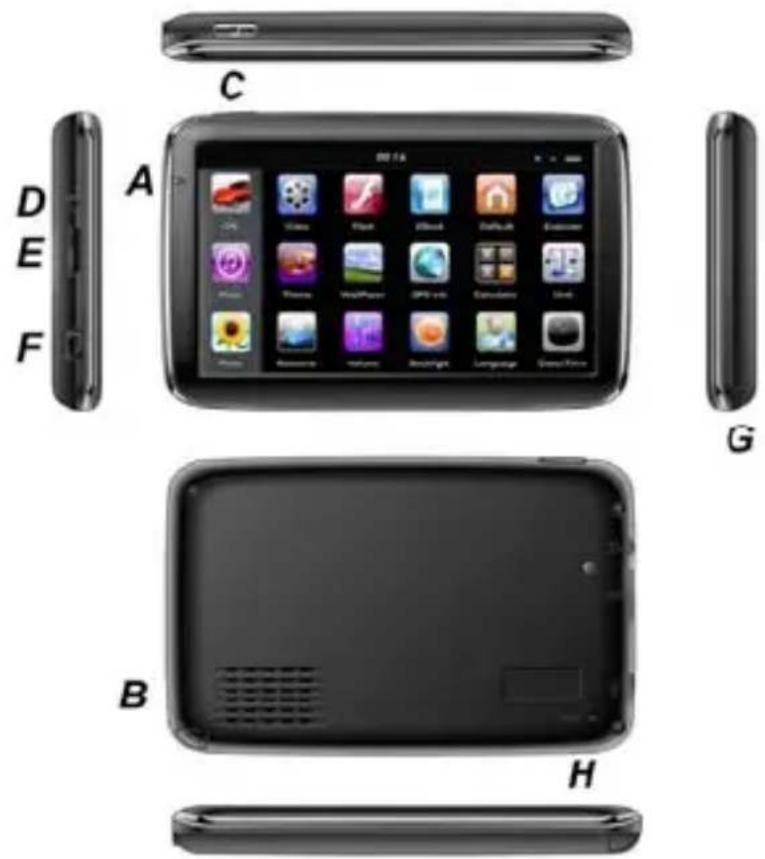
A. LED indicator E. Slot Card
B. Difuzor F. Port MINI USB
C. Tasta de pornire G. Slot pentru stylus
D. Jack pentru căști 3.5 mm H. Buton resetsre
2. Încărcare prin încărcător auto
Încărcătorul se află în pachet.
Atenție: Pentru a evita scurt-circuitele, introduceți la încărcat numai după ce ați pornit motorul automobilului.
3. Instalarea suportului auto
Introduceți aparatul în suport (cradle) și apoi atașați la suportul cu ventuză. Îndepărtați folia de protecție de pe ventuză, apoi lipiți piciorul de parbriz, întrun loc favorabil, sau pe unul dintre geamurile laterale. Verificați suprafața pe care urmează să lipiți ventuza, ca aceasta să nu fie murdară, lipicioasă sau udă. Verificați și ventuza apoi fixați piciorul.
Pe timp de noapte temperaturile pot scădea foarte mult, iar aerul poate deveni umed. În aceste condiții ventuza se poate dezlipi. Pentru a evita acest lucru, demontați suportul de pe parbriz.
Îndepărtarea suportului auto:
Apăsați maneta de pe piciorul ventuzei pentru a demonta de pe parbriz. Dacă nu se dezlipește, trageți ușor urechea de plastic de pe marginea ventuzei.
4. Utilizarea cardului de memorie
Introduceți cadrul de memorie în slotul de pe partea din spate a aparatului. Apăsați până la când se fixează. Pentru a scoate, apăsați din nou cardul. Acesta va ieși un pic și dvs. îl puteți scoate în condiții de siguranță.
5. Repornirea sistemului
În cazul în care sistemul nu reacționează, apăsați tasta Reset din partea dreaptă a navigatorului pentru a reporni sistemul. Atenție: Repornirea sistemului apăsînd butonul de restart va cauza pierderi de informații datorate nesalvării datelor. Vă rugăm să efectuați salvări de siguranță în mod regulat.
Introducere meniu principal
1. Pornirea și oprirea dispozitivului
Apăsați lung butonul "Power" pentru a pune dispozitivul în funcțiune și puteți vedea interfața principală ilustrată mai jos:
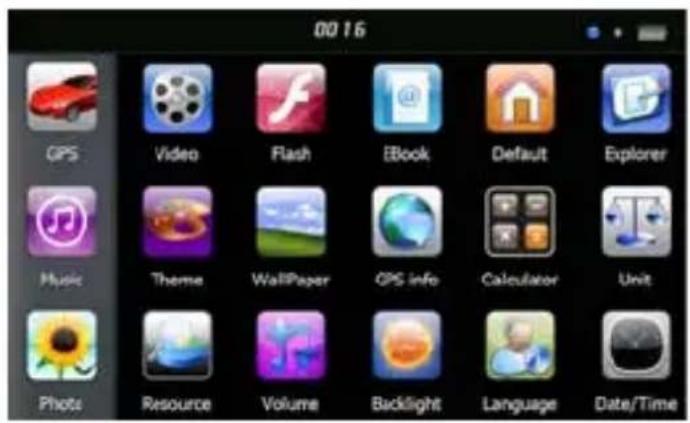
Apăsați butonul "0016" seta data și ora sistemului.
Apăsați butonul " [ ] " pentru afișarea capacității bateriei. Apăsați lung butonul "Power" pentru a vizualiza interfața de mai jos:
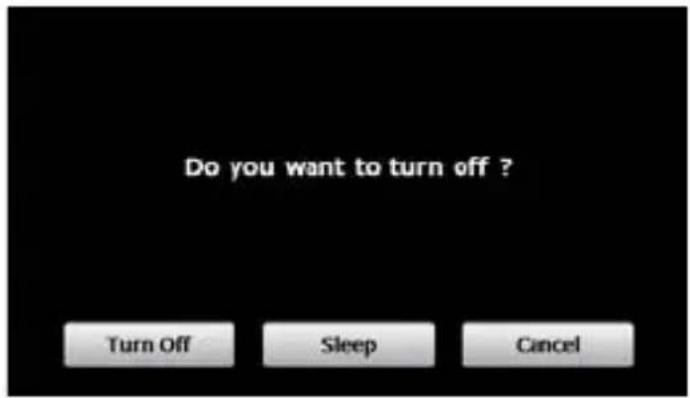
Apăsați butonul "Turn off" pentru a opri dispozitivul.
Apăsați butonul "Sleep" pentru a inițializa suspendarea funcționării, iar sistemul va înceta să funcționeze.
Apăsați butonul "Cancel" pentru a se întoarce la afișarea anterioară.
2. Navigatie GPS
Apăsați de două ori pe iconul "GPS" pentru a porni programul de navigație.
Atenție: Pentru mai multe detalii vă rugăm să consultați instrucțiunile și manualul de utilizare al softului de navigație.
3. Muzică
Apăsați pictograma "

" pentru a vizualiza următoarea interfață:
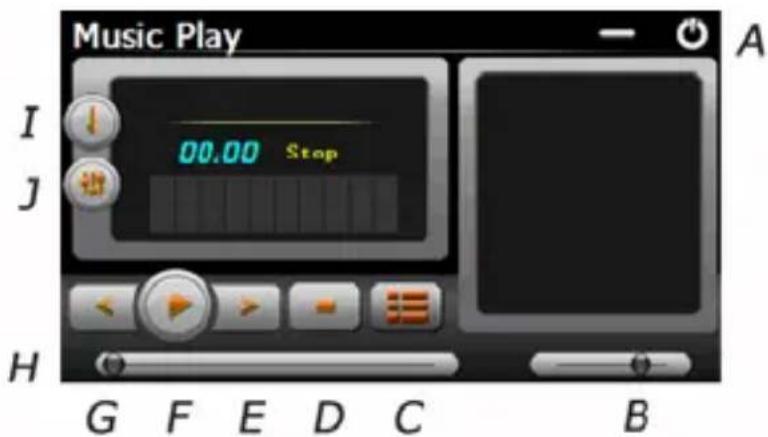
A. Întoarcere la meniul Media F. Pause / Play (Pauză / Functiune)
B. Control volum G. Previous (Înapoi)
C. Selectați fișierul de muzică dorit H. Speed Bar (Modul de viteză)
D. Stop I. Play modes (Moduri de funcțiune)
E. Next (Înainte) J. Equalizer
Apăsați de două ori pe iconul "

u a selecta fişierul de muzică.
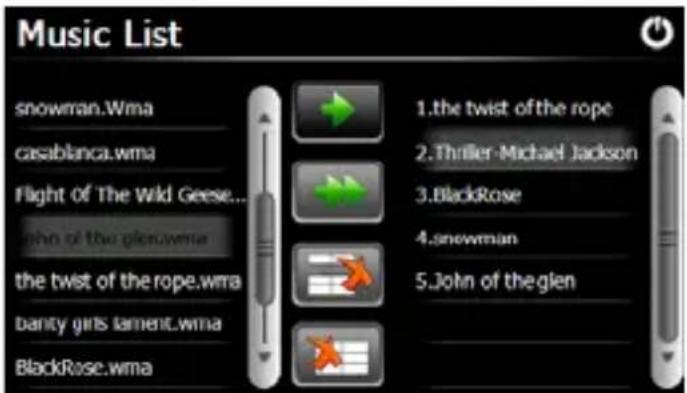
Apăsați pictograma “” pentru o singură selectare, apăsați pictograma “” pentru a selecta toate, apăsați pictograma “” pentru o singură ștergere, apăsați pictograma “” pentru a șterge toate.
4. Fotografie
Apăsați pictograma " ", apoi apăsați pictograma " " pentru a selecta fișierele foto.
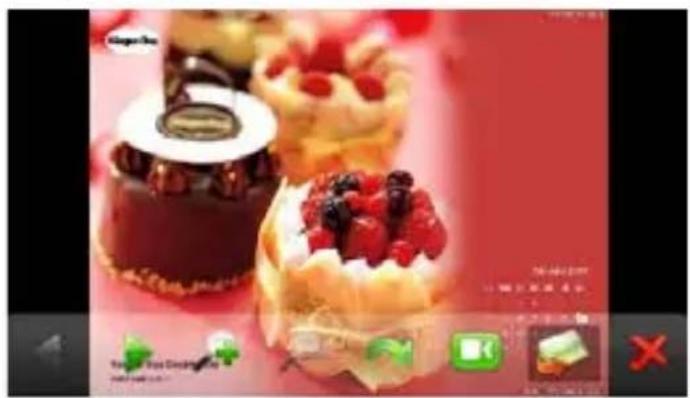
A. Înapoi la meniul Principal
B. Schimbare fotografie
C. Redare
D. Rotire H. Precedenta
E. Micşorare
F. Mărire
G. Următoarea
5. Video
Apăsați pe iconul " urmând să apăsați iconul " pentru a selecta fișiere video și apăsați de două ori pe fișier pentru a vizualiza interfața de mai jos:
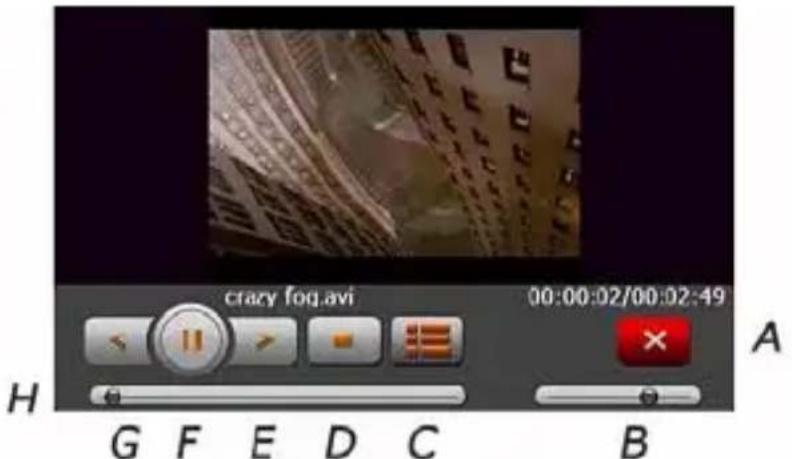
A. Înapoi la meniul Principal E. Următorul
B. Volum F. Pauză / Redare
C. Selectarea clipului dorit G. Precedentul
D. Stop H. Bandă de redare
Recomandări:
Apăsați de două ori pe ecran, se va mări modul de afișare integral, apăsați din nou de două ori pe ecran, iar acesta va reveni la modul de afișare anterioară.
6. Flash
Apăsați pe iconul "

tru a vizualiza următoarea interfață:
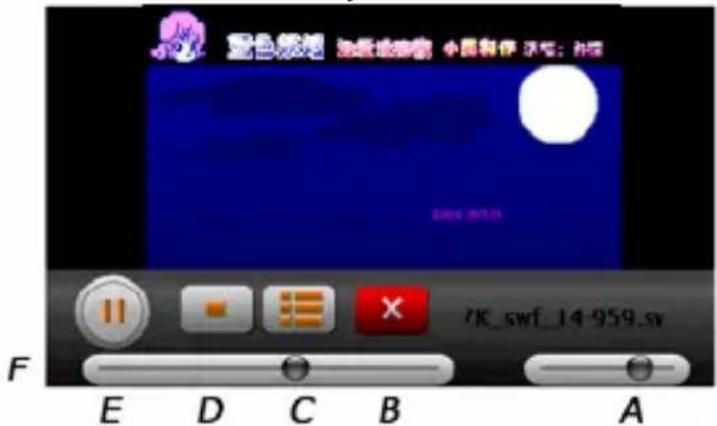
A. Volum D. Stop
B. Înapoi la meniul Principal E. Pauză / Redare
C. Selectare fisier Flash F. Bandă de redare
7. E-book
Apăsați pe iconul " ", urmând să apăsați iconul " " pentru a selecta fișiere E-book, apăsați de două ori pe fișier pentru a vizualiza interfața de mai jos:
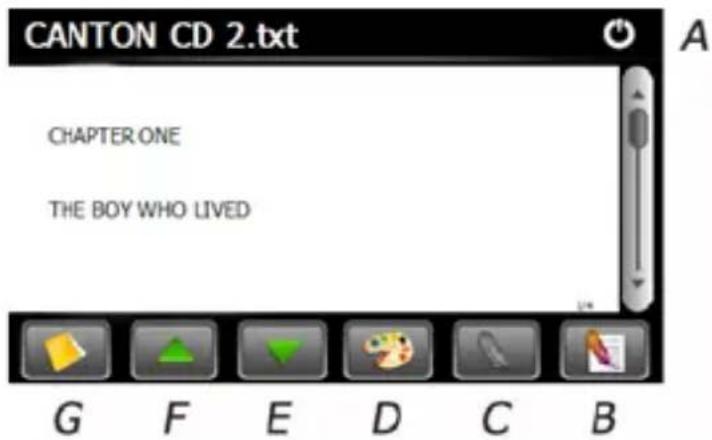
A. Înapoi la meniul Principal E. Jos
B. Listă marcaje F. Sus
C. Marcaje G. Selectare fisier E-book
D. Temă și font
8. Revenire la setările din fabrică
Apăsați iconul

. Veți vedea interfața de mai jos: Apăsați iconul „OK” pentru a reveni la setările din fabrică.
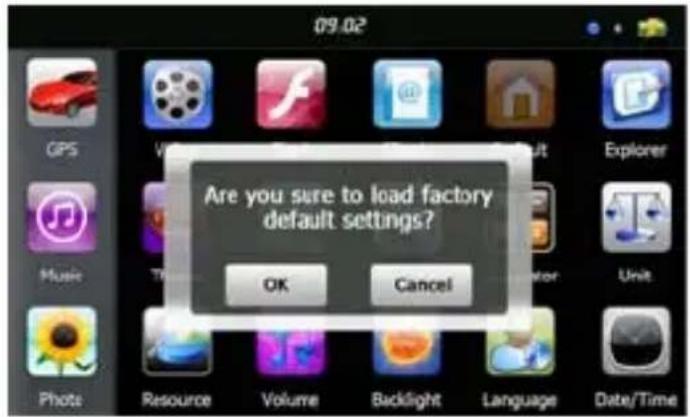
Apăsați iconul și va apărea o intrebare de siguranță, dacă doriți într-adevăr să accesăți interfața WinCE. Dacă doriți apăsați „OK”, iar dacă nu doriți apăsați „Cancel”.
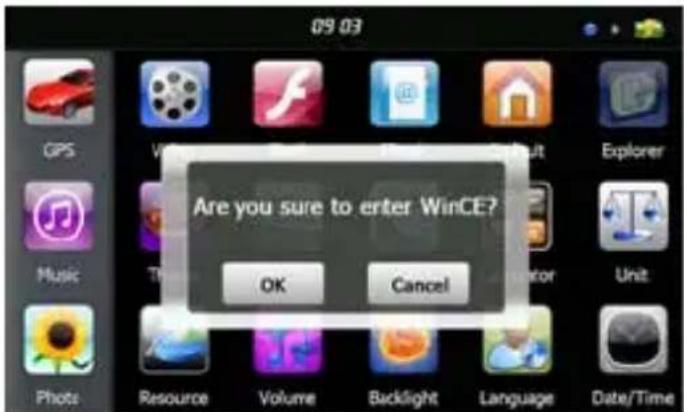
Nu ne asumăm răspunderea pentru operațiunile efectuate sau pentru modificarea setărilor din interfața WinCE. Aceste operațiuni sau modificări se efectuează de către utilizator pe propria răspundere. Defecțiunile apărute în urma acestor operațiuni nu constituie problemă de garanție, iar furnizorul nu își asumă responsabilitatea. Pentru diferite probleme, adresați-vă Serviciului Clienti sau Service-ului Autorizat. Furnizorul își asumă responsabilitatea numai pentru softurile de navigație preinstalate din fabrică sau cele autorizate și licențiate, instalate ulterior la sediul său. Pentru alte softuri de navigație sau probleme apărute în urma utilizării acestora, Furnizorul nu își asumă responsabilitatea.
10. Tema
Apăsați iconul "

" pentru interfața de mai jos, unde puteți seta modul de afișare și stilul meniului principal.
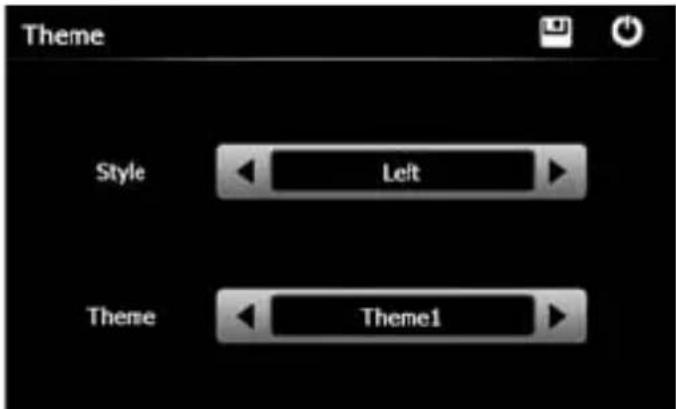
Pentru a rearanja pictogramele, apăsați pe un icon și tineți apăsat până când vor apărea patru săgeți în colțul de sus-stânga al acestuia, apoi îl puteți muta în locația dorită.
Recomandări: după ce ați făcut orice modificări, apăsați pe iconul " " pentru a salva modificările respective.
11. Wallpaper
Apăsați iconul

pentru a vizualiza interfața Wallpaper de mai jos:
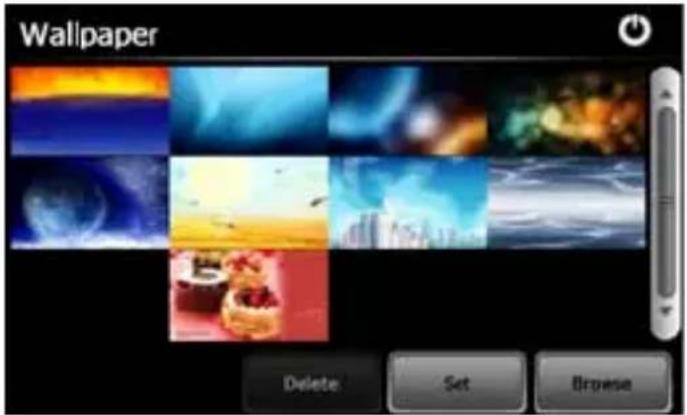
Puteți opta fie pentru un wallpaper preinstalat, fie puteți importa o imagine externă.
Imaginile wallpaper preinstalate nu pot fi șterse, în timp ce imaginile importate se pot șterge oricând. Pentru a șterge imagini, selectați o imagine din interfața "Wallpaper Setting (Setări wallpaper)" și apăsați "Delete".
12. Info GPS
Apăsați iconul "

itatea va afisa în mod detaliat informațiile privind satelitele GPS.
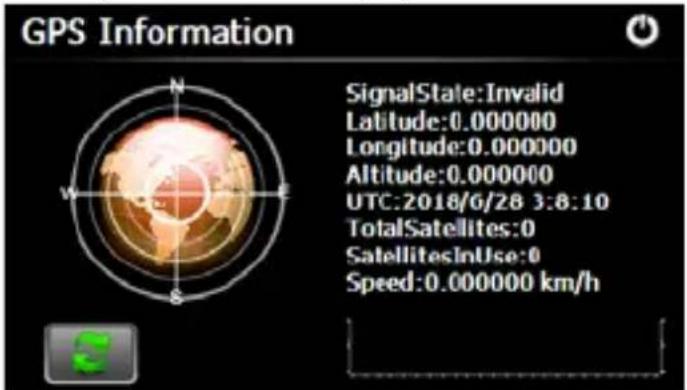
Apăsând iconul puteți reporni semnalul receptorului GPS. Apăsați "OK" pentru a reporni sau apăsați "Cancel" pentru a reveni.
13. Resurse sistem
Apăsați pe iconul "

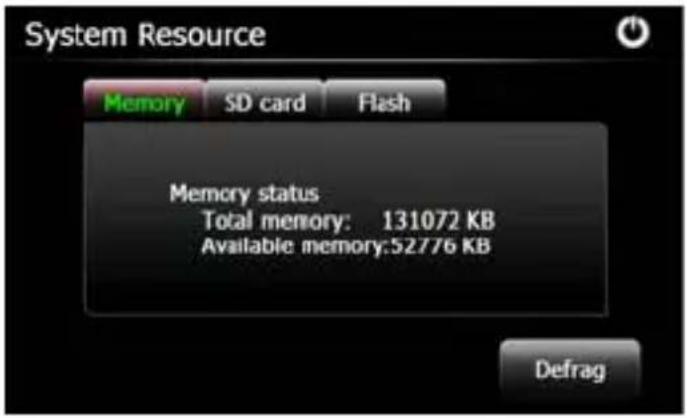
" pentru a accesa interfața System Resource (Resurse sistem).
Puteți verifica memoria, cardul SD sau memoria flash sau puteți șterge toată memoria apăsând butonul "Clear Memory".
14. Volum
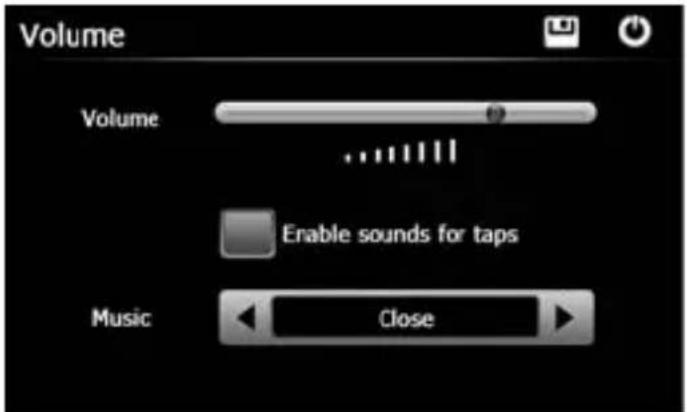
Apăsați pe iconul "

" din meniu și se va afișa următoarea interfață:
" pentru afişarea interfeței de mai jos:
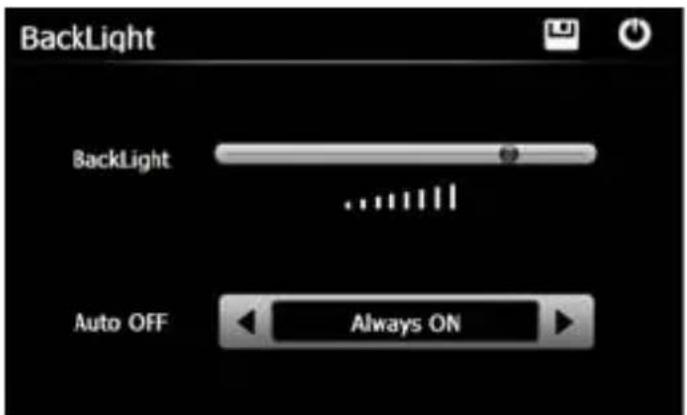
Tmpul de închidere se află chiar lângă opțiunea „Auto Oprire” și poate fi selecta t cu ajutorul săgeților. Bifați opțiunea „I luminare automată” dacă doriți ca iluminarea de fundal să devină automată.
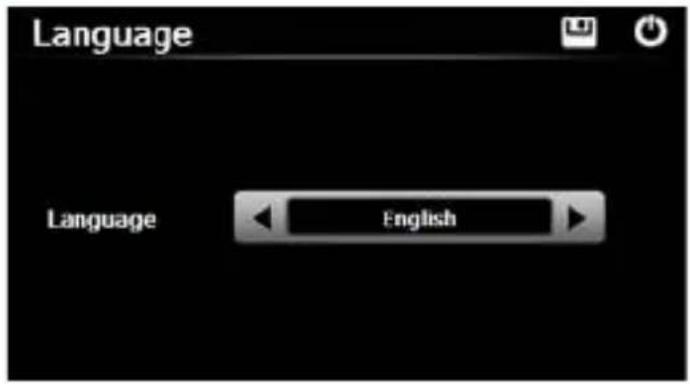
16. Limba
Apăsați pe iconul "

" și selectați limba dorită.
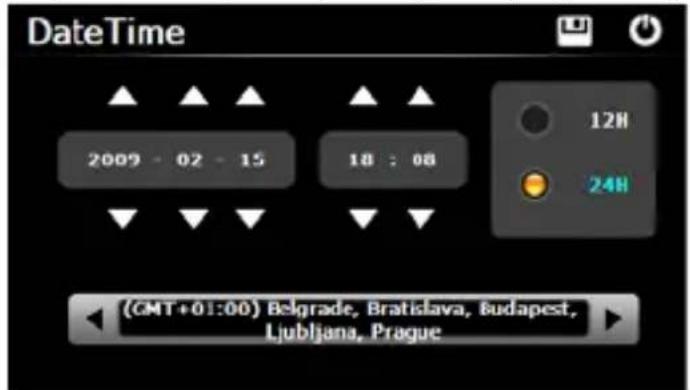
" după care se va afișa interfața de mai jos unde puteți seta data, ora și fusul orar.
18. Calibrare
Apăsați pe iconul "

eti vizualiza interfața de mai jos:
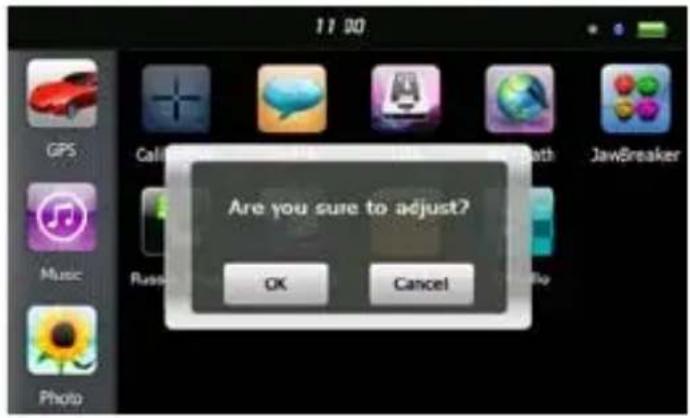
Apăsați "OK" în vederea reglării touch screen-ului.
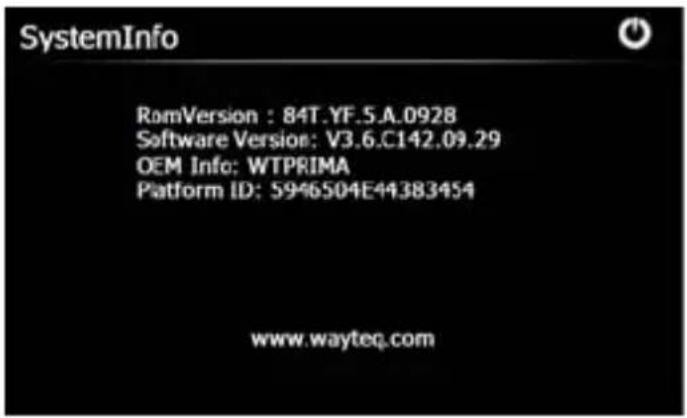
19. Informații Sistem
Apăsați pe iconul "

20. USB
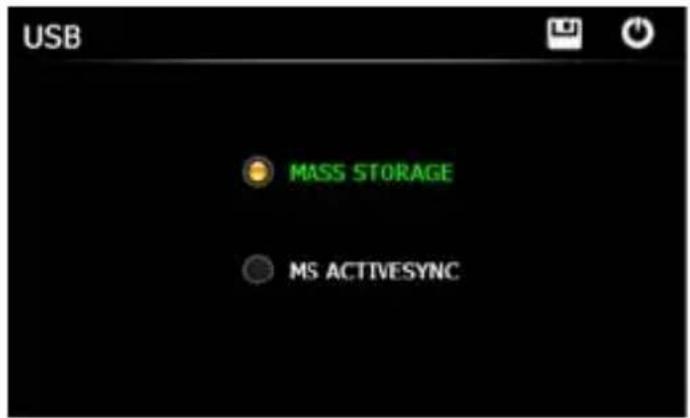
Apăsați pe iconul "

tru a seta modul de funcționare USB.
Selectați programul de pornire al softului de navigație cu ajutorul butonului “...”. După setare, softul va porni în urma apăsării butonului GPS din meniul principal.
22. Calculator
Apăsați pe iconul

" din interfața principală a sistemului pentru a vizualiza interfața Calculator.
23. Unitate
Apăsați pe iconul

" din interfața principală a sistemului pentru a vizualiza interfața Unitate.
24. Jaw Breaker
Apăsați pe iconul

afisarea interfeței jocului. Apăsați pe iconul "Joc Nou" pentru a începe.
25. Russia Block
26. Dui Dui Peng
ul

pe icon pentru afişarea interfeței jocului. Apăsați "Start" pentru a începe.


Apăsați pe iconul

pentru afişarea interfeței jocului. Apăsați "New Game" pentru a începe.
27. Snake
păsați pe iconul

ru afișarea interfeței jocului și începerea acestuia.
28. Othello
Apăsați pe iconul

pentru afișarea interfeței jocului. Apăsați "Start" pentru a începe.
Eliberăm prezentul document exclusiv pentru îndrumare, nu face parte din nici un contract și poate fi supus unor modificări fără înștiințare prealabilă!
WayteQ x990 GPS Navigation
- Sistem de Navigație GPS WayteQ x990
- Manualul Utilizatorului
- Vă multumim că ați ales un produs WayteQ!
- Caracteristici
- ATENTIE!
- Informații de siguranță și generale
- Reglementări și măsuri importante de precauție
- Global Positioning System
- Avertismente și note
- Avioane și spitale
- Introducere de bază
- Prezentare generală
- Încărcare prin încărcător auto
- Instalarea suportului auto
- Utilizarea cardului de memorie
- Repornirea sistemului
- Introducere meniu principal
- Pornirea și oprirea dispozitivului
- Navigatie GPS
- Muzică
- Fotografie
- Video
- Recomandări:
- Flash
- E-book
- Revenire la setările din fabrică
- Tema
- Wallpaper
- Info GPS
- Resurse sistem
- Volum
- Limba
- Calibrare
- Informații Sistem
- USB
- Calculator
- Unitate
- Jaw Breaker
- Russia Block
- Dui Dui Peng
- Snake
- Othello
- WayteQ x990 GPS Navigation
Marcă : WayteQ
Model : X990
Categorie : Gps