DF-850 - Rama foto digitală WayteQ - Manual de utilizare gratuit
Găsiți gratuit manualul dispozitivului DF-850 WayteQ în format PDF.


Întrebările utilizatorilor despre DF-850 WayteQ
0 întrebare despre acest aparat. Răspundeți la cele pe care le cunoașteți sau puneți-vă propria.
Pune o întrebare nouă despre acest aparat
Descărcați instrucțiunile pentru Rama foto digitală în format PDF gratuit! Găsiți manualul dvs. DF-850 - WayteQ și luați din nou în mână dispozitivul dvs. electronic. Pe această pagină sunt publicate toate documentele necesare pentru utilizarea dispozitivului dvs. DF-850 mărcii WayteQ.
MANUAL DE UTILIZARE DF-850 WayteQ
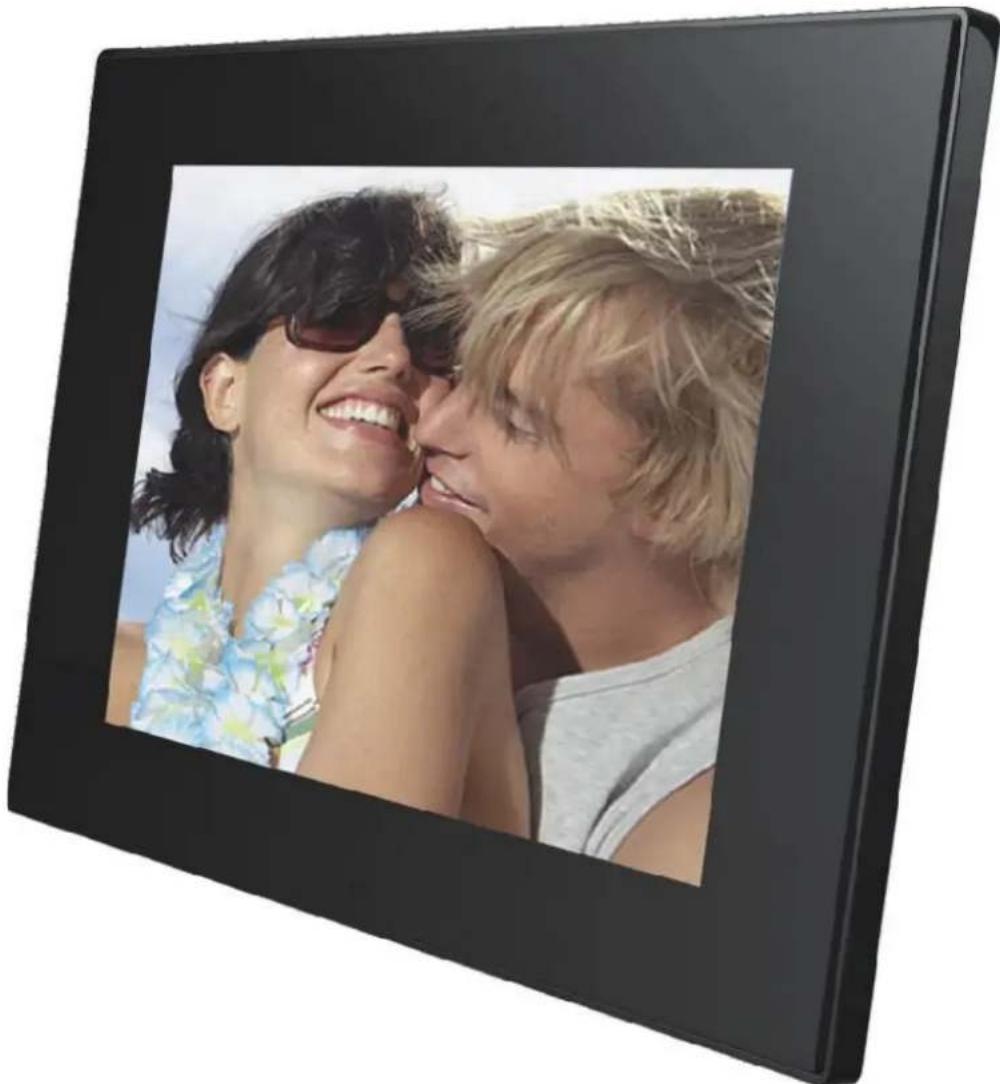
Ramă foto digitală 8"
Manual de utilizare
Precauții de siguranță
Întotdeauna respectați aceste precauții de siguranță în timpul utilizării Ramei Foto Digitale. Astfel se va reduce riscul inflamării, șocurilor electrice și a altor pericole.
Atenție: Pentru a reduce riscul pericolului inflamării și şocurilor, nu expuneți produsul în ploaie sau umezeală.
Atenție: nu desfaceți dispozitivul. În interiorul dispozitivului nu există nicio componentă ce în stare liberă ar putea fi de folos utilizatorului. În cazul apariției unor probleme, vă rugăm să vă adresați service-ului.
- Folositi rama foto doar în spații închise!
- Înainte de închidere, opriți orice operațiune!
- Nu blocati orificiile de ventilatie situate pe spatele ramei foto!
- Feriți de lumina solară directă și de temperaturile foarte ridicate!
- Protejati încărcătorul de rețea! Înfășurați cablul pentru a nu fi călcat sau agățat de alte obiecte. Acordați deosebită atenție sloturilor de conexiune cu care a fost prevăzută rama foto!
- Utilizați numai încărcătorul de rețea din pachet. Utilizând alt încărcător pierdeți garanția.
- Dacă nu folositi rama foto, deconectați de la priză încărcătorul de rețea!
Curățarea ecranului LCD
Atingeți ecranul cu atenție. Ecranul este fabricat din sticlă, iar la o apăsare mai puternică se poate crăpa sau sparge.
Pentru curățare folosiți o cârpă moale și non-abrazivă.
Dacă utilizați un kit de curățare special pentru ecrane LCD, nu turnați lichidul direct pe ecran. Umeziți carpa uscată în puțin lichid și apoi curățați ecranul.
Curățarea ramei
Cadrul ramei se curăță cu ajutorul unei cârpe umede.
Prezentare
Vă multumim că ați ales produsul nostru. Cu ajutorul ramei foto digitale veți putea viziona fotografiile preferate fără ajutorul computerului. Tot ceea ce trebuie să faceți este să întroduceți cardul de memorie în rama foto digitală și să o porniți. Fotografiile urmează în ordine, în format slide show. În afară de aceasta puteți viziona fotografiile pe rând, reda clipuri video sau asculta muzică în timpul redării slide show.
Rama Foto prezintă următoarele funcții:
- Redare foto (JPEG) fără ajutorul computerului
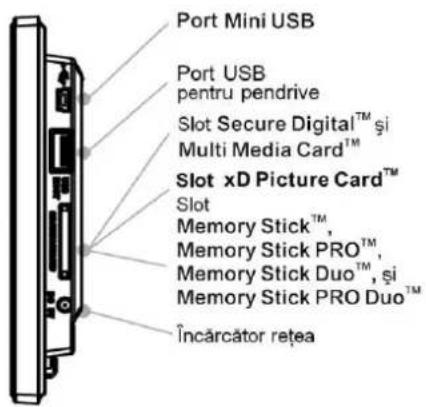
- Cardurile de memorie compatibile: Secure Digital, MultiMedia Card, Memory Stick, Memory Stick Pro, Memory Stick Duo, Memory Stick Pro Duo și XD Card
• Redarea formatului JPEG - Redarea fotografiilor de până la 16 megapixeli (în format JPEG)
-
Utilizarea funcțiilor principale cu ajutorul butoanelor ramei sau a telecomenzii
-
Ecran TFT
- Conectare la computer prin USB 2.0
- Conectare la aparate foto digitale prin USB 2.0 (host)
• Memorie internă de 112 MB
Pentru utilizarea corectă a dispozitivului citiți cu atenție manualul de utilizare.
Continutul pachetului:
- Rama Foto Digitală
- Încărcător rețea (5V, 2A)
- Manual de utilizare
- Telecomandă
Funcțiile ramei foto digitale
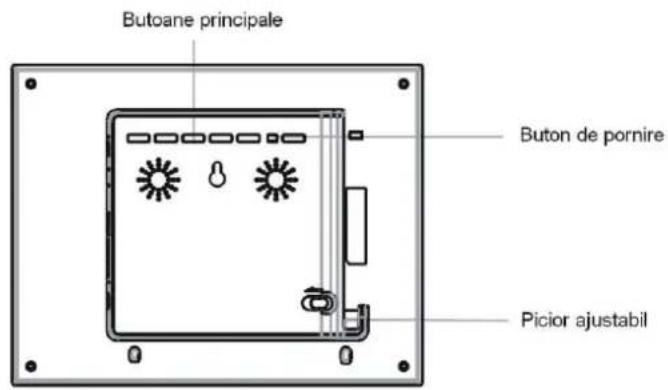
| Buton | Operatiune |
| Selectare în sus sau stânga, fotografia anterioară sau fișierul anterior | |
| ENTER | Activarea opțiunii selectate, pornire slide show, pauză, redare |
| Selectare în jos sau dreapta, fotografia următoare sau fișierul următor | |
| EXIT | Părăsire afișaj actual sau revenire la fotografia anterioară |
| MENU | Intrare în meniul principal |
| Pornire, Oprire |
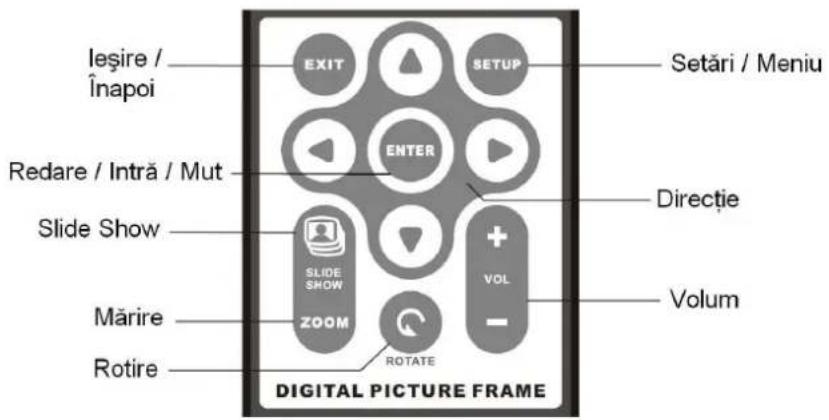
Utilizarea telecomenzii
Înlocuirea bateriei
-
Scoateți suportul în care se află bateria.
-
Introduceți o baterie lithium tip „CR2025” în suport, cu semnul „+” în sus.
Toate funcțiile ramei foto pot fi accesate prin intermediul telecomenzii sau a butoanelor existente pe spatele ramei. Meniul de setări poate fi accesat oricând, ținând apăsat pe butonul leșire sau apăsând butonul Setări al telecomenzii.
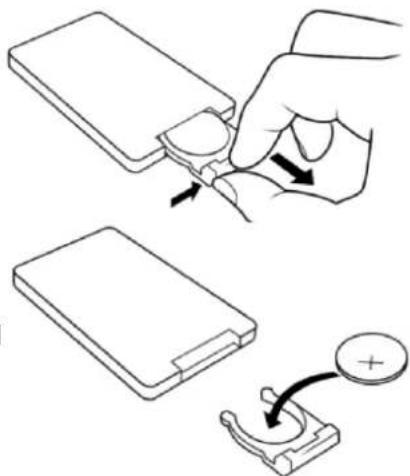
Notă: Înainte de prima utilizare îndepărtați folia protectoare din jurul bateriei. Aceasta protejează bateria, iar atâta timp cât este înăuntru, telecomanda nu poate fi utilizată.
Presetarea Ramei Foto Digitale
Primele setări pot fi uşor de realizat. Tot ceea ce trebuie să faceți este să urmați instrucțiunile ce urmează:
- Conectați încărcătorul de rețea la priză și la rama foto digitală
- Introduceti un card de memorie în slotul corespunzător
- Scoateți piciorul ajustabil și reglați rama foto în poziția dorită
Notă: Cardurile de memorie pot fi introduse într-un singur sens. Nu forțați slotul!
- Comutați butonul de pornire pe poziția ON. Rama foto va afișa în mod automat fotografiile existente pe cardul de memorie.
- Pentru afișarea tuturor fotografiilor apăsați butonul EXIT. Cu ajutorul butoanelor stânga-dreapta selectați o fotografie. Apăsați butonul de redare (>/|) de pe partea superioară a ramei foto sau butonul ENTER al telecomenzii.
- Pentru continuarea redării slide show apăsați din nou butonul de redare (>/||) de pe partea superioară a ramei foto sau butonul Slide Show al telecomenzii.
Meniul de selectare card
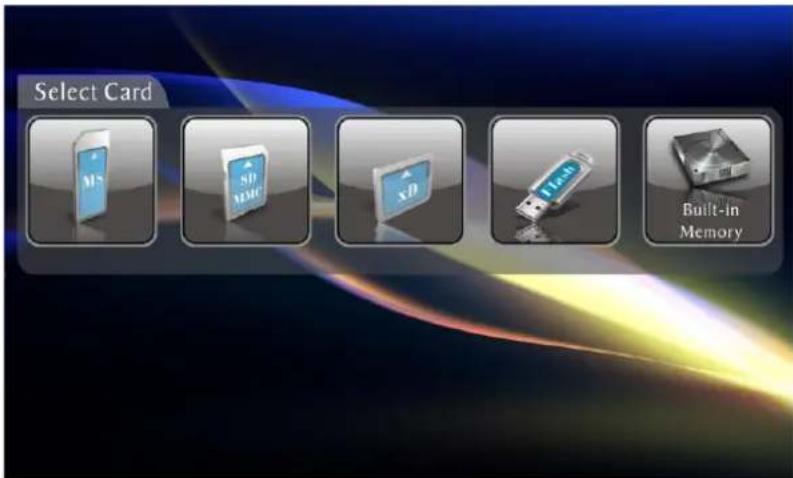
Utilizați meniul de selectare card pentru a alege cardul de memorie potrivit sau memoria internă.
-
Pentru afișarea meniului de selectare card introduceți un card de memorie sau apăsați butonul EXIT de mai multe ori, până când vă va apărea afisaiul de mai sus
-
Cu ajutorul butoanelor stânga-dreapta selectați elementul dorit.
-
Apăsați butonul ENTER pentru a activa elementul selectat. Va apărea meniul de selectare mod.
Meniul de selectare mod
Meniul de selectare mod va apărea după selectarea cardului de memorie
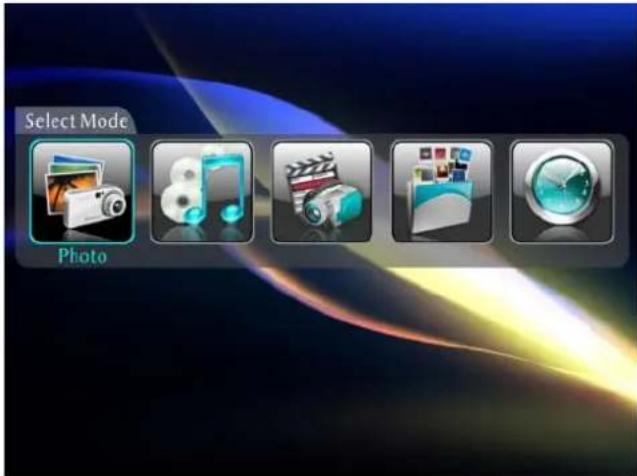
| Photo | Redarea fotografiilor JPEG statice |
| Music | Redare audio |
| Video | Redarea fotografiilor dinamice |
| File | Afișarea listei fișierelor |
| Clock | Data și ora |
- Cu ajutorul butoanelor dreapta-stânga selectați cardul de memorie dorit.
- Apăsați butonul Enter pentru a selecta
- Pentru a reveni apăsati butonul EXIT
Vizionare miniatură
Pe ecran vor apărea fotografiile în miniatură de pe cardul de memorie; vor apărea 6 fotografii per afișaj. Puteți selecta fotografia dorită sau puteți porni redarea slide show.
- Cu ajutorul butoanelor cu săgeți ale telecomenzii sau ale ramei foto, selectați fotografia dorită. Numele fotografiei va fi afisat în partea de sus a ecranului.
- Pentru redarea slide show apăsați butonul Slide Show.
- Pentru a opri redarea slide show și pentru a reveni la vizionarea în miniatură apăsați butonul de iesire.
Afişarea unei singure fotografii pe ecran
Puteți viziona și o singură fotografie, în mărime completă, fără a mai fi necesară redarea slide show.
- Apăsați butonul ENTER in lista miniaturilor pentru ca fotografia dorită sa fie afișată pe ecran complet.
- Apăsati butonul Stânga pentru afisarea fotografiei anterioare.
- Apăsati butonul Dreapta pentru afisarea fotografiei următoare.
- Pentru a reveni apăsati butonul EXIT.
Controlarea redării slide show și a fotografiei
Rama foto oferă multiple posibilități în vizualizarea și gestionarea fișierelor.
Rotirea fotografiei
Fotografia afișată poate fi rotită cu ajutorul butonului Rotire al telecomenzii, la 90 de grade.
Mărirea fotografiei
Apăsând butonul „Zoom Photo” puteți comuta la afișarea completă a fotografiei.
- Fotografia își va dubla dimensiunile de fiecare dată când apăsați pe buton, până când va avea de 16x marimea originală. După atingerea dimensiunii maxime, fotografia va reveni la dimensiunea originală, în urma apăsării butonului.
- În versiunea mărită, fotografia va putea fi miscată cu aiutorul butoanelor săgeti.
Copierea în memoria internă a fotografiei redate
Pentru copiere utilizati telecomanda
- Apăsati butonul Setări al telecomenzii.
- Cu aiutorul butoanelor sus/ios selectati iconul Copy Photo.
- Apăsati butonul ENTER. Se va afisa un mesai de confirmare.
- Pentru părăsire apăsati butonul EXIT.
Copiere de pe card în memoria internă
- Când fotografiile sunt redate de pe cardul de memorie
a. Apăsați butonul Setări! Va apărea un meniu.
b. Cu ajutorul butoanelor sus/jos selectați iconul „Copy Photo”!
c. Apăsați butonul ENTER! Se va afișa un mesaj și va începe procesul de copiere.
d. Pentru părăsire apăsați butonul EXIT.
- Vizionarea în miniatură
a. Selectați fotografiile dorite cu ajutorul butoanelor sus, jos, dreapta, stânga.
b. Finalizați selecția cu ajutorul butonului „Vol+”. Pe fotografie va apărea semnul „V”. Pentru a șterge selecția utilizați butonul „Vol-”.
c. Apăsați butonul „Setup” și apoi selectați „Copy Picture”. Pentru a copia toate fotografiile, apăsați „Setup”, apoi „Copy Picture” și la urmă „Copy All”.
- Modul audio, video și vizualizare fișiere
a. Selectați fișierul dorit cu ajutorul butoanelor sus și jos.
b. Finalizați operațiunea cu ajutorul butonului drept, iar în dreptul elementului va apărea semnul „V”.
c. Apăsați butonul „Setup”, iar apoi „Copy”
Ştergere din memoria internă
- Ştergerea fotografiei vizionate
a. Apăsați butonul Setări! Va apărea un meniu.
b. Cu ajutorul butoanelor sus/jos selectați iconul „Delete Photo”.
c. Apăsați butonul ENTER! Va apărea un mesaj, iar fotografia va fi ștearsă. Fotografia ștearsă nu va putea fi reaccesată!
- Vizionarea în miniatură
a. Apăsați butonul Setări! Va apărea un meniu.
b. Cu ajutorul butoanelor sus/jos selectați iconul „Delete Photo”.
a. Apăsați butonul „Setup” și apoi selectați iconul „Delete”. Pentru a șterge toate fotografiile, apăsați „Setup”, apoi „Delete” și la urmă „Delete All”.
- Modul audio, video și vizualizare fișiere
a. Selectați fișierul dorit cu ajutorul butoanelor sus și jos.
b. Finalizați operațiunea cu ajutorul butonului drept, iar în dreptul elementului va apărea semnul „V”.
c. Apăsați butonul „Setup”, iar apoi „Delete”.
Slide Show
a. Selectați fotografiile cu ajutorul butoanelor sus, jos, dreapta, stânga.
b. Selectați fotografiile cu ajutorul butonului Vol+. Deselectați cu ajutorul butonului Vol-.
c. Apăsați butonul Setări. Selectați iconul „Slideshow”, apoi, „Slideshow Selected”.
Configurarea culorilor ecranului
Puteți seta luminozitatea, contrastul, nuanțele și culorile ecranului.
- Apăsați butonul Setări al telecomenzii.
- Cu ajutorul butoanelor sus/jos selectați iconul Adjust LCD Color Photo.
- Apăsați ENTER. Va apărea un submeniu.
- Cu ajutorul butoanelor săgeti selectați iconul dorit.
- Cu ajutorul butoanelor dreapta-stânga puteți selecta valorile.
- Cu ajutorul butoanelor săgeti alegeti alte posibilități.
- În urma realizării configurării dorite, apăsați butonul EXIT.
Adăugare muzică la slide show
Dacă doriți să ascultați muzică în timpul redării slide show, copiați fișierele audio pe cardul unde sunt si fotografiile. Redarea audio si slide show vor proceda simultan. Redarea audio poate avea loc și fără slide show. Fișierele audio trebuie să aibă format MP3.
Redare audio
În cazul în care cardul dvs. conține fișiere audio, acestea vor putea fi redate prin intermediul ramei foto.
- Alegeti iconul Music al meniului de selectare mod. Pe ecran se va afișa lista fișierelor audio existente pe cardul de memorie.
- Cu ajutorul butoanelor dreapta-stânga selectați melodia dorită.
- Pentru redare apăsați butonul ENTER.
- Pentru a opri și părăsi apăsați butonul EXIT.
Configurarea volumului
Volumul poate fi ajustat cu ajutorul telecomenzii. Apăsați butoanele Vol+/Vol- pentru a selecta valoarea dorită.
Redare video
Puteți reda fotografii dinamice. Acestea trebuie să fie în format MJPEG (AVI). Majoritatea aparatelor foto digitale folosește acest format.
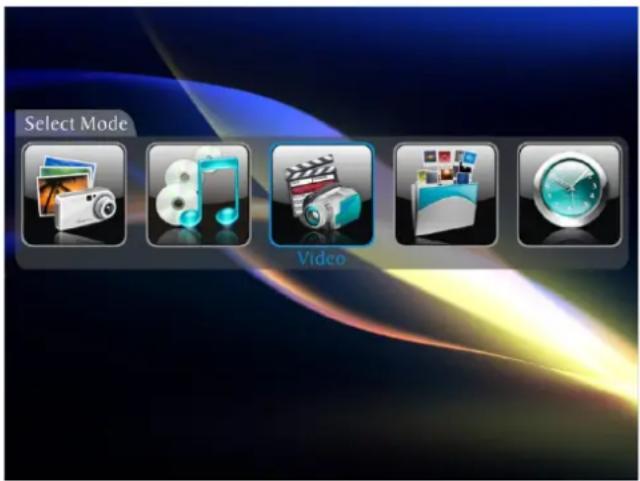
- Alegeti iconul Video al meniului de selectare mod. Pe ecran se va afișa lista fișierelor video existente pe cardul de memorie.
- Cu ajutorul butoanelor dreapta-stânga selectați clipul dorit.
- Pentru redare apăsați butonul ENTER.
- Pentru a opri și părăsi apăsați butonul EXIT.
Setări de funcționare
Apăsați butonul Setări al telecomenzii. Pentru a schimba setările de funcționare opriți redarea și accesați Meniul de Selectare Card.
- În timpul redării video sau foto apăsați butonul EXIT, apoi Setări.
- Cu ajutorul butoanelor sus-jos puteți selecta iconul dorit.
- Apăsați butonul ENTER pentru a accesa iconul selectat. Va apărea un submeniu cu variante. Caseta albă va arăta valorile actuale.
- Cu ajutorul butoanelor sus-jos alegeti varianta dorită.
- Apăsați butonul ENTER pentru a selecta valoarea dorită. Submeniul se va închide.
- Toate setările pot fi efectuate pe modelul de mai sus. Dacă ați încheiat setările apăsați butonul EXIT pentru a reveni la vizualizarea în miniatură.
- Tabelul de mai jos vă prezintă variantele de setări.
| Icon | Valoare | Descriere |
| Language | Selectați limba dorită | |
| Magic Window | On | La activarea opțiunii Magic Window, în slide show vor apărea mai multe fotografii |
| Off | ||
| Display Image Size | Original/Optimal | Rama Foto Digitală optimizează dimensiunile fotografiei la afişare |
| Slide Show Transition | Normal | În timpul redării slide show, tranziția de la o fotografie la alta este însoțită de efecte speciale |
| Random | ||
| Fade | ||
| Curtain | ||
| Open Door | ||
| Cross Comb | ||
| Slide Show Speed | Fast | Determină viteza cu care sunt redate fotografiile în slide show |
| Medium | ||
| Slow | ||
| Slide Show Music | On/Off | Fișierul audio selectat se va repeta sau va fi redat o singură dată |
| Slide Show Shuffle | On/Off | Fotografiile din slide show vor fi redate aleatoriu |
| Video Playback Repeat (Repetare video) | Repeat Single | Repetă una |
| Repeat All | Repetă toate | |
| No Repeat | Fără repetare | |
| Audio Playback Repeat (Repetare audio) | Repeat Single | Repetă una |
| Repeat All | Repetă toate | |
| No Repeat | Fără repetare | |
| Power Saving | 2 Hours | Rama foto se va închide la intervalul de timp setat |
| 4 Hours | ||
| 8 Hours | ||
| No Power Saving | ||
| Factory Default | -- | Revine la setările din fabrică, fără o înștiințare prealabilă |
| Set current time | Setarea orei și a datei | |
Setare oră și dată
Din meniu alegeți setările orei, accesând iconul „Clock”. Veți vedea calendarul în partea stângă a ecranului și ora în partea dreaptă. Apăsați butonul ENTER pentru a apărea meniul.
- Setare oră:
Cu ajutorul butoanelor sus/jos configurați ora și data; cu ajutorul butoanelor dreapta/stânga puteți comuta de la o coloană la alta. La terminarea setărilor, parasiti cu ajutorul butonului EXIT.
- Setare deşteptător:
Pentru configurarea deșteptătorului urmăriți pașii de mai sus. Puteți alege între o melodie predefinită sau una personală. Puteți dezactiva deșteptătorul (Off), puteți seta o singură activare (once) sau activare zilnică (daily).
- Slide Show:
În Modul Ceas fotografiile redate în slide show vor fi numai cele din memoria internă a rameli foto.
Alte operațiuni
Pe lângă funcțiile de bază, rama foto poate fi conectată și la computer, astfel fiind posibilă copierea fotografiilor direct în memoria internă a ramei.
Conectarea la computer
Pentru a copia fotografiile urmăriți paşii:
- Porniți rama foto.
-
Conectați capătul mic al cablului USB la rama foto.
-
Conectați capătul mare al cablului USB la computer.
-
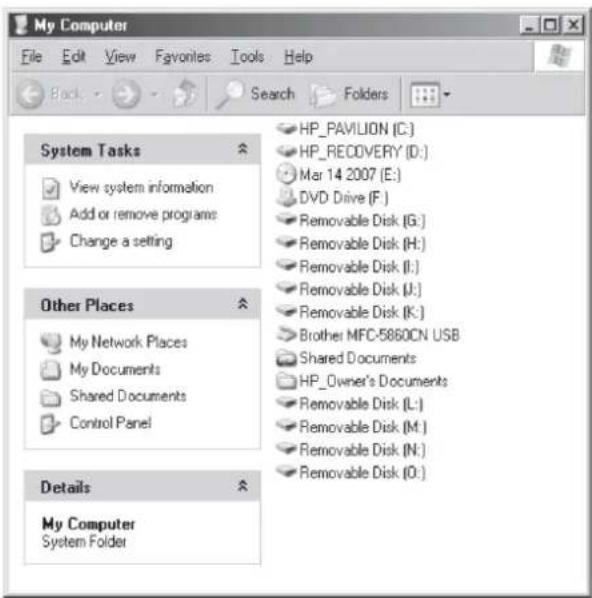
Deschideți mapa My Computer (Computerul Meu). În interiorul acestuia veți vedea rădăcinile.
-
Fiecare card de memorie din rama foto și memoria proprie a acesteia vor fi listate sub formă de Removable Disk.
-
Apăsați dublu click pe memoria dorită pentru afișarea fișierelor.
-
Pentru a copia fișierele din cardul de memorie, pur si simplu luați-le și puneți-le în computer.
-
Pentru a copia fotografii de pe computer pe card, prima dată localizați-le în computerul dvs. Cele mai multe aparate foto și programe de grafică, își rezervă fotografiile în folderele My Documents \ My Pictures. Dacă dvs. nu ați schimbat locul acestora, cel mai probabil să le găsiți în unul dintre folderele de mai sus.
-
Selectați fișierele dorite, apoi din meniul Edit (Editare) alegeți Copy (Copiere). După
aceasta faceți click din nou pe fereastra cardului de memorie.
- Faceți click pe fereastră li selectați File Paste (Inserare), din meniul Edit (Editare).
Notă: dacă aveți computerul conectat în rețea și prin aceasta vă apar și alte directoare, sau dacă ați avut conectări anterioare la alte drivere ce au creat directoare, setați în Configurările Windows ca directoarele ramei foto să vă apară întotdeauna după directorul CD.
Deconectarea de la computer
Este important ca deconectarea să aibă loc numai după ce copierea de date s-a încheiat. În caz contrar se pot pierde date.
- În interfața windows, lângă iconul ceasului, căutați iconul USB și apoi selectați Safely Remove Hardware. Se va deschide un dialog.
- Selectați USB Mass Storage Device și apăsați Stop. Se va deschide un alt dialog.
- Apăsați OK și va părea un ultim dialog.
- Alegeti închiderea (Close). Când va apărea dialogul „It is Now Safe to Disconnect Hardware” puteți deconecta în siguranță cablul USB de la computerul dvs.
Întrebări frecvente
Î: Cum încep utilizarea ramei foto digitale?
R: Scoateți rama din cutie și în urmatoarele minute va fi gata de utilizare. Conectați încărcătorul la priză și la rama foto digitală. Introduceți un card de memorie în slotul potrivit și porniți rama foto. Redarea slide show va începe automat.
Î: Ce fel de carduri de memorie suportă rama foto?
R: Cardurile de memorie compatibile sunt: Secure Digital, MultiMedia Card, Memory Stick, Memory Stick Pro, Memory Stick Duo, Memory Stick Pro Duo și XD Card
Î: Am pregătit rama foto digitală, de ce nu pornește?
R: Încărcătorul de rețea nu este conectat în mod corespunzător sau butonul de pornire nu este în poziția ON.
Î: Am introdus un card de memorie, de ce nu pot vedea fotografiile?
R: Prima dată asigurați-vă că memoria (cardul de memorie) aparține uneia dintre tipurile listate mai sus, iar fotografiile sunt în format JPEG. După aceasta, închideți rama foto și verificați dacă memoria este introdusă corect în slot. Porniți rama foto. La câteva secunde va apărea apărea prima fotografie. Apăsați butonul EXIT (leșire) și va apărea meniul de selectare card, de unde veți alege tipul cardului introdus în dispozitiv. Apoi alegeți din meniul de selectare mod, iconul Photos. Pe ecran vor apărea fotografiile în miniatură. Dacă nu sunt afișate fotografiile dorite, alegeți alt tip de card din meniul de selectare card.
Notă: Unele camere foto digitale salvează fotografiile în alte formate. Vă rugăm să citiți manualul de utilizare al camerei foto în cazul în care fotografiile nu au format JPEG.
Î: De ce unele fotografii apar mai rapid, iar altele mai lent?
R: Fotografiile cu rezoluție mai mare se încarcă mai greu. Folosiți fotografii cu rezoluții mai mici sau redimensionați fotografiile mari. Pentru redimensionare citiți manualul de utilizare al aparatului foto digital.
K: Pot introduce mai multe carduri de memorie odată?
V: Da. Porniți dispozitivul, înainte de a introduce cardul de memorie. Puteți alege cardul dorit din meniul de selectare card.
K: Are rama foto memorie internă proprie?
V: Da. Are memorie internă de 112 MB.
K: Suportă rama foto toate fișierele JPEG?
V: Nu, suportă doar fișierele JPEG și MJPEG executate cu ajutorul camerelor foto digitale. Rama foto digitală nu suportă orice formate descărcate de pe Internet, formate rezultate în urma diferitelor programe de grafică și video
Specificații
| Produs | Ramă Foto Digitală cu ecran LCD de 8,0” |
| Rezoluție | 800x600 pixeli Super VGA |
| Tip carduri memorie | SD, MultiMedia Card, Memory Stick, Memory Stick Pro, Memory Stick Duo, Memory Stick Pro Duo , XD, pendrive |
| Formate fișiere | JPEG, MJPEG |
| Funcții | Slide show, diferite efecte în redare, viteză de redare reglabilă, aranjare picior ramă în șase feluri |
| Port USB | USB 2.0 és USB 2.0 (host) |
| Sursă de alimentare | 100-240V, 50~60 Hz |
| Tensiune | 5V, 2A |
| Certificate | CE/FCC/RoHS/SGS/PSE (Încărcător rețea) |
| Difuzor | 2x0,5w |