X920 - GPS WayteQ - Manual de utilizare gratuit
Găsiți gratuit manualul dispozitivului X920 WayteQ în format PDF.


| Tip produs | Dispozitiv portabil de navigare GPS |
| Marcă | WayteQ |
| Model | X920 |
| Dimensiuni | 135 × 85.9 × 14.3 mm (referință) |
| Afișaj | Ecran TFT LCD de 5 inci, 480 × 272 pixeli, 65.536 culori, tactil rezistiv |
| Procesor | SiRF Atlas IV dual core, ARM11 500 MHz |
| Sistem de operare | Windows CE 6.0 |
| RAM | 128 MB (64 MB opțional) |
| Stocare internă | 2 GB (4 GB opțional) |
| Stocare externă | Card Micro SD până la 8 GB |
| Chip GPS | SiRF GPS, până la 40 de canale |
| Baterie | Litiu-ion reîncărcabilă, 1800 mAh |
| Alimentare | Încărcător auto (12V) prin mini USB; cablu USB pentru încărcare PC |
| Conectivitate | Mini USB 2.0 (Mass Storage / ActiveSync), mufă căști de 3,5 mm |
| Antenă | Încorporată |
| Caracteristici suplimentare | Senzor de lumină, suport receptor TMC extern |
| Redare media | Muzică (WMA), Video (AVI), Foto (JPG, GIF, BMP, PNG), E-book (TXT), Flash (SWF) |
| Jocuri | Othello, Russia Block |
| Instrumente | Calculator, Convertor unități, Afișare info GPS |
| Limbi acceptate | Multiple (inclusiv engleză, germană, franceză etc.) |
| Avertismente de siguranță | Nu pentru măsurători precise; nu utilizați în timpul conducerii; evitați lumina directă a soarelui; GPS-ul poate fi blocat în interior |
| Instrucțiuni de întreținere | Păstrați departe de umezeală; curățați cu o cârpă moale și uscată; evitați temperaturi extreme |
| Piese de schimb și reparabilitate | Baterie internă; slot card de memorie accesibil; fără piese care pot fi înlocuite de utilizator; contactați asistența pentru reparații |
| Accesorii incluse | Încărcător auto, cablu USB, suport auto, montură cu ventuză, stilou |
Întrebări frecvente - X920 WayteQ
Întrebările utilizatorilor despre X920 WayteQ
0 întrebare despre acest aparat. Răspundeți la cele pe care le cunoașteți sau puneți-vă propria.
Pune o întrebare nouă despre acest aparat
Descărcați instrucțiunile pentru GPS în format PDF gratuit! Găsiți manualul dvs. X920 - WayteQ și luați din nou în mână dispozitivul dvs. electronic. Pe această pagină sunt publicate toate documentele necesare pentru utilizarea dispozitivului dvs. X920 mărcii WayteQ.
MANUAL DE UTILIZARE X920 WayteQ
Manualul Utilizatorului
Manualul Utilizatorului
Precauții și Informare
- PND este utilizat în mod exclusiv drept mijloc de navigație. Nu se va utiliza pentru măsurare exactă de direcție, distanță, locație sau topografie. Utilizatorul va respecta toate semnalele în trafic, precum și reglementările locale pe drumuri.
- Semnale de satelit GPS nu pot pătrunde prin materiale solide (cu exceptia sticlei). Când vă aflați în tunel sau în interiorul unei clădiri When you are inside a tunnel or building, GPS position is not available.
- Este necesar un minim de 4 semnale de satelit GPS pentru a determina locația curentă. Recepția de semnale poate fi afectată în situații, precum vreme nefavorabilă, obstacole dense deasupra capului (de ex. clădiri înalte).
- Alte dispositive în vehicul fără fir pot interfera cu recepția de semnale de satelit și influența recepția să fie instabilă.
- În cazul în care părăsiți autovehiculul, nu lăsați PND pe bord sau expus razelor de soare. Supraîncălzirea bateriilor poate cauza disfunționalități si/sau condiții periculoase.
- Pentru siguranța dv. nu utilizați funcția de control PND în timpul conducerii autovehiculului. Nu montați dispozitivul în locuri unde vizibilitatea conducătorului poate fi blocată.
Introducere de bază
1.1 Prezentare generală
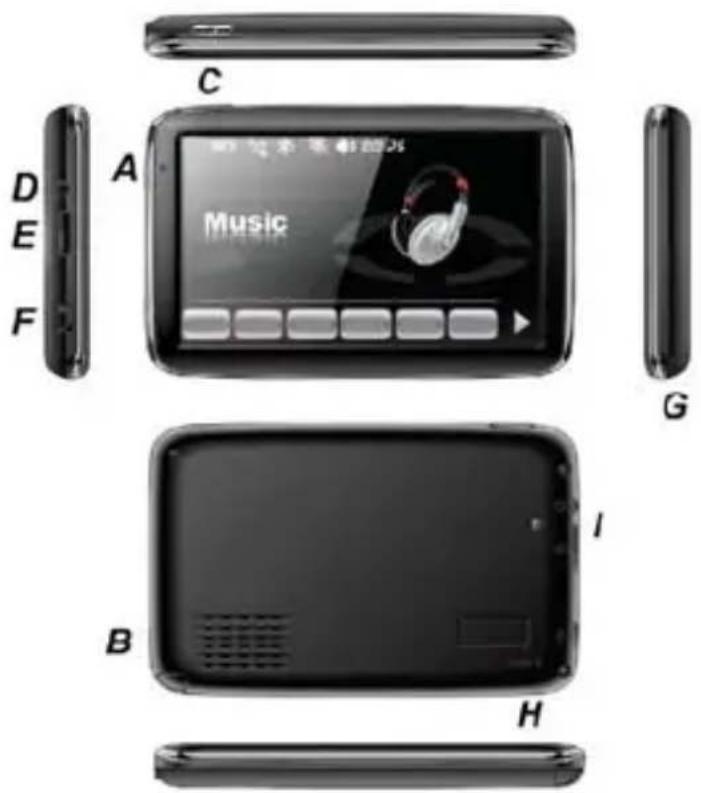
A. Instructiuni privind încărcarea
B. Difuzor
C. Energie
D. Mufă de earphone 3.5mm
E. Slot card memorie
F. Mini USB
G. Tijă creion Stylus
H. Reset
I. Senzor de lumină
Odată ce cardul este instalat, acesta nu poate fi îndepărtat în timpul operării dispozitivului.
În cazul în care totuși este necesară îndepărtarea cardului, în primul rand opriți dispozitivul, împingeți cardul care va ieși din slot.
1.2 Încărcarea prin încărcător auto
Atenție: pentru a proteja dispozitivul împotriva întreruperii de curent, vă rugăm conectați încărcătorul numai după ce motorul a fost pornit.
1.3 Cablu USB
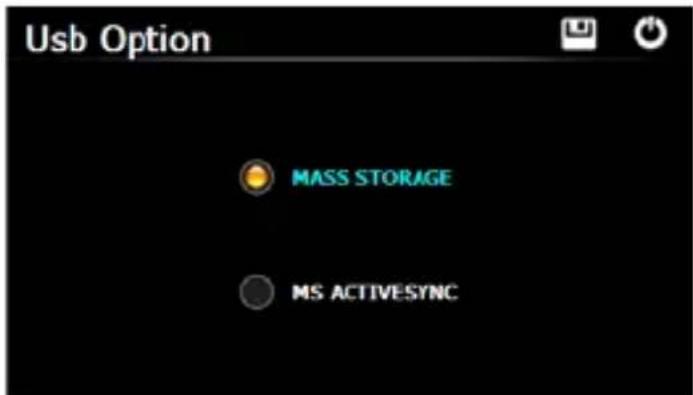
Cablul USB este utilizat pentru actualizarea sistemului și încărcarea bateriei. Acest cablu USB va funcționa pe calculator prin Microsoft Active Sync® sau ca dispozitiv de memorie. Aveți posibilitatea de a selecta modul în meniuul "Setare-USB".
1.4 Instalarea suportului și a brațului
Îndepărtați stratul de protecție pe partea inferioară a suportului (suprafața de absorbire), urmând să așezați brațul într-un loc adecvat pe parbriz sau geamul lateral și asigurați-vă că partea inferioară sau parbrizul sunt curate, îndepărtând eventual apa sau urmele de impurități de pe ele. Nu montați suportul în locuri unde vizibilitatea conducătorului poate fi blocată. Instalați brațul dispozitivului în suport, ajustați unghiul și direcția PND, rotați șurubul pentru a fixa suportul pe parbriz.
1.5 Încărcător optional AC-DC
Introducere funcții principale
1. Pornirea și oprirea dispozitivului
Apăsați lung butonul "Power" pentru a pune dispozitivul în funcțiune și puteți vedea interfața principală ilustrată mai jos:
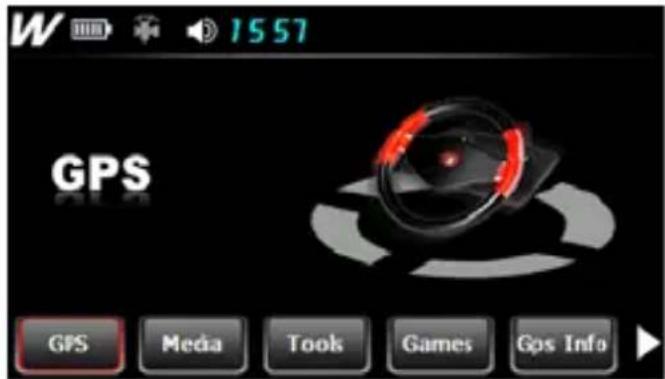
Apăsați lung din nou butonul "Power" pentru a vizualiza interfața de mai jos:
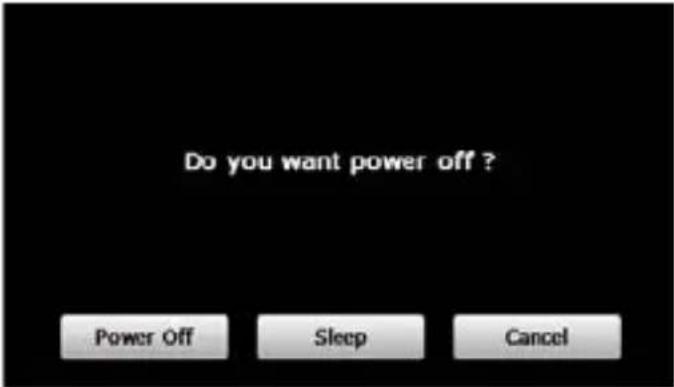
Apăsați butonul "Power off" pentru a opri dispozitivul.
Apăsați butonul "Sleep" pentru a inițializa suspendarea funcționării, iar sistemul va înceta să funcționeze.
Apăsați butonul "Cancel" pentru a se întoarce la afișarea anterioară.
2. Navigatie GPS
Apăsați de două ori pe iconul "GPS" pentru a porni programul de navigație.
3. Media
Activati pe iconul "Media" în meniul principal și veți vizualiza interfața de mai jos:
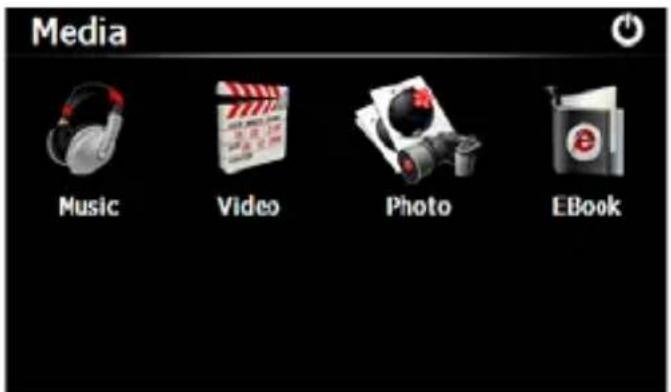
Activați pe iconul "Music" în meniul media prin care veți ajunge la interfața de mai jos:
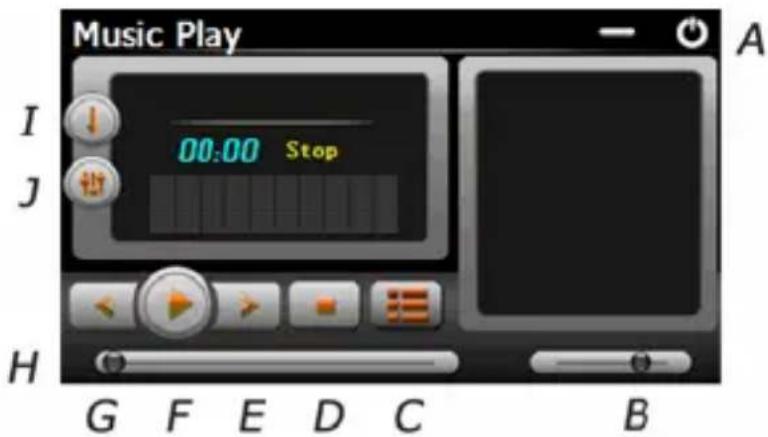
A. Întoarceți-vă la meniul Media
B. Control de volum
C. Selectați fișierul de muzică dorit
D. Stop
E. Next (Înainte)
F. Pause / Play (Pauză / Functiune)
G. Previous (Înapoi)
H. Speed Bar (Modul de viteză)
I. Play mode (Modul de funcțiune)
J. Equalizer
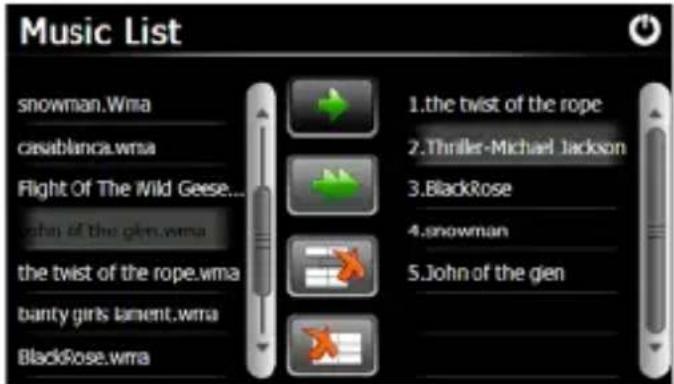
Apăsați de două ori pe iconul "pentru a selecta fișierul de muzică.

Apăsați pe iconul "Photo" în mediul media și activați iconul " " pentru a selecta fișierul de fotografie dorit, apăsați de două ori pe fișierul fotografie pentru a vizualiza interfața de mai jos:

A. Întoarcere la meniul Media
B. Selectare fisier fotografie
C. Mod de diapozitiv
D. Rotire
E. Zoom in (Mărire)
F. Zoom out (Micşorare)
G. Next (Înainte)
H. Previous (Înapoi)
3.3 E-book
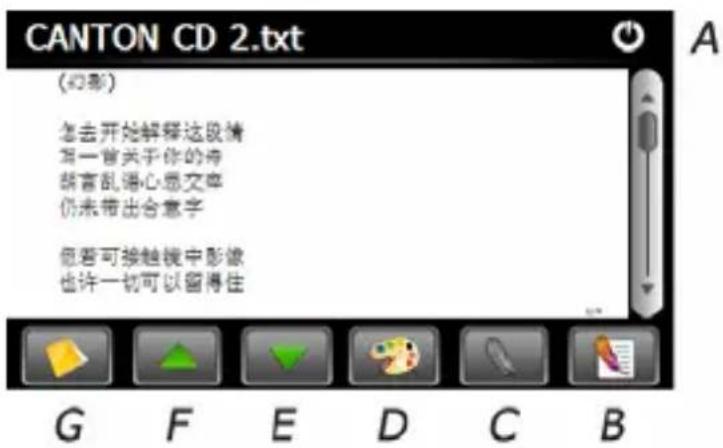
Apăsați pe iconul "EBook" în meniul media, urmând să apăsați iconul "de două ori pe fișier prin care vizualizați interfața de mai jos:

" pentru a selecta fișiere Ebook, apăsați
Apăsați pe iconul "Video" în meniul media, urmând să apăsați iconul "apăsați de două ori pe fișier pentru a vizualiza următoarea interfață:
" pentru a selecta fișiere video, iar
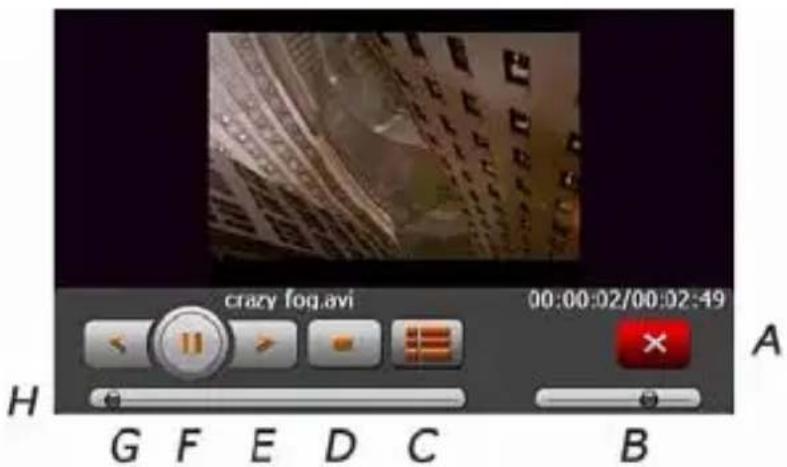
A. Return to the Media menu (Întoarcere la meniul Media)
B. Volume (Volum)
C. Select video file (Selectare fisier video)
D. Stop
E. Next (Înainte)
F. Pause/play (Pauză/Functiune)
G. Previous (Înapoi)
H. Speed bar (Modul de viteză)
Recomandări:
Apăsați butonul NEXT pentru rularea repetată a filmului.
Apăsați de două ori pe ecran, care va mări modul de afișare integral, apăsați din nou de două ori pe ecran, iar acesta va reveni la modul de afișare anterioară.
3.5 Flash
Apăsați pe iconul "Flash" în meniul media și activați interfața de mai jos:
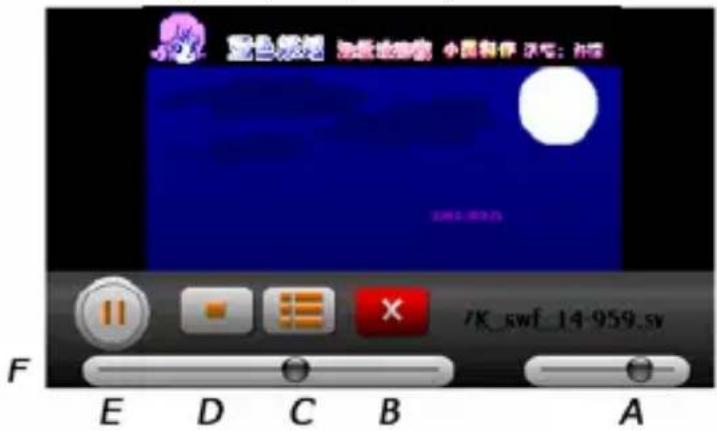
A. Volum
B. Întoarcere la meniul Media
C. Selectare fisier flash
D. Stop
E. Play / Pause
F. Modul de viteză
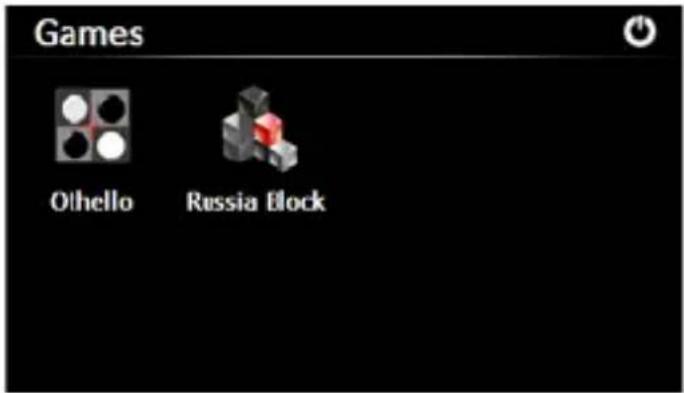
4. Jocuri
Apăsați pe iconul "Games" în meniul principal și apăsați de două ori pe jocul dorit pentru pornirea acestuia.
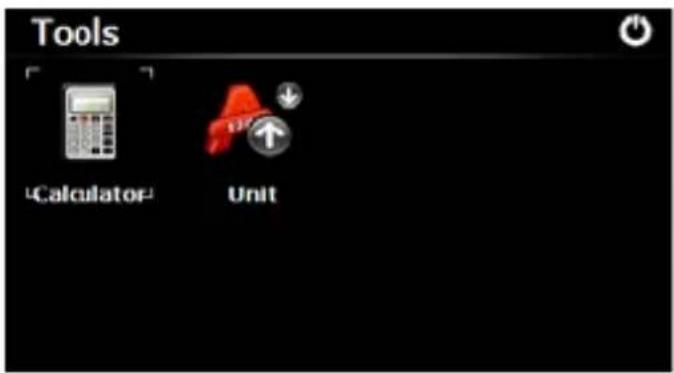
Apăsați pe iconul "Tools" în meniul principal și apăsați de două ori pe programul tool (instrumente) în vederea activării.
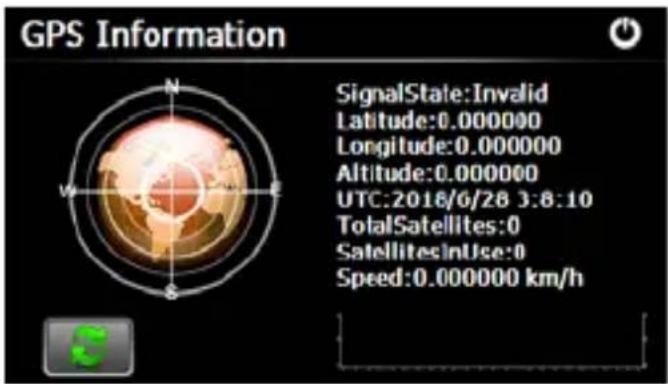
Apăsați iconul "GPS Info" și unitatea va afișa în mod detaliat informațiile privind satelitele GPS.
7. Setare
Apăsați pe iconul "Setting" în meniul principal și va apărea următoarea interfață:
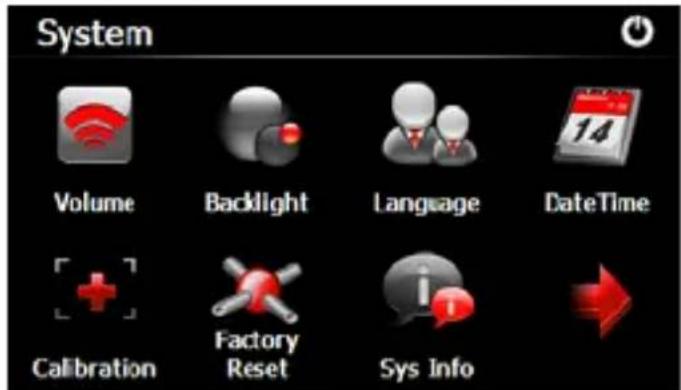
Recomandare: după orice modificări în setare, apăsați iconul " " pentru a salva modificările efectuate.
7.1 Volum
Apăsați pe iconul "Volume" în meniul principal și se va afișa următoarea interfață:
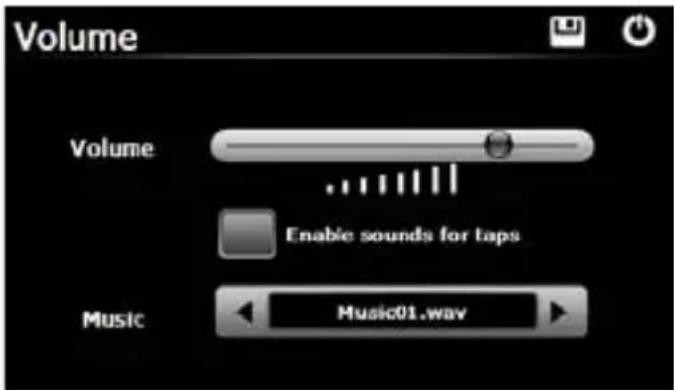
Selectați fișierele "Music" drept sunete de fundal când unitatea este pornită.
7.2 Iluminare
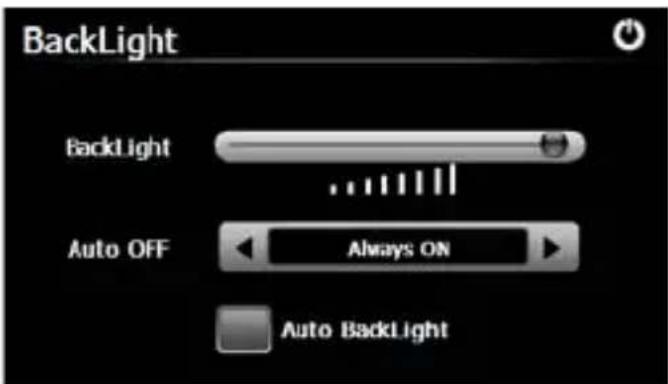
Apăsați pe iconul "Backlight" pentru afișarea interfeței de mai jos:
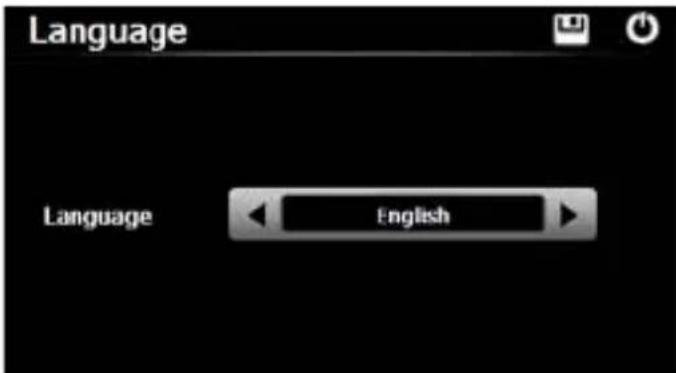
7.3 Limbă
Apăsați pe iconul "Language" și selectați limba dorită.
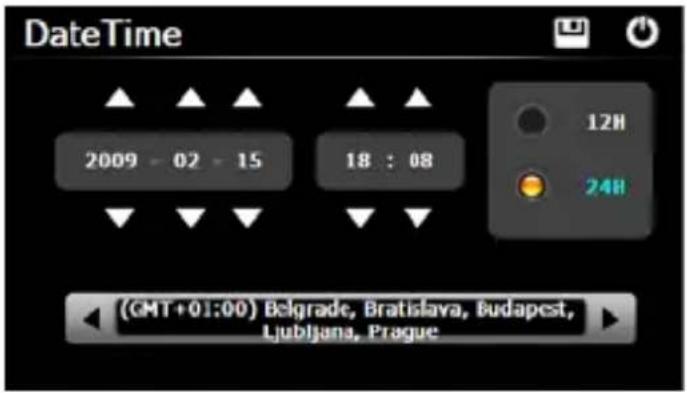
Apăsați pe iconul "Date Time" după care se va afișa interfața de mai jos unde puteți seta data, ora și fusul orar.
7.5 Calibrare
Apăsați pe iconul " Calibration " și veți vizualiza interfața de mai jos:
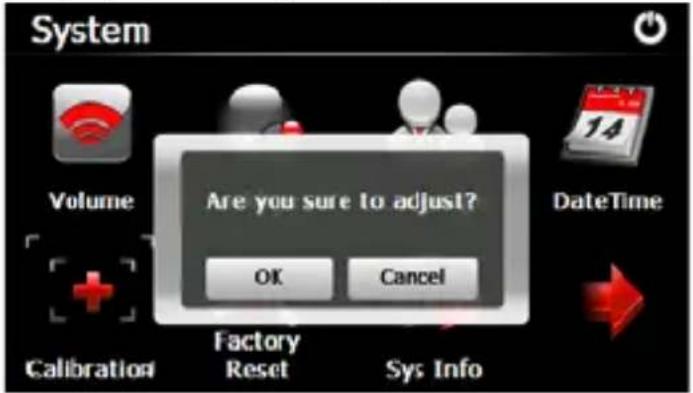
Apăsați pe iconul "OK" în vederea reglării touch screen-ului.
7.6 Activare setări de bază
Apăsați pe iconul " Factory Reset " pentru a vizualiza interfața de mai jos. Apăsați pe iconul " OK " pentru a reactiva setările de bază (de fabrică).
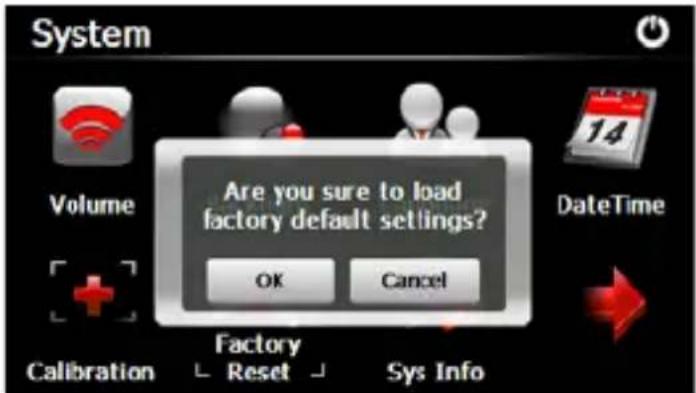
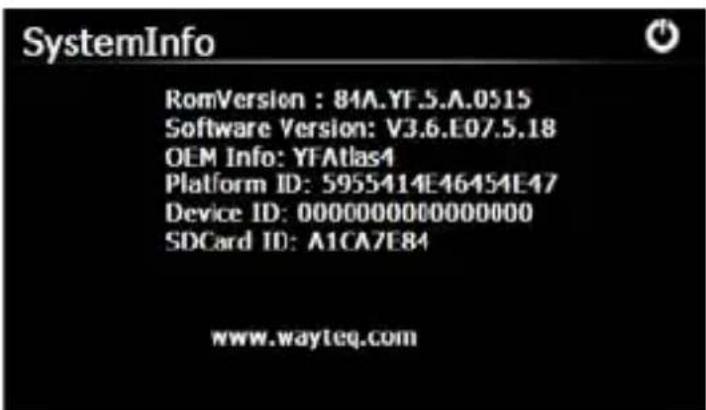
7.7 Informații Sistem
Apăsați pe iconul "Sys Info" pentru a vizualiza interfața de mai jos:
7.8 USB
Apăsați pe iconul "USB" pentru a seta modul de funcționare USB.
7.9 Cale de navigare
Apăsați pe iconul "Nav Path" și veți vizualiza interfața de mai jos:
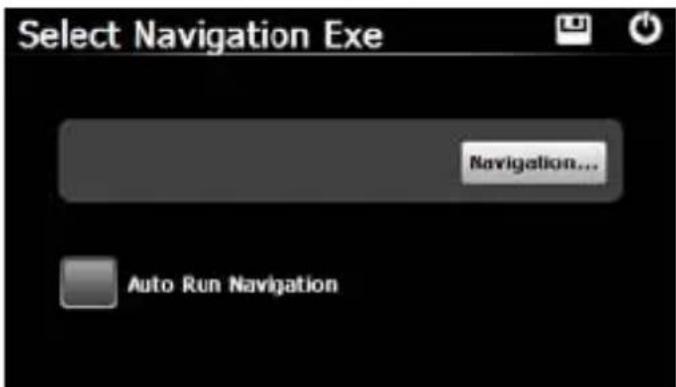
În cazul în care dispozitivul dispune de mai multe Hărți de navigație, dacă selectați iconul "Navigation", aveți posibilitatea setării una dintre Hărțile de navigație ( fișiere de program de navigație ) și selectați funcția Auto Run Navigation (Pornire Automată Navigație), iar data următoare când apăsați pe iconul "GPS" în meniul principal, dispozitivul va porni programul de navigație ales în mod automat.
Eliberăm prezentul document exclusiv pentru îndrumare, nu face parte din nici un contract și poate fi supus unor modificări fără înștiințare.
WayteQ
GPS Navigation
X920
- Manualul Utilizatorului
- Precauții și Informare
- Introducere de bază
- Prezentare generală
- Încărcarea prin încărcător auto
- Cablu USB
- Instalarea suportului și a brațului
- Încărcător optional AC-DC
- Introducere funcții principale
- Pornirea și oprirea dispozitivului
- Navigatie GPS
- Media
- E-book
- Recomandări:
- Flash
- Jocuri
- Setare
- Volum
- Iluminare
- Limbă
- Calibrare
- Activare setări de bază
- Informații Sistem
- USB
- Cale de navigare
- WayteQ
Marcă : WayteQ
Model : X920
Categorie : GPS