X920 - GPS WayteQ - Bezplatný návod na obsluhu
Nájdite návod k zariadeniu zdarma X920 WayteQ vo formáte PDF.


| Typ produktu | Prenosné GPS navigačné zariadenie |
| Značka | WayteQ |
| Model | X920 |
| Rozmery | 135 × 85.9 × 14.3 mm (referencia) |
| Displej | 5 palcový TFT LCD, 480 × 272 pixelov, 65 536 farieb, odporový dotyk |
| Procesor | SiRF Atlas IV dual core, ARM11 500 MHz |
| Operačný systém | Windows CE 6.0 |
| RAM | 128 MB (voliteľne 64 MB) |
| Interné úložisko | 2 GB (voliteľne 4 GB) |
| Externé úložisko | Micro SD karta až do 8 GB |
| GPS čip | SiRF GPS, až 40 kanálov |
| Batéria | Lítium-iónová nabíjateľná, 1800 mAh |
| Napájanie | Autonabíjačka (12V) cez mini USB; USB kábel na nabíjanie z PC |
| Konektivita | Mini USB 2.0 (Mass Storage / ActiveSync), 3,5 mm jack pre slúchadlá |
| Anténa | Vstavaná |
| Doplnkové funkcie | Senzor osvetlenia, podpora externého TMC prijímača |
| Prehrávanie médií | Hudba (WMA), Video (AVI), Foto (JPG, GIF, BMP, PNG), E-kniha (TXT), Flash (SWF) |
| Hry | Othello, Russia Block |
| Nástroje | Kalkulačka, Prevodník jednotiek, Zobrazenie GPS informácií |
| Podporované jazyky | Viacero (vrátane angličtiny, nemčiny, francúzštiny atď.) |
| Bezpečnostné upozornenia | Nie na presné merania; nepoužívať počas jazdy; vyhýbať sa priamemu slnečnému žiareniu; GPS môže byť zablokované vnútri budov |
| Pokyny na starostlivosť | Udržujte mimo vlhkosti; čistite mäkkou suchou handričkou; vyhýbajte sa extrémnym teplotám |
| Náhradné diely a opraviteľnosť | Batéria vnútorná; slot na pamäťovú kartu prístupný; žiadne diely opraviteľné používateľom; kontaktujte podporu pre opravy |
| Obsah balenia | Autonabíjačka, USB kábel, držiak do auta, prísavný držiak, stylus |
Často kladené otázky - X920 WayteQ
Otázky používateľov k X920 WayteQ
0 otázka o tomto zariadení. Odpovedzte na tie, ktoré poznáte, alebo položte vlastnú.
Položte novú otázku o tomto zariadení
Stiahnite si návod pre váš GPS vo formáte PDF zadarmo! Nájdite svoj návod X920 - WayteQ a vezmite svoje elektronické zariadenie späť do rúk. Na tejto stránke sú zverejnené všetky dokumenty potrebné na používanie vášho zariadenia. X920 značky WayteQ.
NÁVOD NA OBSLUHU X920 WayteQ
Užívatel'ská príručka
User Manual
WayteQ X920 GPS Navigácia Užívatel'ská príručka
Upozornenie!
Pred prvým použitím pre správnu funkciu dodržte nasledujúce pokiny:
- Nabite batériu do maxima
- Vložte prístroj do auta
- Podla návodu spustite navigačný program
- Presvedčte sa či vo vašom aute nič nezaclána prístroj (husté stromy, most, garáž, tunel). Ideálne umiestnenie na prednom okne automobilu - dbajte na nerušený výhl'ad z vozidla!
- Pri prvom zapnutí – pokial’ dlhšiu dobu prístroj nebol zapnutý, alebo sa vybila batéria, alebo po vypnutí ste prešli viac sto kilomatrov a znovu sa zapne prístroj – vyhladávanie GPS signálu môže trvať 10-15 minút. Prístroj pre určenie polohy musí prijímat’ signál zároveň z 4-roch GPS družíc naraz. Po prvom zapnutí nasledujúce vyhladávanie družíc je kratšie.
Bezpečnostné a informatívne pokiny Dôležité a bezpečnostné pokiny a predpisi
Global Positioning System
(Globál Positioning Systém - GPS) je satelitný systém, ktorý – s niekol'kými výhradami - na každom mieste na Zemi, kedykol'vek je schopný určit' polohu prijímača.
Zodpovedný za riadenie najpopulárnejšieho GPS navigačného systému a je vláda USA, ktorá upravuje dostupnost' a presnost' systému. Tento systém by mohol byt' ovplyvnený zmenou dostupnosti a presnosti na presnost' prístroja, a preto nenesieme žiadnu zodpovednost', pokial' ide o presnost' a dostupnost' systému.
Za vlastnú bezpečnosť pri jazde nenastavujte nestláčajte tlačítka na zariadení. Používajte ho opatrne! Tento navigačný prístroj je len orientačný, presný smer a vzdialenosť, rovnako ako geografickú polohu nie je vhodný.
Vypočítaná trasa je len odporúčaním. Zodpovednosťou uživatel’a, je rešpektovanie dopravných značiek, semaforov a platné predpisy.
Ak opustíte auto nenechávajte prístroj na prístrojovej doske, priehradke na rukavice alebo na čelnom skle, ktoré by bolo v priamom slnečnom svetle. Batéria prehriatím môže spôsobit' nehodu!
GPS systém je udržiavaný vládou USA, ktorá je jediná zodpovedná za prevádzku systému. Zmeny v systéme GPS môžu ovplyvnit' presnost' prístroja.
GPS satelitné signály nie sú schopné preniknút' cez pevné materiály (okrem skla). V stavbách alebo tuneloch, prístroj nefunguje.
Pre určenie presnej pozície je potrebný príjem minimálne signálu z 4sat.družíc. Signály z družíc môžu ovplyvnit' (zlé počasie, husté koruny stromov, vysoké budovy, atd'.)
Bezdrôtové (wireless)technologie môžu spôsobovat' rušenie satelitného signálu, ktoré môžu spôsobit' nepresnost' zariadenia.
Odporúčame preto zakúpiť si vonkajšiu anténu na auto.
Lietadlá anemocnice
Vo večine lietadiel je zakázané používať elektronické prístroje ako sú (mobil.telefon, notebook atd.) medzi ne sa radí aj GPS navigácia. Na týchto miestach je zakázané používať GPS navigačné systémi.
Nevystavujte prístroj vysokým teplotám alebo dlhotrvajúcemu slnečnému žiareniu. Vysoká teplota môže spôsobit' vážne poškodenie zariadenia.
Neskúšajte sám zasahovat' do prístroja o snahu opravy. Neotvárajte násilím prístroj. Pri nedodržaní hore uvedených pokinov môže zariadenie stratit' nárok na záruku.
Základné informácie
1.1 Prehl'ad
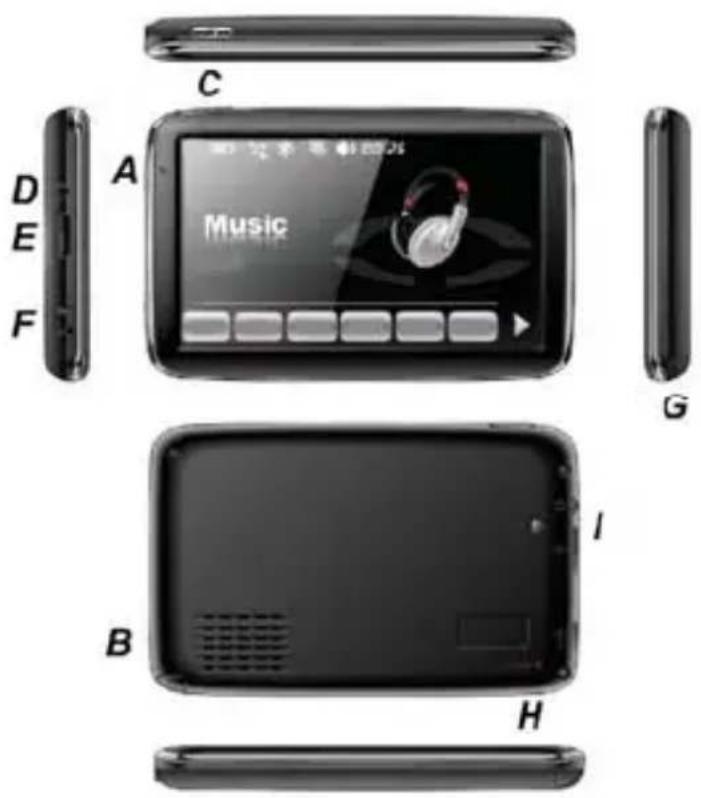
Počas prevádzky neodstraňujte pamät'ovú kartu. Pred odstránením pamät'ovéj karty reba zariadenie vypnút'.
1.2 Auto nabíjačka
Pomocou autonabýjačky zabezpačíte trvalé napajanie a dobíjanie resp. nabíjanie zariadenia.
Pozor: proti napät'ovým špičkám ktoré môžu vznikať pri štartovní vozidla, doporučujeme zariadenie pripojit' k napätiu až po jeho naštartovaní.
1.3 USB kábel
USB kábel je potrebný pre upgrade systému a nabitie batérie. Na pacovanie s program Microsoft Active Sync ®, alebo, rovnako ako práca s pevným diskom. Typ pripojenia "USB Settings" môžete vyberat' v menu.
1.4 Montáž
Zariadenie vložte do kolísky a prilovnite k držiaku. Odstránte chrániacu fóliu z prísavky priložte na sklo predného alebo
bočného okna. Presvedčte sa čí nie je na skle špina, mastné, alebo mokré okno po prisavkou, očistite najlepšie liehhom. Nočné ochladzovania a vyskit rosi môže spôsobit' odlepenie prisavky. Aby sme zabránili odliepaniu prisavky doporučujeme na noc prisavku odmontovat'.
Odstraňovanie držiaka na tri:
Stlačte tlačidlo na bokoch dvoma prstami, a môžete l'ahko stiahnut' páky na odstránenie prisavky. Ak sa vám stále nedarí odstránit', vytiahnite jemne na sacej strane malú plastové uško.
Hlavné menü
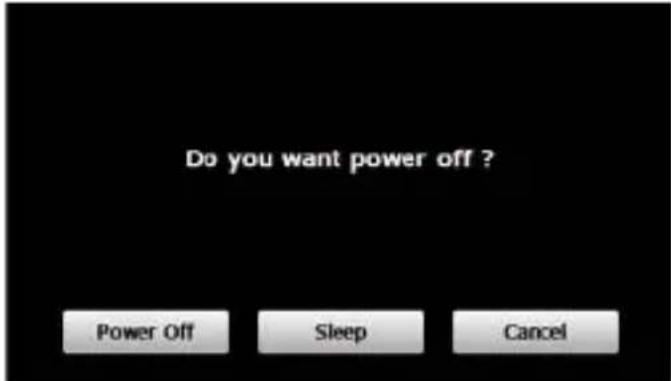
1. zapnutie a vypnutie
PO znovu zatlačení tohto tlačidla a podržaní sa objaví nasledujúci obraz
dotykom GPS okienka spustíte navigačný program.
3.0 Media
Dotknite sa " Media " ikony v hlavnom menu a nasledujúci obraz sa objaví.
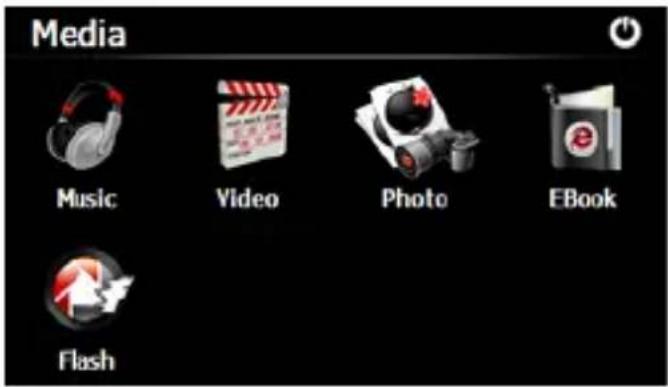
1) Dotknite sa Music ikony a nasledujúci obraz bude k dispozícií.
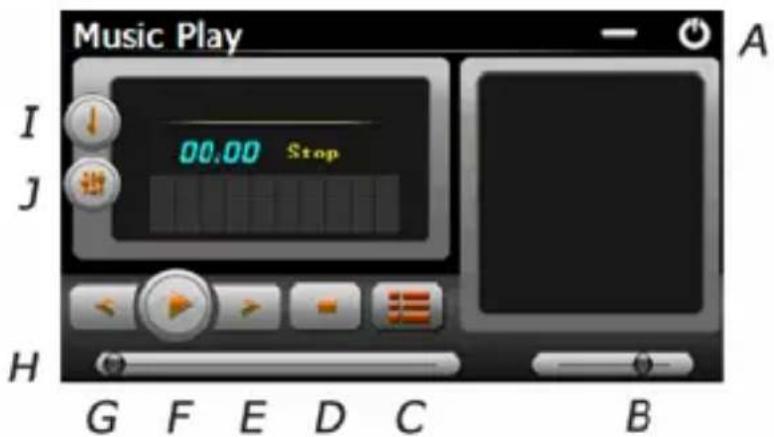
A. spät' do menu
B. ovládač hlasitosti
C. výber hudobného titulu
D. Stop
E. nasledujúca
F. pauza/prehrávanie
G. predošlé
H. vyhladávač
I. prehravací mód
J. equalizér
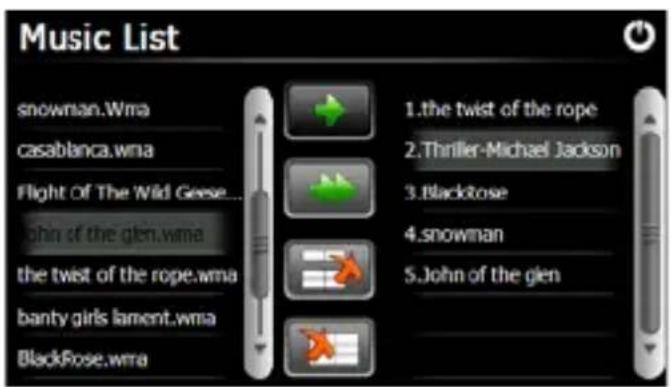
Dotknite sa " ikony na výber hudobného tytulu.

a výber hudobného tytulu.
A. spät' do menu
B. výber obrázka
C. premietanie
D. otáčanie
E. zmenšenie
F. zväčenie
G. nasledujúci
H. predošlí
3.3 E-book
Dotknite sa E-book ikony,potom " " ikony a zvolenú E-knihu, ktorú chcete otvorit' dvoj-dotykom na otvorenie súboru.
Nasledujúci obrázok :
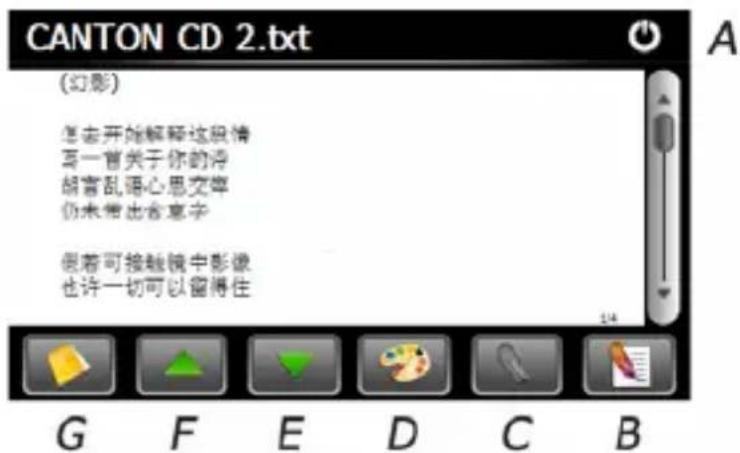
F. Pause / Prehrávanie
G. Predošlé
H. Hl'adat'
Návrh:
Pri prehrávaní na celej obrazovke sa dvoj-dotykom vrátite spät' na normálny rozmer obrazovky.
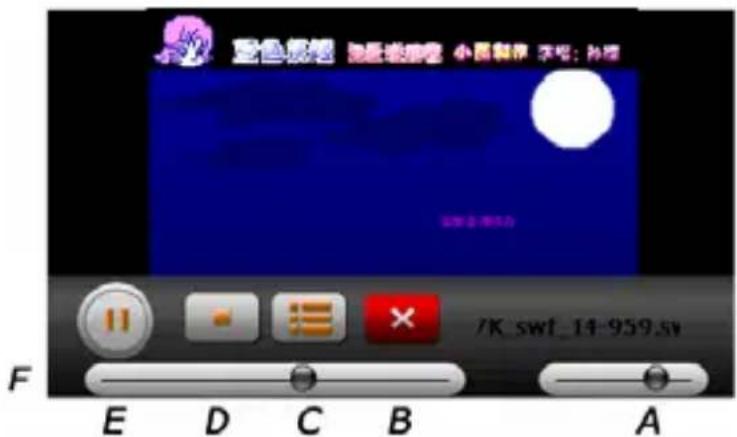
3.5 Flash
Kliknutím na "Flash" ikonu sa objaví tento obrázok.
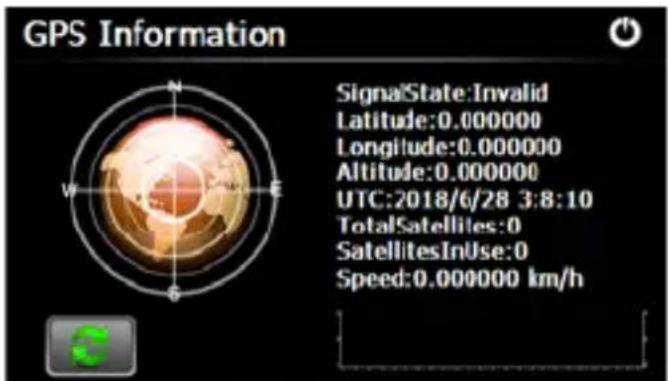
Dotknite sa GPS Info, získate informácie o súčasnom stave navigácie (lokalizácia, spojenie s družicami rýchlost') .
7. Nastavenie
Dotykom na ikonu Nastavenia.dostanete nasledujúci obrázok:
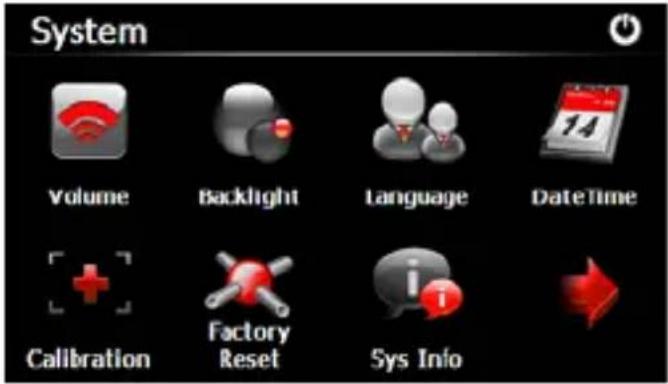
Návrh: Ak zmenite nastavenia, kliknite na " " ikonu na uloženie zmien.
7.1 Hlasitost'
Poklepaním na ikonu Hlasitost'. Nasleduje obrázok:
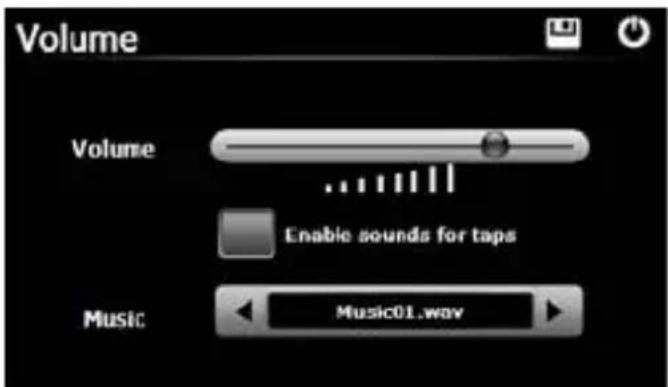
Na podfarbenie si vyberte hudbu z pamäte.
7.2 Podsvietenie
Poklepaním na ikonu Backlight. Nasleduje obrázok:
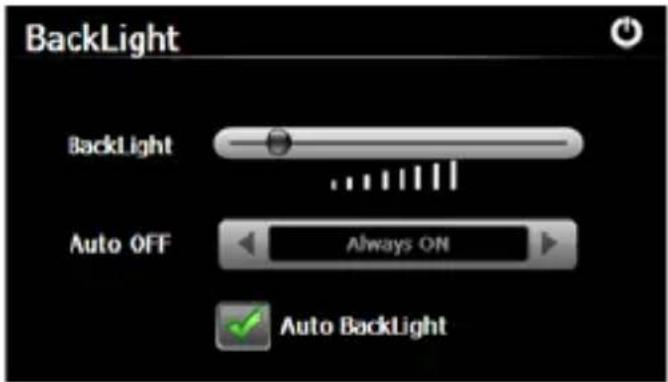
Čas vypnutia je vedl'a Auto OFF nápisu, sípkami regulovatelné. Vyberte "Auto podsvietenia" nastavit' podsvietenie pomocou svetelného senzora.
7.3 Jazyk
Poklepaním na ikonu DateTime. V nasledujúcom obrázku uvidíte. Tu môžete nastavit' požadovaný čas, dátum a časové pásmo.
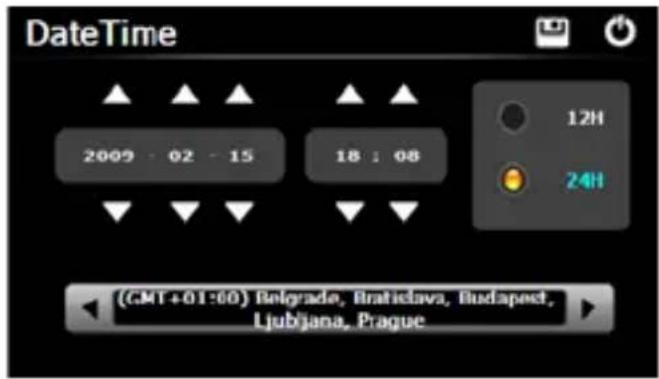
7.5 Kalibrácia
Čuknete na záložku kalibrácie. Nasledujúci obrázok:
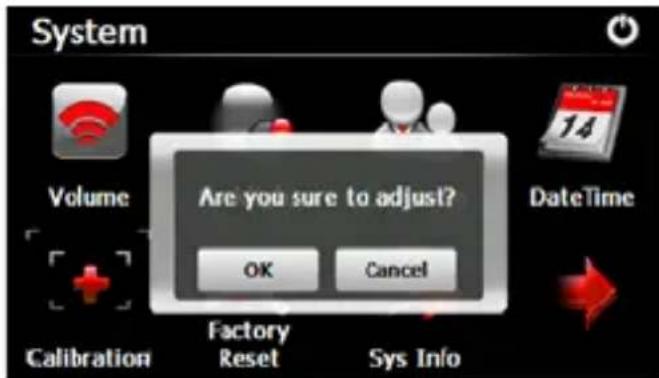
Kliknutím na tlačidlo "OK" na obrazovku pre kalibráciu.
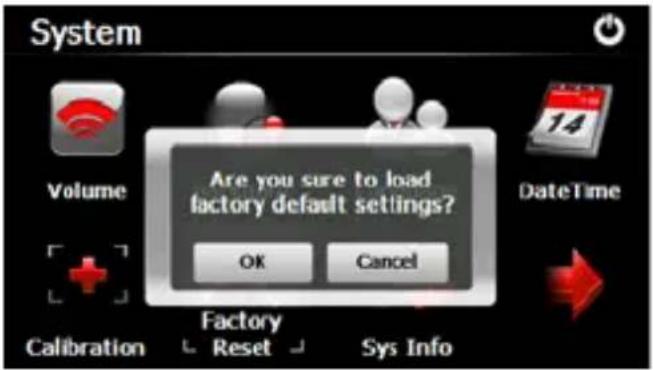
7.6 Továrenské nastavenie
Poklepaním na ikonu Factory Reset. Nasledujúci obrázok: Kliknutím na "OK" ikonu obnovíte továrenské nastavenia.
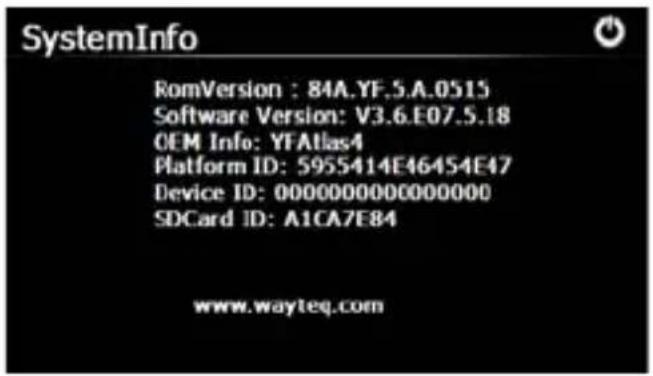
7.7 Informačný systém
Poklepnutím na ikonu Info Sys Nasleduje obrázok:
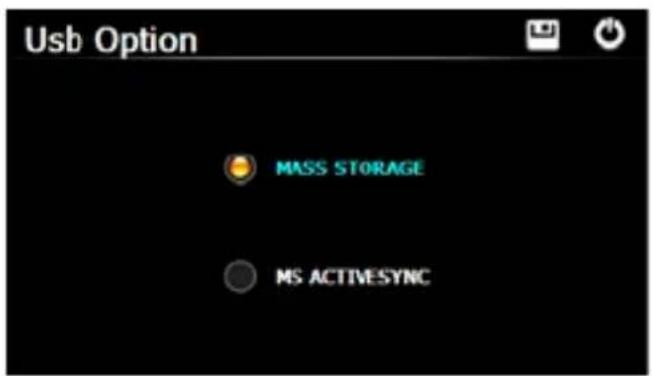
7.8 USB
Dotknite sa USB ikony pre nastavenie typu pripojenia USB.
7.9 Navigačné cesta
Poklepaním na ikonu Nav Path. Nasleduje obrázok:
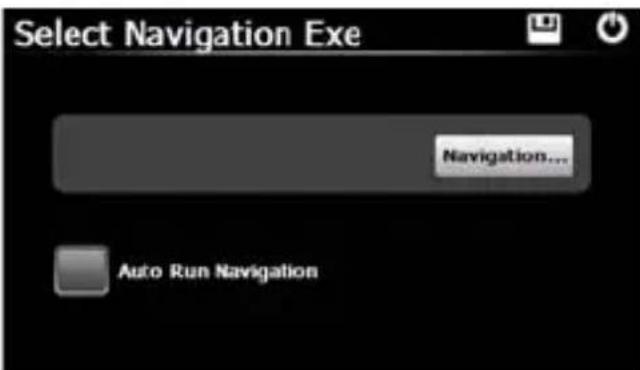
Ak sú navigačné mapy nainštalované, s ikonou "Navigation" môžete nastavit' l'ubovol'né zložky (tj mapy) v predvolenom nastavení. V tomto prípade sa pri d'alšom spustení programu sa načítajú vybraný mapy.
Užívatel'ská príručka slúži len pre informáciu a nie je súčast'ou žiadnej zmluvy. Vyhradzujeme si právo na zmenu!
WayteQ GPS Navigation
X920
User Manual
English Version
- WayteQ X920 GPS Navigácia Užívatel'ská príručka
- Upozornenie!
- Bezpečnostné a informatívne pokiny Dôležité a bezpečnostné pokiny a predpisi
- Lietadlá anemocnice
- Základné informácie
- Prehl'ad
- Auto nabíjačka
- USB kábel
- Montáž
- Hlavné menü
- zapnutie a vypnutie
- Media
- E-book
- Nasledujúci obrázok :
- Flash
- Nastavenie
- Hlasitost'
- Podsvietenie
- Jazyk
- Kalibrácia
- Továrenské nastavenie
- Informačný systém
- USB
- Navigačné cesta
- WayteQ GPS Navigation
- X920
- User Manual
- English Version
Značka : WayteQ
Model : X920
Kategória : GPS