X990 - GPS WayteQ - Ingyenes használati útmutató
Találja meg az eszköz kézikönyvét ingyenesen X990 WayteQ PDF formátumban.


| Terméktípus | GPS-navigátor |
| Márka | WayteQ |
| Modell | X990 |
| CPU | SiRF Prima, kétmagos 3D grafikus gyorsítással |
| Operációs rendszer | Windows CE |
| RAM | 128 MB |
| Belső tárhely | 4 GB NAND Flash (becsült) |
| Kijelző mérete | 5 hüvelyk (becsült) |
| Kijelző felbontása | 480 x 272 pixel (becsült) |
| Érintőképernyő | Rezisztív |
| GPS chipkészlet | SiRF (beépített) |
| Navigációs szoftver | Előre telepített (felhasználó által választható .exe) |
| Hanglejátszás | Zene, Flash, Játékok |
| Videólejátszás | AVI formátum |
| Képnézegető | JPEG, BMP, stb. |
| E-könyv olvasó | TXT formátum |
| USB port | Mini USB (Mass Storage / ActiveSync) |
| Kártya foglalat | MicroSD (T-Flash) |
| Akkumulátor típusa | Lítium-ion újratölthető |
| Akkumulátor kapacitás | 1500 mAh (becsült) |
| Töltés | Hálózati adapter (5V) vagy autós töltő |
| Üzemi hőmérséklet | 0°C - 50°C |
| Tárolási hőmérséklet | -10°C - 60°C |
| Tartozékok | Autós tartó, autós töltő, hálózati adapter, USB kábel, ceruza |
| Biztonsági figyelmeztetések | Ne akadályozza a vezető kilátását; csak parkoláskor használja; tartsa be a közlekedési szabályokat |
Gyakran ismételt kérdések - X990 WayteQ
Felhasználói kérdések a következőről X990 WayteQ
0 kérdés erről a készülékről. Válaszolj azokra, amiket ismersz, vagy tedd fel a sajátod.
Tegyél fel egy új kérdést erről a készülékről
Töltse le az útmutatót a következőhöz GPS PDF formátumban ingyenesen! Találja meg kézikönyvét X990 - WayteQ és vegye vissza elektronikus eszközét a kezébe. Ezen az oldalon közzé van téve az eszköze használatához szükséges összes dokumentum. X990 márka WayteQ.
HASZNÁLATI ÚTMUTATÓ X990 WayteQ
WayteQ x990 GPS Navigáció
Használati utasítás
Köszönjük, hogy WayteQ terméket választott!
Jellemzók
A WayteQ GPS készülék fő funkciója a navigáció, ám ez mellett számos egyéb, szórakoztató funkcióval is elvan látva, mint pl: zenelejátszás, video lejátszás, képnézés, e-könyv olvasás, játék, stb.
√ Nagy teljesítményű SiRF Prima dual-core processzor 3D grafikus gyorsítással
√ Felhasználóbarát kezelőfelület a könnyű használathoz
√Gazdaságos energiafelhasználás a hosszabb és stabilabb üzemeléshez
√ Adatátvitel számítógépre mini USB-vel
√ Minőségi jelfogadás a pontos pozicionálásért és a kielégítő navigációs szolgáltatásért
√ Szórakoztató/zenelejátszás/video lejátszás funkciókkal ellátott szabadidőpartner
A navigációs rendszert bárhol, bármikor használhatja pl. vezetéskor, gyalogláskor, vagy kerékpározáskor.
A navigációs és szórakoztató funkciók gazdagabbá tehetik az életét és munkáját!
A WayteQ GPS funkcióinak teljes kihasználásához és a használat részletes megismeréséhez olvassa el figyelmesen ezt a használati utasítást!
FIGYELEM!
Az első használat előtt helyes működés érdekében tartsa be az alábbi utasításokat:
-
Töltse fel teljesen az akkumulátort
-
Helyezze az autóba a készüléket
-
A használati utasításban leírt módon indítsa el a navigációs programot.
-
Győződjön meg róla, hogy autójában a készüléket nem árnyékolja semmi (sűrű fák, híd, garázs, alagút). Ideális elhelyezés a szélvédő alsó része – ügyeljen, hogy a kilátásban ne zavarja!
-
Első bekapcsolásnál – amennyiben hosszabb ideig nem kapcsolta be, vagy lemerült az akkumulátor, illetve az utolsó mért pozícióhoz képest lényegesen távolabb kapcsolja be ismét – a GPS jelek vételéig 10-15 perc is eltelhet. A készüléknek egyidejűleg legalább 4 GPS-műhold jeleit kell vennie a helymeghatározáshoz. Az első bekapcsolást követően a műholdak "megtalálása" sokkal rövidebb ideig tarthat.
Biztonsági és általános információk
Fontos biztonsági figyelmeztetések és előírások
Global Positioning System
A Globális Helymeghatározó Rendszer (Global Positioning System – GPS) egy műholdas alapú rendszer, amely – bizonyos fenntartásokkal – a Föld bármely pontján, minden pillanatban képes meghatározni a vevő készülék helyzetét.
A legelterjedtebb GPS navigációs-rendszer működéséért és irányításáért az USA kormánya felel, aki szabályozza a rendszer hozzáférhetőségét és a pontosságát. A rendszer hozzáférhetőségének és pontosságának megváltoztatása hatással lehet a készülék működésére, emiatt semmiféle felelősséget nem vállalunk a rendszer hozzáférhetőségével és pontosságával kapcsolatban.
Figyelmeztetések és megjegyzések
- A saját biztonsági érdekében vezetés közben ne változtassa a készülék, vagy a navigációs szoftver beállításait! Beállítások megváltoztatásához álljon meg, végezze el a kívánt műveletet, majd ez után folytassa az utat!
- Ez a készülék csupán egy navigációs segéd, pontos irány-, és távolságmérésre, valamint földrajzi helymeghatározásra nem alkalmas.
- A kiszámított útvonal csak ajánlás. A felhasználó felelőssége a jelzőtáblák, jelzőlámpák és az érvényes közlekedési szabályok betartása.
- Ha kiszáll az autóból, ne hagyja a készüléket a műszerfalon, a kesztyűtartón vagy a szélvédőn, ahol direkt napsugárzás érné. Az akkumulátor túlhevülése meghibásodást és balesetet okozhat!
•A WayteQ fenntartja a jogot a használati utasítás megváltoztatására.
- A termék paraméterei minden előzetes bejelentés nélkül megváltozhatnak. Az esetleges kényelmetlenségért elnézését kérjük.
- Az adatokról készítsen biztonsági másolatot. A WayteO nem vállal garanciát az adatvesztésre.
- Bár a használati utasítás a legnagyobb odafigyelés mellett készül, tartalmazhat hibákat. Ilyen esetben fordulion a WayteO ügyfélszolgálathoz!
- Kérjük, figyelmesen olvassa el a használati utasítást és csak a WayteQ által javasolt tartozékokat használja, hogy elkerüljön minden sérülést. A használati utasítás be nem tartásából adódó meghibásodásokra és sérülésekre a garancia nem terjed ki és a WayteQ ezért nem vállal felelősséget.
- Az elektronikus térképek adatai az útvonalak és jelzések változása miatt nem mindig felelhetnek meg a valóságnak. Mindig kövesse a közlekedési utasításokat és jelzéseket, tartsa be a KRESZ előírásait és a közlekedési helyzetnek megfelelően vezessen!
A GPS műholdak jelei nem képesek szilárd anyagokon áthatolni (kivéve üveg). Épületen vagy alagúton belül a helymeghatározás nem működik. A jelek vételét a különböző környezeti tényezők (rossz időjárás, lombkorona, magas épületek, stb.) zavarhatják.
A vezetéknélküli (wireless) technológiával működő készülékek zavarhatják a műholdjelek vételét pontatlanná téve azokat. A jobb vételért ajánlott kereskedőjétől külső autós antenna beszerzése.
Repülők és kórházak
A legtöbb repülőgépen, kórházakban és egyéb intézményekben antennával rendelkező készülékek használata tilos. Ezeken a helyeken nem megengedett használni az ilyen készülékeket.
Ne tegye ki a készüléket magas hömérsékletnek vagy hosszú ideig tartó direkt napfénynek illetve ne hagyja napon álló autóban. A magas hömérséklet tartós károsodást okozhat.
Ne próbálkozzon a készülék sajátkezű javításával. Ne próbálja kinyitni, kilyukasztani vagy szétszedni azt. Ne kísérelje meg a készülék szoftverének módosítását. Ne használjon illegális, a készülékkel nem kompatibilis szoftvert. A fenti előírások átlépése miatti meghibásodás esetén a garancia érvényét veszíti.
Alapinformációk
1. Áttekintés
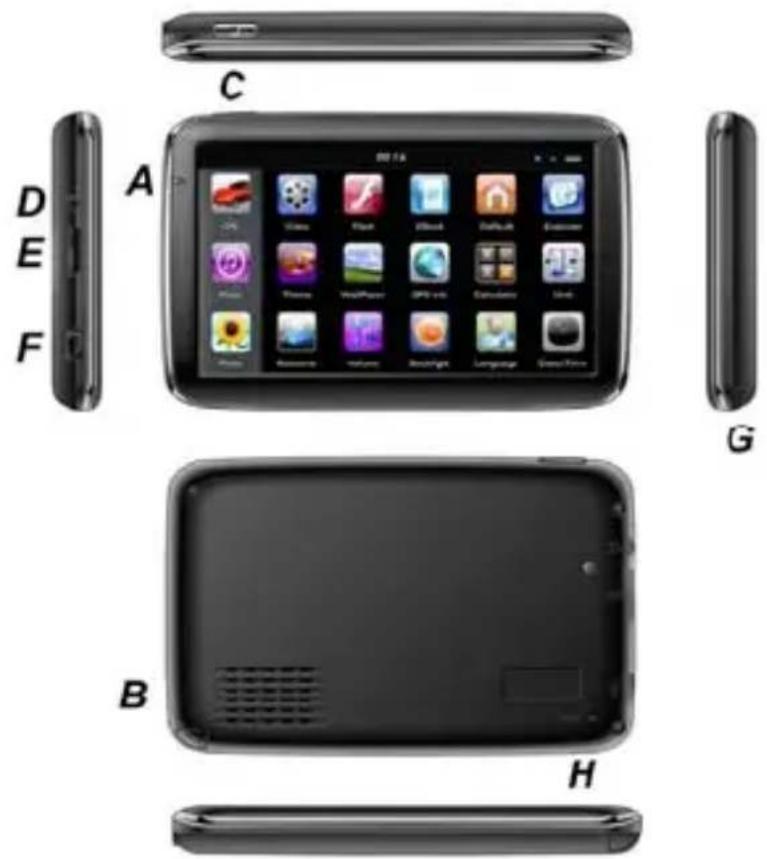
A. Töltésjelző E. Memóriakártya foglalat
B. Hangszóró F. Mini USB
C. Bekapcsoló gomb G. Érintőceruza helye
D. 3.5mm fülhallgató aljzat H. Reset gomb
2. Az autós töltő csatlakoztatása
A készülék működési hőmérséklete 0\~50°C tárolási hőmérséklete -10\~60°C. Ne tegye ki a készüléket erős hőhatásnak, illetve ne használja erős hőhatású területen, például erős napsütésben tartozkodó gépkocsiban. A készülék sérülését megakadályozandó, tartsa távol közvetlen napsütéstől.
Kövesse a helyi előírásokat az akkumulátor kezelésével kapcsolatban.
3. A tartókar felszerelése felszerelés
Helyezze a készüléket a tartóba és rögzítse a karhoz. Vegye le a tapadókorong védőfóliáját, majd nyomja fel a kart a szélvédő egy alkalmas helyére, vagy az oldalablakra. Nézze meg nem koszos, zsíros, vagy esetleg vizes-e az ablak és a tapadókorong, majd, rögzítse a kart.
Az éjszakai lehülés és párakicsapódás hatására a tartó elengedhet. Ennek elkerülésére érdemes éjszakára a készüléket és a rögzítő kart is levenni.
A kar eltávolítása:
Húzza vissza a kart, hogy a tapadás megszűnjön. Ha még mindig nem lehet levenni, húzza meg finoman a tapadókorong szélén lévő kis műanyag fület.
4. Memóriakártya használata
Helyezze a memóriakártyát a nyílásba az érintkezőkkel a hátlap felé. Tolja be kattanásig. A kivételhez nyomja meg kissé befelé a memóriakártyát, amíg kattanó hangot nem hall. A kártya kilöködik, húzza ki.
5. Újraindítás
Amikor a készülék nem reagál az utasításokra nyomja meg a Reset gombot a készülék újraindításához.
Az újraindítás a nem mentett adatok elvesztésével járhat!
A fömenü bemutatása
1. Be- és kikapcsolás
Indításhoz nyomja hosszan a "Bekapcsoló" gombot. A rendszer indulásakor a következő képet láthatja:
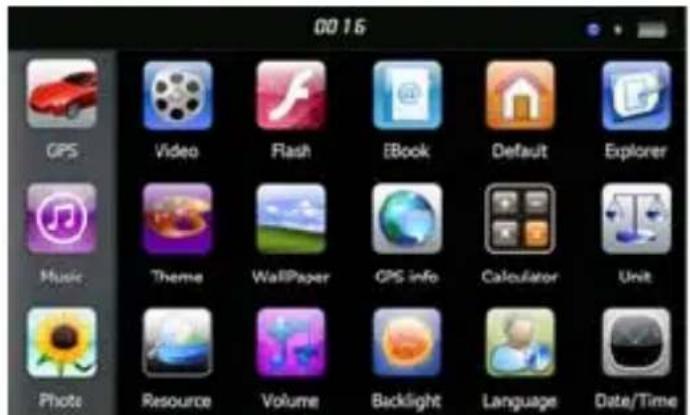
Érintse meg a " 0016 átum és idő beállításához.
Érintse meg a " " ikont az energiaszint megjelenítéséhez.
A "Bekapcsoló" gomb újbóli hosszantartó nyomása az alábbi képet eredményezi:
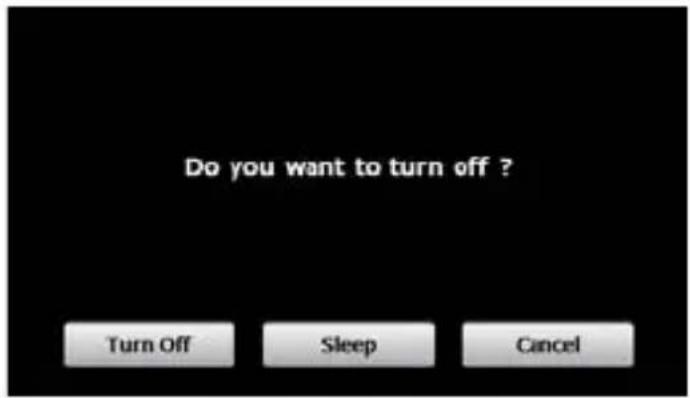
Érintse meg a "Kikapcsolás" feliratot kikapcsoláshoz.
Érintse meg a "Mégsem" feliratot a visszalépéshez.
Érintse meg a "Készenlét" gombot a rendszer hibernálásához.
2. GPS Navigáció
Kétszeri érintéssel indíthatja el a navigációs programot.
A részletekért nézze át a navigációs szoftver útmutatóját!
3. Zene
Érintse meg a "

" ikont az alábbi képernyő megjelenítéséhez:
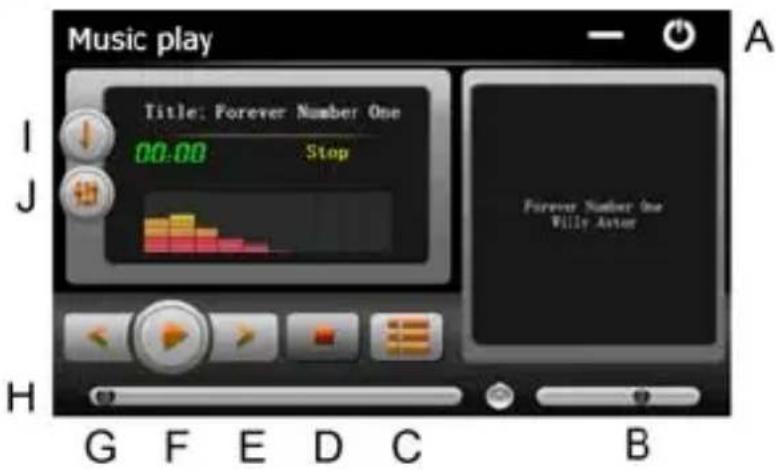
A. Vissza a Főmenübe F. Szünet / Lejátszás
B. Hangerőszabályozás G. Előző
C. A kívánt zeneszám kiválasztása H. Keresősáv
D. Stop I. Lejátszási mód
E. Következő J. Hangszínszabályozás
Érintse mega "

zenefájl kiválasztásához.
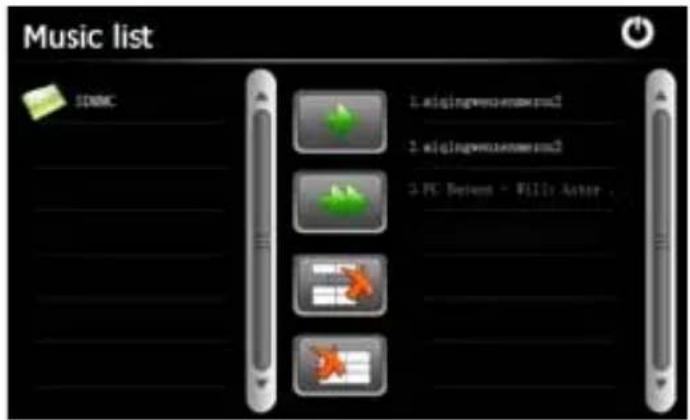


Érintse meg a " " ikont egy szám kiválasztásához, érintse meg a " " ikont az összes szám kiválasztásához, érintse meg a " " ikont egy szám törléséhez, érintse meg a " " ikont egy szám törléséhez.
4. Fotó
Érintse meg a

ikont az alábbi képernyőhöz és érintse meg a "

" ikont képválasztáshoz.
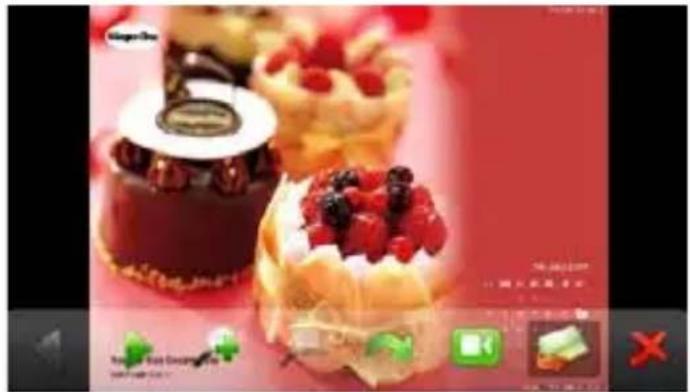
A. Vissza a Főmenübe E. Kicsinyítés
B. Képválasztás F. Nagyítás
C. Vetítés G. Következő
D. Elforgatás H. Előző
5. E-könyv
Érintse meg az ikont, majd a " " ikont a kívánt E-könyv kiválasztásához, kettős érintés a fájl megnyításához. Az alábbi képet látja majd:
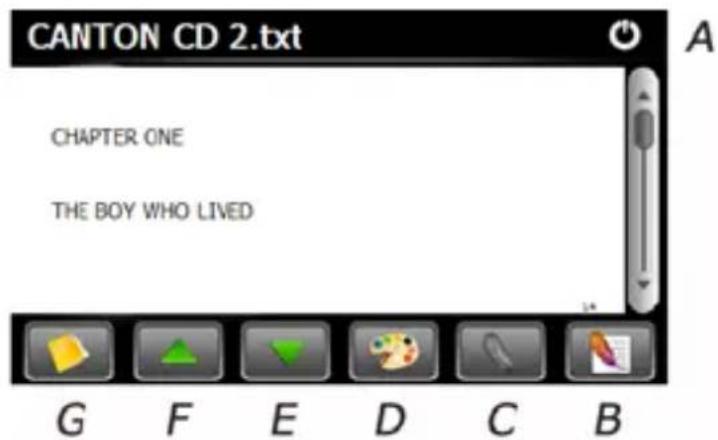
A. Vissza a Fömenübe E. Le
B. Könyvjelzőlista F. Fel
C. Könyvjelző G. E-book fájl kiválasztása
D. Betüméret- és típus
6. Video
Érintse meg a ikont, majd a " " ikont a video kiválasztásához, kettős érintéssel nyissa meg a file-t! Az alábbi képet látja majd:
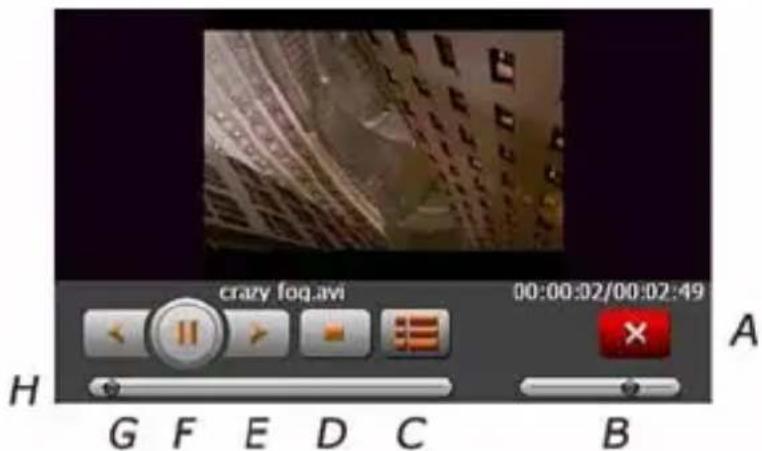
A. Vissza a Főmenübe E. Következő
B. Hangerő F. Szünet / Lejátszás
C. A kívánt videó kiválasztása G. Előző
D. Stop H. Keresősáv
Javaslat:
Teljes képernyős lejátszáskor érintse meg duplán a képernyőt és visszalép a normál képernyős lejátszáshoz.
7. Flash
Érintse meg a "

t, az alábbi képet fogja látni.
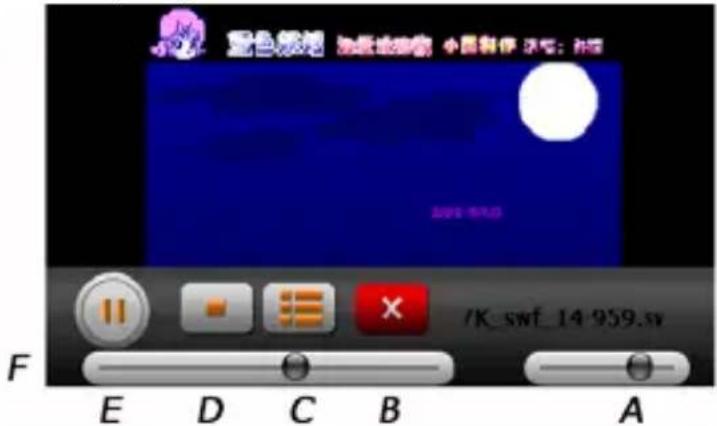
A. Hangerő D. Stop
B. Vissza a Főmenübe E. Szünet / Lejátszás
C. Flash fájl kiválasztása F. Keresősáv
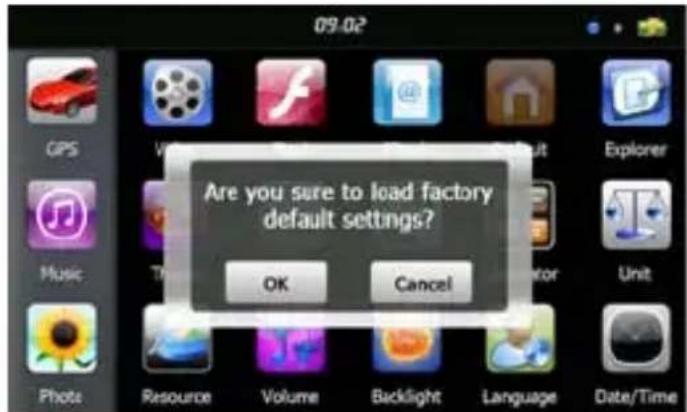
8. Gyári beállítások visszaállítása
Érintse meg a

ikont. Az alábbi képet látja majd: Érintse meg az "OK" ikont a gyári beállítások visszaállításához.
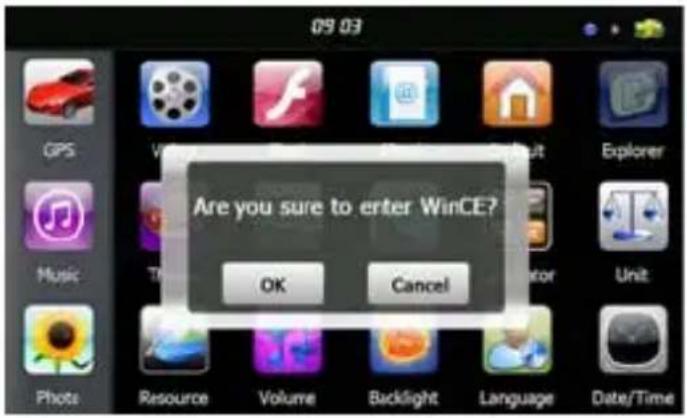
Érintse meg a ikont és megjelenik egy megerősítő kérdés, hogy biztosan belép-e a Windows CE felületre. A belépéshez válassza az "OK"-t a visszalépéshez a "Mégsem" gombot.
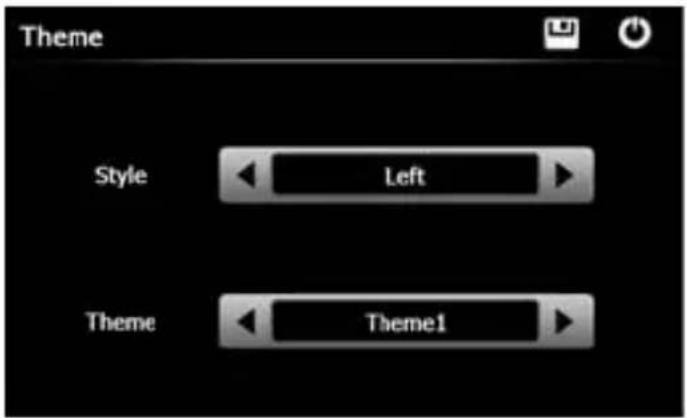
Érintse meg " " ikont az alábbi képernyőhöz, ahol beállíthatja a főmenü megjelenési stílusát és témáját.

Egy ikon áthelyezéséhez érintse meg az ikont és tartsa megérintve addig, amíg egy 4 oldalú nyíl meg nem jelenik az ikon bal felső sarkában, ez után húzza azt a kívánt helyre.
Javaslat : minden beállítás elvégzése után érintse meg a " " ikont a beállítások tárolásához.
11. Háttérkép
Érintse meg a ikont az alábbi kép megjelenítéséhez.

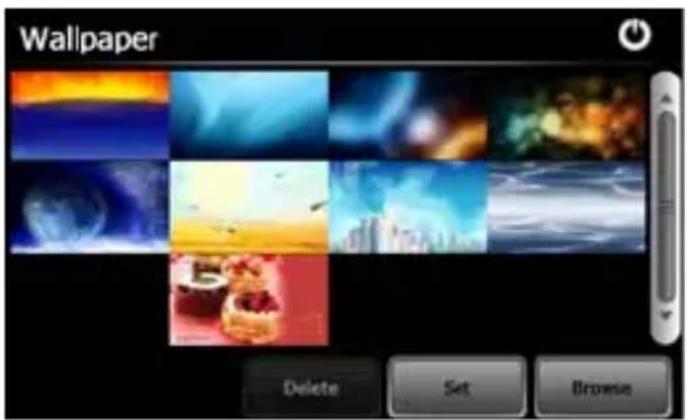
Választhat az előre telepített képek közül, vagy választhat sajátot.
Az előre telepített képek nem törölhetőek, a külön hozzáadottak igen. A kép törléséhez válasszon ki egy képet és érintse meg a "Törlés" gombot.
12. GPS Info
Érintse meg a ikont, így tájékoztatást kap a navigálás aktuális állásáról (helymeghatározás, műholdakkal való kapcsolat, sebesség)

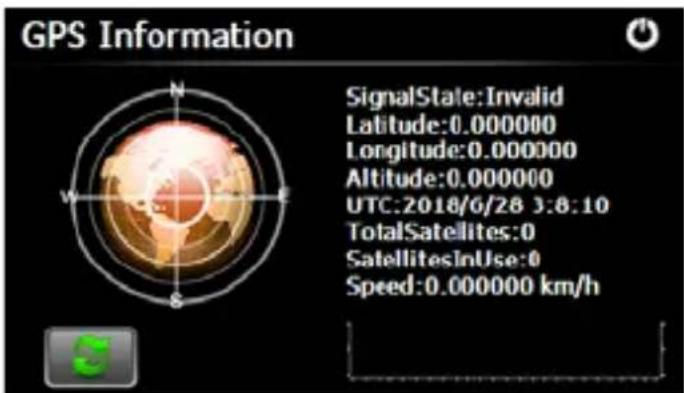

A gomb érintésével a GPS-vevő érzékelését újraindíthatja. Érintse meg az "OK" gombot, az újraindításhoz, a "Mégsem" gombot a visszalépéshez.
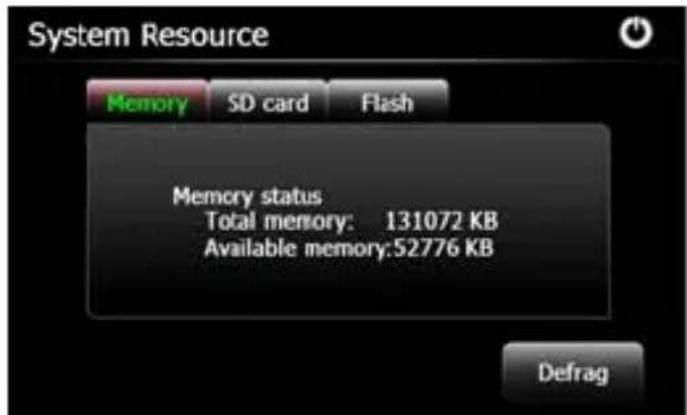
13. Rendszer erőforrások
Érintse meg a " -" ikont az alábbi kép megjelenítéséhez.
Ellenőrizheti a memória, az SD kártya, vagy a belső háttértár állapotát, vagy a "Defrag" gombbal törölheti a memóriát.
14. Hangerő
Érintse meg a

Az alábbi képet látja majd:
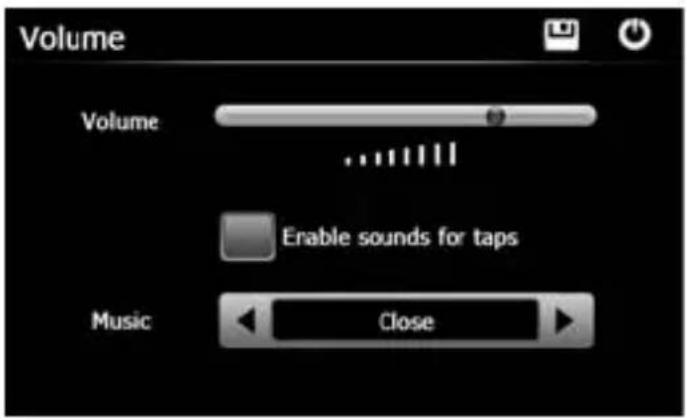
Háttérhang beállításához válasszon zenefájlt.
15. Háttérvilágítás
Érintse meg a
ikont. Az alábbi képet látja majd:
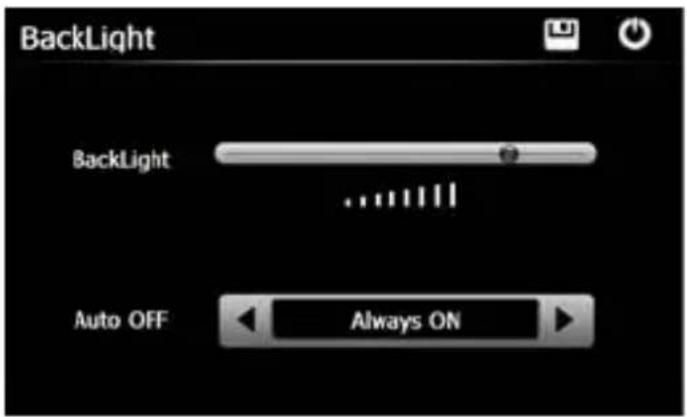
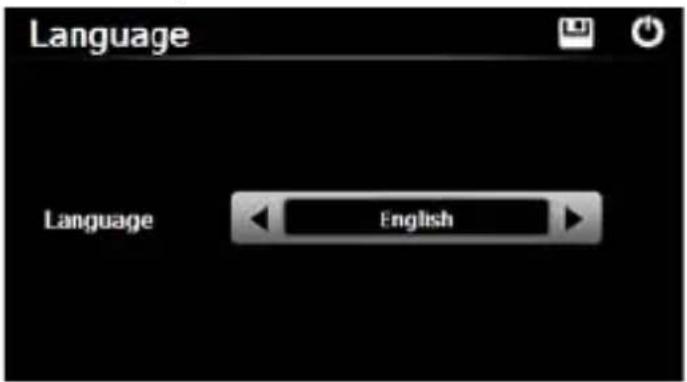
16. Nyelv
Érintse meg a

ikont. Válassza ki a kívánt nyelvet.
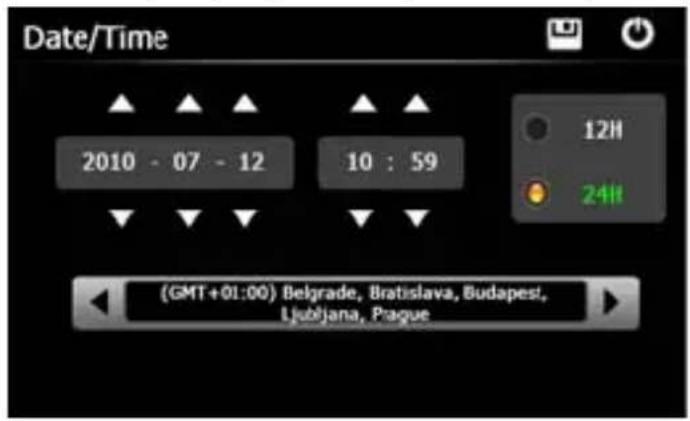
ikont. Az alábbi képet látja majd. Itt állíthatja be a kívánt időt, dátumot és időzónát.
18. Kalibrálás
Érintse meg a
ikont.
Az alábbi képet látja majd:
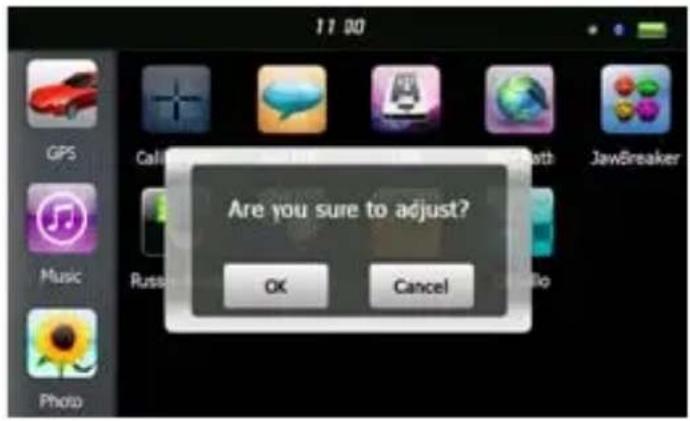
Érintse meg az "OK" gombot a képernyő kalibrálásához.
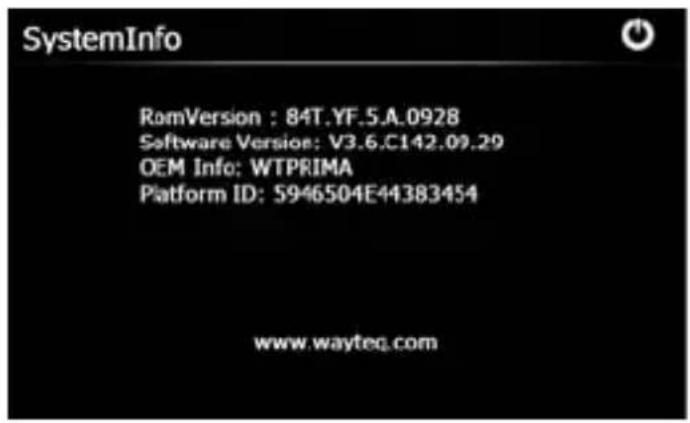
19. Rendszer Info
Érintse meg a

ikont. Az alábbi képet látja majd:
20. USB
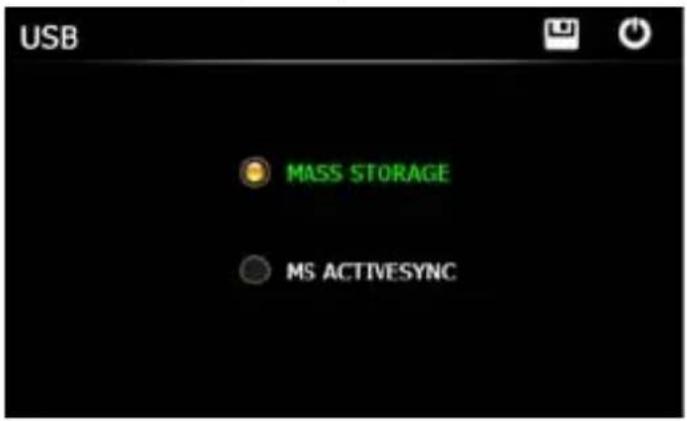
Érintse meg a

hogy beállíthassa az USB-kapcsolat típusát.
21. Navigációs útvonal
Érintse meg a

ikont. Az alábbi képet látja majd:
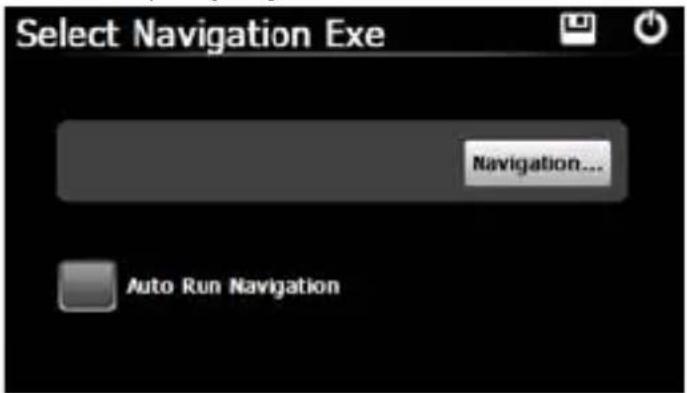
Válassza ki a navigációs program indító programját a “...” gombbal. A beállítás után a program a főmenüben a GPS gombra kattintva indul el.
22. Számológép
Érintse meg a "

a számológép elindításához.
23. Váltó
Érintse meg a "

" kont az egységváltó elindításához.
24. Jaw Breaker
Érintse meg a

ikont a játék indításához. Új játék kezdéséhez érintse meg a "New Game" gombot.
25. Russia Block
Érintse meg a

ikont a játék indításához. Új játék kezdéséhez érintse meg a "Start" gombot.
26. Dui Dui Peng
Érintse meg a

ikont a játék indításához. Új játék kezdéséhez érintse meg a "New Game" gombot.
27. Snake
Érintse meg a

a játék indításához és kezdje meg a játékot.
28. Othello
Érintse meg a

ikont a játék indításához. Új játék kezdéséhez érintse meg a "Start" gombot.
A használati útmutató csupán tájékoztató jellegű és nem képezi részét semmiféle szerződésnek. A változtatás jogát fenntartjuk!
- Használati utasítás
- Köszönjük, hogy WayteQ terméket választott!
- Jellemzók
- FIGYELEM!
- Biztonsági és általános információk
- Fontos biztonsági figyelmeztetések és előírások
- Figyelmeztetések és megjegyzések
- Repülők és kórházak
- Alapinformációk
- Áttekintés
- Az autós töltő csatlakoztatása
- A tartókar felszerelése felszerelés
- Memóriakártya használata
- Újraindítás
- A fömenü bemutatása
- Be- és kikapcsolás
- GPS Navigáció
- Zene
- Fotó
- E-könyv
- Video
- Javaslat:
- Flash
- Gyári beállítások visszaállítása
- Háttérkép
- GPS Info
- Rendszer erőforrások
- Hangerő
- Háttérvilágítás
- Nyelv
- Kalibrálás
- Rendszer Info
- USB
- Navigációs útvonal
- Számológép
- Váltó
- Jaw Breaker
- Russia Block
- Dui Dui Peng
- Snake
- Othello
Márka : WayteQ
Modell : X990
Kategória : GPS