X920BT - Gps WayteQ - Kostenlose Bedienungsanleitung
Finden Sie kostenlos die Bedienungsanleitung des Geräts X920BT WayteQ als PDF.


| Produkttyp | Tragbares GPS-Navigationsgerät |
| Marke | WayteQ |
| Modell | X920BT |
| Abmessungen | 135 x 85,9 x 14,3 mm |
| Prozessor | SiRF Atlas IV Dual-Core, ARM11 CPU 500 MHz |
| Betriebssystem | Windows CE 6.0 |
| RAM | 128 MB (64 MB optional) |
| Interner Flash-Speicher | 2 GB |
| Externer Speicher | Micro-SD-Karte bis 8 GB |
| Display | 5 Zoll TFT-LCD, 480x272, 65k Farben, resistiver Touch, 250 cd/m² |
| GPS-Chip | SiRF GPS, bis zu 40 Kanäle |
| Antenne | Eingebaut |
| Akku | Lithium-Ionen, 1800 mAh |
| Bluetooth | Freisprechen, Telefonbuch synchronisieren |
| FM-Sender | Ja, 76-108 MHz (einstellbar) |
| Medienwiedergabe | Musik (WMA), Video, Foto (JPG/GIF/BMP/PNG), E-Book (TXT), Flash (SWF) |
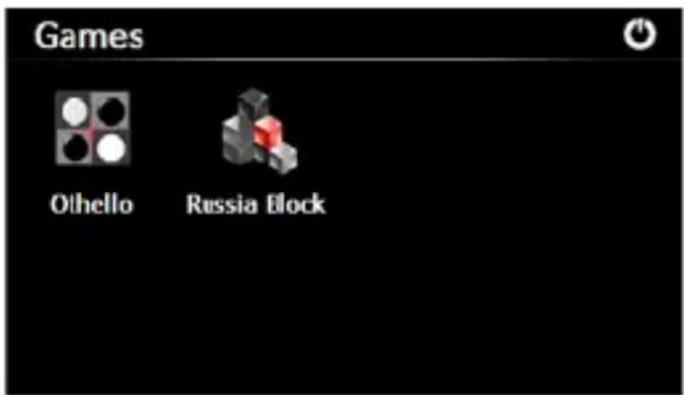
| Spiele | Othello, Russischer Block |
| Werkzeuge | Taschenrechner, Einheitenumrechner, GPS-Info |
| USB-Schnittstelle | USB 2.0 High Speed, ActiveSync oder Massenspeicher |
| Audioausgang | 3,5 mm Stereo-Kopfhöreranschluss |
| Externer TMC-Support | Ja (erfordert optionalen Empfänger) |
| Lichtsensor | Ja, zur automatischen Hintergrundbeleuchtungsanpassung |
| Sicherheitswarnung | Nicht während der Fahrt bedienen; direkte Sonneneinstrahlung vermeiden |
Häufig gestellte Fragen - X920BT WayteQ
Benutzerfragen zu X920BT WayteQ
0 Frage zu diesem Gerät. Beantworten Sie die, die Sie kennen, oder stellen Sie Ihre eigene.
Eine neue Frage zu diesem Gerät stellen
Laden Sie die Anleitung für Ihr Gps kostenlos im PDF-Format! Finden Sie Ihr Handbuch X920BT - WayteQ und nehmen Sie Ihr elektronisches Gerät wieder in die Hand. Auf dieser Seite sind alle Dokumente veröffentlicht, die für die Verwendung Ihres Geräts notwendig sind. X920BT von der Marke WayteQ.
BEDIENUNGSANLEITUNG X920BT WayteQ
Vorsichtsmaßnahmen und Mahnungen
- PND wird nur als Navigationshilfe benützt. Es ist nicht für die exakte Messung von Richtung, Entfernung, Lage oder Topographie. Der Benützer muss alle Verkehrsschilder am Straßenrand und lokale Gesetze beachten.
- GPS Satelliten Signale können nicht durch massive Stoffe durchdringen (mit Ausnahme von Glas). Wenn Sie in einem Tunnel oder in einem Gebäude sind, funktioniert die GPS Lokalisierung nicht.
- Es werden minimal 4 GPS Satelliten Signale benötigt um die Aktuelle Lage zu ermitteln. Die Signalannahme kann von schlechtem Wetter oder hohen dichten Gebäuden beeinträchtigt werden.
• Andere Drahtlose Geräte im Auto können die Annahme der Satellitensignale behindern oder instabil machen.
- Wenn Sie aus dem Auto aussteigen lassen Sie ihr PND nicht am Armaturenbrett oder direktem Sonnenlicht ausgesetzt. Die Überhitzung der Batterie kann zu Funktionsfehlern führen und/oder zu Gefährlichen umständen.
- Für Ihre eigene Sicherheit benützen Sie die Tasten des Geräts nicht während der Fahrt. Befestigen Sie nicht vor dem Blickfeld des Fahrers.
Allgemeine Einleitung
1.1 Übersicht
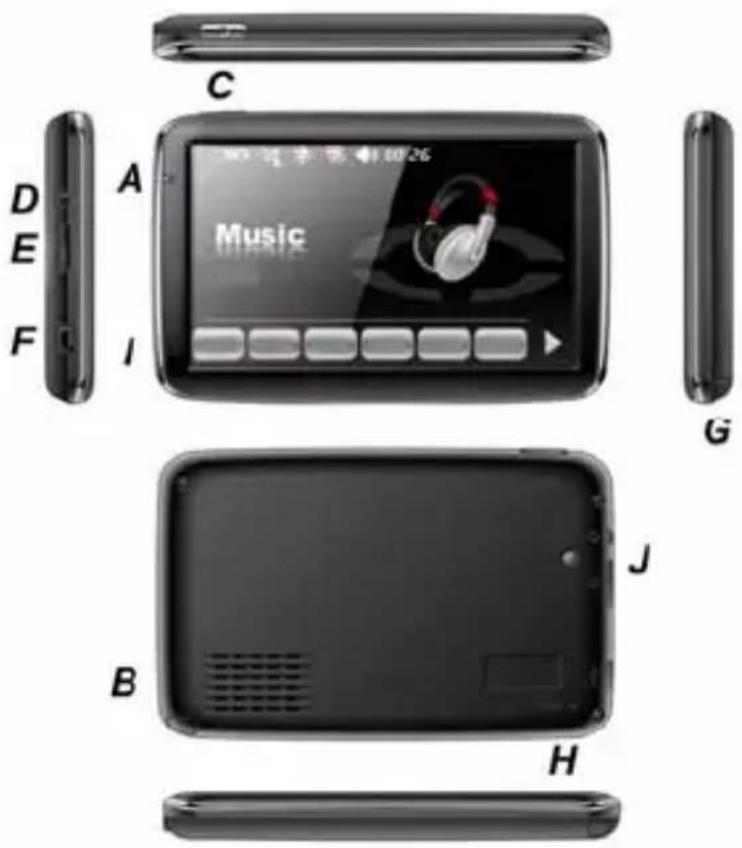
A. Ladeanzeige
B. Lautsprecher
C. Einschalten
D. 3.5mm Kopfhörer Kupplung
E. Memory Card Einschubrahmen
F. Mini USB
G. Schreibstift Einschubrahmen
H. Reset
I. MIC
J. Lichtfühler
Wenn Sie die Karte eingelegt haben, können Sie sis nicht während der Arbeit herausnehmen.
Falls Sie die Karte herausnehmen möchten, müssen Sie zuerst das Gerät ausschalten, dann drücken Sie Karte hinein und sie wird herausspringen.
1.2 Aufladung durch ein Auto Ladegerät
Achtung: Um ihr Gerät vor einem Stromschlag zu schützen, ist es empfehlenswert das Gerät nach dem Start des Motors anzuschließen.
1.3 USB Kabel
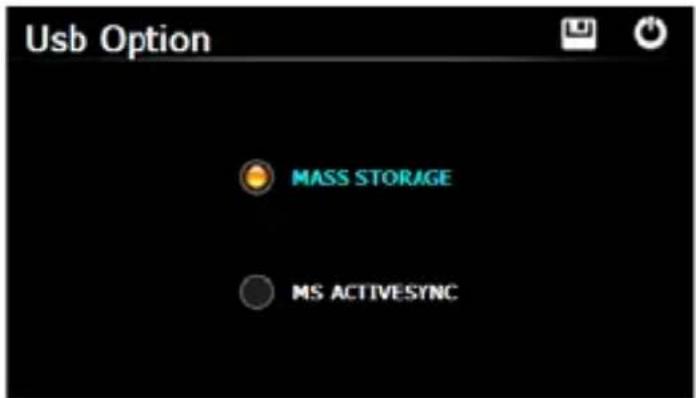
Das USB Kabel dient zur Verbesserung des Systems und Aufladung des Akkus. Dieses USB Kabel funktioniert im Komputer mit Microsoft Active Sync® oder als Massenspeicher. Sie können die Betriebsart in dem Menü "Setting-USB" wechseln.
1.4 Einbauen der Basisstation und der Gabel
Nehmen Sie die Schutzfolie des Gummisaugers ab. Dann suchen Sie einen Platz an der Windschutzscheibe oder am Seitenfenster aus und vergewissern Sie sich, das kein Schmutz am Gummisauger ist. Kleben Sie niemals die Basisstation im Blickfeld des Fahrers.
Bauen Sie die Gabel in der Basisstation ein, dann regulieren Sie den Winkel und die Richtung des PND. Jetzt können Sie die Schraube anziehen um an der Windschutzscheibe festzuhalten.
1.5 AC-DC Ladegerät extra
Basisfunktionen - Einführung
1. Ein-und ausschalten des Geräts
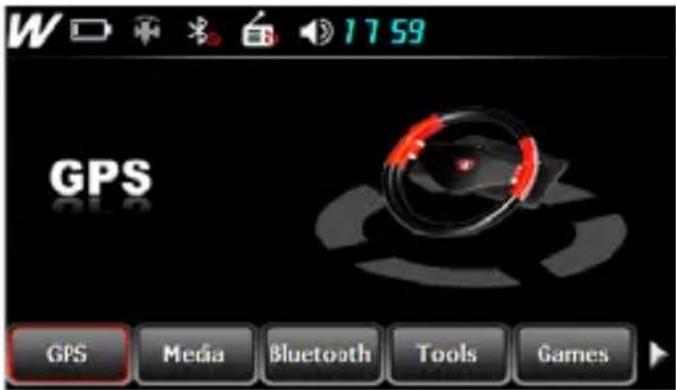
Drücken sie lange den Knopf "Power" um das Gerät einzuschalten, dann sehen Sie folgendes Bild:
Drücken Sie erneut lange den Knopf "Power" um folgendes Bild zu sehen:
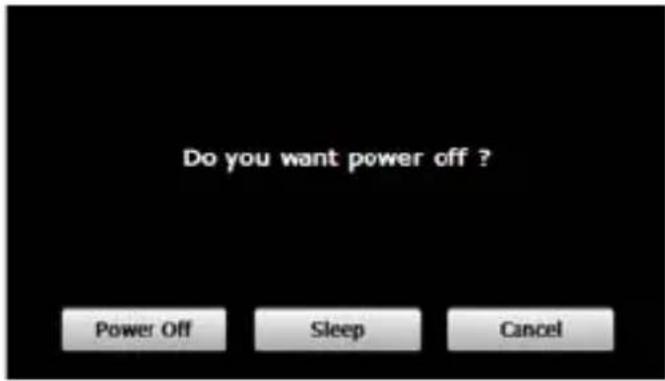
Berühren Sie den Knopf "Power off" um das Gerät auszuschalten.
Berühren Sie den Knopf "Sleep" um in den Schlafmodus zu gelangen-das System sendet nicht mehr.
Berühren Sie den Knopf "Cancel" um erneut den Bildschirm einzuschalten.
2. GPS Navigation
Berühren Sie zwei mal das Symbol "GPS" um das Navigationsprogramm zu starten.
3. Medien
Berühren Sie das Symbol "Media" im Hauptmenü um im folgenden Interface zu gelangen:
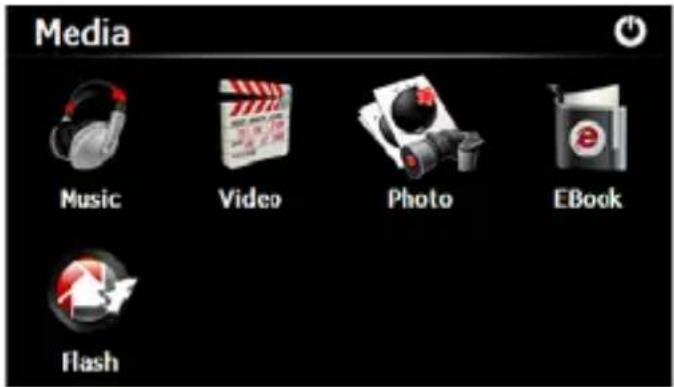
Berühren Sie das Symbol "Music" im Medien menu um im folgenden Interface zu gelangen:
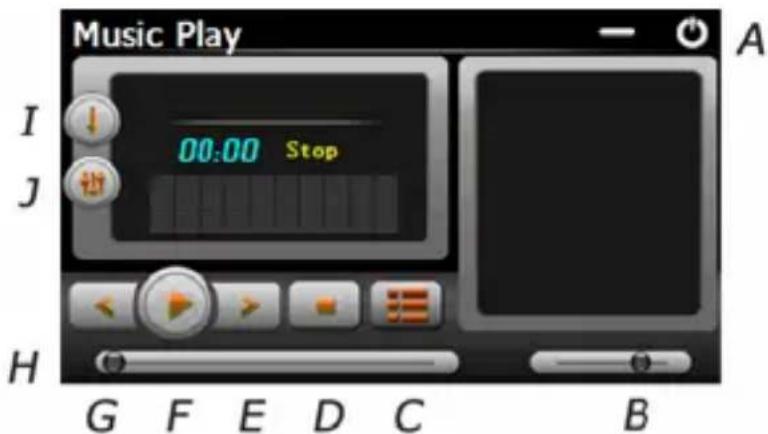
A. Zurück zu dem Menü Medien
B. Lautstärke
C. Auswahl der gewünschten Musik Datei
D. Stop
E. Nächste
F. Pause / Play
G. Vorherige
H. Geschwindigkeit
I. Play Modus
J. Equalizer
Berühren Sie das Symbol "

" um eine Musikdatei auszusuchen.
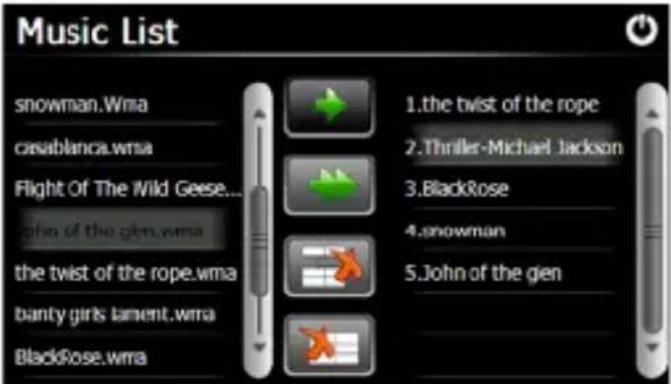
Berühren Sie das Symbol "
berühren Sie das Symbol "

" für einmalige Auswahl, berühren Sie das Symbol "

“ für einmaliges löschen, berühren Sie das Symbol ”

" um alle zu wählen,

" um alles zu löschen.
3.2 Foto
Berühren Sie das Symbol "Photo" im Menü Media und dann das Symbol " berühren Sie zwei mal die Fotodatei um folgendes Interface zu sehen.

Fotodateien auszusuchen,
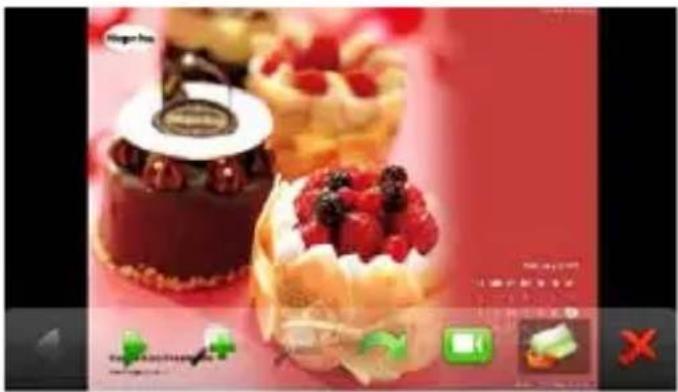
A. Zurück zu dem Menü Media
B. Auswahl von Fotodatei
C. Gleit Modus
D. Drehen
E. Vergrößern
F. Verkleinern
G. Nächste
H. Vorherige
3.3 E-book
Berühren Sie das Symbol "EBook" im Menü Media, dann berühren Sie das Symbol " um Ebook Dateien zu wählen, berühren Sie zwei mal die Datei und sie werden folgendes Interface sehen.
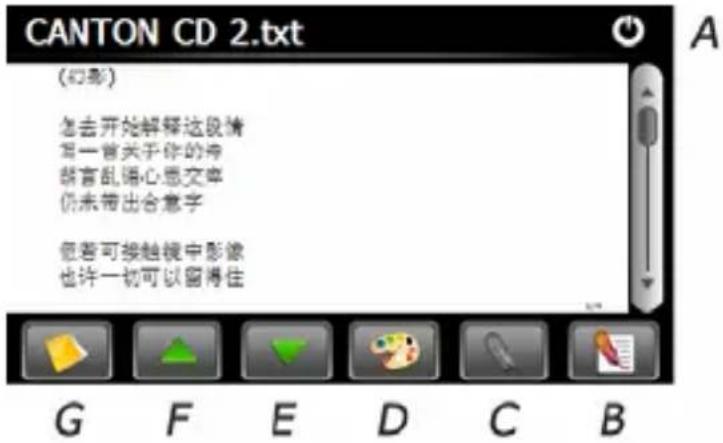
A. Zurück zu dem Menü Media
B. Liste mit Lesezeichen
C. Lesezeichen
D. Motiv und Schrift
E. Hinunter
F. Aufwärts
G. Auswahl EBook Dateien
3.4 Video
Berühren Sie das Symbol "Video" im Menü Media, berühren Sie das Symbol " um Videodateien auszusuchen, und dann berühren Sie zwei mal die Datei um in folgendem Interface zu gelangen.
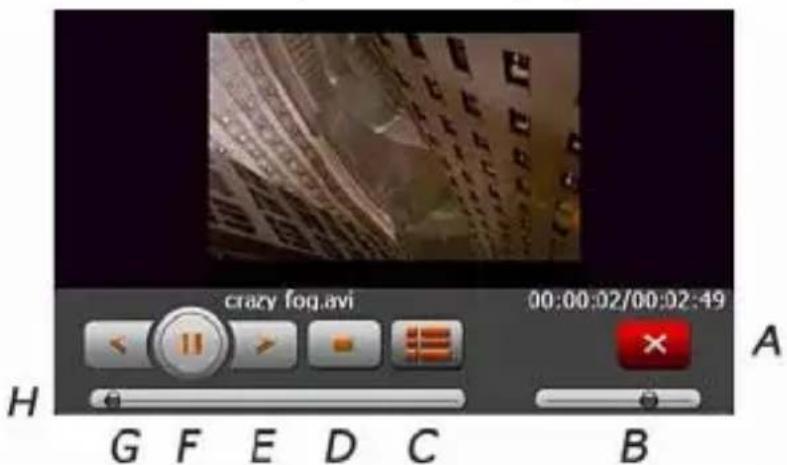
A. Zurück zu dem Menü Media
B. Lautstärke
C. Auswahl Videodatei
D. Stop
E. Nächste
F. Pause/play
G. Vorherige
H. Geschwindigkeit
Hinweise:
Berühren Sie den Knopf NEXT um den Film aufzuarbeiten.
Berühren Sie zwei mal den Bildschirm um in vollem Format zu sehen, berühren Sie noch einmal den Bildschirm zwei mal um wieder in Normalgröße zu gelangen.
3.5 Flash
Berühren Sie das Symbol "Flash" im Menü Media um in folgendem Interface zu gelangen.
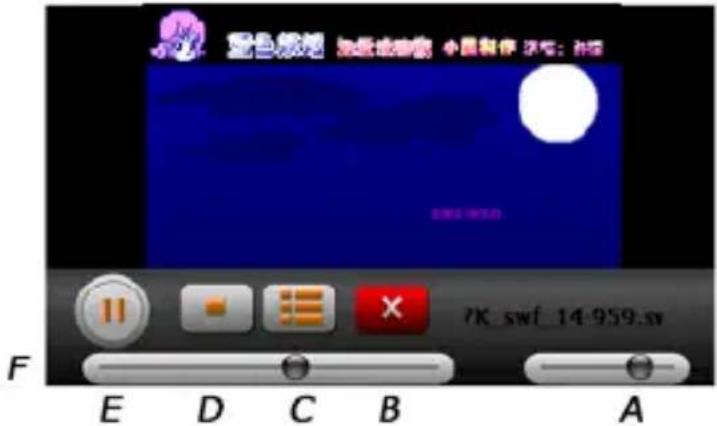
A. Lautstärke
B. Zurück zu dem Menü Media
C. Auswahl flash Datei
D. Stop
E. Play / Pause
F. Geschwindigkeit
4. Spiele
Berühren Sie das Symbol "Games" im Hauptmenü und dann berühren Sie zweimal das Spiel um es zu starten.
Berühren Sie das Symbol "Tools" im Hauptmenü und dann zweimal das Programm um es zu starten.
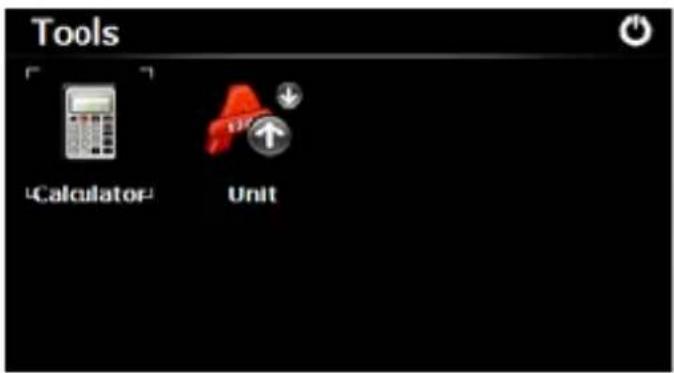
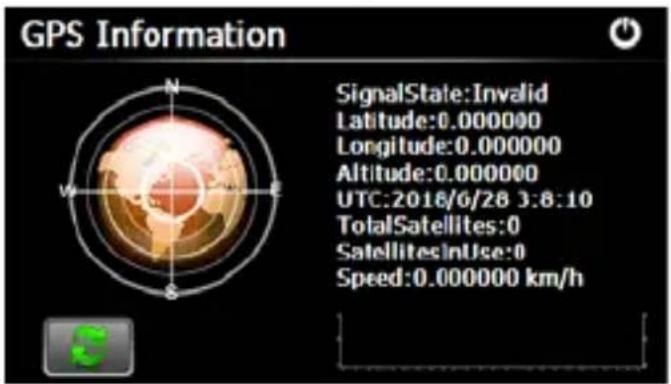
Berühren Sie das Symbol "GPS Info" und das Gerät wird Ihnen genaue Information über die GPS Satelliten.
7. Einstellung
Berühren Sie das Symbol "Setting" im Hauptmenü um in folgendem Interface zu gelangen.
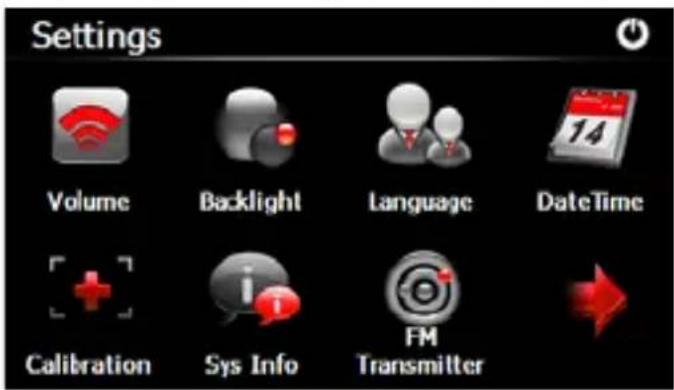
Hinweise : nachdem Sie Änderungen der Einstellungen vornehmen, berühren Sie " " um die Änderung zu speichern.
7.1 Lautstärke
Berühren Sie das Symbol "Volume" im Menü um in folgendem Interface zu gelangen.
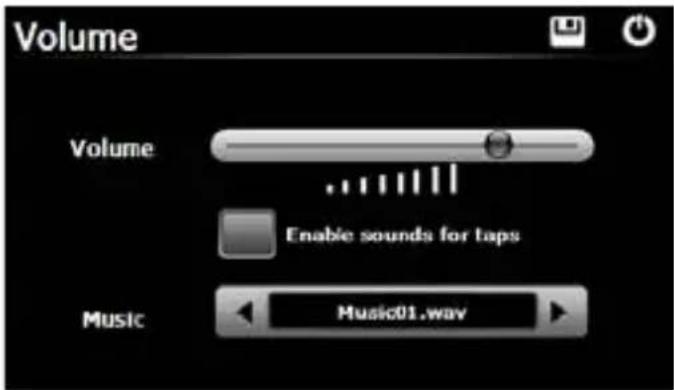
Wählen Sie "Music" Dateien als Hintergrund beim einschalten des Gerätes.
7.2 Hintergrundbeleuchtung
Berühren Sie das Symbol "Backlight" um in folgendem Interface zu gelangen.
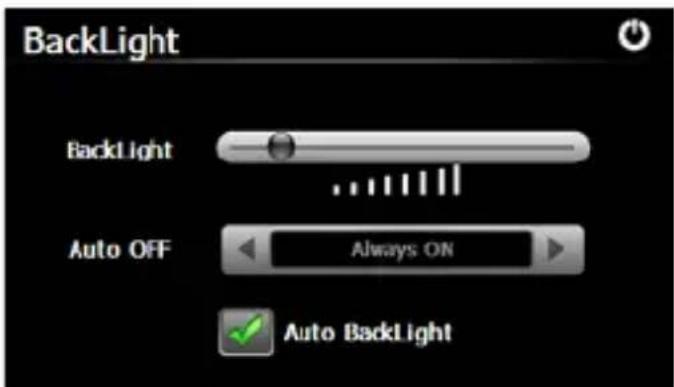
Berühren Sie den Knopf "Links" oder "Rechts" um die Dauer zur automatischen Abschaltung der Hintergrundbeleuchtung zu wählen. Wählen Sie "Auto Backlight" zu Hintergrundbeleuchtung durch die Licht-Sensor.
7.3 Sprache
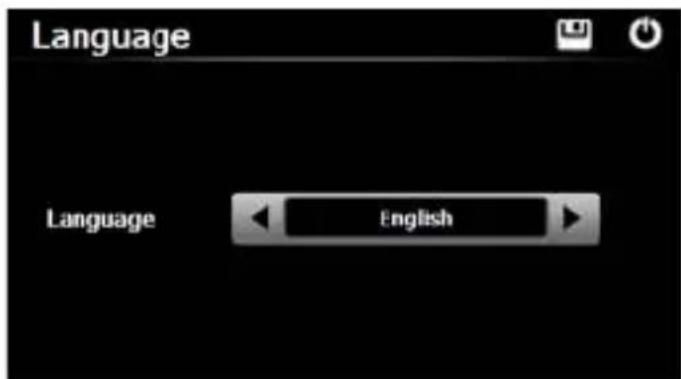
Berühren Sie das Symbol "Language" und wählen Sie die Sprache.
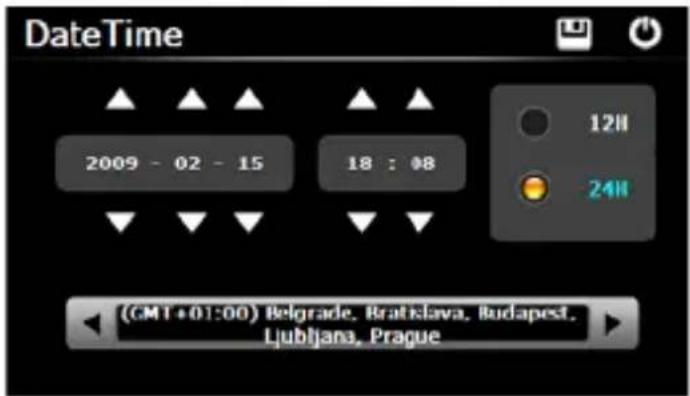
Berühren Sie das Symbol "Date Time" um in folgendem Interface zu gelangen und das Datum, die Uhrzeit und die Zeitzone einzustellen.
7.5 Kalibrieren
Berühren Sie das Symbol " Calibration " um in folgendem Interface zu gelangen.
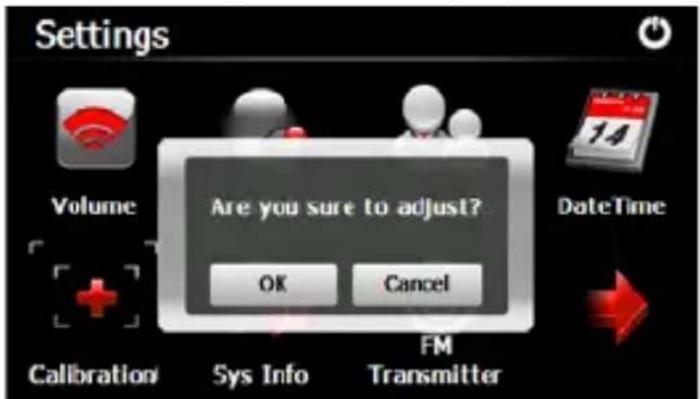
Berühren Sie das Symbol "OK" um den Berührungsbildschirm einzustellen.
7.6 Werks Rückstellung
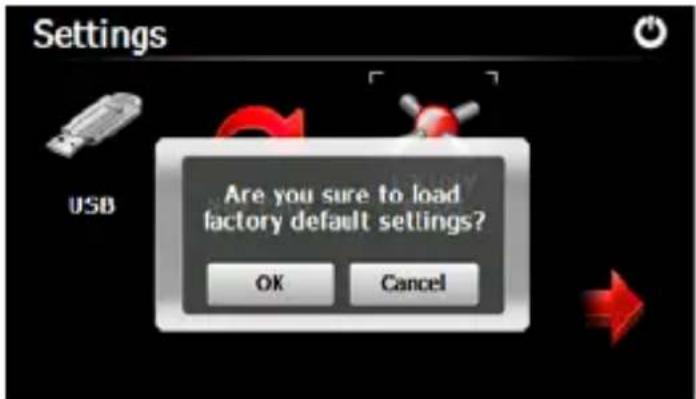
Berühren Sie das Symbol "Factory Reset" um in folgendem Interface zu gelangen. Berühren Sie das Symbol "OK" um die Fabrikseinstellung zu laden.
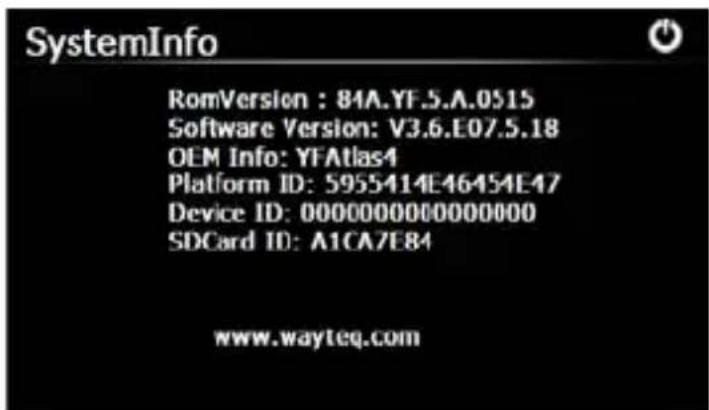
7.7 Information über das System
Berühren Sie das Symbol "Sys Info" um in folgendem Interface zu gelangen.
7.8 USB
Berühren Sie das Symbol "USB" um den USB Arbeitsmodus zu wählen.
7.9 Nav Path
Berühren Sie das Symbol "Nav Path" um in folgendem Interface zu gelangen.
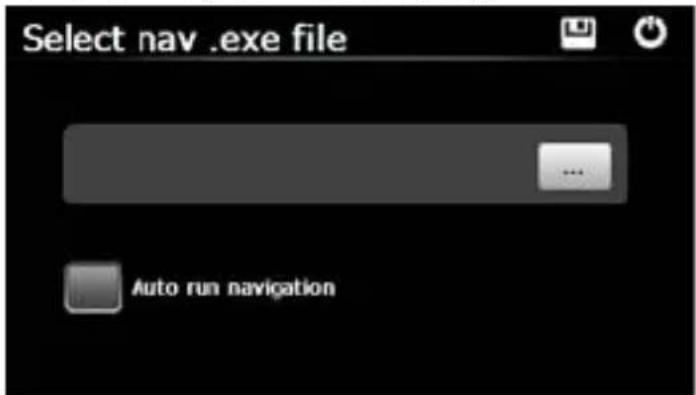
Falls Sie mehrere Navigationskarten im Gerät haben, wenn Sie das Symbol "Navigation" wählen, können Sie eine der Karten einstellen (navigation program files) und dann "Auto Run Navigation" wählen. Wenn Sie das nächste mal das Symbol "GPS" im Hauptmenü berühren, wird das Gerät automatisch die Software einschalten.
7.10 FM Einstellung
Berühren Sie das Symbol "FM Transmitter" um in folgendem Interface zu gelangen.
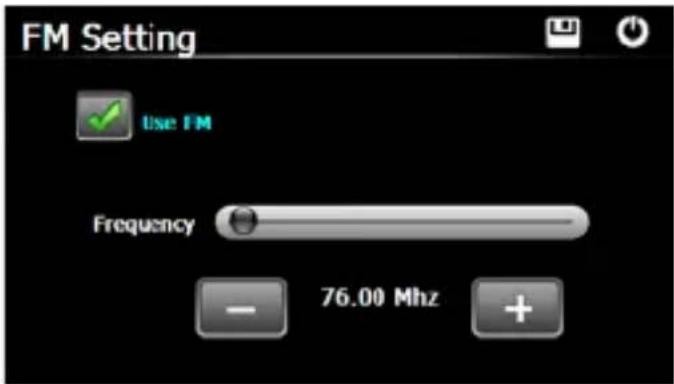
Berühren Sie das Symbol "+" oder "-" um die FM Frequenz zu vergrößern oder zu verringern.
8. Bluetooth
Berühren Sie eines der "Bluetooth" Symbole im Hauptmenü um in folgendem Bluetooth Interface zu gelangen. Das untere Teil zeigt die Verbindung an:.
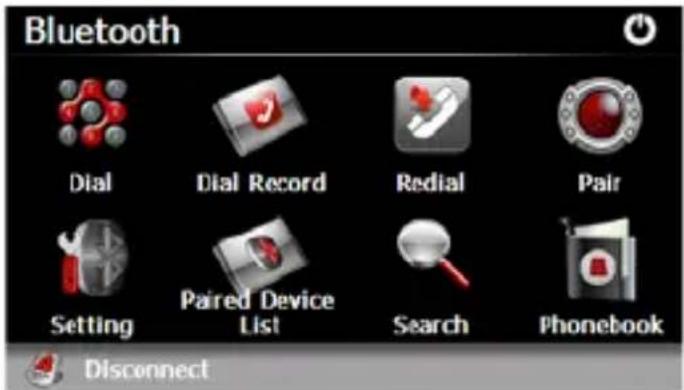
Berühren Sie das Symbol "Device list" um in folgendem Interface zu gelangen:
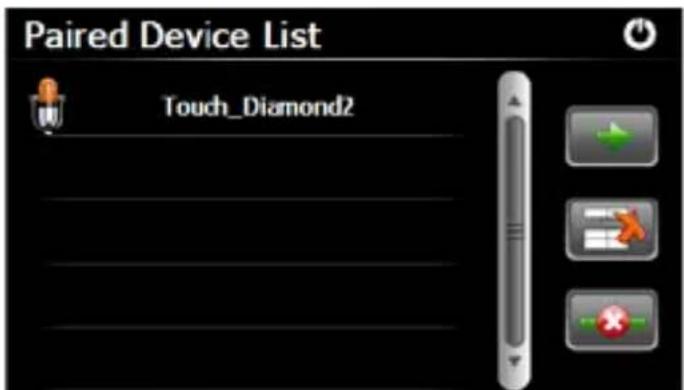
Berühren Sie das Symbol " 1" um das gewählte Gerät zu wählen, berühren Sie " " um die Bindung
abzutrennen, berühren Sie "um. Information zur Paarung zu löschen.
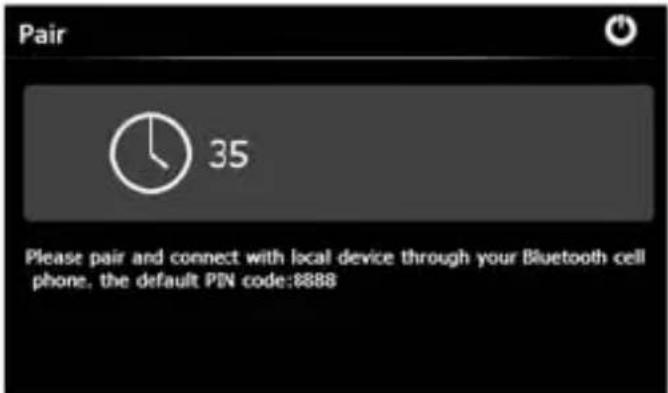
Wenn das Gepaarte Mobiltelefon nicht in der Liste des Gerätes ist, bitte das Symbol "Luführen, dann gelangen Sie im suchenden Interface und können mit dem Mobiltelefon paaren (Bluetooth des Mobiltelefons muss eingeschaltet sein und nahe des PND). Interface wie unten angezeigt:
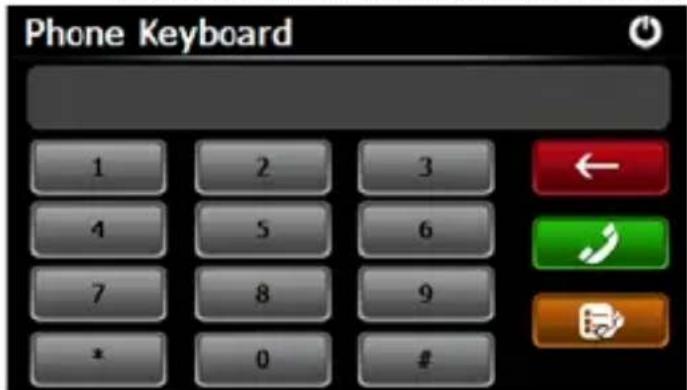
Berühren Sie das Symbol "

"im Bluetooth menü und Sie gelangen im dial-up Interface wie angezeigt:
Falls Sie einen eingehenden Anruf haben, zeigt das Interface folgendes an.
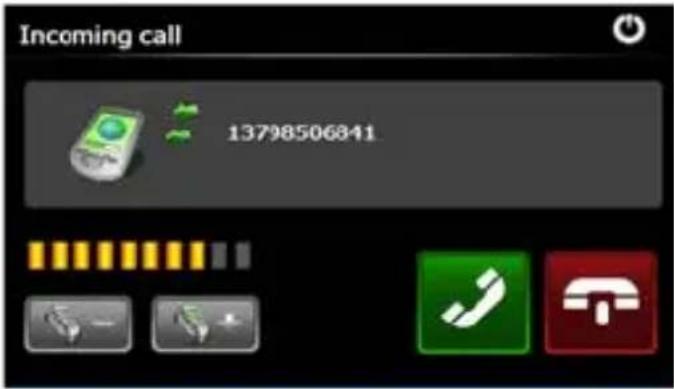
Aktivieren Sie den Anruf und das Interface zeigt wie folgt:
Berühren Sie das Symbol "

m Bluetooth Interface für die Einstellung zu gelangen.
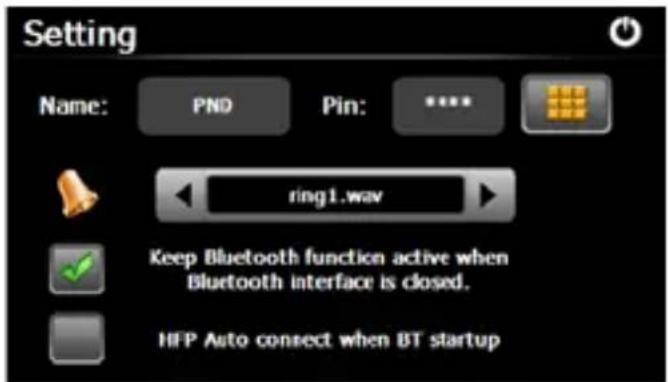
Name: Bildschirmname des Gerätes mit Bluetooth Verbindung.
Pin: berühren Sie das Symbol " [Image] in im pin code Interface zu gelangen.
Berühren Sie das Symbol "zum Telefonbuch Interface zu gelangen:

n im pin code Interface zu gelangen.

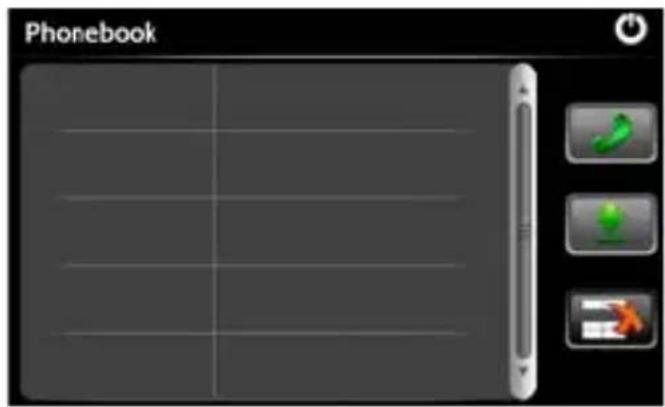
Berühren Sie das Symbol "“ die Telefonnummer vom gepaarten Mobiltelefon in den navi und zu speichern. Sie köräte auch die Telefonnummer durch das Telefonbuch Interface einw
gator runter zu laden

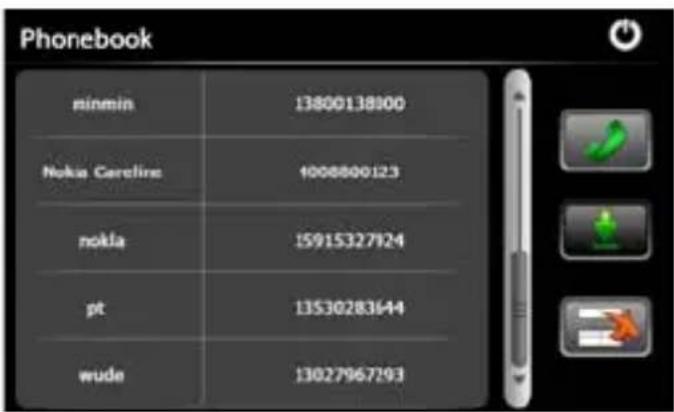
Wählen Sie die Telefonnummer und berühren Sie " um eine Verbindung aufzubauen. Berühren Sie " um die gewählte Nummer zu löschen.

Dieses Dokument ist nur als Anleitung gedacht und ist kein Vertrag. Es kann ohne Ankündigung nach b elieben verändert werden
Technische Spezifikation
•135 * 85.9 * 14.3 mm (ungefähr)
•SiRF Atlas IV dual core, ARM11 CPU 500MHz Processor
- WinCE 6.0 system
•SDRAM : 128MB (64M B Optional)
- Flash Memory : 2GB
•Außenspeicher : Micro SD car d bis 8GB
•SiRF GPS bis 40 Kanäle
- 5 inch , 480 * 272, 65 ,536 mögliche Farben, Digital TFT LCD mit 4-draht Berührungsbildschirm , 250 lumen,16:9
•Eingebaute A ntenne
•Lichtsensor
•Li Akku, 1800mAh
•Spiele : Othello, Russia block
•Werkzeug : Rechner, Ei nheiten Umsetzer, GPS Info
- Bluetooth H ands Free
- FM Sender
Diese Spezifikation ist nur zur Information und nicht Teil eines Vertrages. Sie kann ohne Ankündigung nach belieben verändert werden.
- Vorsichtsmaßnahmen und Mahnungen
- Allgemeine Einleitung
- Übersicht
- Aufladung durch ein Auto Ladegerät
- USB Kabel
- Einbauen der Basisstation und der Gabel
- AC-DC Ladegerät extra
- Basisfunktionen - Einführung
- Ein-und ausschalten des Geräts
- GPS Navigation
- Medien
- Foto
- E-book
- Video
- Hinweise:
- Flash
- Spiele
- Einstellung
- Lautstärke
- Hintergrundbeleuchtung
- Sprache
- Kalibrieren
- Werks Rückstellung
- Information über das System
- USB
- Nav Path
- FM Einstellung
- Bluetooth
- Technische Spezifikation
Marke : WayteQ
Modell : X920BT
Kategorie : Gps