X850 - Gps WayteQ - Kostenlose Bedienungsanleitung
Finden Sie kostenlos die Bedienungsanleitung des Geräts X850 WayteQ als PDF.


| Produkttyp | GPS-Navigationsgerät |
| Marke | WayteQ |
| Modell | X850 |
| Prozessor | SiRF Atlas-V, Dual-Core |
| Bildschirm | Touchscreen (Größe nicht angegeben) |
| Stromversorgung | Li-Polymer-Akku, aufladbar über AC-Adapter oder Auto-Ladegerät |
| Navigationssoftware | Sygic Lite / Drive / Truck (je nach Version) |
| Multimedia-Funktionen | Musik, Video, Foto, Flash, E-Book, Spiele |
| Zusatzfunktionen | Taschenrechner, Einheitenumrechner, Kalibrierung, Explorer |
| Speicherkarte | T-Flash (MicroSD) Einschub |
| Anschlüsse | Mini-USB, 3,5 mm Kopfhörerbuchse |
| GPS-Empfang | Hochempfindlich, genaue Positionierung |
| Betriebstemperatur | 0 °C bis 50 °C |
| Lagertemperatur | -10 °C bis 60 °C |
| Zubehör (im Lieferumfang) | KFZ-Halterung, AC-Adapter, Auto-Ladegerät, Stift (Schreibstift), Bedienungsanleitung |
| Sicherheitshinweise | Nicht während der Fahrt bedienen; Akku nicht öffnen oder extremen Temperaturen aussetzen; Halterung nicht im Airbagbereich montieren |
| Reinigung und Pflege | Nur mit trockenem Tuch reinigen; vor direkter Sonneneinstrahlung schützen |
| Reparatur und Ersatzteile | Nur autorisiertes Servicepersonal; Ersatzakku und Ladegerät erhältlich |
Häufig gestellte Fragen - X850 WayteQ
Benutzerfragen zu X850 WayteQ
0 Frage zu diesem Gerät. Beantworten Sie die, die Sie kennen, oder stellen Sie Ihre eigene.
Eine neue Frage zu diesem Gerät stellen
Laden Sie die Anleitung für Ihr Gps kostenlos im PDF-Format! Finden Sie Ihr Handbuch X850 - WayteQ und nehmen Sie Ihr elektronisches Gerät wieder in die Hand. Auf dieser Seite sind alle Dokumente veröffentlicht, die für die Verwendung Ihres Geräts notwendig sind. X850 von der Marke WayteQ.
BEDIENUNGSANLEITUNG X850 WayteQ
Vielen Dank, das Sie sich für ein WAYTEQ Produkt entschieden haben.
● WAYTEQ behält sich das Recht vor, die Bedienungsanleitung zu ändern.
- Das Produkt kann ohne Vorankündigung, jederzeit geändert werden. Wir bitten Sie dies zu akzeptieren und entschuldigen uns für eventuelle Unannehmlichkeiten.
- Bitte sichern Sie Ihre Daten des GPS Gerätes. WAYTEQ übernimmt keine Verantwortung bei Verlust oder Beschädigung des Gerätes.
- Das Handbuch könnte ein paar Fehler enthalten. Sollten Sie einen Fehler finden, wenden Sie sich bitte an das WAYTEQ Customer Service Center.
- Bitte lesen Sie sorgfältig die Anweisungen in dieser Bedienungsanleitung und verwenden Sie nur Zubehör von WAYTEQ um Schäden am Gerät zu vermeiden. Bei Nichtbeachtung der Anleitung, erlischt die Garantie und die Sicherheit von Menschen könnte gefährdet werden, für die WAYTEQ keine Verantwortung übernimmt.
- Durch die stetige Entwicklung der Infrastruktur, könnten die Daten des elektronischen Kartenmaterials mit den tatsächlichen Begebenheiten differenzieren. Bitte folgen Sie den aktuellen Verkehrsregeln und Verkehrszeichen und den Verkehrsbedingungen.
- Die Bedienung des GPS Navigation Gerätes während der Fahrt, kann zu schweren Unfällen führen. Sehen Sie nur kurze Zeit auf das Navigationsgerät und benützen Sie die Voice Funktion. Vermeiden Sie währen der Fahrt, Adresseingaben, ändern von Einstellungen oder Ausführen von anderen Funktionen. WAYTEQ übernimmt keine Verantwortung für Unfälle oder unsachgemäßen Gebrauch.
- Für sicheres Fahren, achten Sie bitte aus Straßen- und Witterungsverhältnisse.
• Die Bilder in der Bedienungsanleitung sind Gegenstand des Gerätes
Herzlich Willkommen!
Danke für die Nutzung eines WAYTEQ GPS-Navigation Gerätes mit seinen wichtigsten Funktionen, sowie weiteren Funktionen wie Audio-Player, Video-Player, Foto Wiedergabe, E-Book und Spiele, etc.
√ SiRF Atlas-V, Dual-Core CPU mit hoher Leistung und niedrigem Stromverbrauch
√ Benutzerfreundliche Schnittstellen für einfache Bedienung
√ Power Management für längeren und stabileren Betrieb
√ Daten Übertragung mit dem Computer via Mini-USB
√ Erstklassiger Empfang für genau Positionierung und Navigation
√ Freizeitbegleiter mit Audio / Video / Unterhaltungsfunktionen
Sie können den GPS-Navigator jederzeit verwenden. Zum Beispiel beim Autofahren, Wandern oder Radfahren. Die Navigation und Unterhaltungsfunktionen des Gerätes, bereichern ihr Leben und Ihre Arbeit!
Um die Funktionen und Details des WAYTEQ GPS in vollem Umfang zu verstehen, lesen Sie bitte die Bedienungsanleitung sorgfältig durch.
Diese Bedienungsanleitung ist nur für das WAYTEQ GPS.
Allgemeine Einleitung
1. Übersicht
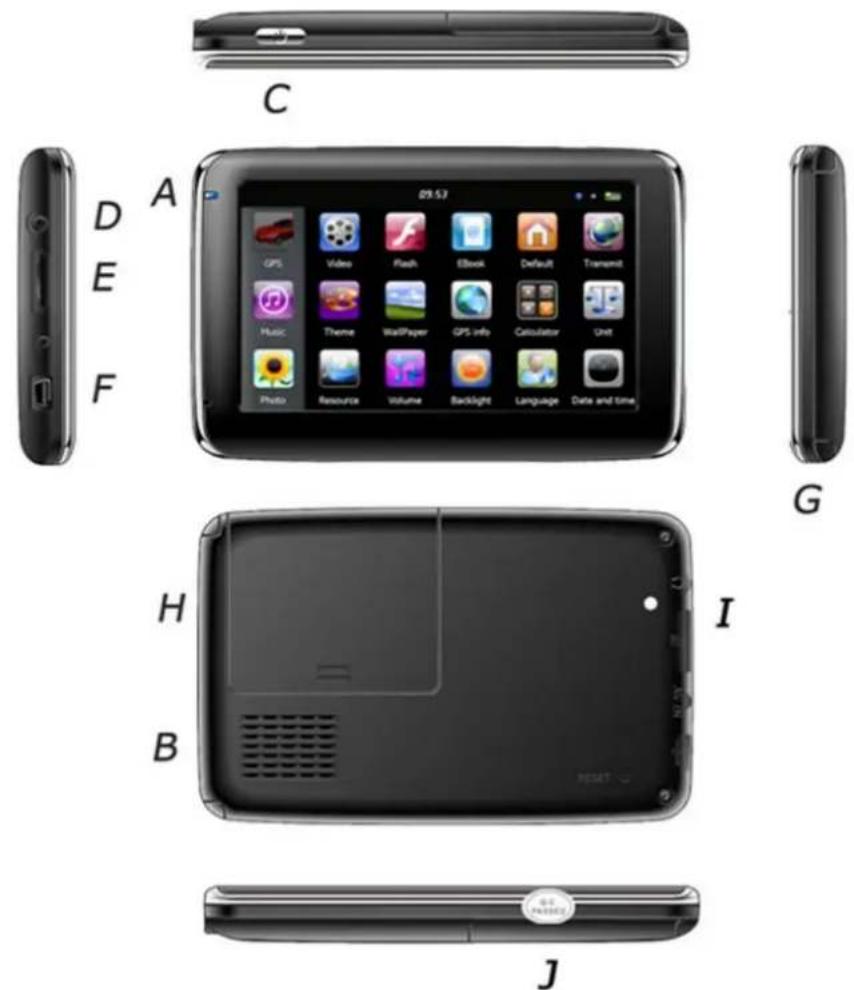
A. Ladeanzeige
B. Lautsprecher
C. Einschalten
D. 3.5mm Kopfhörer Kupplung
E. Memory Card Einschubrahmen
F. Mini USB
G. Schreibstift Einschubrahmen
H. Batterie
I. Light Sensor
J. Garantie schild
Wenn Sie die Karte eingelegt haben, können Sie sis nicht während der Arbeit herausnehmen.
Falls Sie die Karte herausnehmen möchten, müssen Sie zuerst das Gerät ausschalten, dann drücken Sie Karte hinein und sie wird herausspringen.
2. Laden mit AC Adapter
Achtung: Die Ladeanzeige leuchtet während des Ladevorgangs rot. Entfernen Sie nicht das Kabel, bis die Batterie vollständig aufgeladen ist und die Kontrolllampe grün leuchtet. Bitte Laden Sie den GPS-Navigator, wenn die Batterie schwach ist oder für längeren gebrauch genutzt werden soll.
3. Laden mit Auto-Ladegerät
Achtung: Um Ihr Gerät vor plötzlicher Beschädigung zu schützen, schließen Sie Ihr Gerät erst nach Starten des Fahrzeuges an.
4. Batterie
Achtung: Der GPS-Navigator arbeitet mit einer austauschbaren Li-Polymer Batterie. Um ein Aufplatzen, Explosion, Freisetzung von gefährlichen Stoffen oder Brennen zu vermeiden, bitte die Batterie nicht öffnen, durchstechen, zerschneiden und werfen Sie den Akku nicht in Feuer oder Wasser.
Der Navigator hat einen Betriebstemperaturbereich von 0\~50°C und eine Lagertemperatur von -10\~60°C. Setzten Sie das Gerät nicht in extremer Hitze oder an heißen Orten ein, z.B. bei starker Sonneneinstrahlung im Auto. Um das Gerät vor Beschädigung zu schützen, vermeiden Sie direkte Sonneneinstrahlung.
5. Installation der KFZ-Halterung
Achtung: Positionieren Sie den GPS-Navigator nicht im Sichtfeld des Fahrers, am Lenkrad, Pedale oder Schalthebel.
Positionieren Sie ihn nicht ohne Befestigung oder am Airbag oder im Bereich in dem der Airbag aufgeblasen wird. Bei Verwendung der KFZ-Halterung bitte die örtlichen Vorschriften beachten. WAYTEQ übernimmt keine Verantwortung für Strafen oder Schäden die durch Nichteinhaltung der Verkehrsregeln entstehen.
6. Benutzung der T-Flash Card
Achtung: Entnehmen Sie die T-Flash Card nicht, während ein Navigationsprogramm ausgeführt wird oder eine Mediendatei abgespielt wird.
Um ein abstürzen oder beschädigen der T-Flash Card zu vermeiden, üben sie keinen starken Druck auf die Karte aus und verbiegen Sie die Karte nicht.
Achten sie auf die Einschubrichtung der T-Flash Card um die Karte oder den Steckplatz der Karte bei Einschieben nicht zu beschädigen.
7. Neustart des Systems
Wenn das Gerät nicht mehr reagiert, drücken Sie die Reset-Taste auf der rechten Seite des GPS-Gerätes, um das System neu zu starten.
Achtung: Ein Neustart durch drücken der Reset-Taste führt zum Verlust der gespeicherten Daten. Bitte sichern Sie Ihre Daten regelmäßig.
Basisfunktionen - Einführung
1. Ein-und ausschalten des Geräts
Drücken sie lange den Knopf "Power" um das Gerät einzuschalten, dann sehen Sie folgendes Bild:
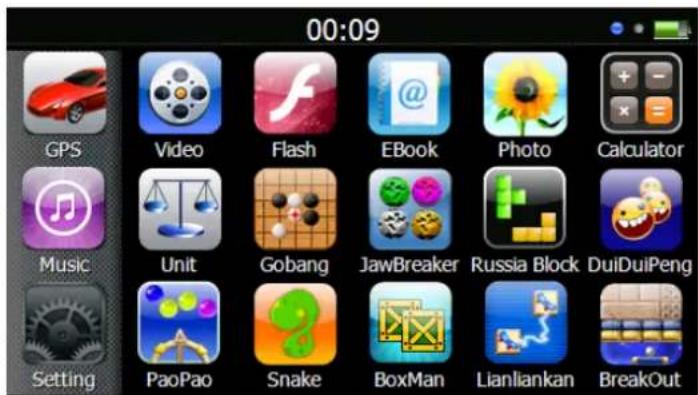
Berühren Sie "00:09" um das System Datum und Uhrzeit einzustellen.
Drücken Sie erneut lange den Knopf "Power" um folgendes Bild zu sehen:
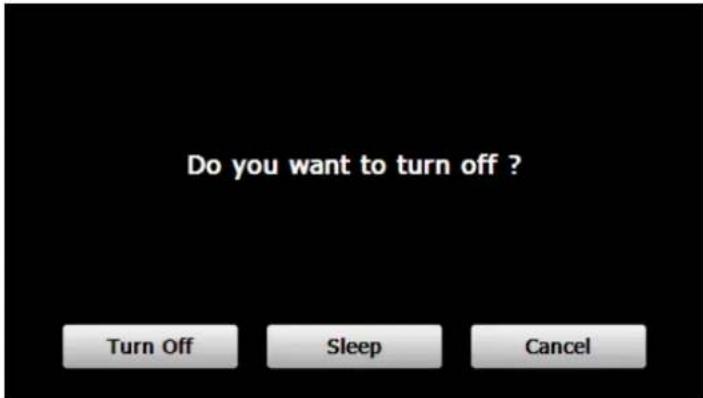
Berühren Sie den Knopf "Power off" um das Gerät auszuschalten.
Berühren Sie den Knopf "Sleep" um in den Schlafmodus zu gelangen-das System sendet nicht mehr.
Berühren Sie den Knopf "Cancel" um erneut den Bildschirm einzuschalten.
2. GPS Navigation
Berühren Sie zwei mal das Symbol "GPS" um das Navigationsprogramm zu starten.
Wenn Sie das Geraet ausgestattet mit dem Navigationssoftware Sygic Lite / Drive / Truck gekauft haben, können Sie den Hinweis von dem Datenspeicher des Geraetes entnehmen, der als PDF-File in dem Ordner "Manuals" zu finden ist.
Wegen den Einschraenkungen der Datentraeger sind die eventuell fehlenden Karten von der Seite www.sygic.hu/missing-maps herunterzuladen. In dem Fall Sygic Truck sind die Karten auf dem begefügten DVD zu finden.
3. Musik
Berühren Sie das Symbol "√" um im folgenden Interface zu gelangen:
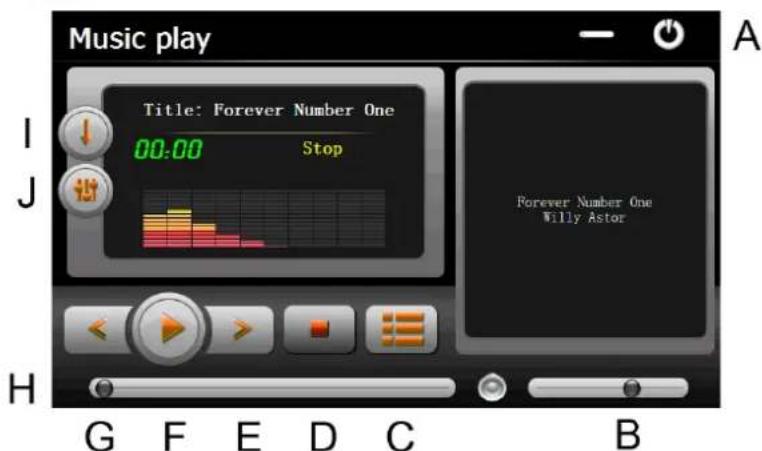
A. Zurück zu dem Hauptmenü
B. Lautstärke
C. Auswahl der gewünschten Musik Datei
D. Stop
E. Nächste
F. Pause / Play
G. Vorherige
H. Geschwindigkeit
I. Play Modus
J. Equalizer
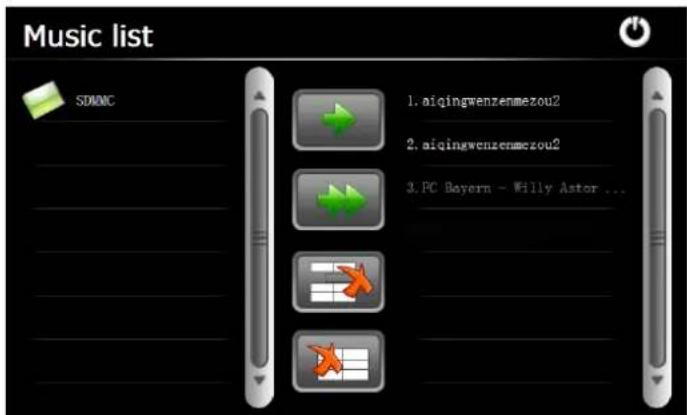
Berühren Sie das Symbol " für einmalige Auswahl, berühren Sie das Symbol " um alle zu wählen, berühren Sie das Symbol " für einmaliges löschen, berühren Sie das Symbol " um alles zu löschen.
4. Photo
Berühren Sie das Symbol " " im Hauptmenü und dann das Symbol " " um Fotodateien auszusuchen, berühren Sie zwei mal die Fotodatei um folgendes Interface zu sehen.
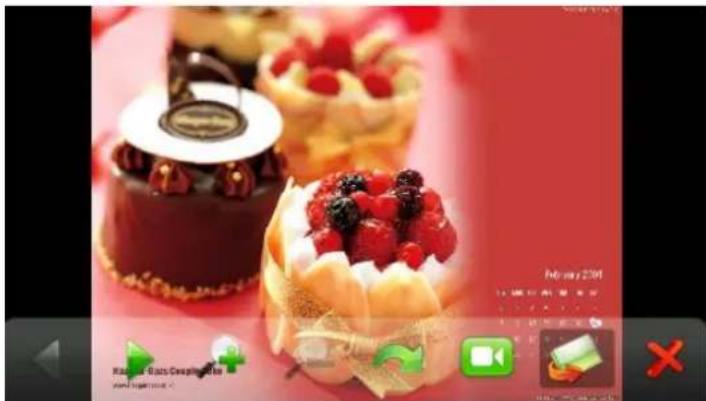
A. Zurück zu dem Hauptmenü
B. Auswahl von Fotodatei
C. Gleit Modus
D. Drehen
E. Vergrößern
F. Verkleinern
G. Nächste
H. Vorherige
5. Video
Berühren Sie das Symbol "____" im Hauptmenü, berühren Sie das Symbol "____" um Videodateien auszusuchen, und dann berühren Sie zwei mal die Datei um in folgendem Interface zu gelangen.
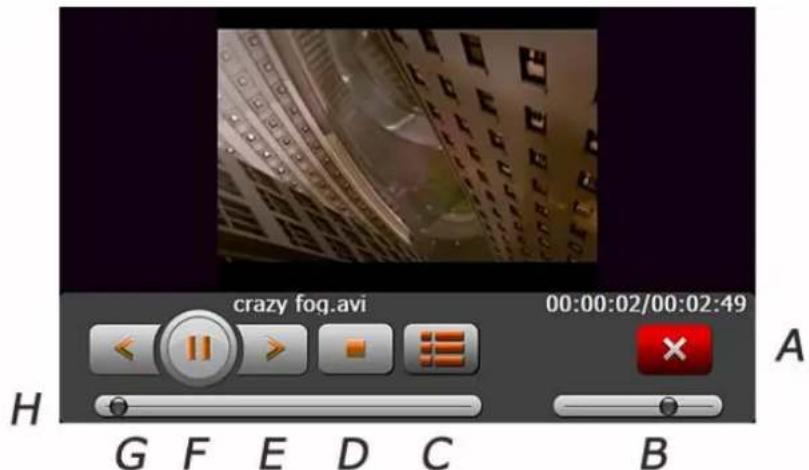
A. Zurück zu dem Hauptmenü
B. Lautstärke
C. Auswahl Videodatei
D. Stop
E. Nächste
F. Pause/play
G. Vorherige
H. Geschwindigkeit
Berühren Sie den Knopf NEXT um den Film aufzuarbeiten. Berühren Sie zwei mal den Bildschirm um in vollem Format zu sehen, berühren Sie noch einmal den Bildschirm zwei mal um wieder in Normalgröße zu gelangen.
6. Flash
Berühren Sie das Symbol "f" im Hauptmenü um in folgendem Interface zu gelangen.
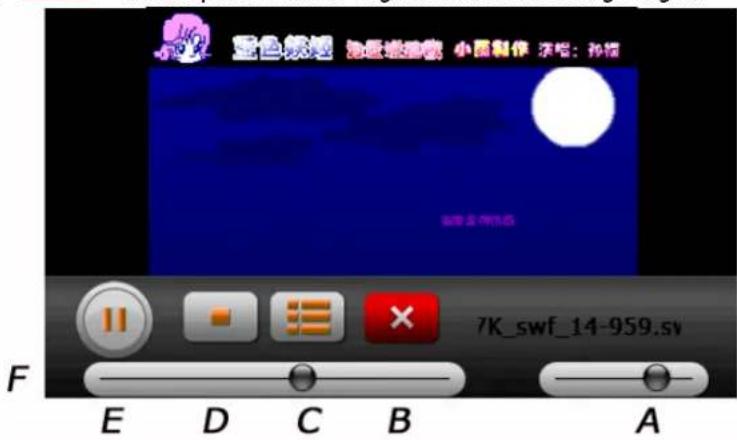
A. Lautstärke
B. Zurück zu dem Hauptmenü
C. Auswahl flash Datei
D. Stop
E. Play / Pause
F. Geschwindigkeit
7. Ebook
Berühren Sie das Symbol "@" im Menü Media, dann berühren Sie das Symbol "..." um Ebook Dateien zu wählen, berühren Sie zwei mal die Datei und sie werden folgendes Interface sehen.
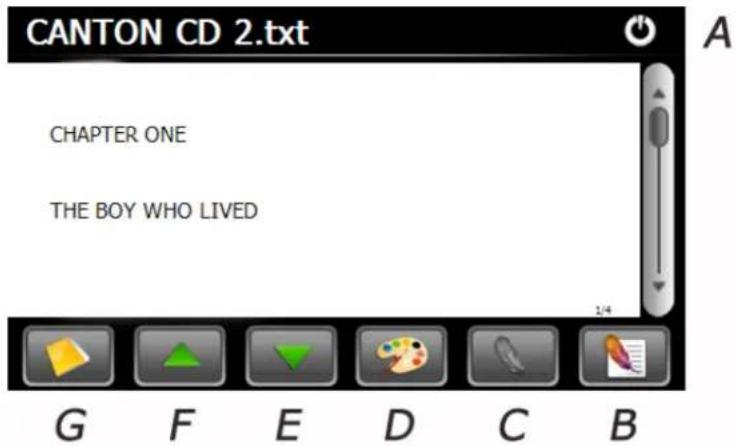
A. Zurück zu dem Hauptmenü
B. Liste mit Lesezeichen
C. Lesezeichen
D. Motiv und Schrift
E. Hinunter
F. Aufwärts
G. Auswahl EBook Dateien
7.
Berühren Sie das Symbol "Setting" im Hauptmenü um in folgendem Interface zu gelangen.
8. Einstellung
Berühren Sie das Symbol "Hauptmenü um in folgendem Interface zu gelangen.

Settings

Volume

Backlight

Language

Date and ti...

Calibration


Explorer

Sys Info

USB

Nav Path

Default

GPS info

Resource

Theme

WallPaper
1. Lautstärke
Berühren Sie das Symbol

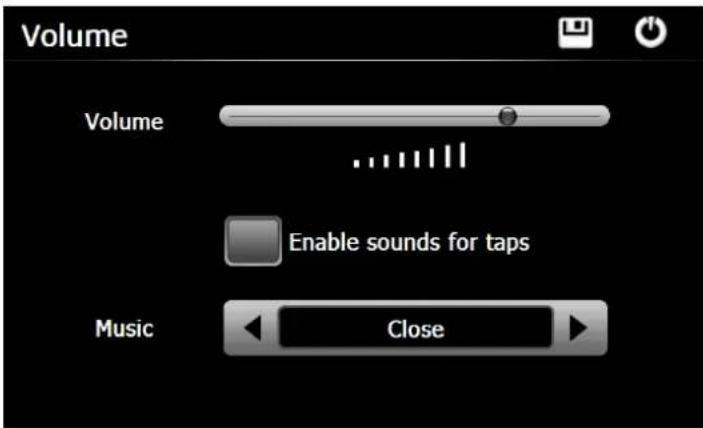
Wählen Sie "Music" Dateien als Hintergrund beim einschalten des Gerätes
Tip : nach dem Ändern der Einstellungen, berühren die Sie das Symbol "

" um die Änderungen zu speichern.
2. Hintergrundbeleuchtung
Berühren Sie das Symbol

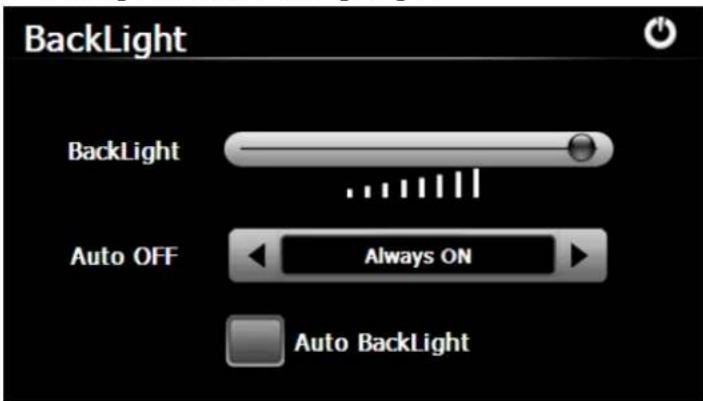
Berühren Sie den Knopf "Links" oder "Rechts" um die Dauer zur automatischen Abschaltung der Hintergrundbeleuchtung zu wählen. Wählen Sie "Auto Backlight" zu Hintergrundbeleuchtung durch die Licht-Sensor.
3. Sprache
Berühren Sie das Symbol

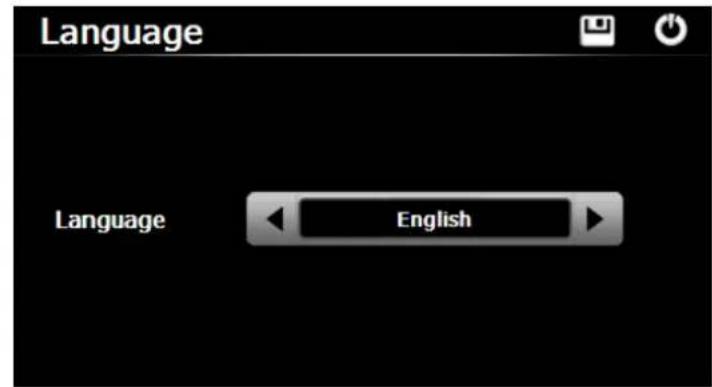
Berühren Sie das Symbol einzustellen.

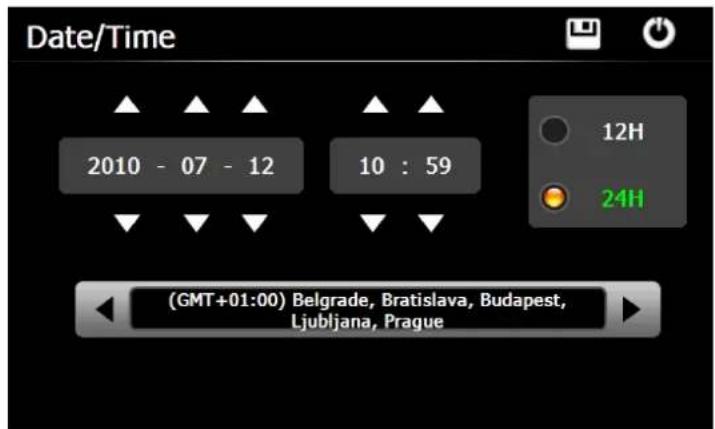
5. Kalibrieren
Berühren Sie das Symbol "

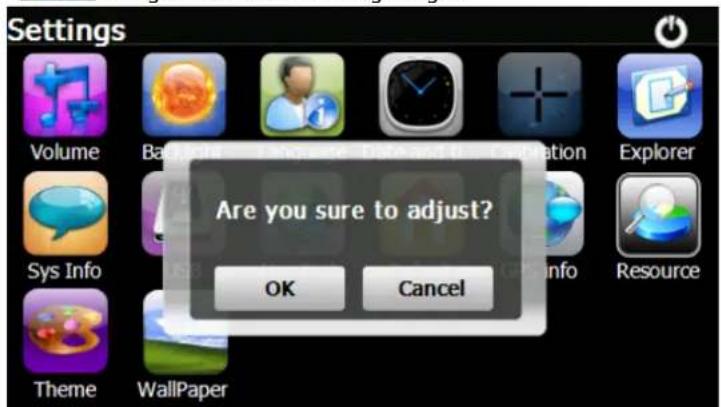
Berühren Sie das Symbol "OK" um den Berührungsbildschirm einzustellen.
6. Explorer

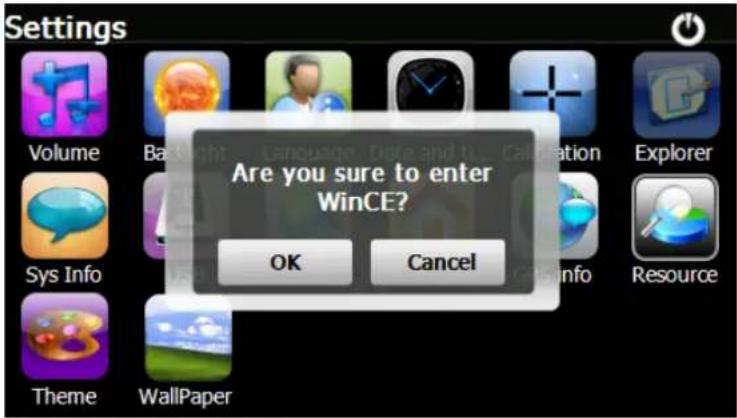
Tap .Ikone, im unteren Teil erscheint eine sofort und fragt, ob man in Wince Modus übergeht, wählen sie "ok" um fortzufahren oder "cancel" um abzubrechen.
7. Information über das System
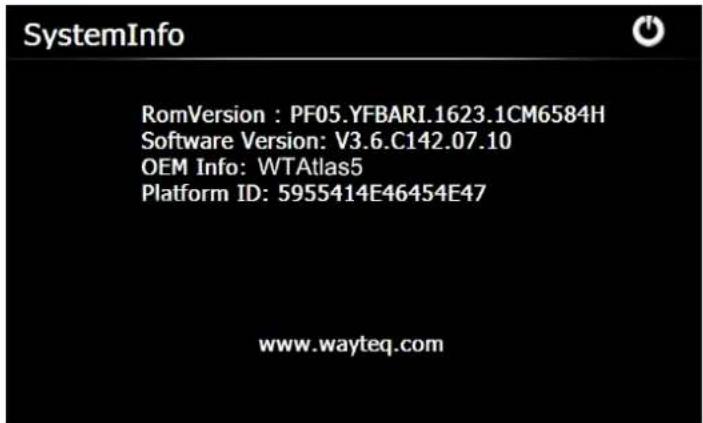
Berühren Sie das Symbol

" um in folgendem Interface zu gelangen.
8 USB
Berühren Sie das Symbol


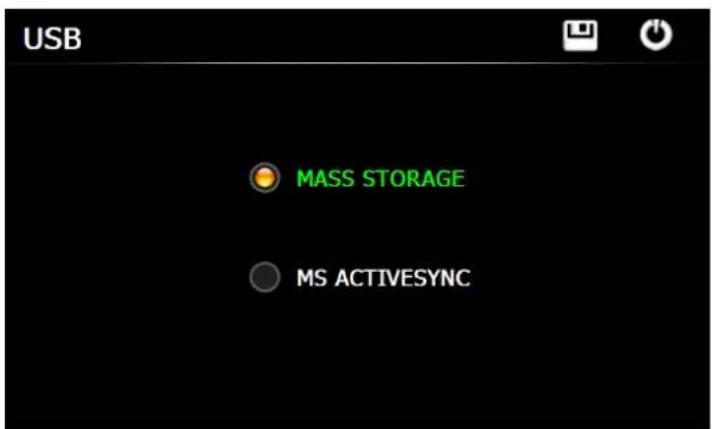
Berühren Sie das Symbol

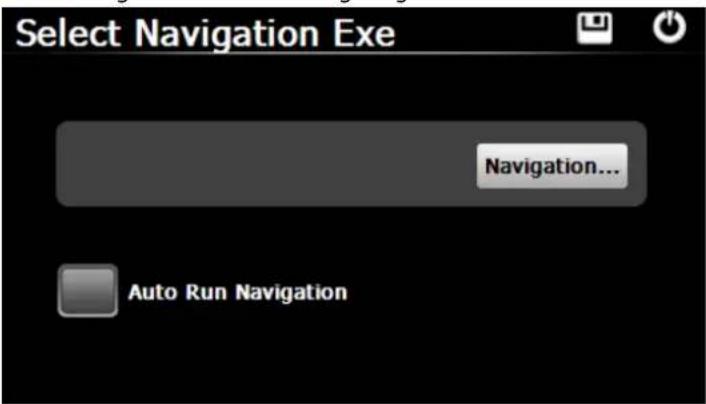
Falls Sie mehrere Navigationskarten im Gerät haben, wenn Sie das Symbol "Navigation" wählen, können Sie eine der Karten einstellen ( navigation program files ) und dann "Auto Run Navigation" wählen. Wenn Sie das nächste mal das Symbol "GPS" im Hauptmenü berühren, wird das Gerät automatisch die Software einschalten.
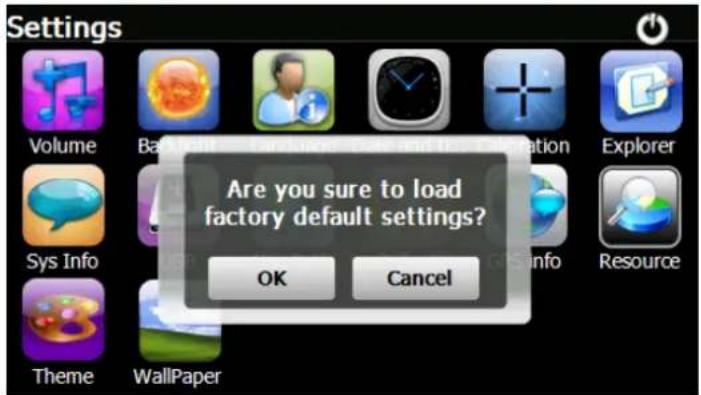
10. Werks Rückstellung
Berühren Sie das Symbol "Fabrikseinstellung zu laden

" um in folgendem Interface zu gelangen. Berühren Sie das Symbol " OK " um die
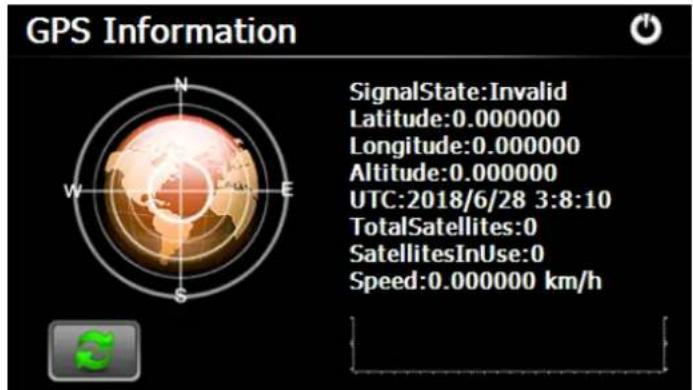
Berühren Sie das Symbol

' und das Gerät wird Ihnen genaue Information über die GPS Satelliten.
Berühren Sie das Symbol

und Sie bekommen eine Eingabeaufforderung ob sie den GPS Empfänger neustarten
wollen. Berühren Sie „OK“ um das Signal neu zu starten oder berühren Sie "Cancel" und die Eingabe zu beenden.
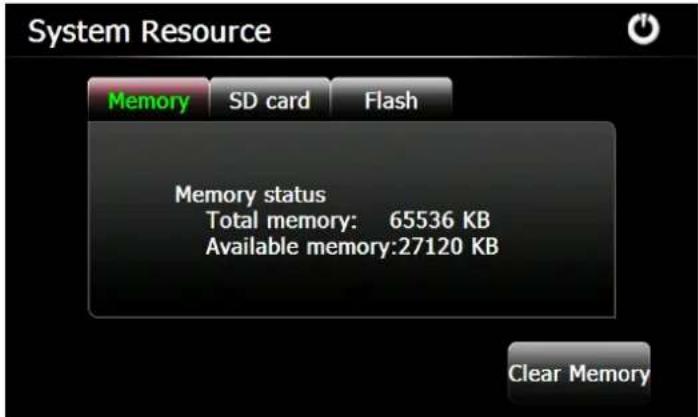
12. Resource
Berühren Sie auf das Symbol "

" um die System Resourcen anzuzeigen, wie unten dargestellt. Sie können die
Kapazität des Speichers, SD Card und Flash Speicher überprüfen, oder berühren Sie Clear Memory um den Speicher zu löschen.
13. Theme
Berühren sie das Symbol "

" um das Thema und Stile des Gerätes zu ändern.
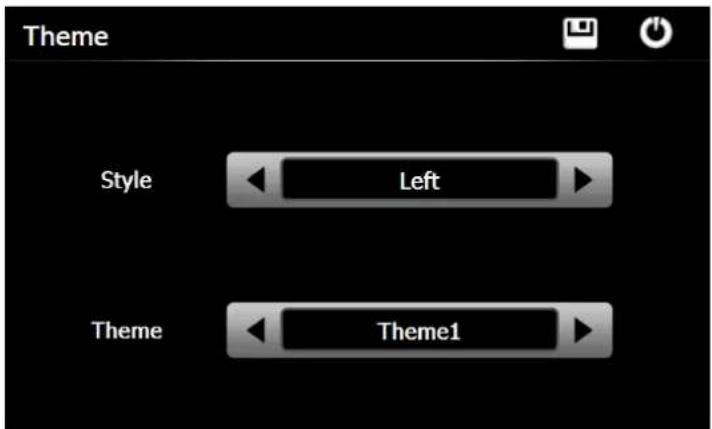
Um ein Symbol zu bewegen, berühren sie das Symbol und warten bis im oberen linken Bereich ein 4-Wege Pfeil eingeblendet wird. Nun können Sie das Symbol bewegen.
14. Wallpaper
Berühren Sie das Symbol

um in das Wallpaper Menü zu gelangen.
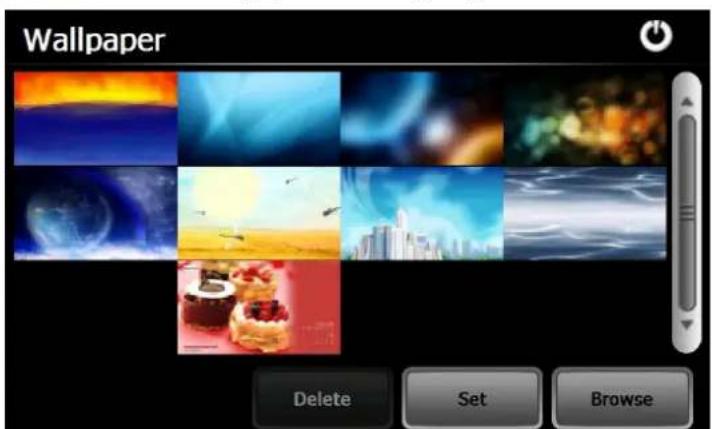
Sie können eines der vorinstallierten Hintergrundbilder wählen, oder aber auch ein externes Bild wählen
Die vorinstallierten Hintergrundbilder können nicht gelöscht werden. Die eigenen bilder können jedoch gelöscht werden.
Um ein eigenes Bild zu löschen, wählen Sie dieses im „Wallpaper“ Menü aus und berühren das Symbol

9. Taschenrechner
Berühren Sie das Symbol "

" um in das Taschenrechner Menü zu gelangen.
10. Einheiten
Berühren Sie das Symbol

" um in das Einheiten Umrechner Menü zu gelangen.
11. Gobang
Berühren Sie das Symbol

um in das Spiele Menü zu gelangen. Berühren Sie "Start" um zu starten.
12. Jaw Breaker
Berühren Sie das Symbol

um in das Spiele Menü zu gelangen. Berühren Sie "neues Spiel" um zu starten.
13. Russia Block
Berühren Sie das Symbol

um in das Spiele Menü zu gelangen. Berühren Sie "Start" um zu starten.
14. Dui Dui Peng
Berühren Sie das Symbol

um in das Spiele Menü zu gelangen. Berühren Sie "neues Spiel" um zu starten.
15. PaoPao
Berühren Sie das Symbol

um in das Spiele Menü zu gelangen und das Spiel zu starten
16. Snake
Berühren Sie das Symbol

um in das Spiele Menü zu gelangen und das Spiel zu starten
17. BoxMan
Berühren Sie das Symbol

um in das Spiele Menü zu gelangen und das Spiel zu starten
18. Lianliankan
Berühren Sie das Symbol

um in das Spiele Menü zu gelangen. Berühren Sie "neues Spiel" um zu starten.
19. BreakOut
Berühren Sie das Symbol

um in das Spiele Menü zu gelangen. Berühren Sie "Start" um zu starten.
20. Othello
Berühren Sie das Symbol

um in das Spiele Menü zu gelangen. Berühren Sie "Start" um zu starten.
Dieses Dokument ist nur als Anleitung gedacht und ist kein Vertrag. Es kann ohne Ankündigung nach belieben verändert werden
- Herzlich Willkommen!
- Allgemeine Einleitung
- Übersicht
- Laden mit AC Adapter
- Laden mit Auto-Ladegerät
- Batterie
- Installation der KFZ-Halterung
- Benutzung der T-Flash Card
- Neustart des Systems
- Basisfunktionen - Einführung
- Ein-und ausschalten des Geräts
- GPS Navigation
- Musik
- Photo
- Video
- Flash
- Ebook
- Einstellung
- Settings
- Lautstärke
- Hintergrundbeleuchtung
- Sprache
- Kalibrieren
- Explorer
- Information über das System
- USB
- Werks Rückstellung
- Resource
- Theme
- Wallpaper
- Taschenrechner
- Einheiten
- Gobang
- Jaw Breaker
- Russia Block
- Dui Dui Peng
- PaoPao
- Snake
- BoxMan
- Lianliankan
- BreakOut
- Othello
Marke : WayteQ
Modell : X850
Kategorie : Gps