TRAVELMATE 5740Z - Laptop ACER - Manual de utilizare gratuit
Găsiți gratuit manualul dispozitivului TRAVELMATE 5740Z ACER în format PDF.


Întrebările utilizatorilor despre TRAVELMATE 5740Z ACER
0 întrebare despre acest aparat. Răspundeți la cele pe care le cunoașteți sau puneți-vă propria.
Pune o întrebare nouă despre acest aparat
Descărcați instrucțiunile pentru Laptop în format PDF gratuit! Găsiți manualul dvs. TRAVELMATE 5740Z - ACER și luați din nou în mână dispozitivul dvs. electronic. Pe această pagină sunt publicate toate documentele necesare pentru utilizarea dispozitivului dvs. TRAVELMATE 5740Z mărcii ACER.
MANUAL DE UTILIZARE TRAVELMATE 5740Z ACER
Dorim să va multumim că ați ales un computer portabil Acer pentru a răspunde nevoilor dvs de procesare mobilă.
Ghidurile dumneavoastră
Pentru a vă ajuta să folositi computerul portabil Acer, am conceput un set de ghiduri:
Primul dentre acestea, posterul de configurare va ajută să incepei configurarea computerului.
Ghidul general deutilizarepentru seriaTravelMate contine informatiu utile, valabilepentru toatemodeleledin gama TravelMate.Acestghid acopera subiecte de bazacumarifolosireatastaturi,a systemului audio etc.Va rugam saretinca Ghidulutilizatorului AcerSystem mentionat mai jos se refera ocazional la functius Sau caracteristicicare sunt incluse doar in anumite modele ale seriesi si nu neaparat in modelul cumparatde dumneavoastr.Astfel de cazuri sunt marcate in manuale prin textecum ar fi"Doar pentru anumite modele".
Acest Ghid rapid vă prezintă caractéristicile și functiile de bază ale noului dvs. computer. PENTRU mai multe informații privind modul în care computerul vă poate ajuta să fitți mai productiv, consulțați Ghidul utilizatorului AcerSystem. Acest ghid contine informații detaliate despre astfel de subiecte, precum utilitatele deSYSTEM, recuperarea datelor, optiunile de extensie și depanarea.În plus, acesta contine informații despre garantie, reglementări generale și note de siguranta pentru computerul dvs portabil. Este disponibil în Format de document portabil (PDF) și vine preșncârcat pe computerul dvs. portabil. Urmați aceși pentru a-l accesa:
1 Datic pe Start > Toate programele > AcerSystem.
2 Faceti clic pe Ghidul utilizatorului AcerSystem.

Notă: Vizualizarea fişierului necessities Adobe Reader. Daca Adobe Reader nu este instalat pe computerul dvs., facței clice pe Ghidul utilizatorului AcerSystem Şi se va executa mai îni programul de configurare Adobe Reader. Pentru a incheia instalarea, urmati instructiunile de pe ecran. Pentru instruciuni privind modul de utilizes a Adobe Reader, accesați meniu Ajutor Şi asistentă.
Turul computerului dvs Acer
După configurarea computerului, așa cum se arataț in afișul Numai pentru incepătitori..., permitețe-ne să va prezentam computerul portabil Acer.
Vedere de sus
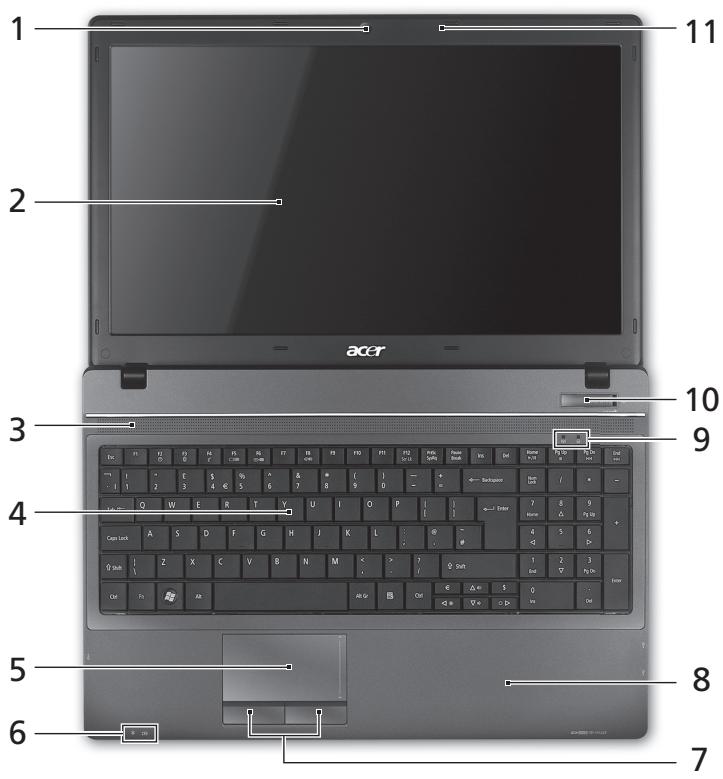
| # | Pictogramă | Element | Descriere |
| 1 | Cameră web Acer Crystal Eye | Cameră Web pentru comunicare video (doar pentru anumite modele). | |
| 2 | Ecran de afișaj | Mai este numit și Afișaj cu cristale lichide (LCD) și afișează activitatea computerului (Configurația poate diferi în functție de model). | |
| 3 | Difuzoare | Difuzoarele din stânga și dreapta față redau sunetul stereo. | |
| 4 | Tastatură | Pentru introducerea datelor în computer. | |
| 5 | Zona de atingere | Dispositiv de indicare sensibil la atingere care functționează ca un maus de computer. | |
| 6 |  | Indicator de alimentare1 | Indică nivelul de alimentare al computerului. |
|  | Indicator baterie1 | Indică starea bateriei computerului. 1.Încărcare: Luma nest galbenă când acumulatorul se Încarcă. 2. Complet ùncărcat: Luma nest albastre în modul c.a. | |
| 7 | Butoane de cluc (stânga și dreapta) | Butoanele stânga și dreapta functionează ca butoanele stânga și dreapta ale mausului. | |
| 8 | Placă pentru sprijinirea palmei | Zonăcomfortabilă de sprijin pentruMZmă atunci cănd folosiți computerul. | |
| 9 |  | HDD | Indică atunci cănd unitatea de harddisc este activă. |
| (!!!) | Indicator comunicare | Indică starea dispositivului de conectare wireless al computerului. | |
| 10 |  | Înterupător de pornire/opriere | Pornește și oprește computerul. |
| 11 |  | Microfon | Microfon intern pentruÎnregistrarea sunetului. |
- Indicatoarele de pe panoul frontal sunt vizibile chiar 山 atunci cand capacul computerului este inchis.
Taste rapide
Computerul foloseşte tastele rapide pau combinatiile de taste pentru a accesa majoritatea comenzilor precum luminozitatea ecranului si volumul.
Pentru a activa tastele rapide, apăsati si membrinetei tasta
| Tastă rapidă | Pictogramă | Funcție | Descriere |
| +Fn> + <F3> | (###) | Comunicații | Activează/dezactivează dispositivele de comunicație ale computerului. (Dispositivele de comunicație pot diferi în functție de model.) |
| +Fn> + <F4> | Z | Repaus | Pune computerul în modul Repaus. |
| +Fn> + <F5> | □□ | Comutare afișaj | Comută afișajul în ecran de afișaj, monitor extern (dacă este conectat)și ambele. |
| +Fn> + <F6> | + | Oprire afișaj | Oprește lumina de fundal a ecranului pentru a economisi energia. Apăsați orice tastă pentru reveni. |
| +Fn> + <F7> | ∅ | Comutator suport tactil | Porneșteși oprește suportul tactil. |
| +Fn> + <F8> | # | Comutare difuzor | Porneșteși oprește difuzoarele. |
| +Fn> + <△> | Volum mărit | Mărește volumul sunetului. | |
| +Fn> + <▽> | Volum scăzut | Reduce volumul sunetului. | |
| +Fn> + <▷> | Luminozitate mărță | Mărește luminozitatea afișajului. | |
| +Fn> + <◁> | Luminozitate scăzută | Reduce luminozitatea afișajului. |
Vedere din față deaproape

| # | Pictogramă | Element | Descriere |
| 1 | ∅ | Indicator de alimentare1 | Indică nivelul de alimentare al computerului. |
| MULTIMEDICARD PRO | Indicator baterie1 | Indică starea bateriei computerului.1.Insetcârcare: Lumina este galbenă cănd accumulatorul seInsetcâră.2. CompletInsetcârcat: Lumina este albastre în modul c.a. | |
| 2 | ∅ | Cititor de cartele multi-in-1 | Acceptă carduri Secure Digital (SD), MultiMediaCard (MMC), Memory Stick (MS), Memory Stick PRO (MS PRO) Şi xD-Picture Card.Notă: Apăsași pentru a extrage/a instală cardul. Nu poate fi citit decât un singur card o data. |
Vedere din spate

| # | Pictogramă | Element | Descriere |
| 1 | Accumulator | Asigură energia computerului atunci că ac三点a nu este racordat la o przyă de energia electrică. |
Vedere din stanga
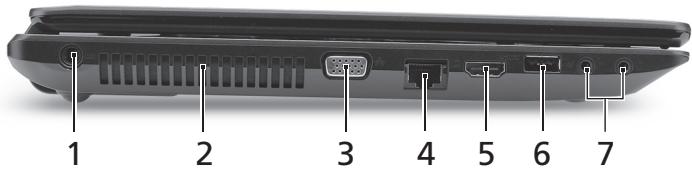
| # | Pictogramă | Element | Descriere |
| 1 | - | Mufă c.c. intrare | Conectează la un adaptor de c.a. |
| 2 | Orificii de aerisire | Permit computerului să rămână rece, chiar și după utilizesarea prelungită. | |
| 3 | Port pentru afișaj extern (VGA) | Conectează la un disposiziv de afișare (de ex. monitor extern Sau projector LCD). | |
| 4 | Port Ethernet (RJ-45) | Conectează la o rețea Ethernet 10/100/1000. | |
| 5 | HDMI | Port HDMI | Acceptă conexiuni video digitale de înaltă definiție. |
| 6 | + | Port USB 2.0 | Conectează la dispositivele USB 2.0 (de ex. maus USB, camera USB). |
| 7 | Mufă intrare microfon | Acceptă intrarui de la microfoane externe. | |
| Mufă de căști/difuzor/iesire | Conectează la dispositivele audio de iesire (de ex. difuzoare, căști). |
Vedere din dreapta
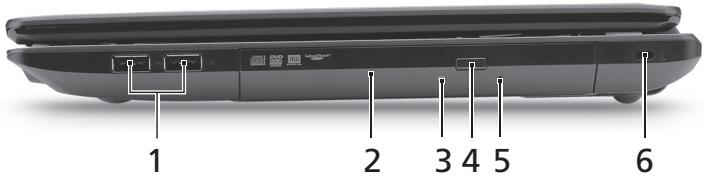
| # | Pictogramă | Element | Descriere |
| 1 | Port USB 2.0 | Conectează la dispositivele USB 2.0 (de ex. maus USB, camera USB). | |
| 2 | Unitate optică | Unitate optică internă, acceptă CD-uri sau DVD-uri. | |
| 3 | Indicator de acces la discul optic | Se aprinde@cnd unitatea optică este activă. | |
| 4 | Buton de eliminare unitate optică | Elimă discul optic din unitate. | |
| 5 | Orificiu de eliminare de urgență | Elimă tava unității optică&CND computerul este oprit. Notă: Introduceți o bucataă de hârtie în orificiuul de eliminare de urgență pentru a elimina tava unității optică&CND computerul este oprit. | |
| 6 | K | Slot de blocare Kensington | Conectează la un dispositiv de securitate pentru computer compatibil Kensington. Notă: Infășurăti cabul blocajului de securitate al computerului în jurul unui obiect fix precum o masă sau un@mener al unuiURTARINCUIAT. Introduceți blocajul în zăvor și răsucuti cheia pentru a fixa blocajul. Sunt disponibile și unele modele fãră chei. |
Vedere bază
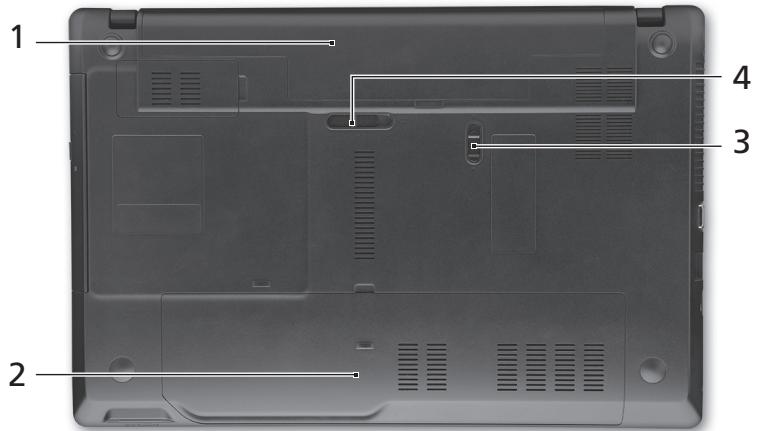
| # | Pictogramă | Element | Descriere |
| 1 | Nișa pentru accumulator | Adăpostește setul de accumulator ai computerului. | |
| 2 | Nișă unitate de harddisc | Adăpostește unitatea harddisc a computerului (fixataă cușuruburi). | |
| Compartment de memorie | Adăpostește memoria principală a computerului. | ||
| 3 | Blocaj accumulator | Blochează accumulatorul în poziție. | |
| 4 | Zăvor de eliberare a accumulatorului | Eliberează accumulatorul pentru a fi scos. | |
| Mediu | • Temperatură: • Functionare: 5°C - 35°C • Nefunctionare: -20°C - 65°C • Umiditate (fãră condens): • Functionare: 20% - 80% • Nefunctionare: 20% - 80% | ||
Cepnia TravelMate 5740/ 5740Z/5340
KpaTKO pTBKOBOdCTBO
Cepnia TravelMate 5740/5740Z/5340 Percohaen HooTy6yK
Mодел homeр:
CepiH Homep:
ДаразаHa3akynybahe:
MЯсто на закува:
Пре德新 BCИЧКО
Bixme JeenaIa Ba 6naOapm, Ye cTe n3paIIN HoYt6yK Ha Acer 3a BaunTe HxDN B oBnactTa Ha MoBnHInTE KOMNIOtpn.
BaunTe pkoBODCTBa
3a Da Bn nomorhem npu ynoptpe6ata Ha Baunra HoyT6yK Acer, Hne n3rotbuxme cIeHNTE pbKOBOcTBa:
Pbpo, nakata c hacpoKn Bu nomara c hauJIHnTe hacpoKn Ha KOMnHObpa.
Obio pBkoBoCTBO Ha cepHnTe TravelMate cbIbpxa HnFOpMaun, KOrTo e BaJIINHa 3a BCNUKMOJeN B npOdyKTOBnTE cepuTravelMate product. IokpNa OBHN TeMn, KaTO NaPnIMep n3NoJ3BaHe Na KnaBnATypa t aayno. BaxHo e da 3Haete, ye nopAnoOboUaUaun Cn XapakTep, ynomeHaTOTO no-dony
Iotppe6nteKcTo pBkoBoDCTBO AcerSystem., Ha MeCTa Ce OTHacr Do ΦyHKUIN I ONUIN, KOITO ca HAnuHcN cAmo 3a KOHNKeTn MOeJI N OT cepInTe, Be3 TOBa da O3HaUaBA, Ye Te3n FyHKUIN I ONUIN Tp8Ba Da 6bDat HAnuHn 3a MoJeNa, KOITO CTe 3akyniJI. Te3n CnyuaN ca OT6enJ3aHb V TekCTa Cbc 3a6eJekn KaTO "cAmo 3a HAKON MoDeJI".
TobaБьр�о рькововстBOипpeдставОсOBнITEфункUnИВьзмoxHOCHTNHa Новая ВиkomПOTьр.3a nobe ue Инфорmaця кak BaшугТКOMПOTьр може DAВи ПOMORHeДа CTe NO-ПpoДуKТИВн,МOLЯ,ВИЖTE ПOTpeбnteLckOTO рькововстBO AcerSystem.To cblpka NIOprObHa INФOPMaця 3a TeMn KaTO CNTeMHN ИнСТчрЕмп,ВьЗСТановаянe Ha Дадн,Опци 3a AKTuAn3aця И рeshаBaHе Ha проблел.В Дотьненe,To cblpka И rapaHUNOHHa INФOPMaця,ΚAKTO И ОсвонВиптЕндБи И Белекки 3a 6e3onachOCT,Cbbp3aHn C Baши.Hoyt6yK. To eB PDF ФормAT (Portable Document Format) И e пpeДвapITeHNo 3apeDeHoHa "Hoyt6yKa Bn.3a Da ro OTbOpTe,СеДВаTe Te3s CTbПК: