
SFN 1.5 A1 - GPS SILVERCREST - Manual de utilização gratuito
Encontre gratuitamente o manual do aparelho SFN 1.5 A1 SILVERCREST em formato PDF.


| Tipo de Produto | Unidade GPS portátil para exteriores |
| Marca | SilverCrest |
| Modelo | SFN 1.5 A1 |
| Dimensões (L x A x P) | 52 x 83,3 x 17,3 mm |
| Peso | 57 g |
| Fonte de Alimentação | 5 V via cabo USB |
| Tipo de Bateria | Li-polímero, 5 V, 750 mAh |
| Autonomia da Bateria | Até 17 horas (retroiluminação desligada) |
| Tempo de Carregamento | Até 5 horas via USB |
| Ecrã | Retroiluminado, 128 x 128 píxeis |
| Recetor GPS | GSC3F-7990, precisão até 10 m |
| Memória | 32 MB, 25000 pontos de percurso, até 50 rotas com 2500 pontos de passagem (50 por rota) |
| Porta USB | USB 2.0, compatível com USB 1.1 |
| Resistência à Água | IPX-4 (resistente a salpicos de qualquer direção) |
| Temperatura de Funcionamento | +5 a +35 °C |
| Humidade de Funcionamento | < 85 % UR |
| Requisitos de Sistema | Windows 7, Vista ou XP; Pentium III; 256 MB de RAM; 1 GB de disco rígido; porta USB; unidade de CD/DVD; ligação à Internet para mapas |
| Funções Principais | Gravação de rota, retrocesso, salvaguarda de POI, modo de regresso a casa, bússola, altímetro, velocidade, distância, contador de calorias, cronómetro |
| Opções de Montagem | Suporte para guiador (incluído) e cinta para braço (incluída) |
| Manutenção | Limpar com um pano seco; não utilizar solventes |
| Garantia | 3 anos |
Perguntas frequentes - SFN 1.5 A1 SILVERCREST
Perguntas dos utilizadores sobre SFN 1.5 A1 SILVERCREST
0 pergunta sobre este aparelho. Responda às que conhece ou faça a sua.
Faça uma nova pergunta sobre este aparelho
Baixe as instruções para o seu GPS em formato PDF gratuitamente! Encontre o seu manual SFN 1.5 A1 - SILVERCREST e retome o controlo do seu dispositivo eletrónico. Nesta página estão publicados todos os documentos necessários para a utilização do seu dispositivo. SFN 1.5 A1 da marca SILVERCREST.
MANUAL DE UTILIZADOR SFN 1.5 A1 SILVERCREST
Última actualización del contorido - Última actualização do conteúdo
Last Information Update - Stand der Informationen: 12 / 2012 - Ident.No.: SFN 1.5 AI 122012-1
IAN 85816
ES
GPS para outdoor
Manual do Utilizador e Informação Relativa
a Assistência
DE AT
GPS-Outdoor-Computer
Grabar/recorrer una ruta....21
Computador GPS para o exterior
Manual do utilizador
com informação relativa a assistência
Índice
Introdução 39
Fim a Que Se Destina 39
Informações Relativas às Marcas Comerciais....39
Conteúdo da Embalagem 40
Vista Geral 40
Especificações Técnicas......41
Dispositivo GPS 41
Requisitos do sistema 41
Instruções de Segurança 42
Os Primeiros Passos 43
Carregar a bateria....43
Instalar o apoio de bicicleta....44
Usar o GPS no cinto de braço 46
Vista Geral do Menu....47
Menu "Ponto de Interesse" 47
Menu "Planear o Itinerário" 48
Menu "Trajecto Inverso" 49
Menu "Configuração" 50
Utilização 54
Ativar / Desativar o dispositivo GPS 54
Definir o idioma....54
Definir o fuso horário 54
Ecrãs GPS e visualizações....55
Gravar / percorrer um itinerário 57
Pontos de Interesse....58
Ir para Casa 59
Funções Avançadas 60
Transferir dados para o computador....60
Software de computador "Aplicação Guiador" 60
Resolução de Problemas....68
Manutenção / Limpeza 69
Regulamentos Ambientais e Informação de Descarte 70
Informação Relativa à Garantia e Assistência 71
Introdução
Obrigado por ter adquirido este computador GPS para o exterior SFN 1.5 A1. Este dispositivo GPS permite-lhe embarcar numa viagem de descoberta em duas rodas. Este dispositivo GPS tem um porto USB que pode usar para carregar o dispositivo e trocar dados com o seu computador. O dispositivo GPS também é à prova de água, de acordo com o padrão IPX-4.
Fim a Que Se Destina
Este dispositivo GPS destina-se exclusivamente a efeitos de orientação enquanto passeia fora de casa. Este dispositivo não se destina a um fim diferente do acima mencionado.
O fabricante não se responsabiliza se:
- o dispositivo GPS não for utilizado de acordo com o fim a que se destina;
- o dispositivo GPS estiver danificado, ou for utilizado se estiver incompleto ou tiver sido modificado;
- estiverem ligados ao dispositivo GPS outros dispositivos que não possam ser utilizados para o carregar através do porto USB ou transferir dados para ou de um computador. Consulte a documentação do dispositivo que deseja ligar para ter a certeza.
O dispositivo GPS só pode ser utilizado para uso privado, não para uso industrial ou comercial. Note também que o dispositivo GPS não deve ser utilizado em climas tropicais. O dispositivo GPS adere a todas as normas e padrões relativos à conformidade CE. Modificações ao dispositivo GPS não recomendadas pelo fabricante podem fazer com que o dispositivo deixe de estar em conformidade com estes padrões.
Respeite os regulamentos e leis do país onde utilizar o GPS.

Tenha em conta que o Código da Estrada tem sempre prioridade sobre as setas guia visualizadas no dispositivo GPS. Nunca permita que o dispositivo GPS o distraia enquanto está na estrada. Não utilize o dispositivo enquanto estiver a andar de bicicleta ou a cavalo.
A seta guia mostra apenas o trajeto direto para o seu destino. Uma vez que o dispositivo GPS não contém qualquer mapa informativo, e você precisa de utilizar itinerários transitáveis, tem de encontrar um itinerário tão próximo quanto possível da direção de orientação. Se, por exemplo, a seta apontar numa direção errada, para uma rua de sentido único, não pode prosseguir.
Informações Relativas às Marcas Comerciais
Microsoft®, Windows®, e o logótipo do Windows são marcas comerciais registadas da Microsoft Corporation.
USB® é uma marca comercial registada da USB Implementers Forum, Inc.
Conteúdo da Embalagem
- Computador GPS para o exterior SFN 1.5 A1
- Cabo USB
• 8 braçadeiras de plástico - Tapete de borracha antideslizante
- Apoio de guiador
- Apoio de GPS
- Cinto de braço
• CD-ROM com controlador e software - Este Manual do Utilizador
Se faltarem itens ou se estes estiverem danificados, contacte a nossa linha de apoio ao cliente. O número de telefone relevante encontra-se no último capítulo, "Informação Relativa à Garantia e Assistência".
Vista Geral
Estas instruções de utilização têm uma capa desdobrável. No interior da capa, encontra-se um diagrama numerado do dispositivo GPS. O significado desses números é o seguinte:
1 Botão Menu / Voltar
2 Ecrã
3 Ranhuras para o apoio de GPS (em ambos os lados)
4 Botão ▶
5 Botão Confirmação / Ponto de Interesse / Seleção de modo
Enquanto um menu está visível, prima este botão para confirmar uma seleção ou introdução de dados.
Prima este botão para mostrar o menu de seleção de Ponto de Interesse enquanto o dispositivo estiver a funcionar.*
Mantenha o botão premido para mostrar um menu de seleção de modo (gravar trajeto, pausar, parar de gravar).*
6 Porto USB (por trás da tampa protetora)
7 Botão
8 Botão Ativado / Desativado
Botão de luz de fundo ligada / desligada automaticamente / desligada
* Necessitam de ser recebidos pelo menos 4 sinais de satélite de GPS para estas opções funcionarem.
Especificações Técnicas
Dispositivo GPS
Dimensões (L x A x P) 52 x 83,3 x 17,3 mm
Peso 57 g
Tensão de entrada 5 V via cabo USB
Ecrã Retroiluminado, resolução de 128 x 128 píxeis
Bateria Bateria de polímero de lítio, 5 V, 750 mAh
Tempo de utilização com carga completa Máximo de 17 horas com a luz de fundo do ecrã desligada
Corrente de carregamento Máx. 200 mA
Tempo de carga a partir de Até 5 horas descarregada através do USB
Recetor/chip GPS GSC3F-7990, precisão até 10 m
Memória 32 Mb, 25.000 pontos de trajeto, até 50 itinerários,
com um total de 2.500 pontos de passagem (50 pontos de passagem por itinerário)
Porto USB USB 2.0, compatível com USB 1.1
Temperatura de funcionamento +5 °C a +35 °C
Humidade de funcionamento < 85% HR
Grau de proteção IPX IPX-4 (à prova de salpicos de qualquer direção)
Requisitos do sistema
Para utilizar o dispositivo GPS da melhor forma possível, deve utilizá-lo com o software de computador fornecido no CD. O seu computador tem de possuir os seguintes requisitos mínimos:
- Sistema Operativo: Windows® 7, Windows® Vista ou Windows® XP *
- Processador Pentium III ou compatível
• 1 GB de espaço disponível no disco duro
- Porto USB (USB 2.0 recomendado)
- Unidade de CDs ou DVDs
- Ligação à Internet para visualização de mapas no software do computador (isto pode fazê-lo incorrer em custos adicionais)
* Informe-se sobre as condições de utilização das marcas comerciais relevantes utilizadas.
Instruções de Segurança
Antes de utilizar este dispositivo pela primeira vez, leia as notas que se seguem, neste manual, e preste atenção a todos os avisos, mesmo se estiver habituado/a a lidar com dispositivos eletrónicos. Guarde estas instruções de utilização num local seguro para futura referência. Se vender ou ceder o dispositivo GPS a alguém, assegure-se que o acompanha destas instruções de utilização.

Este símbolo identifica informação importante para utilizar o dispositivo com segurança e para a segurança do utilizador.

Este símbolo identifica informação adicional sobre o tópico em questão.

Instruções de segurança gerais
- Este dispositivo GPS não se destina a ser utilizado por pessoas (incluindo crianças) com diminuição de faculdades físicas, sensoriais ou mentais, e/ou que não tenham experiência em, ou saibam como, utilizar este dispositivo: para sua própria segurança, elas devem ser supervisionadas por uma pessoa competente ou devem ser instruídas sobre como utilizar o dispositivo. Crianças ou pessoas com deficiências devem ser supervisionadas para assegurar que não se exponham a qualquer perigo.
- Mantenha o dispositivo, os seus acessórios e material de embalagem fora do alcance de crianças pequenas. Os componentes mais pequenos podem constituir perigo de asfixia. Note também que existe risco de asfixia se as vias respiratórias forem bloqueadas pelas películas de plástico do material de embalamento.
- Se observar fumo, ou ruídos ou cheiros estranhos, desligue imediatamente todos os cabos. Se tal acontecer, o dispositivo não deve ser utilizado mais e deve ser inspecionado por um perito. Nunca inale fumo proveniente dum potencial incêndio no dispositivo. Se inalar fumo inadvertidamente, procure assistência médica. Inalar fumo pode ser prejudicial para a sua saúde.
- Este dispositivo necessita de ser reparado se ele for de algum modo danificado, por exemplo, se a proteção do dispositivo está danificada, se entrou líquido no dispositivo, se caíram objetos no dispositivo, se o dispositivo não funciona normalmente ou se ele caiu. Contacte a linha de apoio ao cliente para reparações. Não tente reparar o dispositivo você mesmo para evitar qualquer perigo.
- Este dispositivo utiliza uma bateria de polímero de lítio de topo de gama. A bateria recarregável apenas deve ser removida ou substituída num centro de assistência autorizado. Caso não o faça, há o risco de incêndio ou curto-circuito.

Ambiente de utilização / condições ambientais
- Não coloque objetos pesados em cima do dispositivo, ou corre o risco de o danificar seriamente.
- O dispositivo GPS não deve ser utilizado em condições de temperatura ou humidade elevadas e deve ser mantido livre de pó. Temperatura e humidade de utilização: de 5 °C a 35 °C; máximo de 85% de HR.
- Se o dispositivo GPS for exposto a grandes flutuações de temperatura, pode ocorrer condensação que provoca humidade que, por sua vez, pode levar a um curto-circuito. Se tais flutuações de temperatura ocorrerem, utilize o dispositivo GPS apenas depois de ele ter atingido a temperatura ambiente.
- Assegure-se que não são colocadas fontes de chama ou outros itens que possam causar um incêndio (por exemplo, velas acesas) em cima ou perto do dispositivo. Caso não o faça, há o risco de incêndio ou curto-circuito.
Os Primeiros Passos
Carregar a bateria

Carregue a bateria durante pelo menos 5 horas antes de utilizar o dispositivo pela primeira vez.
- Abra a cobertura do porto USB (6).
- Ligue a extremidade pequena do cabo USB fornecido ao porto USB (6) e a outra extremidade ao porto USB do seu computador.

Pode ter de ligar o computador para o porto USB do computador ter energia e assim poder carregar o dispositivo GPS. Nem todos os computadores fornecem energia ao porto USB quando desligados.
Assim que o seu dispositivo GPS ficar carregado, o ecrã liga-se. Uma mensagem de boas-vindas ("Welcome") aparece durante alguns segundos, seguida por uma imagem de ligação ao computador com um ícone de carga de bateria.
Imagem de carga de bateria
Um símbolo de bateria consistindo numa série de barras aparece no ecrã (2) enquanto o dispositivo GPS está a carregar. O número de barras indica o nível de carga da bateria.
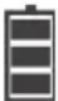 | Bateria completamente carregada. Pode desligar o dispositivo do computador. |
 | Bateria 2/3 carregada. |
 | Bateria 1/3 carregada. |
 | Bateria descarregada. Demora cerca de 5 horas para carregar completamente a bateria. |
Instalar o apoio de bicicleta
Pode ajustar o dispositivo GPS ao guiador da sua bicicleta. Isto permite-lhe utilizar o dispositivo em qualquer altura e manter o ecrã (2) ao alcance da vista.
Ajustar o dispositivo GPS ao apoio de bicicleta
- Coloque a parte de trás do apoio de GPS na parte da frente do apoio do guiador (a fazer uma cruz). Assegure-se que segura o apoio do guiador de modo a que a inserção semicircular para o guiador esteja na horizontal, tal como o guiador, e guie 2 das 8 braçadeiras de plástico pelos buracos quadrados no topo e em baixo pelo apoio do guiador (ver diagrama à direita). As braçadeiras de plástico precisam de ser introduzidas através do apoio do guiador de modo a garantir que o apoio de GPS e o apoio do guiador estejam fixos juntos de modo firme.
Guarde as restantes braçadeiras de plástico num local seguro. Pode utilizá-las se quiser fixar o apoio de guiador numa bicicleta diferente.
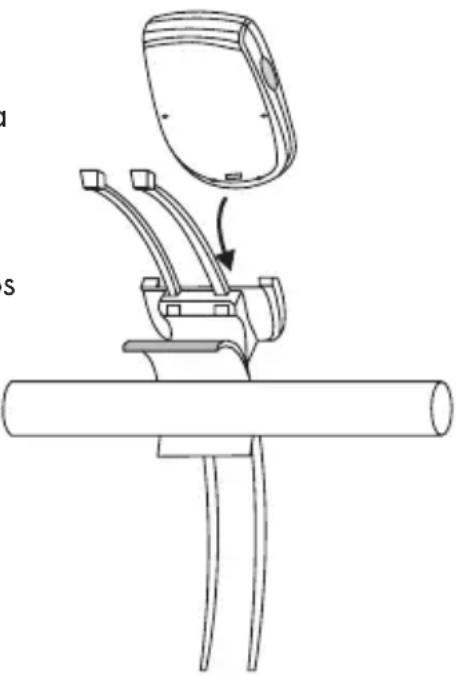
Se não conseguir fazer passar as braçadeiras de plástico por ambos os componentes, o apoio de GPS é colocado no apoio de guiador rodado 90 °. A alavanca de destravar, no apoio de GPS, deve estar paralela às braçadeiras de plástico.
- Envolva o lado ligeiramente nervurado do tapete de borracha antideslizante à volta do guiador (com o lado macio virado para o apoio do guiador) e ajuste a inserção semicircular ao apoio de guiador. Assegure-se que a alavanca de destravar no apoio de GPS está a apontar para baixo, e que a cavidade na qual o dispositivo GPS está colocado está a apontar na direção do ciclista (não na direção da deslocação!).
- Introduza as linguetas das braçadeiras de plástico à volta do guiador e pelo mecanismo de fecho de forma cúbica da braçadeira. Os dentes num dos lados da braçadeira de plástico (o outro lado é liso) devem estar no interior, ou seja, a apontar para o guiador. Não aperte para já as braçadeiras de plástico.

Quando introduzir e apertar ligeiramente as braçadeiras, se não ouvir um barulho ligeiramente tremente, as braçadeiras de plástico estão colocadas ao contrário (com os dentes para fora). Neste caso, remova as braçadeiras de plástico do mecanismo de fecho e volte a inseri-las corretamente.
-
Coloque o dispositivo GPS na cavidade do apoio de GPS. O ecrã (2) deve estar virado para o ciclista e o porto USB (6) virado para baixo. Isto implica assegurar-se que as duas ranhuras do apoio estão introduzidas corretamente nas fendas (3) do dispositivo e que, ao empurrar o dispositivo para baixo, ouve um clique ao ficar no sítio.
-
Suba para a bicicleta. Pode agora ajustar o dispositivo para uma posição ótima no guiador e incliná-lo ligeiramente de modo a que possa ver o ecrã (2). Aperte bem as braçadeiras de plástico.

Recomendamos que aperte as braçadeiras de plástico utilizando uma ferramenta (por exemplo, alicates) e corte o excesso com uma tesoura.

Se, no futuro, pretender utilizar o dispositivo GPS noutra bicicleta, pode ou utilizar o cinto de braço ou cortar as braçadeiras de plástico com uma ferramenta (por exemplo, um alicate para cortar arame) e utilizar duas novas braçadeiras de plástico para ajustá-lo à nova bicicleta. São fornecidas 8 braçadeiras de plástico. Se necessário, pode comprar mais braçadeiras de plástico em lojas de eletricidade ou de ferramentas.
Remover o dispositivo GPS do apoio de bicicleta
Para remover o dispositivo GPS do apoio de bicicleta, proceda da seguinte forma:
- Pressione a alavanca de destrancar do apoio de GPS e, ao mesmo tempo, puxe pelo dispositivo GPS para fora do apoio.
Usar o GPS no cinto de braço
Se desejar, pode usar o dispositivo GPS no seu braço. Um cinto de braço especial e ajustável é fornecido e pode ser colocado por cima da roupa. Tem um bolso com uma janela por onde se vê o dispositivo GPS.
Para usar o dispositivo GPS no cinto de braço, proceda da seguinte forma:
- O bolso com a janela tem velcro em ambos os lados que vai à volta do cinto de braço. Abra o velcro num dos lados.
- Ajuste o dispositivo GPS dentro do bolso. Assegure-se que pode ver o ecrã (2) através da janela e que o topo do dispositivo está a apontar na direção do percurso.
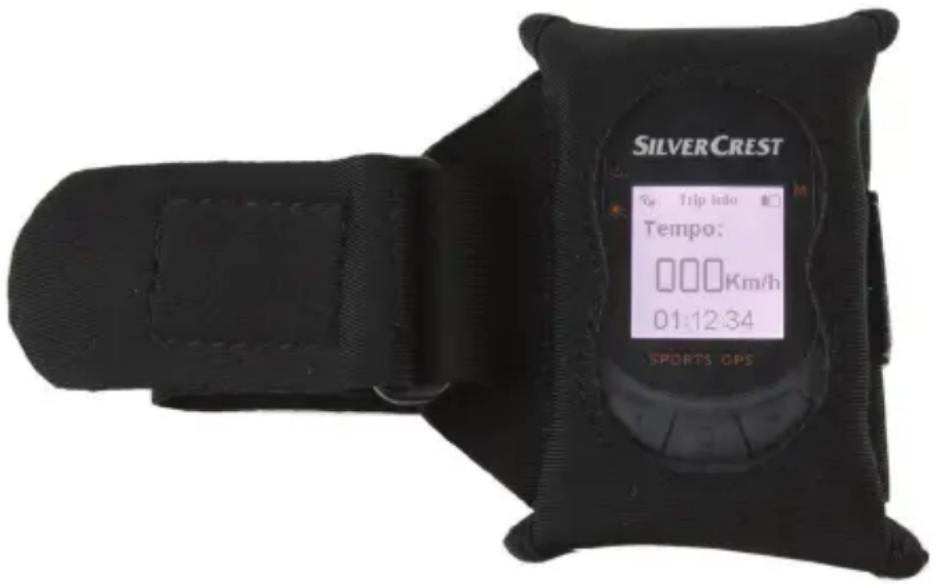
- Feche o velcro.
- Prenda o cinto de braço ligeiramente, à volta do seu antebraço direito ou esquerdo, com a janela virada para cima.
- Coloque a ponta comprida à volta do seu braço e através do clipe na ponta curta do cinto de braço.
- Puxe a ponta comprida completamente e fixe-a com o velcro.
Pode agora premir os botões do dispositivo GPS através da janela do bolso como antes.
Vista Geral do Menu
Em baixo encontra-se uma vista geral da estrutura do menu do dispositivo GPS e uma breve explicação de cada uma das opções. Para abrir o menu, prima o botão Menu (1). Para selecionar uma opção no menu, prima os botões ◀ e ▶ (4 e 7). Prima o botão Confirmação (5) para abrir ou selecionar a opção realçada.
Menu "Ponto de Interesse"
No menu "Ponto de Interesse", pode escolher um Ponto de Interesse que tenha definido anteriormente e geri-lo.
| Nível do menu (1) | Nível do menu (2) (Pontos de Interesse) | Nível do menu (3) | Descrição |
| Ponto de Interesse | 0 Tipo Data Hora1 | DIRECTO / SEQUÊNCIA | Selecione o Ponto de Interesse que deseja da lista de Pontos de Interesse. Pode diferenciar os Ponto de Interesse com base no tipo e na data / hora. O tipo do Ponto de Interesse é representado pelo símbolo que selecionou quando configurou o Ponto de Interesse. Após ter feito a sua seleção, pode ir diretamente para o Ponto de Interesse (DIRECTO) ou ir à vez para cada um dos Pontos de Interesse até alcançar o Ponto de Interesse selecionado (destino) (SEQUÊNCIA). |
| 1 Tipo Data Hora2 | DIRECTO / SEQUÊNCIA | ||
| 2 Tipo Data Hora3 | DIRECTO / SEQUÊNCIA | ||
| ... ... |
Menu "Planear o Itinerário"
O menu "Planear o Itinerário" permite-lhe selecionar um plano de itinerário que tenha definido anteriormente no computador utilizando o software "Aplicação Guiador" fornecido. Consulte a secção Separador "Plano" na página 63.
| Nível do menu (1) | Nível do menu (2) (Planos de itinerário) | Nível do menu (3) | Descrição |
| Planear o Itinerário | 01 Nome1 DIRECTO / SEQUÊNCIA | Selecione o plano de itinerário que deseja da lista de planos de itinerário. Pode diferenciar os planos de itinerário com base nos seus nomes. De seguida pode ir diretamente para o destino (DIRECTO) ou ir à vez para cada um dos pontos de passagem (SEQUÊNCIA). Se selecionar a opção “DIRECTO”, a seta guia mostra-lhe o itinerário direto para o seu destino em linha reta. | |
| 02 Nome2 DIRECTO / SEQUÊNCIA | |||
| 03 Nome3 DIRECTO / SEQUÊNCIA | |||
| ... | |||
Menu "Trajecto Inverso"
No menu "Trajecto Inverso", pode selecionar um itinerário que tenha percorrido (e gravado) anteriormente de modo a voltar a percorrê-lo.
| Nível do menu (1) | Nível do menu (2) | Nível do menu (3) | Descrição |
| Itinerários Data Hora1 Para Trás / | Para a Frente | Selecione o itinerário que deseja a partir da lista de itinerários. Pode diferenciar os itinerários com base na data e na hora. Após ter feito a sua seleção, pode escolher entre percorrer o itinerário na direção normal ("Para a Frente") ou na direção inversa ("Para Trás"). | |
Menu "Configuração"
No menu "Configuração", pode definir as preferências do seu dispositivo GPS e personalizá-lo de acordo com as suas necessidades pessoais. Uma vez que o menu "Configuração" é muito extenso, a tabela abaixo ocupa duas páginas. A descrição das funções seguintes encontra-se na página do lado direito.
| Nível do menu (1) | Nível do menu (2) | Nível do menu (3) | Nível do menu (4) |
| Configuração Ir | para Casa Activado / Desactivado | ||
| Apagar Dados Ponto de Interesse | Não/Sim | ||
| Planear o Itinerário | |||
| Trajecto Inverso | |||
| Modo de Energia | Luz de Fundo Manual / 10 Seg. / 30 Seg. / 60 Seg. | ||
| Auto Suspender | Desactivado / 10 Min. / 30 Min. / 60 Min. | ||
| Fuso Horário UTC+00 UTC+01 ... | |||
| Calibração | |||
| Unidade km / Milha | |||
| Perfil do Utilizador | O Meu Peso | ||
| Idade | |||
| Sexo Masculino | / Feminino | ||
| Abra este submenu e selecione a opção "Activado" para ser conduzido diretamente para casa. Para fazer isto, tem de ter atribuído o símbolo duma casa a um Ponto de Interesse. Pode também selecionar "Desactivado" para cancelar. Após sair do menu premindo o botão Menu (1), o dispositivo GPS mostra-lhe o caminho para casa. | |||
| Abra este submenu e selecione a opção "Sim" para apagar todos os Pontos de Interesse guardados no dispositivo GPS. Pode também selecionar "Não" para cancelar. | |||
| Abra este submenu e selecione a opção "Sim" para apagar todos os planos de itinerário guardados no dispositivo GPS. Pode também selecionar "Não" para cancelar. | |||
| Abra este submenu e selecione a opção "Sim" para apagar todos os itinerários de trajeto inverso guardados no dispositivo GPS. Pode também selecionar "Não" para cancelar. | |||
| Pode utilizar esta função para aumentar a automonia da bateria do dispositivo GPS. Selecione a opção "Luz de Fundo" e prima o botão Ativado / Desativado (8) para ter o ecrã permanentemente retroiluminado, ou prima o botão novamente para o ecrã se desligar automaticamente após o tempo definido. Assim que premir outro botão, a luz de fundo do ecrã liga-se outra vez pelo tempo definido. Se selecionar a opção "Suspender Automaticamente", o dispositivo GPS desliga-se automaticamente após o tempo definido para poupar a bateria. | |||
| Neste menu, pode definir o fuso horário do local onde se encontra de modo a poder sincronizar corretamente a hora. Em Portugal, por exemplo, selecione "GMT" para a hora de inverno e "GMT+1" para a hora de verão. | |||
| Esta função permite-lhe levar a cabo uma nova pesquisa e descoberta de local por satélite se tiver a sensação que os dados mostrados não estão corretos. Gire lentamente o dispositivo num movimento horizontal e vertical tal como indicado pela animação presente no ecrã (2). Este processo pode demorar alguns minutos. Necessita estar fora de casa ou não serão recebidos os sinais de satélite de GPS. Recomendamos que faça a calibração do dispositivo se esteve muito tempo sem o utilizar. | |||
| Pode definir aqui a unidade de medida para distâncias. Pode escolher entre quilómetros (km) e milhas (sm). | |||
| Utilize os botões ◀ e ▶ (4 e 7) para editar os dígitos, o botão Menu (1) para selecionar o dígito e o botão Confirmação (5) para introduzir o seu peso de modo a que o aparelho possa calcular as calorias que queima enquanto anda de bicicleta. | |||
| Utilize os botões ◀ e ▶ (4 e 7) para editar os dígitos, o botão Menu (1) para selecionar o dígito e o botão Confirmação (5) para introduzir a sua idade de modo a que o aparelho possa calcular as calorias que queima enquanto anda de bicicleta. | |||
| Utilize os botões ◀ e ▶ (4 e 7) para editar os dígitos, o botão Menu (1) para selecionar o dígito e o botão Confirmação (5) para introduzir o seu sexo de modo a que o aparelho possa calcular as calorias que queima enquanto anda de bicicleta. | |||
| Nível do menu (1) | Nível do menu (2) | Nível do menu (3) | Nível do menu (4) |
| Definição da Informação | Seleccionar Informação | Odómetro / Distância / Velocidade / Informação do GPS / Bússola / Tempo Decorrido / Altímetro / Calorímetro / Velocidade Média / Velocidade Máxima | |
| Deslocamento Automático | Desactivado / 2 Seg. / 4 Seg. / 6 Seg. | ||
| Cronómetro | |||
| Idioma Lista de | Idiomas | ||
| Versão |
Computador GPS para o exterior SFN 1.5 A1
| Pode utilizar esta opção para selecionar os ecrãs de informação que pode percorrer utilizando os botões ◀ e ▶ (4 e 7) enquanto está a andar de bicicleta. Se, por exemplo, não está em treino e não necessita de mostrar as calorias, selecione a opção “Calorímetro” e prima o botão Confirmação (5) para esconder o marcador perto desta opção. O mostrador de calorias não está mais disponível enquanto está a andar de bicicleta. | |
| Utilize esta opção para selecionar se quer percorrer os ecrãs de informação automática ou manualmente. Selecione “Desactivado” para percorrer os ecrãs de informação manualmente. Ou defina o tempo de atraso após o qual o dispositivo muda automaticamente para o ecrã seguinte. Esta opção significa que pode ver a distância percorrida, a velocidade, a bússola, etc. em sequência enquanto anda de bicicleta sem ter de premir qualquer botão. | |
| Selecione esta opção para mostrar o cronómetro. Prima o botão Confirmação (5) para começar a medir o tempo. Prima novamente o botão Confirmação (5) para parar de medir o tempo. A precisão da medição do tempo é de 1/100 segundos. Prima o botão Menu (1) para repor o cronómetro. Pode reiniciar novamente o cronómetro se desejar. | |
| Utilize esta opção para definir o idioma do menu e do ecrã do dispositivo GPS. Prima os botões ◀ e ▶ (4 e 7), escolha o idioma que pretende, e prima o botão Confirmação (5). | |
| Esta opção permite-lhe mostrar a versão de firmware do dispositivo GPS. Esta informação é necessária se, por exemplo, necessitar de contactar a linha de apoio ao cliente. |
Utilização
Ativar / Desativar o dispositivo GPS
Como ativar o dispositivo GPS:
- Mantenha premido o botão Ativado / Desativado (8) durante cerca de 1 segundo.
Isto liga o dispositivo, e uma mensagem de boas-vindas, "Welcome", aparece.
Da primeira vez que liga o dispositivo, o ecrã de calibração aparece e o dispositivo procura por satélites de GPS disponíveis para determinar a sua posição. Gire lentamente o dispositivo num movimento horizontal e vertical tal como indicado pela animação presente no ecrã (2). Este processo pode demorar alguns minutos. Necessita de estar fora de casa, ou não serão recebidos quaisquer sinais de satélites de GPS [o ecrã (2) mostra o símbolo Yx].
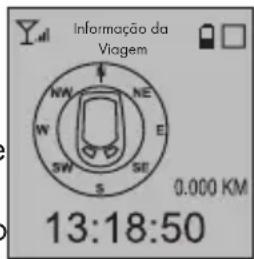
Caso contrário, o primeiro ecrã de informação selecionado aparece (normalmente o ecrã "Odómetro").
Como desativar o dispositivo GPS:
- Mantenha premido o botão Ativado / Desativado (8) durante cerca de 1 segundo.
Aparece a mensagem de despedida ("Bye Bye") e o dispositivo desliga-se.
Definir o idioma
Por predefinição, todas as informações no ecrã e menus são mostradas em Inglês. Contudo, se desejar selecionar outro idioma, proceda da seguinte forma (o dispositivo necessita de já estar ligado):
- Prima o botão Menu (1). O menu principal aparece (inicialmente em Inglês).
- Prima os botões ◀ e ▶ (4 e 7) diversas vezes até que a opção "Settings" [Configuração] esteja realçada e depois prima o botão Confirmação (5).
- Prima os botões ◀ e ▶ (4 e 7) diversas vezes até que a opção "Language" [Idioma] esteja realçada e depois prima o botão Confirmação (5).
- Prima os botões ◀ e ▶ (4 e 7) diversas vezes até que o idioma que pretende esteja realçado e depois prima o botão Confirmação (5).
- Prima o botão Menu (1) diversas vezes para esconder o menu e voltar ao modo GPS.
Definir o fuso horário
Necessita de selecionar o seu fuso horário para garantir que a hora é corretamente mostrada.
Proceda da seguinte forma (o dispositivo deve estar ligado):
- Prima o botão Menu (1). O menu principal aparece.
- Prima os botões ◀ e ▶ (4 e 7) diversas vezes até que a opção "Configuração" esteja realçada e depois prima o botão Confirmação (5).
-
Prima os botões ◀ e ▶ (4 e 7) diversas vezes até que a opção "Fuso Horário" esteja realçada e depois prima o botão Confirmação (5).
-
Prima os botões ◀ e ▶ (4 e 7) diversas vezes até que o fuso horário que pretende esteja realizado e depois prima o botão Confirmação (5). Em Portugal, por exemplo, selecione "GMT" para a hora de inverno e "GMT+1" para a hora de verão.
- Prima o botão Menu (1) diversas vezes para esconder o menu e voltar ao modo GPS.
Ecrãs GPS e visualizações
As seguintes vistas de ecrã estão disponíveis no modo GPS. Cada um destes ecrãs contém informação específica. Prima os botões ◀ e ▶ (4 e 7) para percorrer entre os vários ecrãs em série.
- O símbolo de força do sinal ▼, aparece no canto superior esquerdo. Isto mostra a qualidade de receção do sinal de satélite de GPS. Quanto maior o número de barras, maior a qualidade do sinal e portanto mais correta é a localização. O símbolo ▼x indica que menos de 4 satélites estão a ser recebidos e não pode ser determinada a localização.
- Os símbolos de nível de bateria e de modo aparecem no canto superior direito.
Estado do símbolo de modo:
☐: Modo informativo de GPS. O seu itinerário não é gravado enquanto anda de bicicleta. Mas pode ler um a um o odómetro, a sua velocidade, a sua localização geográfica, a sua direção de viagem a partir da bússola e o tempo de viagem em tempo real (ver em baixo).
□ a piscar: A gravar itinerário.
■: Modo de orientação GPS. Siga a seta guia a partir do ecrã da bússola para ir até ao destino programado.
- Dependendo do ecrã selecionado, há informação adicional.

Apenas os primeiros ó ecrãs em baixo são visíveis por predefinição. Os outros ecrãs, marcados com um *, podem ser ativados através do menu. Ver "Definição da Informação" na página 52.
Odómetro: Distância:
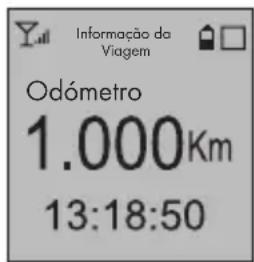
Distância percorrida
Hora atual
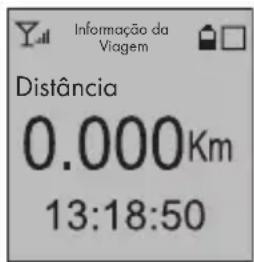
Distância até ao destino

Necessita de ter programado um itinerário para que o ecrã “Distância” mostre algum dado. Quando um itinerário é introduzido, a distância que falta até ao destino é mostrada. Caso contrário, o ecrã mostra 0.000Km (ou o equivalente na unidade de medida definida).
Velocidade:
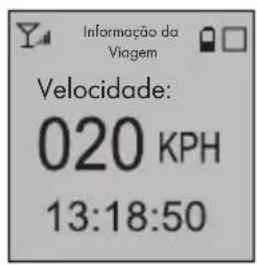
Velocidade
Informação do GPS:
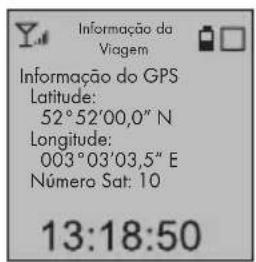
Direção da viagem
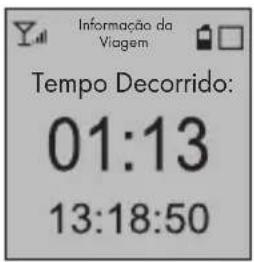
Tempo decorrido desde o início
Altímetro*: Calorímetro*:
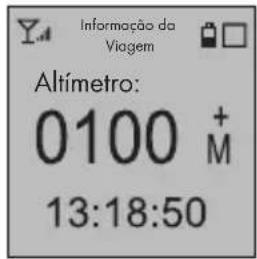
altitude acima do nível do mar (um sinal de menos aparece para altitudes abaixo do nível do mar, por exemplo, o Mar Morto)
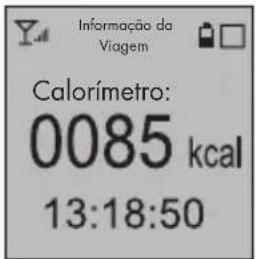
Calorias queimadas até ao momento
Velocidade Média*: Velocidade Máxima*:
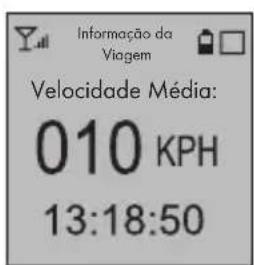
Velocidade média Velocidade máxima
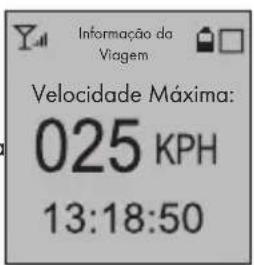
* Para ver estes ecrãs, necessita de os ter ativado em "Definição da Informação" no menu "Configuração". Consulte a página 52.
Gravar / percorrer um itinerário

O recetor GPS necessita de receber pelo menos 4 satélites de GPS para poder ajustar as definições que se seguem. Isto é indicado pelo símbolo de força do sinal no canto superior esquerdo do ecrã (2).
Enquanto está a andar de bicicleta, pode utilizar o botão Confirmação (5) em cada uma das vistas de ecrã disponíveis para gravar o seu itinerário a qualquer momento. O dispositivo GPS grava os pontos de passagem que percorre. Pode então aceder mais tarde aos itinerários e percorrê-los em qualquer direção usando a seta guia. Isto significa que nunca se desviará do seu itinerário, mesmo em floresta densa ou na escuridão.
Pode utilizar os símbolos de ecrã para controlar a gravação ou visualização do itinerário.
Como gravar um itinerário:
- Mantenha premido o botão Confirmação (5) durante 3 segundos. Isto produz um menu de pop-up que mostra os símbolos ▶, || e ■.
▶: Iniciar. Inicia a gravação ou reprodução de um itinerário.
III: Pausar. Pausa temporariamente a gravação do itinerário.
■: Parar. Para a gravação ou reprodução de um itinerário.
- Prima os botões ◀ e ▶ (4 e 7) para selecionar o ícone ▶ (Iniciar) e prima o botão Confirmação (5) para iniciar a gravação.
- Percorra o itinerário selecionado. Se deseja uma pausa no seu trajeto, mantenha premido o botão Confirmação (5) durante 3 segundos de modo a surgir novamente o menu de pop-up, selecione o símbolo III (Pausar) e prima o botão Confirmação (5) para pausar a gravação temporariamente.
No final da sua pausa, quando quiser continuar o trajeto, mantenha premido o botão Confirmação (5) durante 3 segundos de modo a surgir novamente o menu de pop-up, selecione o símbolo ▶ (Iniciar) e prima o botão Confirmação (5). O dispositivo GPS continua a gravar o itinerário em curso (não é criado um itinerário novo).
- Após chegar ao seu destino, pode parar de gravar o seu itinerário. Mantenha premido o botão Confirmação (5) durante 3 segundos para surgir o menu de pop-up, prima os botões ◀ e ▶ (4 e 7), selecione o símbolo ■ (Parar) e prima o botão Confirmação (5) para parar a gravação e guardar o itinerário.

Os itinerários são automaticamente guardados e o nome do ficheiro é a data e a hora da gravação. De modo a manter uma vista geral da lista de itinerários no futuro, e para ter a certeza que não percorre um itinerário errado por engano, recomendamos editar os itinerários usando o software de computador fornecido e os mudar-lhes o nome para que sejam claros. Exemplo: Da estação para o lago.
Como percorrer um itinerário gravado:
-
Em qualquer vista de ecrã, prima o botão Menu (1) para mostrar o menu principal. Prima os botões ◀ e ▶ (4 e 7), selecione a opção "Trajecto Inverso" e depois prima o botão Confirmação (5). Isto mostra uma lista de itinerários gravados.
-
Prima os botões ◀ e ▶ (4 e 7), selecione o itinerário que pretende e depois prima o botão Confirmação (5). Isto faz surgir um menu de seleção com as opções "Para Trás" e "Para a Frente".
Seleccione "Para Trás" para percorrer o itinerário no sentido inverso, isto é, do ponto de destino para o ponto de partida.
Seleccione "Para a Frente" para percorrer o itinerário no sentido original, isto é, do ponto de partida para o ponto de destino.
Isto faz surgir uma bússola com uma seta guia apontando na direção a ir. Se aparecer outro ecrã que não o da bússola, prima os botões ◀ e ▶ (4 e 7) e selecione o ecrã da bússola.
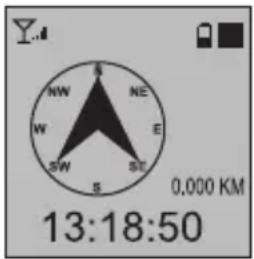
Distância até ao destino
Se a seta guia aponta para a direita, necessita de virar à direita até que ela aponte novamente para a frente. Se a seta guia aponta para a esquerda, necessita de virar à esquerda até que ela aponte novamente para a frente. Uma vez chegado ao seu destino, uma imagem de um ciclista perto de uma bandeira aos quadrados pisca durante alguns segundos. O dispositivo volta então ao ecrã normal da bússola (sem quaisquer indicações que o guiem num itinerário).
Pontos de Interesse
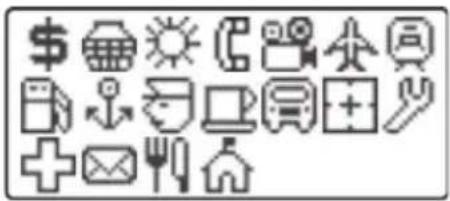
Um 'Ponto de Interesse' é um local que pode ser importante. Os Ponto de Interesse podem ser bancos, estações ferroviárias, aeroportos, atrações turísticas, restaurantes, cafés e outros serviços ou instalações.
O dispositivo GPS permite-lhe guardar vários locais como Ponto de Interesse e classificá-los.
Como guardar o seu local como um Ponto de Interesse:

O recetor GPS necessita de receber pelo menos 4 satélites de GPS para poder ajustar as definições seguintes. Isto é indicado pelo símbolo de força do sinal no canto superior esquerdo do ecrã (2).
-
Em qualquer vista de ecrã, prima o botão Confirmação (5) para fazer aparecer um menu de seleção de símbolos de Pontos de Interesse.
-
Prima os botões ◀ e ▶ (4 e 7) e selecione o símbolo que melhor descreve o local atual (por exemplo, o sol para uma praia).
-
Prima o botão Confirmação (5) para guardar o local atual como um Ponto de Interesse. Ou prima o botão Menu (1) para cancelar.
Como ir para um Ponto de Interesse mais tarde:
-
Em qualquer vista de ecrã, prima o botão Menu (1) seguido do botão Confirmação (5). Isto abre o menu Ponto de Interesse.
-
Prima os botões ◀ e ▶ (4 e 7), escolha o Ponto de Interesse que deseja, e prima o botão Confirmação (5). Depois selecione a opção "DIRECTO" para ser conduzido ao Ponto de Interesse.
Aparece o ecrã da bússola com uma seta guia. Siga a seta guia para chegar ao Ponto de Interesse. Se aparecer outro ecrã que não o da bússola, prima os botões ◀ e ▶ (4 e 7) e selecione o ecrã da bússola.

A seta guia mostra apenas o trajeto direto para o seu Ponto de Interesse. Uma vez que o dispositivo GPS não contém qualquer mapa informativo, e você precisa de utilizar itinerários transitáveis, tem de encontrar um itinerário tão próximo quanto possível da direção de orientação. Se a seta aponta para a esquerda para um campo vedado, pode ir em frente e depois virar na próxima esquerda.
Ir para Casa
"Ir para Casa" é uma função especial do seu dispositivo GPS que o pode levar diretamente para casa a qualquer momento.

Para utilizar Ir para Casa, necessita definir primeiro a sua casa como um Ponto de Interesse com o símbolo 📂.
Como fazer com que Ir para Casa o leve para casa:
- Prima o botão Menu (1) para fazer aparecer o menu.
- Prima os botões ◀ e ▶ (4 e 7), selecione a opção "Configuracão" e depois "Ir para Casa".
-
Prima os botões ◀ e ▶ (4 e 7), selecione a opção "Activado" e depois prima o botão Confirmação (5).
-
Saia de todos os menus abertos premindo o botão Menu (1) diversas vezes.
Aparece o ecrã da bússola com uma seta guia. Siga a seta guia para ir para casa. Se aparecer outro ecrã que não o da bússola, prima os botões ◀ e ▶ (4 e 7) e selecione o ecrã da bússola.
Funções Avançadas
Transferir dados para o computador
Pode transferir itinerários gravados do dispositivo GPS para um computador e geri-los utilizando o software de computador fornecido. Pode analisar os itinerários que percorreu e elaborar novos itinerários ou Pontos de Interesse no mapa e transferi-los para o dispositivo GPS.
Para utilizar o software de computador fornecido em CD, o seu computador deve cumprir os requisitos apresentados na secção "Requisitos do Sistema" (ver página 41).
Ligar o dispositivo GPS a um computador
- Abra a cobertura do porto USB (6).
- Ligue a extremidade pequena do cabo USB fornecido ao porto USB (6) e a outra extremidade ao porto USB do seu computador.
O ecrã do dispositivo GPS liga-se. Uma mensagem de boas-vindas ("Welcome") aparece por alguns segundos, seguida por uma imagem de ligação ao computador. (Quando liga o dispositivo com um adaptador de energia USB, aparece um indicador de carga de bateria.)
Software de computador "Aplicação Guiador"
- Introduza o CD-ROM fornecido na unidade de CDs ou DVDs do seu computador.
- Abra o conteúdo do CD no Windows e faça duplo clique sobre o ficheiro "GuiderTarga.exe". Isto abre o programa "Aplicação Guiador" na vista de mapa. O programa está em Inglês por predefinição. (Dependendo das definições de segurança do seu sistema operativo, pode aparecer uma mensagem a dizer que o fabricante do software não pôde ser identificado e a perguntar se realmente pretende correr o programa. Claro, não há risco em executar este programa.)

Para não ter de iniciar o programa a partir do CD cada vez que o quizer utilizar, pode fazer uma cópia do ficheiro "Guider-Targa.exe" para uma pasta no disco duro local do seu computador ou mesmo para o Ambiente de Trabalho. Isto torna-o rápido e fácil de iniciar no futuro.
- Quando corre o programa pela primeira vez, a interface de utilizador aparece em Inglês. Clique no separador "Track data" [Dados do trajecto] no topo e selecione o idioma que pretende para a interface de utilizador do programa a partir da lista pendente "Language" [Idioma].
Descarregar dados do dispositivo GPS para a Aplicação Guiador
Nos separadores "Plano", "Ponto de Interesse" e "Trajecto" existe uma caixa "Operações do Dispositivo" com um botão. Abra um desses separadores e clique no botão. Isto descarrega os dados importantes do dispositivo GPS.
Separador "Mapa"

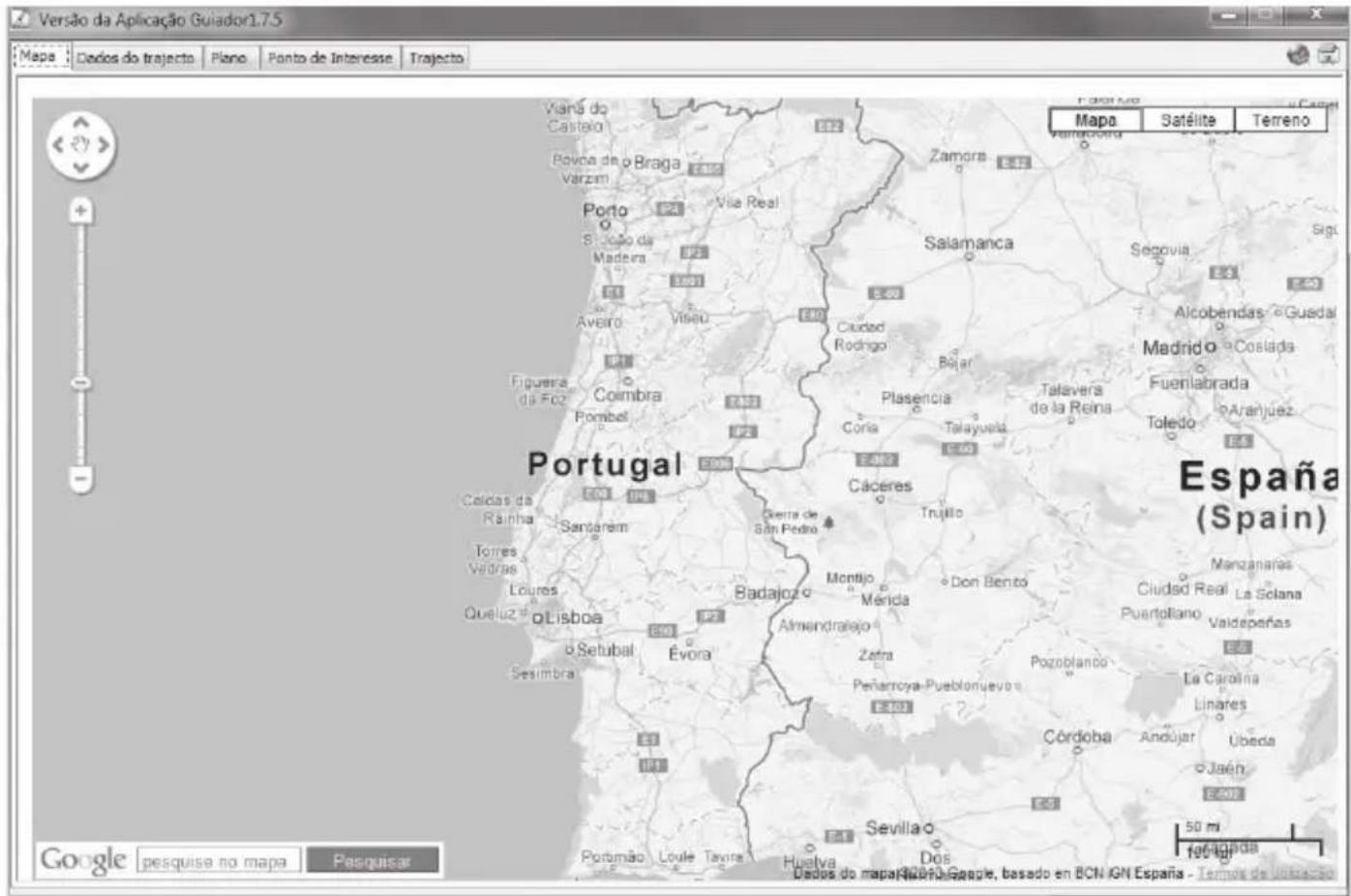
O computador tem de estar ligado à Internet para que os mapas possam ser visualizados. A ligação à Internet pode incorrer em custos adicionais para si.
Esta vista é a mesma que a dos Google Maps. Veja a ajuda online dos Google Maps para uma descrição detalhada das funções de mapa. Utilize os botões no canto superior direito para mudar a vista entre Mapa, Satélite e Terreno.
Separador "Dados do trajecto"
Nesta janela, pode selecionar o idioma do programa e ver dados na forma gráfica sobre itinerários que tenha percorrido e gravado com o dispositivo GPS.
Para visualizar os diagramas, necessita em primeiro lugar de descarregar os itinerários do dispositivo GPS e selecionar um itinerário no separador "Trajecto".
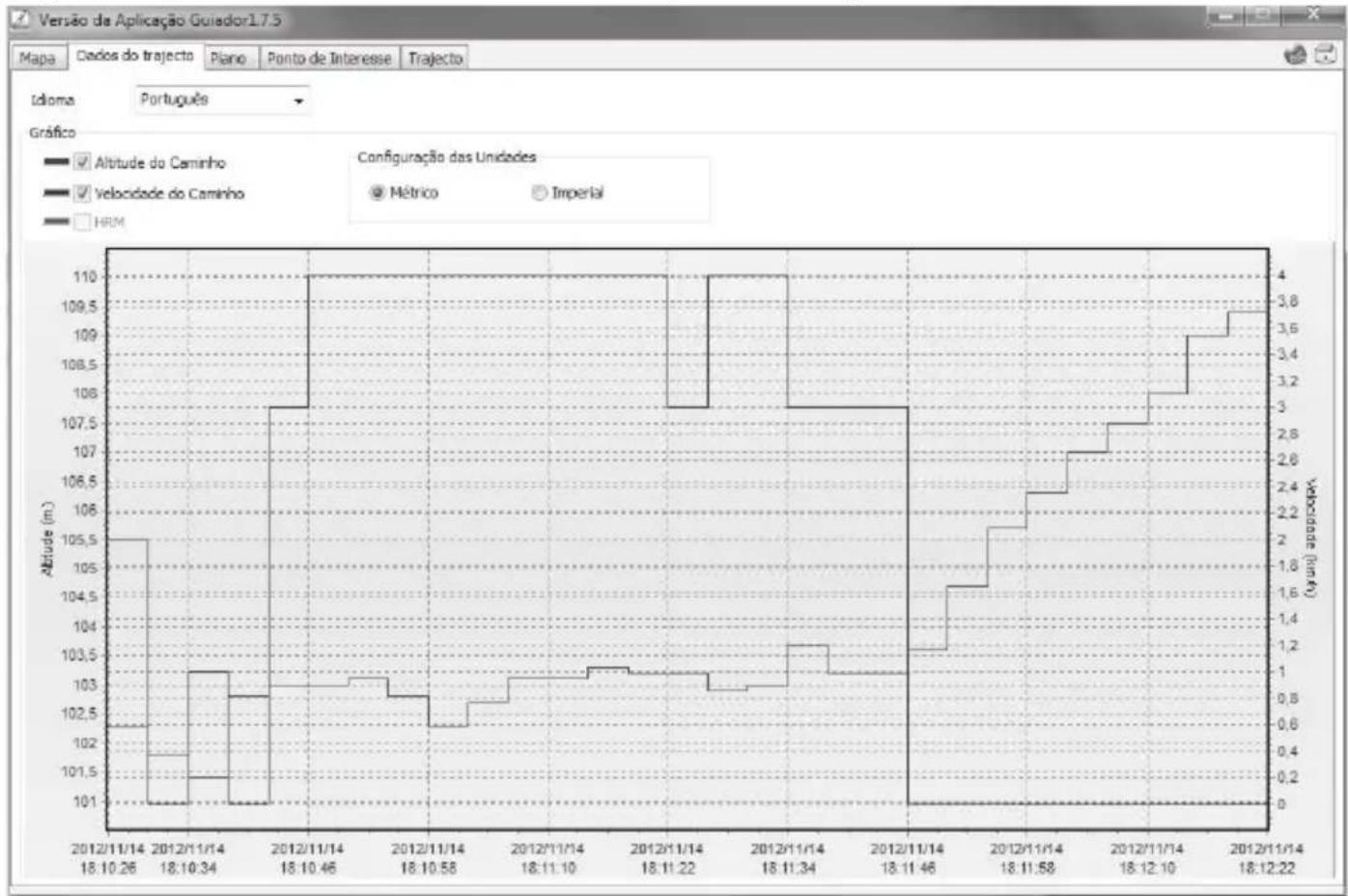
| Idioma | Pode definir aqui o idioma do programa. |
| Altitude do Caminho | Marque a caixa para exibir um diagrama a mostrar a altitude (acima do nível do mar) ao longo do tempo. |
| Velocidade do Caminho | Marque a caixa para exibir um diagrama a mostrar a velocidade ao longo do tempo. |
| HRM | Esta função não está disponível na versão atual do dispositivo GPS. |
| Configuração das Unidades | Pode definir aqui ter os valores de altitude e velocidade em unidades métricas ou imperiais. |
Separador "Plano"
Nesta janela, pode planear um ou mais itinerários (máximo de 50) no mapa e carregar os pontos de passagem individuais que deseja utilizar no dispositivo GPS. Pode depois subir para a bicicleta e seguir o itinerário.

O computador tem de estar ligado à Internet para que os mapas possam ser visualizados. A ligação à Internet pode incorrer em custos adicionais para si.
Na vista de mapa (campo "Procura de mapa"), pesquise o local onde deseja começar o seu itinerário.
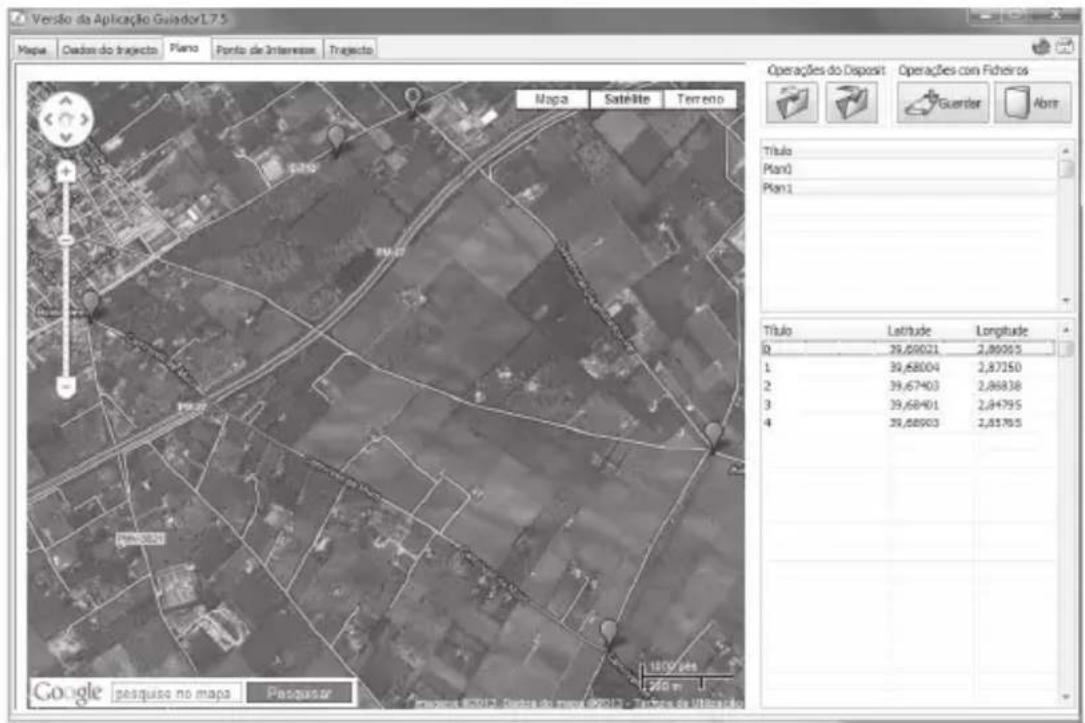
Lista de itinerários
Lista de pontos de passagem
| Mapa | Faça duplo clique no mapa para determinar o ponto de partida para o itinerário.Clique nas voltas e curvas para adicionar mais pontos de passagem.Os pontos de passagem são listados à direita em ordem numérica com informação da latitude e longitude. Pode definir até um máximo de 50 pontos de passagem por itinerário. O seu ponto de partida conta como um ponto de passagem, é-lhe atribuído o número 0 e aparece a vermelho. |
| Operações do Dispositivo | Clique no botão  para transferir itinerários do dispositivo GPS para o computador.Clique no botão para transferir itinerários do dispositivo GPS para o computador.Clique no botão  para carregar itinerários definidos nesta janela para o dispositivo GPS. para carregar itinerários definidos nesta janela para o dispositivo GPS. |
| Operações com Ficheiros | Clique no botão  para guardar o itinerário atual.Clique no botão para guardar o itinerário atual.Clique no botão  para abrir um itinerário guardado, e editá-lo ou carregá-lo para o dispositivo GPS: para abrir um itinerário guardado, e editá-lo ou carregá-lo para o dispositivo GPS: |
| Lista de itinerários | Clique num título da lista para selecionar o itinerário em questão e vê-lo no mapa. Os títulos mostrados aqui correspondem aos itinerários guardados.Clique com o botão direito do rato num título da lista para adicionar um novo itinerário, editar ou apagar um itinerário existente ou apagar todos os itinerários da lista.Pode definir até 50 itinerários e carregá-los para o dispositivo GPS. |
| Lista de pontos de passagem | Os pontos de passagem estão numerados em sequência. É dada a longitude e a latitude de cada ponto de passagem.Clique com o botão direito do rato num ponto de passagem da lista para o editar (mover), apagar ou remover todos os pontos de passagem da lista. Esta função também lhe permite definir outro ponto de passagem como sendo o ponto de partida do seu itinerário.Recomendamos que defina um ponto de passagem a cada 2 ou 3 km (mesmo que o caminho do itinerário seja a direito e sem curvas).Por cada itinerário pode definir até 49 pontos de passagem mais o ponto de destino. |
Na lista de itinerários ou de pontos de passagem, clique com o botão direito do rato num itinerário ou num ponto de passagem para o gerir. Pode adicionar itinerários, mudar-lhes o nome ("Modificar") ou apagá-los, ou remover todos os itinerários da lista ("Apagar Tudo"). Pode adicionar, mudar o nome ("Modificar") ou apagar pontos de passagem, ou remover todos os pontos de passagem da lista ("Apagar Tudo"). Pode também definir o ponto de passagem selecionado como ponto de partida.
Separador "Ponto de Interesse"
O separador "Ponto de Interesse" contém uma lista dos Pontos de Interesse que guardou no seu dispositivo GPS durante a viagem. Os Pontos de Interesse são mostrados no mapa com o mesmo símbolo que lhes atribuiu quando introduziu os Pontos de Interesse individuais.

O computador tem de estar ligado à Internet para que os mapas possam ser visualizados. A ligação à Internet pode incorrer em custos adicionais para si.
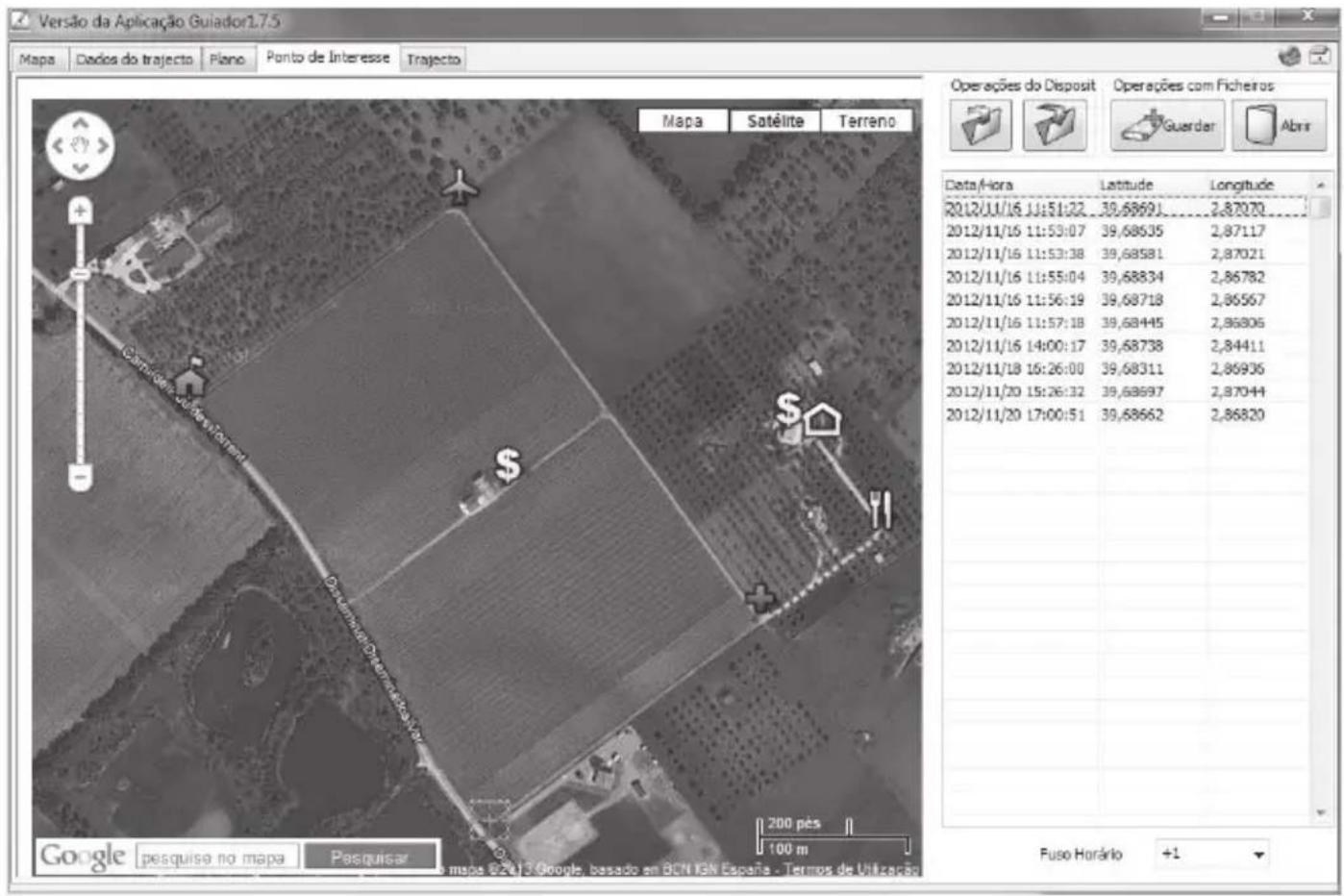
| Operações do Dispositivo | Clique no botão para transferir Pontos de Interesse do dispositivo GPS para o computador.Clique no botão para carregar a lista de Pontos de Interesse mostrada nesta janela para o dispositivo GPS. |
| Operações com Ficheiros | Clique no botão “Guardar” para guardar a lista de Pontos de Interesse mostrada nesta janela.Clique no botão “Abrir” para abrir uma lista de Pontos de Interesse para edição ou carregamento para o dispositivo GPS. |
| Lista de Pontos de Interesse | Clique num Ponto de Interesse da lista para o selecionar e ver no mapa. Aparece texto mostrando a data e a hora em que o Ponto de Interesse foi guardado.Clique com o botão direito do rato num Ponto de Interesse da lista para o apagar ou para remover todos os Pontos de Interesse da lista. |
Na lista de Pontos de Interesse, clique com o botão direito do rato num Ponto de Interesse para o gerir. Pode apagar Pontos de Interesse ou remover todos os Pontos de Interesse da lista ("Apagar Tudo").
Separador "Trajecto"
Pode gerir todos os itinerários que tenha percorrido no separador "Trajecto". No lado esquerdo, tem uma lista de todos os itinerários, com todos os pontos de passagem associados ao itinerário selecionado à direita.
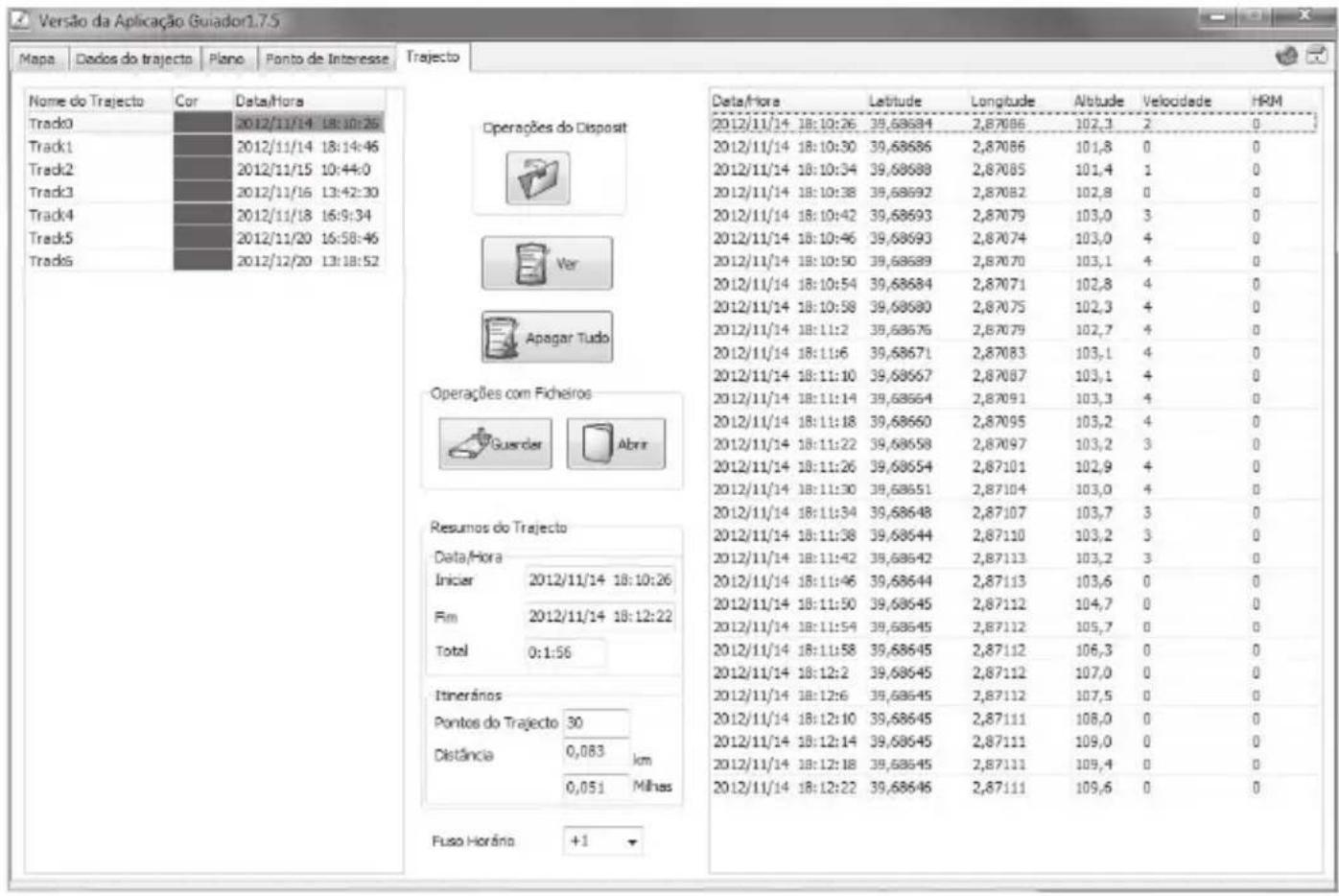
| Lista de itinerários | Os itinerários estão numerados em sequência (Track0, Track1, etc.).A data e a hora de cada itinerário são apresentadas.Clique com o botão direito do rato num itinerário da lista para o editar ou apagar, ou para remover todos os itinerários da lista. A opção “Modificar” permite-lhe mudar o nome do itinerário e atribuir-lhe uma cor diferente. É útil utilizar múltiplas cores uma vez descarregados diversos itinerários que se sobreponham ou estão localizados perto uns dos outros. As diferentes cores ajudam-no a distingui -los mais facilmente na vista de mapa (botão “Ver”). |
| Operações do Dispositivo | Clique no botãopara transferir itinerários do dispositivo GPS para o computador. |
| Ver | Clique no botão “Ver” para mostrar o itinerário atual no separador “Mapa”. |
| Apagar Tudo | Clique no botão “Apagar Tudo” para apagar todos os itinerários da vista de mapa. |
| Operações com Ficheiros | Clique no botão “Guardar” para guardar a lista de itinerários mostrada nesta janela.Clique no botão “Abrir” para abrir uma lista de itinerários guardados para fazer a sua edição. |
| Resumos do Trajecto | Esta secção mostra-lhe a data e a hora de início e de fim de todos os itinerários. Não é possível editar esta informação. |
| Itinerários | Nesta secção, pode ver o número de pontos do trajeto gravados para o itinerário e a distância coberta em km e milhas. |
| Fuso Horário | Pode selecionar o fuso horário correspondente ao local onde se encontra a partir da lista pendente. |
Clique com o botão direito do rato na lista de itinerários para a gerir. Pode mudar o nome ("Modificar") ou apagar itinerários, ou remover todos os itinerários da lista ("Apagar Tudo").

Os pontos de passagem no lado direito da janela foram gravados pelo dispositivo GPS e são uma parte fixa do itinerário descarregado. Não os pode editar.
Resolução de Problemas
Pode resolver a maior parte dos problemas mais comuns você mesmo utilizando as secções seguintes. Se o problema persistir depois de tentar as soluções sugeridas, contacte o nosso serviço telefónico de apoio ao cliente (consulte a página 71). Não tente reparar o dispositivo você mesmo.
Não consegue ativar o dispositivo GPS.
- Recarregue a bateria. Ver "Carregar a bateria" na página 43.
- Se ligou o dispositivo GPS a um computador, está no modo de ligação a computador e o dispositivo não pode ser operado utilizando os botões. Desligue o dispositivo do computador.
O dispositivo GPS não responde.
- Se ligou o dispositivo GPS a um computador, está no modo de ligação a computador e o dispositivo não pode ser operado utilizando os botões. Desligue o dispositivo do computador.
- Se o dispositivo GPS não está ligado a um computador e, mesmo assim, não responder, pode tentar reiniciá-lo. Para fazer isto, mantenha premidos os botões ◀ (7) e Ativado / Desativado (8) ao mesmo tempo. O dispositivo será iniciado com as suas definições de fábrica: o idioma de menu é Inglês e todas definições do utilizador são apagadas. Apenas os itinerários que tenha gravado e os Pontos de Interesse que tenha guardado são mantidos após um reinício.
O dispositivo GPS não mostra quaisquer dados.
- O dispositivo GPS necessita de receber pelo menos quatro sinais de satélite de GPS para determinar a sua posição atual e seguir movimentos. Necessita de ter uma vista clara de tanto céu quanto possível. Estradas estreitas, edifícios altos feitos de betão armado e fábricas, metropolitanos, túneis, etc. impedem a receção de satélite. Altere a sua localização e tente de novo.
O dispositivo GPS não mostra os itinerários que percorri.
- Em primeiro lugar, necessita de começar a gravar manualmente um itinerário. Ver "Gravar / percorrer um itinerário" na página 57.
- Já tem guardados muitos pontos de passagem ou itinerários no dispositivo e a memória está cheia. Liberte memória indo a Menu / Configuração / Apagar Dados, e apague quaisquer dados que não precise, ou transfira os dados do dispositivo para o seu computador usando o software "Aplicação Guiador" fornecido e depois apague os dados através do menu.
O software "Aplicação Guiador" não mostra quaisquer mapas ou dados.
- O seu computador necessita de estar ligado à Internet para que o software possa carregar os mapas dos Google Maps ou Google Earth e mostrar os seus dados de itinerário.
Manutenção / Limpeza

Desligue todos os cabos do dispositivo GPS antes de o limpar, caso contrário corre o risco de danificar seriamente o dispositivo GPS.
O dispositivo não contém componentes que necessitem de manutenção por parte do utilizador. Nunca abra o recipiente do dispositivo GPS, evitando assim potenciais situações perigosas. Assegure-se que os componentes não se sujam. Para limpar o dispositivo GPS, utilize um pano macio e seco. Nunca utilize solventes ou produtos de limpeza que possam danificar o recipiente de plástico. Para zonas mais sujas, utilize um pano ligeiramente humedecido.
Regulamentos Ambientais e Informação de Descarte
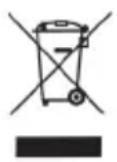
Os dispositivos marcados com este símbolo estão sujeitos à Diretiva Europeia 2002/96/CE. O descarte de todos os dispositivos elétricos e eletrónicos deve ser efetuado separadamente do lixo doméstico, em centros de descarte oficiais. O devido descarte de dispositivos antigos evita danos ao ambiente e à sua saúde. Para mais informação sobre como se descartar devidamente do dispositivo, contacte as agências governamentais locais, centros de reciclagem, ou a loja onde adquiriu o dispositivo.
A bateria recarregável integrada não pode ser removida para descarte.
Descarte-se de todo o material de embalamento duma forma que respeite o ambiente. As caixas podem ser recicladas com outro papel ou entregues em pontos de recolha públicos. As películas e plásticos incluídos na embalagem original podem ser recolhidos pela sua empresa de eliminação de resíduos local duma forma que respeite o ambiente.
Este dispositivo está em conformidade com os requisitos básicos e outros requisitos relevantes da Diretiva de Compatibilidade Eletromagnética 2004/108/CE, da Diretiva de Baixa Voltagem 2006/95/CE e da Diretiva RoHS II 2011/65/UE. A respetiva Declaração de Conformidade encontra-se no fim deste Manual do Utilizador.
Informação Relativa à Garantia e Assistência
Com este aparelho, usufrui de 3 anos de garantia a partir da data de compra. Em caso de defeitos neste produto, estão-lhe garantidos os direitos legais do consumidor. Estes direitos legais não são limitados pela garantia de seguida apresentada.
Condições da garantia
O prazo da garantia tem início na data da compra. Guarde o recibo original, pois será necessário como comprovativo de compra. Se no prazo de três anos da data de compra se verificarem falhas de material ou de fabrico, o produto será reparado ou substituído, à nossa descrição, sem custos para o comprador.
Período da garantia e reclamação devido a defeitos
O período da garantia não é prolongado pela prestação da garantia. Isto aplica-se também a peças substituídas e reparadas. Eventuais danos e defeitos já existentes aquando da compra deverão ser comunicados logo após o desembalamento. As reparações que ocorram após o fim do período da garantia estão sujeitas a pagamento.
Âmbito da garantia
O aparelho foi fabricado segundo as normas de qualidade mais rígidas e devidamente verificado antes de ser expedido. A prestação da garantia é válida para falhas de material ou de fabrico. Esta garantia não abrange peças do produto que estão sujeitas a desgaste normal e que, por isso, poderão ser consideradas peças de desgaste, nem a danos em peças frágeis como, por exemplo, interruptores, baterias ou artigos de vidro. Esta garantia expira se o produto for danificado, incorrectamente utilizado ou se não for submetido a manutenção adequada. Para uma utilização correcta do produto, devem ser seguidas, de forma precisa, todas as indicações constantes do manual de instruções. Utilizações e manuseamentos expressamente desaconselhados e proibidos no manual de instruções devem ser evitados sem excepções. O produto destina-se exclusivamente a utilização privada e não comercial. O manuseamento abusivo e incorrecto, o exercício de violência e intervenções não realizadas pelas nossas filiais de assistência técnica autorizadas resultam na anulação da garantia.
Processo de activação da garantia
De forma a assegurar um processamento rápido do seu pedido, siga as seguintes indicações:
- Antes de utilizar o produto, leia atentamente a documentação fornecida ou a ajuda online. Caso ocorra algum problema que não possa ser resolvido com estas informações, contacte a nossa linha de apoio ao cliente.
- Para qualquer pedido, tenha a postos o recibo e o número de referência ou, se disponível, o número de série, como comprovativo de compra.
- Caso não seja possível conseguir uma solução por via telefónica, a nossa linha de apoio ao cliente fará o encaminhamento para um serviço de assistência técnica complementar, consoante a causa do erro.

Serviço de assistência técnica
PT
Telephone: 21 - 415 90 76
E-Mail: service.PT@targa-online.com
IAN: 85816

Fabricante
Tenha em atenção que o seguinte endereço não é o endereço do serviço de assistência técnica. Contacte, antes de mais, o ponto de assistência técnica acima mencionado.
TARGA GmbH
Coesterweg 45
59494 Soest
Germany
- Computador GPS para o exterior
- Índice
- Introdução 39
- Fim a Que Se Destina 39
- Conteúdo da Embalagem 40
- Vista Geral 40
- Especificações Técnicas......41
- Instruções de Segurança 42
- Os Primeiros Passos 43
- Vista Geral do Menu....47
- Utilização 54
- Funções Avançadas 60
- Resolução de Problemas....68
- Manutenção / Limpeza 69
- Regulamentos Ambientais e Informação de Descarte 70
- Informação Relativa à Garantia e Assistência 71
- Introdução
- Fim a Que Se Destina
- Informações Relativas às Marcas Comerciais
- Conteúdo da Embalagem
- Vista Geral
- Especificações Técnicas
- Dispositivo GPS
- Requisitos do sistema
- Instruções de Segurança
- Instruções de segurança gerais
- Ambiente de utilização / condições ambientais
- Os Primeiros Passos
- Carregar a bateria
- Imagem de carga de bateria
- Instalar o apoio de bicicleta
- Ajustar o dispositivo GPS ao apoio de bicicleta
- Remover o dispositivo GPS do apoio de bicicleta
- Usar o GPS no cinto de braço
- Vista Geral do Menu
- Menu "Ponto de Interesse"
- Menu "Planear o Itinerário"
- Menu "Trajecto Inverso"
- Menu "Configuração"
- Utilização
- Ativar / Desativar o dispositivo GPS
- Como ativar o dispositivo GPS:
- Como desativar o dispositivo GPS:
- Definir o idioma
- Definir o fuso horário
- Ecrãs GPS e visualizações
- Gravar / percorrer um itinerário
- Como gravar um itinerário:
- Como percorrer um itinerário gravado:
- Pontos de Interesse
- Como guardar o seu local como um Ponto de Interesse:
- Como ir para um Ponto de Interesse mais tarde:
- Ir para Casa
- Funções Avançadas
- Transferir dados para o computador
- Ligar o dispositivo GPS a um computador
- Software de computador "Aplicação Guiador"
- Descarregar dados do dispositivo GPS para a Aplicação Guiador
- Separador "Mapa"
- Separador "Dados do trajecto"
- Separador "Plano"
- Separador "Ponto de Interesse"
- Separador "Trajecto"
- Resolução de Problemas
- Não consegue ativar o dispositivo GPS.
- O dispositivo GPS não responde.
- O dispositivo GPS não mostra quaisquer dados.
- O dispositivo GPS não mostra os itinerários que percorri.
- O software "Aplicação Guiador" não mostra quaisquer mapas ou dados.
- Manutenção / Limpeza
- Regulamentos Ambientais e Informação de Descarte
- A bateria recarregável integrada não pode ser removida para descarte.
- Informação Relativa à Garantia e Assistência
- Condições da garantia
- Período da garantia e reclamação devido a defeitos
- Âmbito da garantia
- Processo de activação da garantia
- Serviço de assistência técnica
- Fabricante
Marca : SILVERCREST
Modelo : SFN 1.5 A1
Categoria : GPS