
SFN 1.5 A1 - GPS SILVERCREST - Manual de uso y guía de instrucciones gratis
Encuentra gratis el manual del aparato SFN 1.5 A1 SILVERCREST en formato PDF.


| Tipo de producto | Unidad GPS portátil para exteriores |
| Marca | SilverCrest |
| Modelo | SFN 1.5 A1 |
| Dimensiones (An x Al x Pr) | 52 x 83.3 x 17.3 mm |
| Peso | 57 g |
| Alimentación | 5 V mediante cable USB |
| Tipo de batería | Li-polímero, 5 V, 750 mAh |
| Duración de la batería | Hasta 17 horas (retroiluminación apagada) |
| Tiempo de carga | Hasta 5 horas mediante USB |
| Pantalla | Retroiluminada, 128 x 128 píxeles |
| Receptor GPS | GSC3F-7990, precisión de hasta 10 m |
| Memoria | 32 MB, 25000 puntos de ruta, hasta 50 rutas con 2500 puntos de referencia (50 por ruta) |
| Puerto USB | USB 2.0, compatible con USB 1.1 |
| Resistencia al agua | IPX-4 (resistente a salpicaduras desde cualquier dirección) |
| Temperatura de funcionamiento | +5 a +35 °C |
| Humedad de funcionamiento | < 85 % HR |
| Requisitos del sistema | Windows 7, Vista o XP; Pentium III; 256 MB RAM; 1 GB disco duro; puerto USB; unidad CD/DVD; conexión a Internet para mapas |
| Funciones principales | Grabación de ruta, retorno de ruta, guardado de POI, modo de regreso a casa, brújula, altímetro, velocidad, distancia, contador de calorías, cronómetro |
| Opciones de montaje | Soporte para manillar (incluido) y correa para brazo (incluida) |
| Mantenimiento | Limpiar con paño seco; no usar disolventes |
| Garantía | 3 años |
Preguntas frecuentes - SFN 1.5 A1 SILVERCREST
Preguntas de los usuarios sobre SFN 1.5 A1 SILVERCREST
0 pregunta sobre este aparato. Responde a las que conoces o haz la tuya.
Hacer una nueva pregunta sobre este aparato
Descarga las instrucciones para tu GPS en formato PDF gratis! Encuentra tus instrucciones SFN 1.5 A1 - SILVERCREST y toma tu dispositivo electrónico nuevamente en la mano. En esta página están publicados todos los documentos necesarios para el uso de su dispositivo. SFN 1.5 A1 de la marca SILVERCREST.
MANUAL DE USUARIO SFN 1.5 A1 SILVERCREST
Manual del usuario e información de servicio
(28)
Información sobre marcas....3
Contenido del paquete 4
Descripción general 4
Datos técnicos...... 5
GPS....5
Requisitos del sistema....5
Instrucciones de seguridad ......6
Primeros pasos 7
Cargar la batería 7
Instalar el soporte para bicicleta 8
Llevar el GPS en el cinturón para brazo....10
Resumen del menú 11
Menú "Punto de interés" 11
Menú "Plan de ruta" 12
Menú "Invertir ruta" 13
Menú "Configuraciones"......14
Funcionamiento 18
Encender y apagar el GPS.... 18
Seleccionar el idioma 18
Ajustar el huso horario....18
Pantallas e indicaciones del GPS....19
Puntos de interés....22
A casa....23
Funciones avanzadas 24
Transferir datos al PC....24
Software para PC "Guider Application" 24
Resolución de problemas 32
Mantenimiento / limpieza 33
Normativa medioambiental e información sobre el desecho 34
Notas sobre la Conformidad.... 34
Información sobre la garantía y el servicio posventa 35
Introducción
Gracias por haber adquirido este GPS para exterior SFN 1.5 A1. Con este GPS puede descubrir nuevas rutas en bicicleta. Este GPS lleva un puerto USB que sirve para cargarlo y para intercambiar datos con el PC. Además, el GPS es resistente al mal tiempo según la normativa IPX-4.
Uso destinado
El GPS solo está destinado para fines orientativos cuando Usted se encuentre fuera. Cualquier empleo diferente al mencionado no corresponde a su uso destinado.
El fabricante no asume ninguna responsabilidad si:
- emplea su GPS para otros fines que para los que ha sido diseñado.
- si rompe el GPS a fuerza bruta, o lo pone en funcionamiento mientras esté incompleto o si lo modifica.
- si conecta dispositivos incapaces de cargar el dispositivo por puerto USB o de transferir datos al o desde el PC. Consulte la documentación del dispositivo que pretenda conectar.
El GPS solo está destinado al uso privado y no es para uso industrial o comercial. Además, el GPS no debe ser empleado en climas tropicales. Este GPS cumple todo lo relacionado en cuanto a la conformidad EC incluyendo la normativa y los estándares pertinentes. Cualquier modificación del GPS que no haya sido recomendada por el fabricante puede provocar que estas normativas ya no se cumplan.
Debe respetar y cumplir la legislación y las directivas del país donde emplea el producto.

Tenga en mente que la legislación de tráfico vigente siempre tiene prioridad sobre cualquier instrucción que le dé la flecha guía de su GPS. No se deje distraer del tráfico. No maneje el dispositivo mientras esté yendo en bicicleta.
La flecha guía solamente le muestra el camino directo hacia su destino. Dado que su GPS no contiene mapas y tiene que circular por caminos transitables, deberá buscar una ruta que corresponda al máximo a la indicación de la flecha. Si, por ejemplo, la flecha apunta en dirección prohibida de una calle de sentido único, no debe continuar.
Información sobre marcas
Microsoft®, Windows® y el logotipo de Windows son marcas registradas de Microsoft Corporation.
USB® es una marca comercial registrada de USB Implementers Forum, Inc.
Contenido del paquete
• GPS para outdoor SFN 1.5 A1
- Cable USB
- 8 bridas
• Alfombrilla antideslizante de goma
- Soporte para manillar
- Soporte para GPS
• Cinturón para brazo
• CD-ROM con controlador y software
- Este manual del usuario
Si alguno de los artículos faltara o estuviera dañado, póngase en contacto con nuestra línea de atención al cliente. Encontrará el número de teléfono correspondiente en el último capítulo "Información sobre la garantía y el servicio posventa".
Descripción general
Este Manual del usuario posee una portada desplegable. En la contraportada encontrará una ilustración enumerada del GPS. El significado de los números es el siguiente:
1 Botón de menú / volver
2 Pantalla
3 Rieles del soporte para GPS (en ambos lados)
4 Botón ▶
5 Botón de confirmación / puntos de interés / selección del modo operativo
Pulse este botón mientras en pantalla se muestra un menú para confirmar una selección o entrada.
Pulse este botón con el dispositivo encendido para mostrar el menú de selección de puntos de interés.*
Mantenga el botón pulsado para mostrar el menú de selección del modo operativo (grabación de ruta, pausa, detener grabación).*
6 Puerto USB (detrás de la tapa protectora)
7 Botón
8 Botón de encendido/apagado
Botón de retroiluminación encendida/apagado automático/apagada
* Para que estas opciones funcionen, se deben recibir por lo menos 4 satélites GPS.
Datos técnicos
GPS
Dimensiones (An x Al x P) 52 x 83,3 x 17,3 mm
Peso 57 g
Tensión de entrada 5 V a través de cable USB
Pantalla Retroiluminada, resolución 128 x 128 píxeles
Batería Batería de polímeros de litio, 5 V / 750 mAh
Autonomía con batería totalmente máx. 17 horas con la retroiluminación de pantalla cargada apagada
Corriente de carga máx. 200 mA
Tiempo de carga vía USB con batería hasta 5 horas
descargada
Receptor/chip de GPS GSC3F-7990, precisión hasta 10 m
Memoria 32 Mb, 25000 puntos de recorrido, hasta 50 rutas con
2500 etapas de ruta en total (50 etapas por ruta)
Puerto USB USB 2.0, compatible con USB 1.1
Temperatura de funcionamiento +5 a +35 °C
Humedad operativa < 85 % HR
Grado de protección IPX
IPX-4 (resistente a gotas de agua procedentes de cualquier dirección)
Requisitos del sistema
Para sacar el máximo partido de su GPS, tendrá que emplearlo con el software del CD incluido. Su PC debe cumplir los requisitos siguientes:
- Sistema operativo: Windows® 7, Windows® Vista o Windows® XP *
• Procesador Pentium III o compatible
• 256 MB de memoria RAM como mínimo
• 1 GB de espacio disponible en el disco duro
- Puerto USB (se recomienda USB 2.0)
- Unidad de CD o DVD
- Conexión a Internet para mostrar los mapas en el software para PC (esto puede suponerle costes adicionales)
* Infórmese sobre los términos de uso de las marcas empleadas.
Instrucciones de seguridad
Antes de usar este dispositivo por primera vez, lea detenidamente las instrucciones correspondientes en este manual y siga todas las advertencias, incluso si está acostumbrado a manejar aparatos electrónicos. Conserve este manual en un lugar seguro para cualquier referencia futura. Si vende o traspasa el GPS, acompañelo siempre del presente manual.

Este símbolo denota información importante para garantizar un manejo seguro del producto y la seguridad del usuario.

Este símbolo denota más información sobre el tema.

Instrucciones de seguridad generales
- Este GPS no ha sido diseñado para personas (incluyendo a los niños) con capacidad física, sensorial o mental reducidas y/o que no tengan experiencia en manejar ni conocimientos sobre este tipo de producto. Por lo tanto, para su propia seguridad, este grupo de personas debe ser supervisado por una persona con experiencia o recibir información de cómo utilizar el dispositivo. Es importante supervisar a los niños y a las personas discapacitadas para que no se expongan a peligros.
- Mantenga el producto, sus accesorios y el material de embalaje fuera del alcance de los niños pequeños. Peligro de asfixia con las piezas pequeñas. Nótese que también hay peligro de asfixia si las vías respiratorias se bloquean con los plásticos y bolsas del embalaje.
- Si observa humo, ruidos u olores extraños, desconecte todos los cables inmediatamente. En estos casos, deje de utilizar el equipo y déjelo comprobar por un técnico autorizado. No inhale humo procedente de un posible incendio del dispositivo. Si accidentalmente inhala humo, acuda inmediatamente a un médico. La inhalación de humo puede ser nociva para la salud.
- Una reparación será necesaria cuando el equipo se haya dañado de cualquier forma, como defectos en la carcasa del dispositivo, cuando hayan entrado líquidos u objetos en el dispositivo, si no funciona normalmente o si se ha caído. Para cualquier reparación, póngase en contacto con la línea de atención al cliente. No intente reparar el producto por su cuenta para evitar peligros.
- Este dispositivo lleva una batería de polímeros de litio de altas prestaciones. La batería solo debe ser extraída o sustituida por un servicio técnico autorizado. De lo contrario existe el peligro de incendio y cortocircuitos.

Condiciones de funciona miento y ambientales
- No coloque objetos pesados sobre la carcasa. De lo contrario se podría dañar seriamente el dispositivo.
- El GPS no ha sido diseñado para entornos con altas temperaturas o mucha humedad y debe mantenerse libre de polvo. Temperatura y humedad de funcionamiento: 5 °C a 35 °C, 85 % de humedad relativa máx.
- Si expone su GPS a fluctuaciones de temperatura considerables, es posible que en su interior condense agua y cause cortocircuitos. Si esto ocurre, espere hasta que su GPS adquiera la temperatura ambiente antes de ponerlo en funcionamiento.
- No coloque fuentes incandescentes (p. ej. velas encendidas) encima o al lado del dispositivo. De lo contrario existe el peligro de incendio y cortocircuitos.
Primeros pasos
Cargar la batería

Debe cargar la batería por lo menos durante cinco horas antes de usar el GPS por primera vez.
- Abra la tapa del puerto USB (6).
- Conecte extremo del conector pequeño del cable USB al puerto USB (6) y el otro extremo a un puerto USB libre de su ordenador.

Es posible que su ordenador tenga que estar encendido para que el puerto USB suministre energía eléctrica y pueda cargar el GPS. No todos los ordenadores suministran energía al puerto USB cuando están apagados.
En cuanto el GPS esté cargando, la pantalla se enciende. Durante unos instantes aparece el mensaje "Welcome", seguido de una indicación de conexión con el PC y un icono de carga de la batería.
Indicación de carga de la batería
Mientras su GPS esté cargando, en la pantalla (2) aparecerá un icono de batería con una serie de barras. El número de barras indica el nivel de carga de la batería:
 | batería totalmente cargada. Puede desconectar el dispositivo del ordenador. |
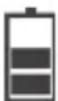 | nivel de batería 2/3. |
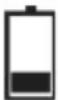 | nivel de batería 1/3. |
 | batería descargada. Se tardará unas 5 horas para cargar completamente la batería. |
Instalar el soporte para bicicleta
Puede instalar el GPS en el manillar de su bicicleta. De esta forma puede manejarlo con facilidad y ver bien la pantalla (2).
Instalar el GPS en el soporte para bicicleta
- Coloque la parte posterior del soporte para GPS en la parte anterior del soporte para manillar ("cruz con cruz"). Sujete el soporte para manillar de forma que la ranura semicircular para el manillar que alineada horizontalmente (como el manillar) y pase 2 de las 8 bridas por los agujeros cuadrados en las partes superior e inferior del soporte para manillar (véase el diagrama a la derecha). Tiene que pasar las bridas por el soporte para manillar para que el soporte para GPS y el soporte para manillar se queden firmemente juntados.
Guarde las bridas restantes en un lugar seguro. Las podrá emplear cuando desee montar el soporte para manillar en una bicicleta diferente.
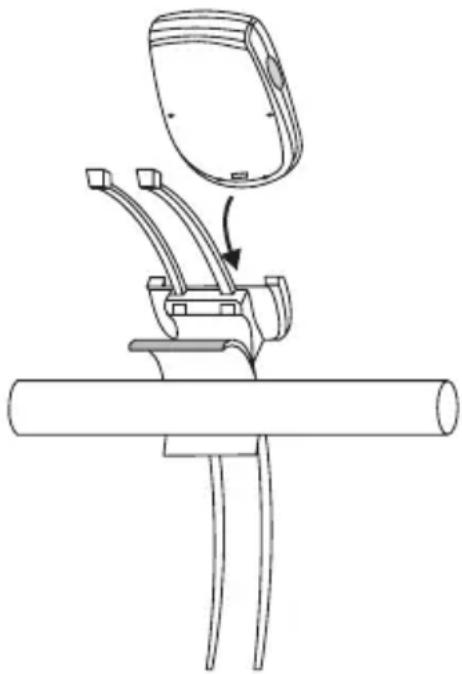
Si no consigue pasar las bridas por ambos componentes, el soporte para GPS se encuentra girado 90° sobre el soporte para manillar. La palanca de desbloqueo del soporte para GPS se debe quedar orientada en paralelo a las bridas.
- Pase la alfombrilla antideslizante con la cara ligeramente rugosa alrededor del manillar (la cara lisa tiene que estar orientada hacia el soporte para manillar) y coloque la ranura semicircular del soporte para manillar encima de ella. Asegúrese de que la palanca de desbloqueo del soporte para GPS apunte hacia abajo y que el portad dispositivos en el cual se inserta el GPS se quede orientado hacia la persona que va montada en la bicicleta (y no en sentido del movimiento de la bici).
8 Español
- Pase las lengüetas de las bridas alrededor del manillar y por el mecanismo de cierre de la brida que tiene forma de cubo. El lado dentado de la brida (la otra es lisa) debe quedar en el interior, es decir, orientada hacia el manillar. No apriete la brida todavía.

Si no escuchara un sonido de "rrr" al pasar las bridas y ajustarlas ligeramente, ha colocado las bridas al revés (con la parte dentada hacia fuera). En este caso, retire la brida del mecanismo de cierre y reinsértela correctamente.
-
Coloque el GPS en el portad dispositivos del soporte para GPS. La pantalla (2) debe quedarse orientada hacia Usted y el puerto USB (6) hacia abajo. Con ello se garantiza que los dos rieles del soporte encajen en las ranuras (3) correctas del dispositivo. Presione el dispositivo suavemente hacia abajo hasta que quede fijado con un clic.
-
Móntese en la bicicleta. Ajuste el dispositivo a la posición óptima en el manillar e inclínelo ligeramente de forma que pueda leer la pantalla (2) fácilmente. Estire enérgicamente de las bridas para fijarlas.

Le recomendamos que emplee una herramienta (p.ej. unos alicates) para cerrar las bridas y que corte la parte sobrante de la lengüeta con unas tijeras.

Si más adelante quiere emplear el GPS con otra bicicleta, puede o bien usar el cinturón para brazo o cortar las bridas con una herramienta (p.ej. un cortaalambres) y usar dos bridas nuevas para fijarlo en la otra bicicleta. El paquete incluye 8 bridas. Si fuera necesario, puede adquirir más bridas en una ferretería o tienda de electricidad.
Retirar el GPS del soporte para bicicleta
Para retirar el GPS del soporte para bicicleta, proceda como se indica a continuación:
- Pulse la palanca de desbloqueo del soporte para GPS y, al mismo tiempo, levante el GPS para extraerlo del soporte para GPS.
Llevar el GPS en el cinturón para brazo
Si lo desea, puede llevar el GPS en el brazo. El paquete incluye un cinturón ajustable especial para llevarlo en el brazo encima de la ropa. Está provisto de un bolsillo con ventanilla para el GPS.
Para llevar el GPS en el cinturón para brazo, proceda como se indica a continuación:
- El bolsillo con ventanilla lleva un cierre de velcro en ambos lados que se pasa alrededor del brazo. Abra el cierre de velcro de un lado.
- Coloque el GPS en el bolsillo. Asegúrese de que la pantalla (2) sea legible a través de la ventanilla y que la parte suprior del dispositivo se quede orientada en la dirección en que la bicicleta avanza.
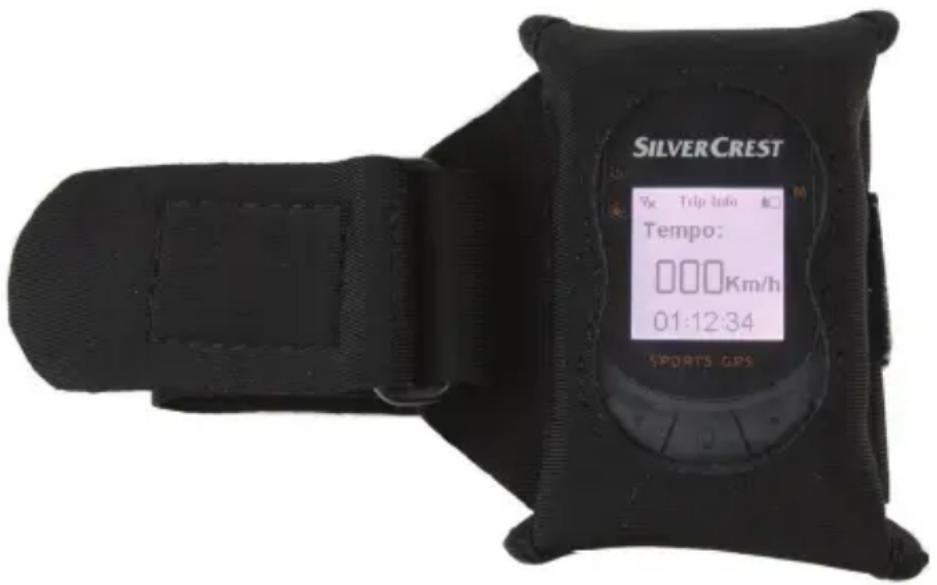
- Cierre el velcro.
- Pase el cinturón alrededor de su antebrazo izquierdo o derecho sin ajustarlo y con la ventanilla hacia arriba.
- Pase el extremo más largo alrededor del brazo y por el clip que se encuentra en el extremo más corto del cinturón.
- Estire del extremo más largo y asegúrelo con el velcro.
A continuación podrá pulsar los botones del GPS a través de la ventanilla o del bolsillo como de costumbre.
Resumen del menú
A continuación encontrará un resumen de la estructura de menús del GPS y una breve descripción de cada una de las opciones disponibles. Para abrir el menú, pulse el botón de menú (1). Para seleccionar una opción del menú, pulse los botones ◀ y ▶ (4 y 7). Pulse el botón de confirmación (5) para abrir o seleccionar la opción resaltada.
Menú "Punto de interés"
En el menú "Punto de interés" puede seleccionar y administrar un punto de interés previamente definido.
| Nivel de menú (1) | Nivel de menú (2) (puntos de interés) | Nivel de menú (3) | Descripción |
| Punto de interés | 0 Tipo Fecha Hora1 | DIRECTO / SECUENCIA | Seleccione el punto de interés deseado de la lista de puntos de interés. Puede distinguir los puntos de interés por el tipo y la fecha/hora. El tipo de punto de interés viene representado por el icono que había seleccionado al crear el punto de interés. Después de haber efectuado una selección, pude ir directamente al punto de interés (DIRECTO) o pasar por cada punto de interés intermedio hasta llegar al punto de interés seleccionado (destino) (SECUENCIA). |
| 1 Tipo Fecha Hora2 | DIRECTO / SECUENCIA | ||
| 2 Tipo Fecha Hora3 | DIRECTO / SECUENCIA | ||
| ... ... |
Menú "Plan de ruta"
En el menú "Plan de ruta" puede seleccionar un plan de ruta previamente definido con el PC y con el software "Guider Application" incluido. Véase "Ficha Plano" en la página 27.
| Nivel de menú (1) | Nivel de menú (2)(planes de ruta) | Nivel de menú (3) | Descripción |
| Plan de ruta 01 | Nombre1 DIRECTO / SECUENCIA | Seleccione el plan de ruta deseado de la lista de planes de ruta. Puede distinguir los planes de ruta por sus nombres. A continuación puede ir directamente al destino (DIRECTO) o pasar por cada una de las etapas de la ruta (SECUENCIA). Si selecciona la opción “DIRECTO”, la flecha guía le indicará el camino directo hacia su destino por círculo máximo. | |
| 02 Nombre2 DIRECTO / SECUENCIA | |||
| 03 Nombre3 DIRECTO / SECUENCIA | |||
| ... | |||
Menú "Invertir ruta"
En el menú "Invertir ruta" puede seleccionar una ruta previamente recorrida (y grabada) para volver a recorrerla.
| Nivel de menú (1) | Nivel de menú (2) | Nivel de menú (3) | Descripción |
| Rutas Fecha Hora | 1 Hacia atrás / | Hacia delante | Seleccione la ruta deseada de la lista de rutas. Puede distinguir las rutas por la fecha y hora. Una vez efectuada la selección, puede decidir si desea recorrer la ruta en sentido normal ("Hacia delante") o inverso ("Hacia atrás"). |
| Fecha Hora2 Hacia atrás / Hacia delante | |||
| Fecha Hora3 Hacia atrás / Hacia delante | |||
| ... ... |
Menú "Configuraciones"
En el menú "Configuraciones" puede personalizar el GPS según sus necesidades. Dado que el menú "Configuraciones" es muy amplio, la tabla siguiente ocupa dos páginas. Una descripción más detallada de cada una de las funciones siguientes se encuentra en la página derecha:
| Nivel de menú (1) | Nivel de menú (2) | Nivel de menú (3) | Nivel de menú (4) |
| Configura-ciones | A casa Activ./desact. | ||
| Borrar datos Punto de interés | No/Sí | ||
| Plan de ruta No/Sí | |||
| Invertir ruta No/Sí | |||
| Energía Retroilu-minación | Manual / 10 s / 30 s / 60 s | ||
| Suspensión aut. | |||
| Huso horario UTC+00UTC+01... | |||
| Calibración | |||
| Unidades Km / millas | |||
| Perfil del usuario | Mi peso | ||
| Edad | |||
| Sexo Varón / Mujer | |||
| Abra este submenú y seleccione la opción "Activ." para ir directamente a casa. Para poder hacerlo, tiene que haber asignado un punto de interés con el icono de la casa. O seleccione "Desact." para cancelar.En cuanto salga del menú con el botón de menú (1), el GPS le indicará el camino directo a su casa. | |||
| Abra este submenú y seleccione la opción "Sí" para eliminar todos los puntos de interés guardados en el GPS. O seleccione "No" para cancelar. | |||
| Abra este submenú y seleccione la opción "Sí" para eliminar todos los planes de ruta guardados en el GPS. O seleccione "No" para cancelar. | |||
| Abra este submenú y seleccione la opción "Sí" para eliminar todas las rutas recorridas guardadas en el GPS. O seleccione "No" para cancelar. | |||
| Con esta función puede ampliar la autonomía del GPS a batería. Seleccione la opción "Retroiluminación" para que al pulsar el botón de encendido/apagado (8) la pantalla se quede encendida de forma permanente o para que al pulsarlo de nuevo se apague automáticamente tras el tiempo de espera establecido. Tan pronto como pulse otro botón, la retroiluminación de la pantalla vuelve a encenderse durante el tiempo establecido. Si selecciona la opción "Suspensión aut.", el GPS se apagará automáticamente tras el tiempo de espera establecido con el fin de ahorrar batería. | |||
| En este menú puede establecer el huso horario de su ubicación para que el dispositivo pueda sincronizar la hora correctamente. En España, por ejemplo, seleccione "GMT+1" para la hora de invierno y "GMT+2" para el verano (en Canarias, seleccione una hora menos) | |||
| Con esta función puede efectuar una nueva búsqueda de satélites y volver a determinar su posición si tiene la impresión de que los datos mostrados no son precisos. Gire el dispositivo lentamente primero en horizontal y luego en vertical, según lo indica la animación en pantalla (2). Este proceso puede tardar varios minutos. Es necesario que se encuentre al exterior. De lo contrario, no se recibirán satélites GPS. Le recomendamos que calibre el dispositivo si no lo ha utilizado durante un tiempo prolongado. | |||
| Aquí puede establecer las unidades de medida de la distancia. Puede escoger entre kilómetros (km) y millas terrestres (sm). | |||
| Pulse los botones ◀ y ▶ (4 y 7) para editar los dígitos, el botón de menú (1) para seleccionar el dígito y el botón de confirmación (5) para introducir su peso, de manera que la unidad pueda calcular las calorías quemadas durante el recorrido. | |||
| Pulse los botones ◀ y ▶ (4 y) para editar los dígitos, el botón de menú (1) para seleccionar el dígito y el botón de confirmación (5) para introducir su edad, de manera que la unidad pueda calcular las calorías quemadas durante el recorrido. | |||
| Pulse los botones ◀ y ▶ (4 y) para editar los dígitos, el botón de menú (1) para seleccionar el dígito y el botón de confirmación (5) para introducir su sexo, de manera que la unidad pueda calcular las calorías quemadas durante el recorrido. | |||
| Nivel de menú (1) | Nivel de menú (2) | Nivel de menú (3) | Nivel de menú (4) |
| Ajustar info Selecionarinfo | Odómetro / Distancia / Velocidad / Info GPS / Brújula / Transcurridos / Altímetro / Calorímetro / Veloc. media / Veloc. máxima | ||
| Despl. autom. Desact. / 2 s / 4 s / 6 s | |||
| Cronómetro | |||
| Idioma Lista de idiomas | |||
| Versión | |||
| Puede emplear esta opción para seleccionar las pantallas informativas seleccionables con los botones ◀ y ▶ (4 y 7) durante sus recorridos. Si, por ejemplo, no está entrenando y no necesita la indicación de calorías, seleccione la opción "Calorímetro" y pulse el botón de confirmación (5) para ocultar la marca que aparece al lado de dicha opción. Entonces, la indicación de calorías ya no aparecerá más. | |
| Con esta opción puede determinar si desea alternar entre las pantallas informativas automática o manualmente. Seleccione "Desact." para alternar manualmente entre las pantallas informativas. O establezca un tiempo de espera tras el cual el dispositivo cambia a la pantalla siguiente de forma automática. Esta opción permite ver la distancia recorrida, la velocidad, la brújula etc. secuencialmente sin tener que pulsar ningún botón cuando vaya en bicicleta. | |
| Seleccione esta opción para mostrar el cronómetro. Pulse el botón de confirmación (5) para iniciar la medición del tiempo. Pulse de nuevo el botón de confirmación (5) para detener la medición del tiempo. La medición temporal tiene una precisión de 1/100 de segundo. Pulse el botón de menú (1) para resetear el cronómetro. Entonces puede volver a iniciar el cronómetro si lo desea. | |
| Utilice esta opción para definir el idioma deseado de los menús y pantallas del GPS. Pulse los botones ◀ y ▶ (4 y 7), seleccione el idioma deseado y luego pulse el botón de confirmación (5). | |
| Esta opción le permite mostrar la versión del firmware de su GPS. Va a necesitar estos datos si, p.ej., tiene que ponerse en contacto con el servicio técnico. |
Funcionamiento
Encender y apagar el GPS
Cómo encender el GPS:
- Mantenga pulsado el botón de encendido/apagado (8) durante aprox. 1 segundo.
El dispositivo se enciende y aparece el mensaje "Welcome".
Cuando lo enciende por primera vez, aparece la pantalla de calibración y el dispositivo comienza a buscar los satélites GPS disponibles para determinar la posición. Gire el dispositivo lentamente primero en horizontal y luego en vertical, según lo indica la animación en pantalla (2). Este proceso puede tardar varios minutos. Es necesario que se encuentre al exterior. De lo contrario, no se recibirán satélites GPS [en la pantalla (2) aparecerá el icono Yx].
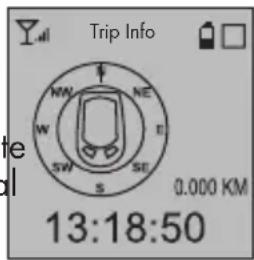
Si no, aparece la primera pantalla de información (generalmente, la pantalla "Odómetro").
Cómo apagar el GPS:
- Mantenga pulsado el botón de encendido/apagado (8) durante aprox. 1 segundo.
Aparece el mensaje "ByeBye" y el dispositivo se apaga.
Seleccionar el idioma
Por defecto, todas las pantallas y los menús aparecen en inglés. Sin embargo, si desea seleccionar un idioma diferente, proceda como se indica a continuación (el dispositivo ya debe estar encendido):
- Pulse el botón de menú (1). Aparecerá el menú principal (inicialmente en inglés).
- Pulse los botones ◀ y ▶ (4 y 7) varias veces hasta que la opción "Settings" quede resaltada y luego pulse el botón de confirmación (5).
- Pulse los botones ◀ y ▶ (4 y 7) varias veces hasta que la opción "Language" quede resaltada y luego pulse el botón de confirmación (5).
- Pulse los botones ◀ y ▶ (4 y 7) varias veces hasta que el idioma deseado quede resaltado y luego pulse el botón de confirmación (5).
- Pulse el botón de menú (1) varias veces para ocultar el menú y regresar al modo de GPS.
Ajustar el huso horario
Para que la hora se muestre correctamente es necesario que seleccione el huso horario. Proceda como se indica a continuación (el dispositivo ya debe estar encendido):
- Pulse el botón de menú (1). Aparecerá el menú principal.
- Pulse los botones ◀ y ▶ (4 y 7) varias veces hasta que la opción "Configuraciones" quede resaltada y luego pulse el botón de confirmación (5).
-
Pulse los botones ◀ y ▶ (4 y 7) varias veces hasta que la opción "Huso horario" quede resaltada y luego pulse el botón de confirmación (5).
-
Pulse los botones ◀ y ▶ (4 y 7) varias veces hasta que el huso horario deseado quede resaltado y luego pulse el botón de confirmación (5). En España, por ejemplo, seleccione "GMT+1" para la hora de invierno y "GMT+2" para el verano (en Canarias, seleccione una hora menos)
- Pulse el botón de menú(1) varias veces para ocultar el menú y regresar al modo de GPS.
Pantallas e indicaciones del GPS
En el modo de GPS pueden aparecer las pantallas siguientes. Cada pantalla contiene información específica. Pulse los botones ◀ y ▶ (4 y 7) para alternar secuencialmente entre las diferentes pantallas.
- Arriba a la izquierda aparece el indicador de intensidad de señal, que muestra la calidad de recepción de las señales de los satélites GPS. Cuanto mayor sea el número de barras, mejor es la calidad de señal y, por lo tanto, la posición se determina con más precisión. El icono significa que se reciben menos de 4 satélites y que no es posible determinar la posición.
- Los iconos del nivel de carga de la batería y de modo aparecen arriba a la derecha. Estados del icono de modo:
☐: modo informativo de GPS. La ruta no se graba durante el recorrido. Sin embargo, se obtienen indicaciones de odómetro, velocidad, posición geográfica, dirección de movimiento en la brújula y el tiempo recorrido en tiempo real (véase abajo).
□ parpadeando: grabación de la ruta.
■: modo de guía por GPS. Siga la flecha guía de la brújula para llegar al destino programado.
- La información adicional depende de la pantalla seleccionada.

Por defecto, solo se pueden ver las primeras 6 pantallas siguientes. Las demás pantallas, marcadas con un *, se pueden activar a través del menú. Véase "Ajustar info" en la página 16.
Odómetro: Distancia:
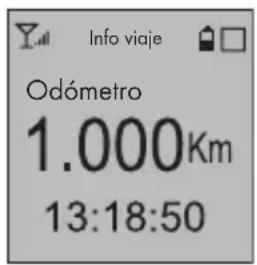
Distancia recorrida
Hora actual
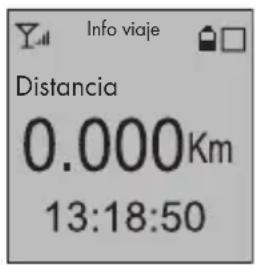
Distancia hasta el destino

Para que la pantalla "Distancia" muestre datos, tiene que tener programada una ruta. Al recorrer una ruta, aquí aparece la distancia que queda hasta el destino. De lo contrario, se indicará 0.000 km (o el equivalente en la unidad de medida establecida).
Velocidad:
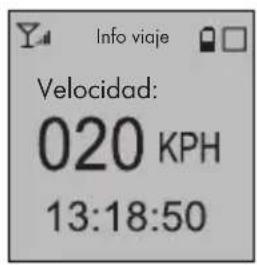
Velocidad
Info GPS:
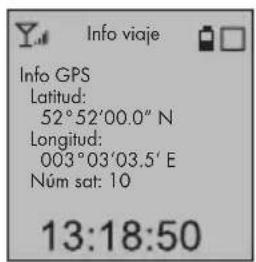
Latitud y longitud
Número de satélites GPS que se reciben
Brújula: Transcurridos:
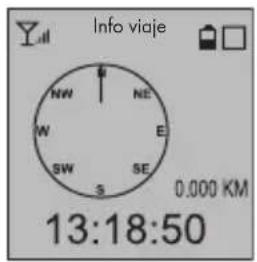
Dirección del recorrido arriba
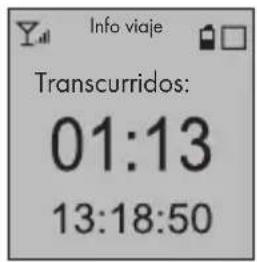
Tiempo transcurrido desde la salida
Altímetro ^ : Calorímetro ^ :
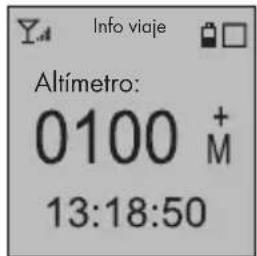
Altitud sobre el nivel del mar (para altitudes por debajo del nivel del mar se indica un signo negativo, p.ej. en el Mar muerto)
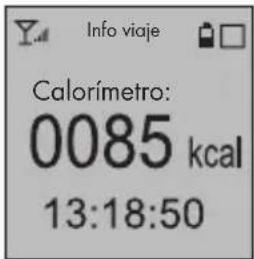
Calorías quemadas hasta ahora
Velocidad media*: Velocidad máxima*:
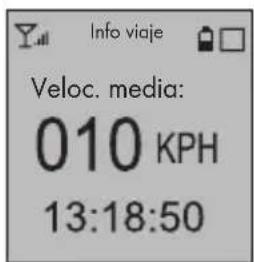
Velocidad media Velocidad máxima
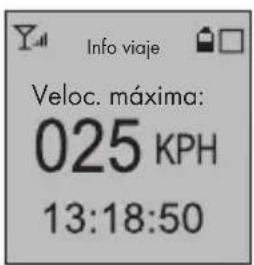
* Para poder ver estas pantallas, tiene que haberlas activado en la opción "Ajustar info" del menú "Configuraciones". Véase la página 16.
Grabar/recorrer una ruta

Para que pueda ajustar las opciones siguientes, el GPS tiene que recibir por lo menos 4 satélites GPS. Esto se reconoce por el indicador de intensidad de señal Arriba a la izquierda en la pantalla (2),
Mientras vaya en bicicleta, puede grabar la ruta actual en cualquier momento pulsando el botón de confirmación (5) en cualquiera de las pantallas. El GPS guardará las etapas de ruta que vaya a pasar. Más adelante podrá acceder a las rutas grabadas y recorrerlas en cualquiera de los dos sentidos con la flecha guía. Esto significa que nunca más se desviará de su ruta, incluso en un bosque frondoso o en la oscuridad.
Para controlar la grabación o indicación de la ruta puede utilizar los iconos en pantalla.
Cómo grabar una ruta:
- Mantenga pulsado el botón de confirmación (5) durante 3 segundos para abrir un menú emergente con los iconos ▶, ▪ y ■.
▶: Iniciar. Inicia la grabación o reproducción de una ruta.
III: Pausa. Detiene la grabación de la ruta temporalmente.
■: Detener. Detiene la grabación o reproducción de la ruta.
-
Pulse los botones ◀ y ▶ (4 y 7), para seleccionar el icono ▶ (Iniciar) y luego pulse el botón de confirmación (5) para iniciar la grabación.
-
Recorra la ruta seleccionada. Si quiere realizar un descanso en el camino, mantenga pulsado el botón de confirmación (5) durante tres segundos para volver a mostrar el menú emergente, seleccione el icono ■■ (Pausa) y pulse el botón de confirmación (5) para detener la grabación temporalmente.
Al final del descanso, cuando desee reanudar el recorrido, mantenga pulsado el botón de confirmación (5) durante tres segundos para volver a mostrar el menú emergente, seleccione el icono ▶ (Iniciar) y pulse el botón de confirmación (5). Su GPS seguirá grabando la ruta actual (no se creará una ruta nueva).
- Cuando llegue a su destino, puede detener la grabación de la ruta.. Mantenga pulsado el botón de confirmación (5) durante tres segundos para mostrar el menú emergente, pulse los botones ◀ y ▶ (4 y 7), seleccione el icono ■ (Detener) y pulse el botón de confirmación (5) para detener la grabación de la ruta y guardarla.

Las rutas se guardan automáticamente con la fecha y hora de la grabación como nombre de archivo. Para que en un futuro Usted no se pierda en la lista de rutas y asegurarse de que no vaya a recorrer la ruta equivocada, le recomendamos que edite las rutas con el software para PC incluido y las renombre de forma que las pueda identificar claramente. Ejemplo: estacion-lago.
Cómo recorrer una ruta grabada:
-
En cualquiera de las pantallas, pulse el botón de menú (1) para visualizar el menú principal. Pulse los botones ◀ y ▶ (4 y 7), seleccione la opción "Invertir ruta" y luego pulse el botón de confirmación (5). Aparecerá la lista de rutas grabadas.
-
Pulse los botones ◀ y ▶ (4 y 7), seleccione la ruta deseada y luego pulse el botón de confirmación (5). Aparecerá un menú de selección con las opciones "Hacia atrás" y "Hacia delante".
Seleccione "Hacia atrás" para recorrer la ruta en sentido contrario, eso es, del destino al punto de partida.
Seleccione "Hacia delante" para recorrer la ruta en sentido normal, eso es, del punto de partida al destino.
Aparecerá una brújula con una flecha guía que apunta en la dirección en la que tiene que ir. Si apareciera otra pantalla que la de la brújula, pulse los botones ◀ y ▶ (4 y 7) y seleccione la pantalla de la brújula.
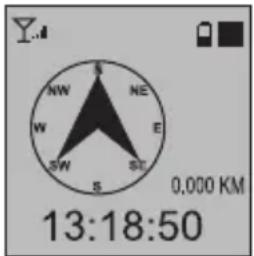
Distancia hasta el destino
Si la flecha guía apunta hacia la derecha, tendrá que girar hacia la derecha hasta que la flecha vuelva a indicar hacia delante. Si la flecha guía apunta hacia la izquierda, tendrá que girar hacia la izquierda hasta que la flecha vuelva a indicar hacia delante. Cuando haya llegado al destino, durante unos instantes aparecerá un dibujo de un ciclista al lado de una bandera de meta. Entonces, el dispositivo pasará a la indicación de brújula normal (sin flecha guía).
Puntos de interés
Un punto de interés es un lugar que puede ser importante para Usted. Ejemplos de puntos de interés serían bancos, estaciones de tren, aeropuertos, restaurantes, cafeterías y otros.
Su GPS le permite guardar diferentes lugares como puntos de interés e incluso clasificarlos.
Cómo guardar una posición como punto de interés:

Para que pueda ajustar las opciones siguientes, el GPS tiene que recibir por lo menos 4 satélites GPS. Esto se reconoce por el indicador de intensidad de señal Arriba a la izquierda en la pantalla (2),
- En cualquiera de las pantallas, pulse el botón de menú (5) para visualizar un menú de selección de iconos de puntos de interés.
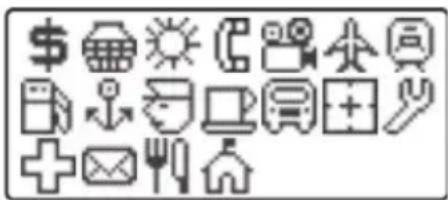
- Pulse los botones ◀ y ▶ (4 y 7) y seleccione el icono que mejor describa el lugar donde se encuentra actualmente (p.ej. el sol para una playa).
- Pulse el botón de confirmación (5) para guardar el lugar actual como punto de interés. O pulse el botón de menú (1) para cancelar.
Cómo dirigirse hacia un punto de interés más adelante:
- En cualquiera de las pantallas, pulse el botón de menú (1) y luego el botón de confirmación (5). Se abrirá el menú de puntos de interés.
- Pulse los botones ◀ y ▶ (4 y 7), seleccione el punto de interés deseado y luego pulse el botón de confirmación (5). Seguidamente, seleccione la opción "DIRECTO" para dirigirse hacia él.
Aparecerá la brújula con la flecha guía. Siga la flecha guía para dirigirse al punto de interés. Si apareciera otra pantalla que la de la brújula, pulse los botones ◀ y ▶ (4 y 7) y seleccione la pantalla de la brújula.

La flecha guía solamente le muestra el camino directo hacia su punto de interés. Dado que su GPS no contiene mapas y tiene que circular por caminos transitables, deberá buscar una ruta que corresponda al máxima a la indicación de la flecha. Si la flecha indicara hacia la izquierda donde se encuentra una finca cercada, puede continuar recto y girar hacia la izquierda en el siguiente desvío.
A casa
La opción "A casa" es una función especial de su GPS que le guía a su casa directamente.

Para poder utilizar esta función, primero tiene que definir un punto de interés con el icono de la casa 📄.
Cómo llegar a casa con esta función:
- Pulse el botón de menú (1) para visualizar el menú.
- Pulse los botones ◀ y ▶ (4 y 7), seleccione la opción "Configuraciones" y luego "A casa".
- Pulse los botones ◀ y ▶ (4 y 7), seleccione la opción "Activ." y luego pulse el botón de confirmación (5).
- Salga de todos los menús abiertos pulsando varias veces el botón de menú (1).
Aparecerá la brújula con la flecha guía. Siga la flecha guía para dirigirse a su casa. Si apareciera otra pantalla que la de la brújula, pulse los botones ◀ y ▶ (4 y 7) y seleccione la pantalla de la brújula.
Funciones avanzadas
Transferir datos al PC
Puede transferir rutas grabadas del GPS al PC y administrarlas con el software para PC suministrado. Puede analizar las rutas recorridas y diseñar rutas nuevas o crear puntos de interés sobre el mapa y transferirlos al GPS.
Para poder utilizar el software para PC suministrado en el CD, su ordenador debe cumplir los requisitos de la sección "Requisitos del sistema" (véase página 5).
Conectar el GPS al PC
- Abra la tapa del puerto USB (6).
- Conecte extremo del conector pequeño del cable USB al puerto USB (6) y el otro extremo a un puerto USB libre de su ordenador.
A continuación se enciende la pantalla del GPS. Durante unos instantes aparecerá el mensaje "Welcome", seguido de una indicación de conexión con el PC. (Si suministra energía eléctrica al GPS con un adaptador de alimentación USB, aparecerá un icono de carga de batería.)
Software para PC "Guider Application"
- Inserte el CD-ROM incluido en la unidad de CD o DVD de su ordenador.
- Abra el contenido del CD bajo Windows y haga doble clic en el archivo "Guider-Targa.exe". Con ello se abre el programa "Guider Application" en la vista de mapa. Por defecto, el programa se abrirá en inglés. (Según la configuración de seguridad de su sistema operativo, es posible que aparezca un mensaje que no ha sido posible identificar el editor del software, preguntándole si realmente desea ejecutarlo. Naturalmente, puede ejecutar el programa sin riesgo alguno.)

Si no desea ejecutar el programa desde el CD cada vez que lo necesite, puede copiar el archivo "Guider-Targa.exe" a una carpeta del disco duro de su PC o incluso al Escritorio. De esta forma le resultará más fácil y rápido iniciarlo en el futuro.
- Al ejecutar el programa por primera vez, la interfaz del usuario aparece en inglés. Haga clic arriba en la ficha "Datos recorrido" y seleccione el idioma deseado de la lista desplegable "Idioma".
Descargar datos del GPS al programa "Guider application"
Las fichas "Plano", "Punto de interés" y "Recorrido" contienen un campo "Operaciones dispos."
con un botón . Abra una de estas fichas y haga clic en el botón . De esta forma se descargan los datos pertinentes del GPS.
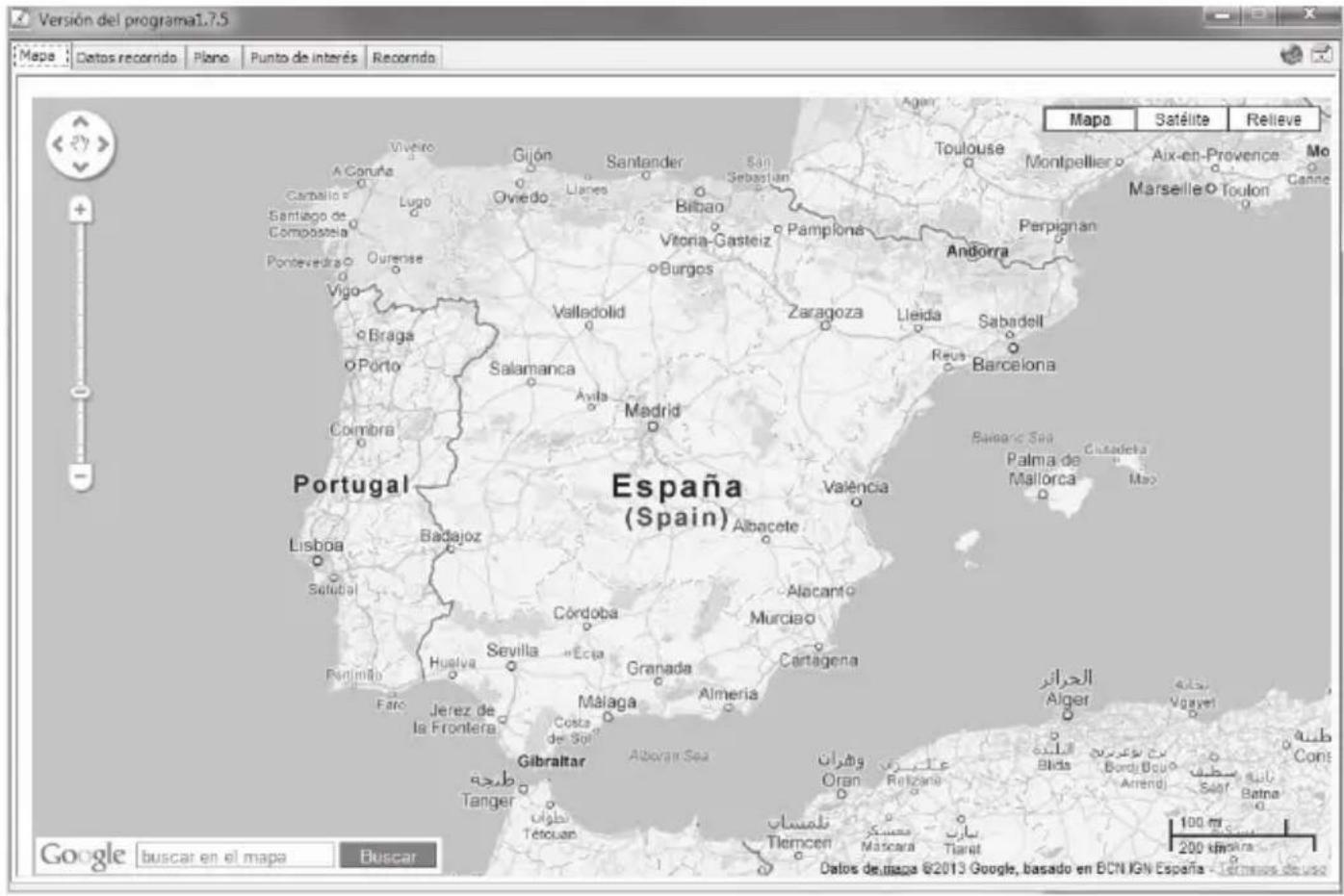
Ficha "Mapa"

Para que los mapas se puedan mostrar, su PC tiene que tener una conexión a Internet. La conexión a Internet puede suponerle un gasto adicional.
Esta vista es idéntica a la de Google Maps. Consulte la ayuda en línea de Google Maps para obtener una descripción detallada de las funciones del mapa. Utilice los botones arriba a la derecha para cambiar entre las vistas de mapa, satélite y relieve.
Ficha "Datos recorrido"
En esta ventana puede seleccionar el idioma del programa y mostrar datos en forma de gráficos de las rutas que ha recorrido y grabado con su GPS.
Para visualizar los diagramas, primero tiene que descargar las rutas del GPS y seleccionar una ruta en la ficha "Recorrido".
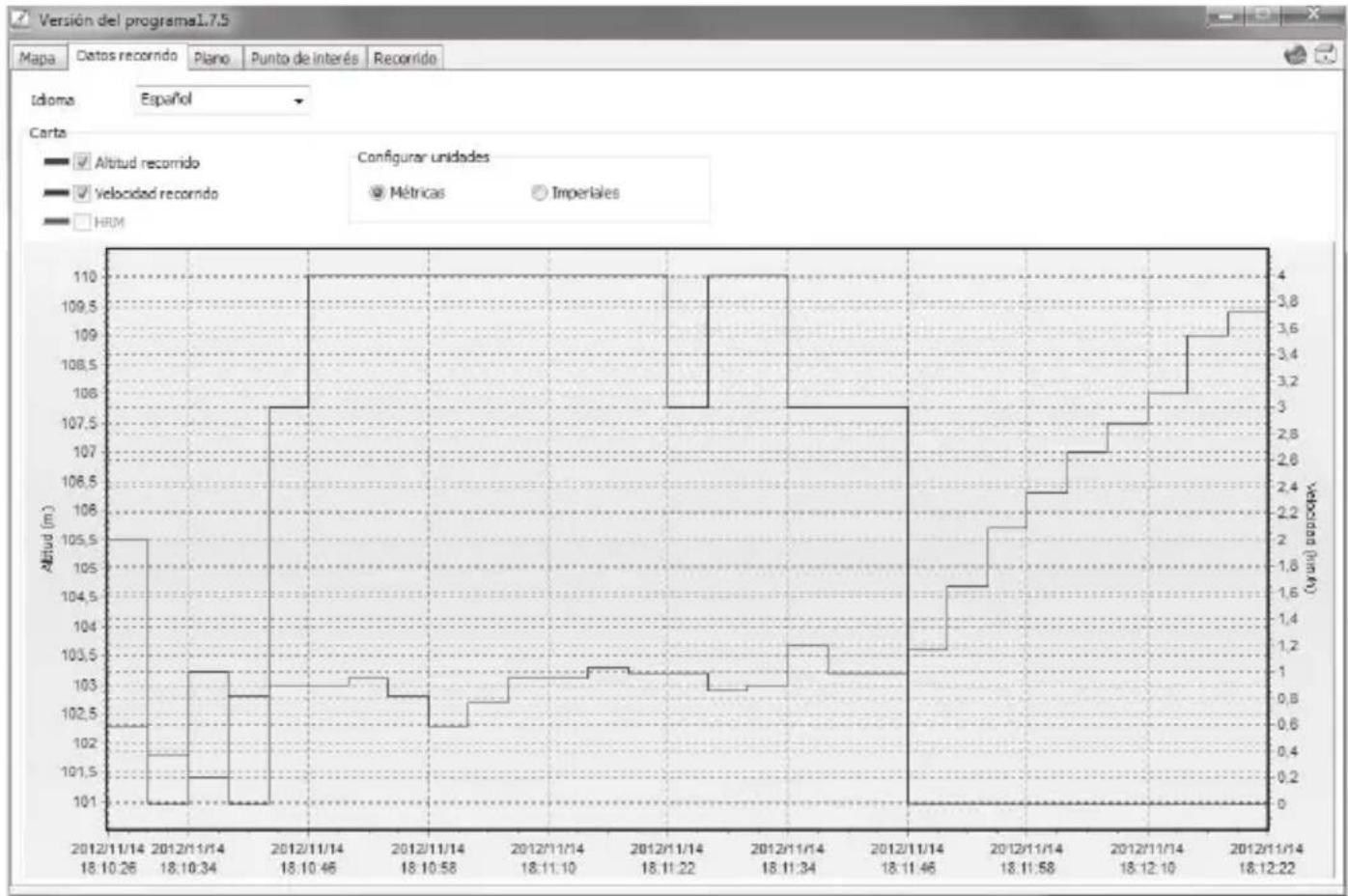
| Idioma | Aquí puede seleccionar el idioma del programa. |
| Altitud recorrido | Marque la casilla para mostrar un diagrama de la altitud (por encima del nivel del mar) sobre el tiempo. |
| Velocidad recorrido | Marque la casilla para mostrar un diagrama de la velocidad sobre el tiempo. |
| HRM | Esta función no está disponible en la versión actual del GPS. |
| Configurar unidades | Aquí puede decidir si desea obtener las indicaciones de la altitud y velocidad en unidades métricas o inglesas. |
Ficha "Plano"
En esta ventana puede planificar una o varias rutas (máximo 50) sobre el mapa y subir las diferentes etapas de las rutas al GPS. Después puede montarse en su bicicleta y recorrerlas.

Para que los mapas se puedan mostrar, su PC tiene que tener una conexión a Internet. La conexión a Internet puede suponerle un gasto adicional.
En la vista de mapa (campo "buscar en el mapa"), busque el lugar donde desee iniciar su ruta.
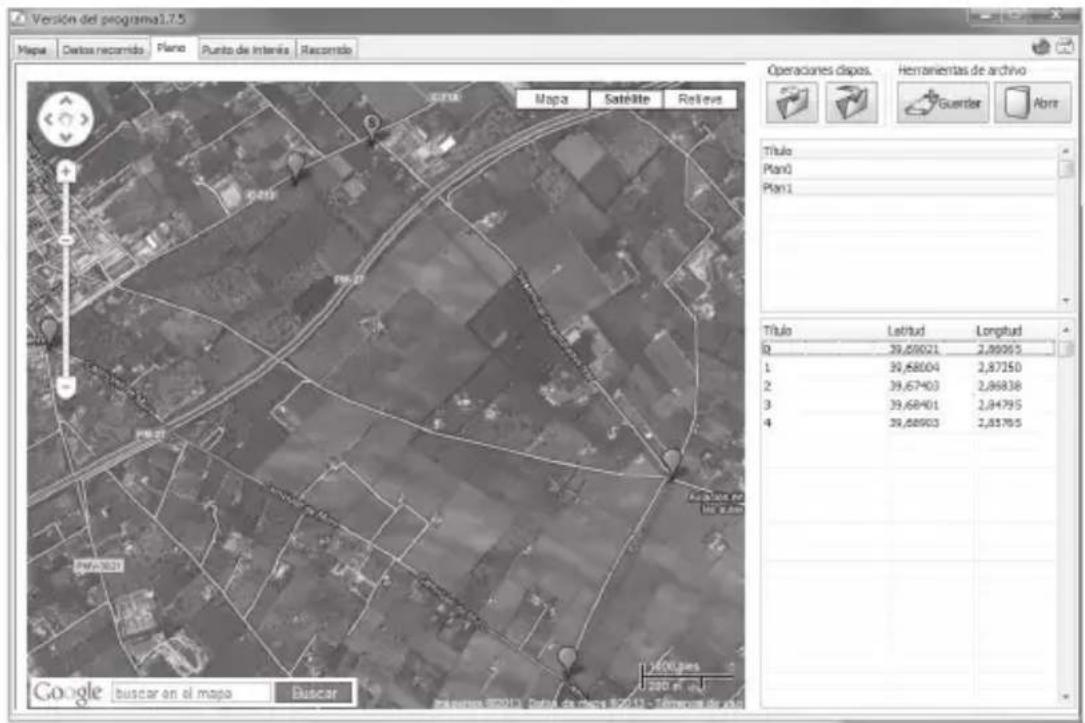
Lista de rutas
Lista de etapas de la ruta
| Mapa | Haga doble clic en el mapa para definir la salida de la ruta.Haga clic en desvíos y curvas para añadir etapas de la ruta. Las etapas aparecen a la derecha en orden numérico con sus respectivas latitudes y longitudes. Puede definir hasta 50 etapas por ruta. El punto de partida ya cuenta como etapa, se le asigna el número 0 y aparece en rojo. |
| Operaciones dispos. | Haga clic en el botón  para descargar rutas existentes del GPS al PC.Haga clic en el botón para descargar rutas existentes del GPS al PC.Haga clic en el botón  para subir las rutas definidas en esta ventana al GPS. para subir las rutas definidas en esta ventana al GPS. |
| Herramientas de archivo | Haga clic en el botón  para guardar la ruta actual.Haga clic en el botón para guardar la ruta actual.Haga clic en el botón  para abrir una ruta guardada y poder editar o subirla al GPS. para abrir una ruta guardada y poder editar o subirla al GPS. |
| Lista de rutas | Haga clic en un título de la lista para seleccionar la ruta correspondiente y mostrarla en el mapa. Los títulos que aparecen aquí equivalen a las rutas guardadas.Haga clic en un título con el botón derecho del ratón para añadir una ruta nueva, editar o eliminar una ruta existente o borrar todas las rutas de la lista.Puede definir hasta 50 rutas y subirlas al GPS. |
| Lista de etapas de la ruta | Las etapas de la ruta vienen enumeradas secuencialmente. Junto a cada etapa aparecen su latitud y longitud.Con el botón derecho del ratón, haga clic en una etapa de ruta de la lista para editar (mover) o borrarla o para eliminar todas las etapas de la lista. Con esta función también puede definir otra etapa de ruta como punto de salida de la ruta.Le recomendamos que defina una etapa de ruta cada 2 o 3 km (incluso si la ruta es recta y sin curvas).Puede definir hasta 49 etapas más el punto de partida por ruta. |
En la lista de rutas o etapas de ruta, con el botón derecho del ratón, haga clic en una ruta o etapa de ruta para administrarla. Puede añadir rutas, renombrar ("Modificar") o borrarlas o eliminar todas las rutas de la lista ("Borrar todo"). Puede añadir etapas de ruta, renombrar ("Modificar") o borrarlas o eliminar todas las etapas de ruta de la lista ("Borrar todo"). También puede definir la etapa de ruta seleccionada como salida.
Ficha "Punto de interés"
La ficha "Punto de interés" contiene una lista de los puntos de interés guardados en el GPS durante el recorrido. Los puntos de interés se muestran con los mismos iconos en el mapa que los que había utilizado al definir los puntos de interés.

Para que los mapas se puedan mostrar, su PC tiene que tener una conexión a Internet. La conexión a Internet puede suponerle un gasto adicional.
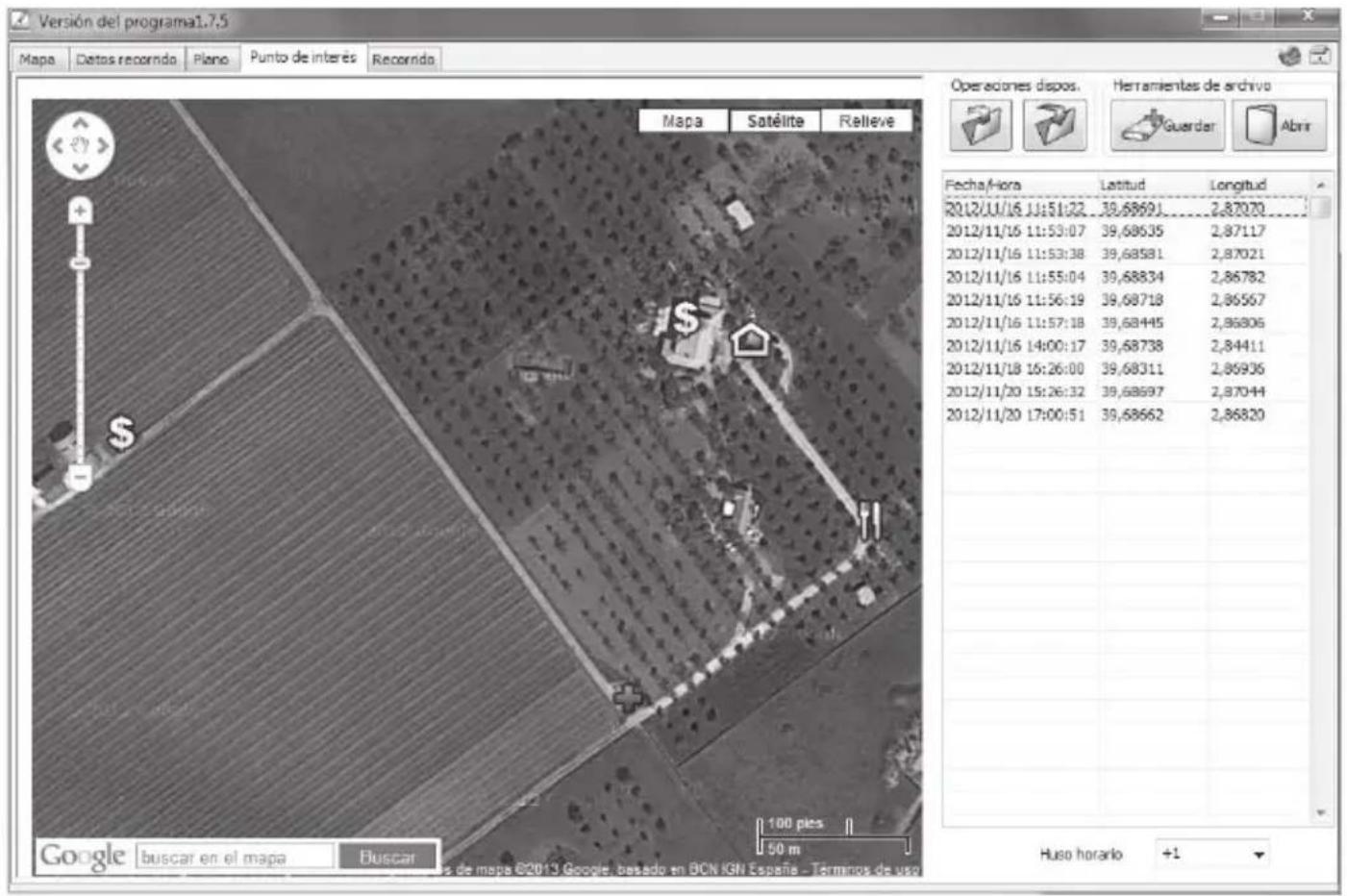
| Operaciones dispos. | Haga clic en el botón  para descargar puntos de interés existentes del GPS al PC.Haga clic en el botón para descargar puntos de interés existentes del GPS al PC.Haga clic en el botón  para subir la lista de puntos de interés que aparecen en esta ventana al GPS. para subir la lista de puntos de interés que aparecen en esta ventana al GPS. |
| Herramientas de archivo | Haga clic en el botón "Guardar" para guardar la lista de puntos de interés que aparece en esta ventana.Haga clic en el botón "Abrir" para abrir una lista de puntos de interés y poder editar o subirla al GPS. |
| Lista de puntos de interés | Haga clic en un punto de interés de la lista para seleccionarlo y mostrarlo en el mapa. Aparece un texto indicando la fecha y hora cuando se guardó el punto de interés.Con el botón derecho del ratón, haga clic en un punto de interés de la lista para borrarlo o para eliminar todos los puntos de interés de la lista. |
En la lista de puntos de interés, haga clic con el botón derecho en un punto de interés para administrarlo. Puede eliminar puntos de interés individuales o eliminarlos todos de la lista ("Borrar todo").
Ficha "Recorrido"
En la ficha "Recorrido" puede administrar todas las rutas que haya recorrido. A la izquierda aparece una lista de todas las rutas, con las etapas de ruta asociadas a cada una a la derecha.
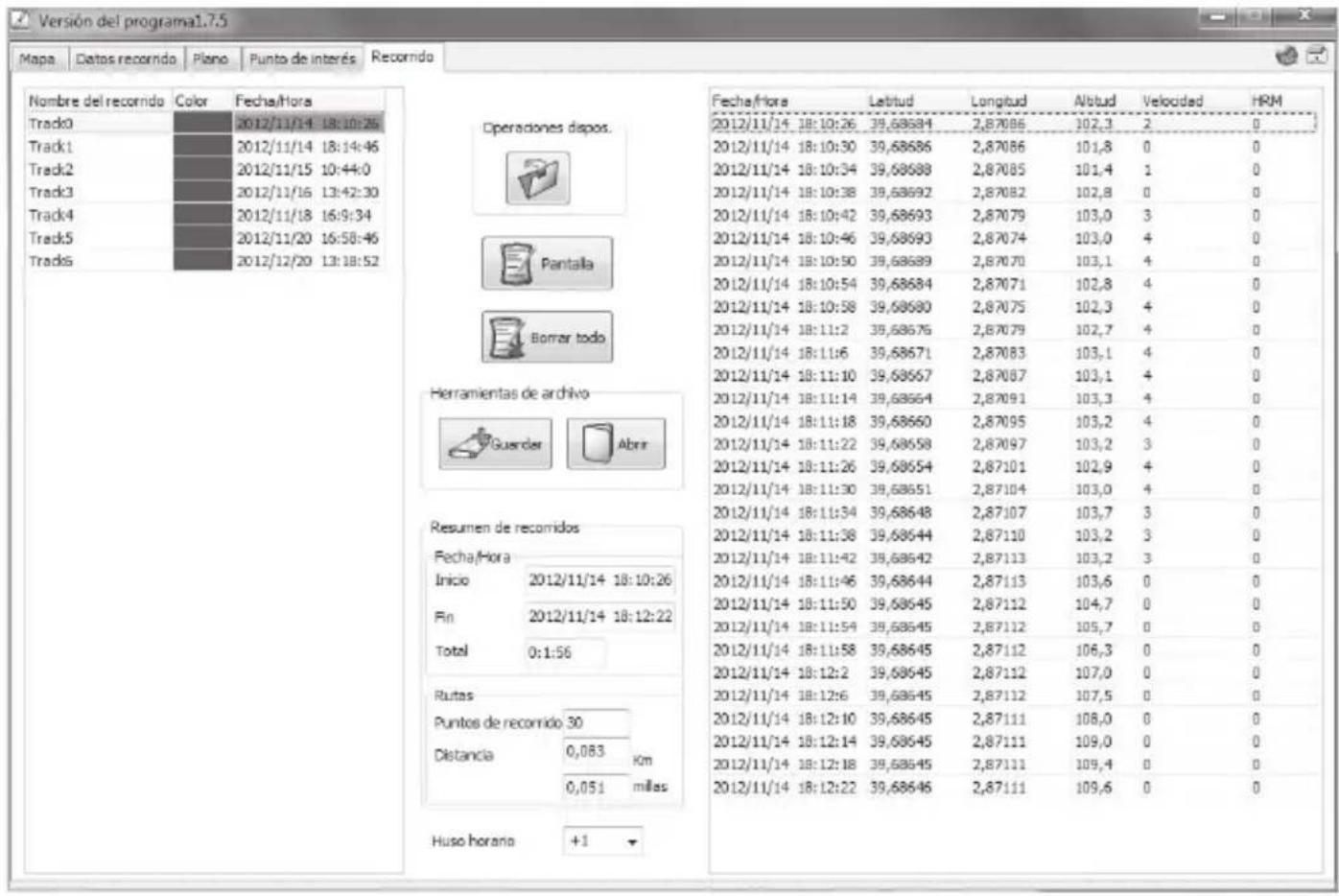
| Lista de rutas | Las rutas vienen enumeradas secuencialmente (Track0, Track1, etc.). Junto a cada ruta aparecen la fecha y hora. Con el botón derecho del ratón, haga clic en una ruta de la lista para editar o borrarla o para eliminar todas las rutas de la lista. Con la opción "Modificar" puede renombrar la ruta y asignarle un color diferente. Es muy útil trabajar con colores diferentes cuando tenga varias rutas que solapen o que recorran muy cerca entre sí. Si les asigna diferentes colores, le será más fácil distinguirlos en el mapa (botón "Pantalla"). |
| Operaciones dispos. | Haga clic en el botón para descargar rutas existentes del GPS al PC. |
| Pantalla | Haga clic en el botón "Pantalla" para mostrar la ruta actual en la ficha "Mapa". |
| Borrar todo | Haga clic en el botón "Borrar todo" para borrar todas las rutas de la vista del mapa. |
| Herramientas de archivo | Haga clic en el botón "Guardar" para guardar la lista de rutas que aparece en esta ventana. Haga clic en el botón "Abrir" para abrir una lista de rutas guardada para poder editarla. |
| Resumen de recorridos | En esta sección se muestran las fechas y horas del inicio y final de todas las rutas. Estos datos no se pueden editar. |
| Rutas | En esta sección se indica el número de puntos de recorrido de la ruta así como la distancia recorrida en km y millas. |
| Huso horario | Puede seleccionar el huso horario de su posición geográfica de la lista desplegable. |
En la lista de rutas, con el botón derecho del ratón, haga clic en una ruta para administrarla. Puede renombrar ("Modificar") rutas o borrarlas o eliminar todas las rutas de la lista ("Borrar todo").

Las etapas de ruta a la derecha de la ventana han sido grabados por el GPS y pertenecen a la ruta descargada. No las puede editar.
Resolución de problemas
Los problemas más frecuentes los puede resolver Usted mismo basándose en las secciones siguientes. Si no consigue resolver el problema con las soluciones sugeridas, póngase en contacto con nuestra línea de atención al cliente (véase página 35). No intente reparar el producto por su cuenta.
El GPS no se enciende.
- Recargue la batería. Véase "Cargar la batería" en la página 7.
- Si ha conectado el GPS a un ordenador, éste se encuentra en modo de conexión de PC y no se deja manejar con los botones. Desconecte el dispositivo del PC.
El GPS no responde.
- Si ha conectado el GPS a un ordenador, éste se encuentra en modo de conexión de PC y no se deja manejar con los botones. Desconecte el dispositivo del PC.
- Si el GPS no está conectado al PC y todavía no responde, puede resetearlo. Para ello, mantenga pulsado el botón ◀ (7) y el botón de encendido/apagado (8) al mismo tiempo. El dispositivo se iniciará con los valores predeterminados de fábrica: el idioma de los menús será el inglés y todos los ajustes personalizados se borrarán. Solo se conservan las rutas grabadas y los puntos de interés que ha guardado después de resetear el equipo.
El GPS no indica datos.
- Para que pueda determinar su posición actual en la tierra y captar los movimientos, el GPS tiene que recibir por lo menos 4 satélites GPS. Para ello es necesario que tenga una vista despejada a la mayor parte del cielo. Las calles estrechas, los edificios de hormigón y fábricas, pasadizos, túneles etc. impiden la recepción de los satélites. Cámbiese de lugar y vuelva a intentarlo.
El GPS no indica las rutas que ha recorrido.
- Para empezar, tendrá que iniciar manualmente la grabación de la ruta. Véase "Grabar/recorrer una ruta" en la página 21.
- Ya ha guardado muchas etapas de ruta o rutas en el dispositivo y la memoria está llena. Libere memoria. Vaya al menú / Configuraciones / Borrar datos y elimine algunos datos que ya no necesite, o transfiéralos al PC con el programa "Guider Application" incluido para después borrarlos desde el menú.
El programa "Guider Application" no muestra mapas ni datos.
- Su PC tiene que tener una conexión a Internet para que el software pueda mostrar los mapas de Google Maps o Google Earth y el recorrido de su ruta.
Mantenimiento / limpieza

Desconecte todos los cables del GPS antes de limpiarlo. De lo contrario existe el riesgo de dañarlo seriamente.
El dispositivo no contiene ninguna pieza que requiera un mantenimiento por parte del usuario. No abra nunca la carcasa del GPS para evitar peligros. Asegúrese de que los componentes no se ensucien. Limpie el GPS con un paño limpio y seco. No emplee ningún tipo de disolvente o líquido que pueda dañar la carcasa de plástico. Si está muy sucio, utilice un paño ligeramente humedecido.
Normativa medioambiental e información sobre el desecho
Los dispositivos señalizados con este símbolo están sujetos a la Directiva Europea 2002/96/EC. Todo dispositivo eléctrico o electrónico debe ser desechado por separado de la basura doméstica y en los centros de recogida municipales. Al respetar las normas de desecho de los aparatos usados, participará activamente en la protección del medioambiente y de su propia salud. Para más información sobre el desecho y reciclaje, póngase en contacto con las autoridades pertinentes, los centros de recogida o el comercio donde adquirió el producto.
No es posible retirar la batería incorporada para su reciclaje.
Recicle también el material de embalaje de forma compatible con el medioambiente. Las cajas de cartón pueden depositarse en los contenedores de papel correspondientes o en los centros de recogida públicos para su reciclaje. Los plásticos empleados en el embalaje también se pueden depositar en los centros de recogida municipales.
Notas sobre la Conformidad

Este equipo cumple los requisitos básicos y otros requisitos relevantes de la Directiva CEM 2004/108/EC, de la Directiva de Baja Tensión 2006/95/EC y de la Directiva RoHS II 2011/65/EU. Encontrará la Declaración de Conformidad correspondiente al final de este manual del usuario.
Información sobre la garantía y el servicio posventa
Muy estimado cliente, muy estimada cliente:
Este aparato tiene 3 años de garantía a partir de la fecha de compra. Recuerde que, si detecta desperfectos en este aparato, usted tiene derechos legales respecto al vendedor del producto. La garantía que se detalla a continuación no limita en modo alguno esos derechos legales.
Condiciones de garantía
El plazo de garantía empieza a partir de la fecha de compra. Guarde el comprobante de caja original en un lugar seguro, puesto que lo necesitará para acreditar que hizo la compra. Si el producto sufre un defecto de material o de fabricación dentro de este periodo de tres años a partir de la fecha de compra, nos haremos cargo de la reparación o sustitución gratuitas del producto, de acuerdo con nuestro propio criterio.
Plazo de garantía y reclamaciones legales
La prestación de la garantía no alarga el plazo de garantía. Esto es válido también para las piezas sustituidas y reparadas. Los daños y desperfectos que ya existían al adquirir el producto deben notificarse inmediatamente después de quitar el embalaje. Una vez finalizado el plazo de garantía, todas las reparaciones son de pago.
Volumen de la garantía
El aparato ha sido fabricado en conformidad con las normas de calidad más exigentes y ha sido revisado minuciosamente antes de entregarse. La prestación de garantía cubre los defectos de material y de fabricación. Esta garantía no cubre las piezas del producto que estén expuestas a desgaste habitual, pudiendo ser consideradas piezas de desgaste, ni tampoco los daños en las piezas frágiles, como interruptores, baterías o componentes de cristal. La garantía quedará invalidada si el producto resulta dañado, se utiliza incorrectamente o es manipulado. Para utilizar el producto correctamente deben respetarse todas las instrucciones contenidas en el manual de instrucciones. Debe evitarse expresamente cualquier finalidad de uso o manejo que difiera de lo recomendado o que esté contraindicado en el manual de instrucciones. El producto está diseñado únicamente para el uso particular, y no para el uso comercial o industrial. El manejo incorrecto e inadecuado, el uso de la fuerza bruta y las intervenciones no realizadas por uno de nuestros centros de servicio autorizados invalidarán la garantía.
La reparación o sustitución del producto no dan lugar a ningún plazo de garantía nuevo.
Procesamiento de la garantía
Para que su solicitud se tramite lo más rápido posible, proceda de la siguiente manera:
- Antes de poner en marcha el producto, lea detenidamente la documentación adjunta o la ayuda en línea. Si experimenta algún problema y no puede solucionarlo con ayuda de esas instrucciones, llame a nuestro servicio de atención al cliente.
- Siempre que vaya a realizar una consulta, tenga preparado el comprobante de caja y la referencia o el número de serie del aparato para poder acreditar la compra.
- Si no fuera posible solucionar el problema por teléfono, y dependiendo de la causa del mismo, nuestro servicio de atención al cliente le pasará con otro servicio técnico.

Servicio técnico

Teléfono: 91 - 45 34 303
E-Mail: service.ES@targa-online.com
IAN: 85816

Fabricante
Tenga presente que los siguientes datos no pertenecen a servicio técnico. En primer lugar, póngase en contacto con el centro de servicio indicado.
TARGA GmbH
Coesterweg 45
59494 Soest
Alemania
- Mínimo de 256 MB de RAM
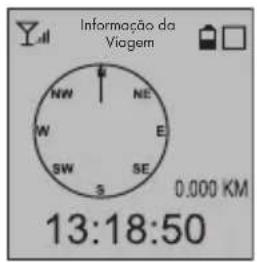
Número de satélites de GPS recebidos
Bússola: Tempo Decorrido:
Estimado(a) cliente,
- Contenido del paquete 4
- Descripción general 4
- Datos técnicos...... 5
- Instrucciones de seguridad ......6
- Primeros pasos 7
- Resumen del menú 11
- Funcionamiento 18
- Funciones avanzadas 24
- Resolución de problemas 32
- Mantenimiento / limpieza 33
- Normativa medioambiental e información sobre el desecho 34
- Notas sobre la Conformidad.... 34
- Información sobre la garantía y el servicio posventa 35
- Introducción
- Uso destinado
- Información sobre marcas
- Contenido del paquete
- Descripción general
- Datos técnicos
- GPS
- Requisitos del sistema
- Instrucciones de seguridad
- Instrucciones de seguridad generales
- Condiciones de funciona miento y ambientales
- Primeros pasos
- Cargar la batería
- Indicación de carga de la batería
- Instalar el soporte para bicicleta
- Instalar el GPS en el soporte para bicicleta
- Retirar el GPS del soporte para bicicleta
- Llevar el GPS en el cinturón para brazo
- Resumen del menú
- Menú "Punto de interés"
- Menú "Plan de ruta"
- Menú "Invertir ruta"
- Menú "Configuraciones"
- Funcionamiento
- Encender y apagar el GPS
- Cómo encender el GPS:
- Cómo apagar el GPS:
- Seleccionar el idioma
- Ajustar el huso horario
- Pantallas e indicaciones del GPS
- Grabar/recorrer una ruta
- Cómo grabar una ruta:
- Cómo recorrer una ruta grabada:
- Puntos de interés
- Cómo guardar una posición como punto de interés:
- Cómo dirigirse hacia un punto de interés más adelante:
- A casa
- Funciones avanzadas
- Transferir datos al PC
- Conectar el GPS al PC
- Software para PC "Guider Application"
- Descargar datos del GPS al programa "Guider application"
- Ficha "Mapa"
- Ficha "Datos recorrido"
- Ficha "Plano"
- Ficha "Punto de interés"
- Ficha "Recorrido"
- Resolución de problemas
- El GPS no se enciende.
- El GPS no responde.
- El GPS no indica datos.
- El GPS no indica las rutas que ha recorrido.
- El programa "Guider Application" no muestra mapas ni datos.
- Mantenimiento / limpieza
- Normativa medioambiental e información sobre el desecho
- No es posible retirar la batería incorporada para su reciclaje.
- Notas sobre la Conformidad
- Información sobre la garantía y el servicio posventa
- Condiciones de garantía
- Plazo de garantía y reclamaciones legales
- Volumen de la garantía
- Procesamiento de la garantía
- Servicio técnico
- Fabricante
Marca : SILVERCREST
Modelo : SFN 1.5 A1
Categoría : GPS