
SFN 1.5 A1 - GPS SILVERCREST - Kostenlose Bedienungsanleitung
Finden Sie kostenlos die Bedienungsanleitung des Geräts SFN 1.5 A1 SILVERCREST als PDF.


| Produkttyp | Tragbares GPS-Gerät für den Außenbereich |
| Marke | SilverCrest |
| Modell | SFN 1.5 A1 |
| Abmessungen (B x H x T) | 52 x 83.3 x 17.3 mm |
| Gewicht | 57 g |
| Stromversorgung | 5 V über USB-Kabel |
| Akkutyp | Li-Polymer, 5 V, 750 mAh |
| Akkulaufzeit | Bis zu 17 Stunden (Hintergrundbeleuchtung aus) |
| Ladezeit | Bis zu 5 Stunden über USB |
| Display | Hintergrundbeleuchtet, 128 x 128 Pixel |
| GPS-Empfänger | GSC3F-7990, Genauigkeit bis zu 10 m |
| Speicher | 32 MB, 25000 Trackpunkte, bis zu 50 Routen mit 2500 Wegpunkten (50 pro Route) |
| USB-Anschluss | USB 2.0, kompatibel mit USB 1.1 |
| Wasserschutz | IPX-4 (spritzwassergeschützt aus allen Richtungen) |
| Betriebstemperatur | +5 bis +35 °C |
| Betriebsluftfeuchtigkeit | < 85 % relative Feuchte |
| Systemvoraussetzungen | Windows 7, Vista oder XP; Pentium III; 256 MB RAM; 1 GB Festplatte; USB-Anschluss; CD/DVD-Laufwerk; Internetverbindung für Karten |
| Hauptfunktionen | Routenaufzeichnung, Rückverfolgung, POI-Speicherung, Heimkehr-Modus, Kompass, Höhenmesser, Geschwindigkeit, Entfernung, Kalorienzähler, Stoppuhr |
| Montagemöglichkeiten | Lenkerhalterung (im Lieferumfang) und Armband (im Lieferumfang) |
| Wartung | Mit trockenem Tuch reinigen; keine Lösungsmittel verwenden |
| Garantie | 3 Jahre |
Häufig gestellte Fragen - SFN 1.5 A1 SILVERCREST
Benutzerfragen zu SFN 1.5 A1 SILVERCREST
0 Frage zu diesem Gerät. Beantworten Sie die, die Sie kennen, oder stellen Sie Ihre eigene.
Eine neue Frage zu diesem Gerät stellen
Laden Sie die Anleitung für Ihr GPS kostenlos im PDF-Format! Finden Sie Ihr Handbuch SFN 1.5 A1 - SILVERCREST und nehmen Sie Ihr elektronisches Gerät wieder in die Hand. Auf dieser Seite sind alle Dokumente veröffentlicht, die für die Verwendung Ihres Geräts notwendig sind. SFN 1.5 A1 von der Marke SILVERCREST.
BEDIENUNGSANLEITUNG SFN 1.5 A1 SILVERCREST
Bedienungsanleitung und Serviceinformationen
IAN 85816
ES PT
Español 2
Português ....37
English....73
Deutsch 109
Índice
Introducción 3
Uso destinado 3
Bedienungsanleitung und Serviceinformationen
Inhalt
Einleitung 111
Bestimmungsgemäße Verwendung 111
Hinweise zu Warenzeichen....111
Lieferumfang 112
Übersicht 112
Technische Daten 113
GPS-Gerät....113
Systemvoraussetzungen 113
Sicherheitshinweise 114
Inbetriebnahme 115
Akku aufladen 115
Fahrrad-Halterung anbringen....116
GPS im Armgürtel tragen....118
Übersicht der Menüführung 119
Menü „POI“ 119
Menü „Routenplan“ 120
Menü „Zurückverfolgen“ 121
Menü „Einstellungen“ 122
Bedienung 126
GPS-Gerät ein-/ausschalten 126
Sprache einstellen....126
Zeitzone einstellen....126
GPS-Bildschirme und Anzeigen 127
Route aufzeichnen/fahren 129
POIs....130
Homing-Modus....131
Erweiterte Funktionen 132
Daten mit PC austauschen 132
PC-Programm „Guider Application“ 132
Problemlösung 140
Wartung / Reinigung 141
Umwelthinweise und Entsorgungsangaben 142
Konformitätsvermerke 142
Hinweise zu Garantie und Serviceabwicklung 143
Einleitung
Vielen Dank für den Kauf des GPS Outdoor-Computers SFN 1.5 A1. Mit diesem GPS-Gerät können Sie z.B. als Radler auf Entdeckungsreise gehen. Dieses GPS-Gerät verfügt über einen USB-Anschluss, über den Sie es aufladen und Daten mit Ihrem PC austauschen können. Das GPS-Gerät ist zudem wetterfest nach IPX-4-Standard.
Bestimmungsgemäße Verwendung
Das GPS-Gerät wird bestimmungsgemäß verwendet, wenn es ausschließlich zur Orientierung unterwegs verwendet wird. Eine andere Verwendung ist nicht bestimmungsgemäß.
Der Hersteller übernimmt keine Haftung, wenn:
- das GPS-Gerät nicht bestimmungsgemäß verwendet wird.
- das GPS-Gerät beschädigt, unvollständig oder umgebaut in Betrieb genommen wird.
- Geräte angeschlossen werden, die nicht in der Lage sind, das Gerät über den USB-Anschluss aufzuladen bzw. Daten zum oder vom PC zu übertragen. Vergewissern Sie sich mithilfe der Dokumentation des anzuschließenden Gerätes.
Das GPS-Gerät darf nur zu privaten, nicht aber zu industriellen oder kommerziellen Zwecken verwendet werden. Außerdem darf das GPS-Gerät nicht in tropischen Klimaregionen genutzt werden. Das GPS-Gerät erfüllt alle im Zusammenhang mit der CE Konformität relevanten Normen und Standards. Bei einer nicht mit dem Hersteller abgestimmten Änderung des GPS-Geräts ist die Einhaltung dieser Normen nicht mehr gewährleistet.
Bitte beachten Sie die Vorschriften und Gesetze des Einsatzlandes.

Beachten Sie bitte unbedingt, dass die Straßenverkehrsordnung Vorrang vor dem Leitpfeil des GPS-Geräts hat. Lassen Sie sich im Straßenverkehr nicht ablenken. Bedienen Sie das Gerät nicht während der Fahrt.
Der Leitpfeil zeigt lediglich die Richtung an, in der Sie Ihr Ziel auf direktem Wege erreichen würden. Da Ihr GPS-Gerät kein Kartenmaterial besitzt und Sie ja auf begeh- bzw. befahrbare Wege angewiesen sind, müssen Sie sich einen Weg suchen, der der Leitrichtung am nächsten kommt. Leitet Sie der Pfeil z.B. in eine Einbahnstraße entgegen der Fahrtrichtung, dürfen Sie keinesfalls weiterfahren.
Hinweise zu Warenzeichen
Microsoft ^® , Windows ^® und das Windows-Logo sind eingetragene Warenzeichen von Microsoft Corporation.
USB ^® ist ein eingetragenes Warenzeichen von USB Implementers Forum, Inc.
Lieferumfang
• GPS Outdoor-Computer SFN 1.5 A1
- USB-Kabel
- 8 Kabelbinder
• Gummi-Antirutschpolster
- Lenkerhalterung
• GPS-Halterung
- Armgürtel
• CD-ROM-Disk mit Treiber und Software
• Diese Bedienungsanleitung
Wenn Teile fehlen oder beschädigt sind, rufen Sie die Hotline an. Die Telefonnummer finden Sie im letzten Kapitel „Hinweise zu Garantie und Serviceabwicklung“.
Übersicht
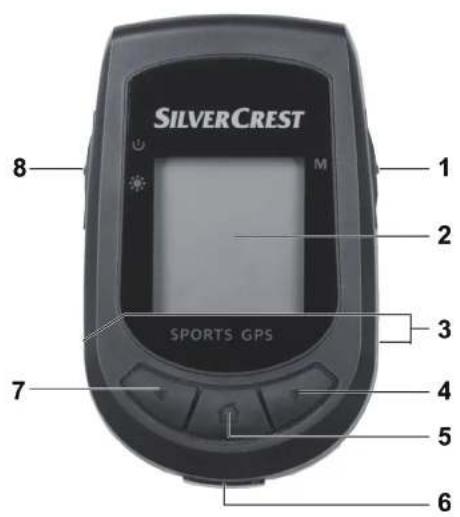
Diese Bedienungsanleitung ist mit einem ausklappbaren Umschlag versehen. In der Innenseite des Umschlags ist das GPS-Gerät mit einer Bezifferung abgebildet. Die Ziffern haben folgende Bedeutung:
1 Menütaste / Zurück-Taste
2 Display
3 Schienen für GPS-Halterung (an beiden Seiten)
4 Taste ▶
5 Bestätigungstaste / POI / Betriebsartenauswahl
Drücken Sie diese Taste bei angezeigtem Menü, um eine Auswahl oder Eingabe zu bestätigen.
Drücken Sie diese Taste während des Betriebs, um das POI-Auswahlmenü einzublenden. *
Halten Sie diese Taste gedrückt, um ein Auswahlmenü für die Betriebsart (Route aufzeichnen, Pause, Aufzeichnung beenden) anzuzeigen.*
6 USB-Anschluss (hinter Schutzkappe)
7 Taste
8 Taste Ein/Aus
Taste Bildschirmbeleuchtung ein/automatisch aus/aus
* Damit diese Optionen funktionieren, müssen mindestens 4 GPS-Satelliten empfangen werden.
Technische Daten
GPS-Gerät
Abmessungen (B x H x T) 52 x 83,3 x 17,3 mm
Gewicht 57 g
Eingangsspannung 5 V über USB-Kabel
Display Hintergrundbeleuchtet, Auflösung 128 x 128 Pixel
Akku Li-Polymer-Akku, 5 V, 750 mAh
Laufzeit bei vollem Akku Max. 17 Stunden bei ausgeschalteter Display-Hintergrundbeleuchtung
Ladestrom Max. 200 mA
Ladezeit über USB bei leerem Akku Bis zu 5 Stunden
GPS-Empfänger/Chip GSC3F-7990, Genauigkeit bis zu 10 m
Speicher 32 Mb, 25000 Trackpunkte, bis zu 50 Routen mit
insgesamt 2500 Wegpunkten (50 Wegpunkte pro Route)
USB-Schnittstelle USB 2.0, kompatibel zu USB 1.1
Betriebstemperatur +5 bis +35 °C
Luftfeuchtigkeit (Betrieb) < 85 % RL
IPX-Schutzklasse IPX-4 (einfallendes Spritzwasser aus beliebiger Richtung)
Systemvoraussetzungen
Um Ihr GPS-Gerät optimal nutzen zu können, müssen Sie es mit der auf CD vorhandenen PC-Software verwenden. Ihr PC muss dazu folgende Voraussetzungen erfüllen:
- Betriebssystem Windows® XP, Windows® Vista oder Windows® 7 *
- Pentium III oder kompatibler Prozessor
• Mindestens 256 MB RAM
• 1 GB freier Speicherplatz auf der Festplatte
• USB-Anschluss (USB 2.0 empfohlen)
• CD-bzw. DVD-Laufwerk
- Internet-Verbindung zur Kartendarstellung in der PC-Software (dadurch können Ihnen weitere Kosten entstehen)
* Bitte erkundigen Sie sich über die Nutzungsbedingungen der jeweils verwendeten Warenzeichen.
Sicherheitshinweise
Vor der ersten Verwendung des Gerätes lesen Sie bitte die folgenden Anweisungen genau durch und beachten Sie alle Warnhinweise, selbst wenn Ihnen der Umgang mit elektronischen Geräten vertraut ist. Bewahren Sie diese Bedienungsanleitung sorgfältig als zukünftige Referenz auf. Wenn Sie das GPS-Gerät verkaufen oder weitergeben, händigen Sie unbedingt auch diese Bedienungsanleitung aus.

Dieses Symbol kennzeichnet wichtige Hinweise für den sicheren Betrieb des Gerätes und zum Schutz des Anwenders.
Dieses Symbol kennzeichnet weitere informative Hinweise zum Thema.

Allgemeine Sicherheitshinweise
- Dieses GPS-Gerät ist nicht dafür bestimmt, durch Personen (einschließlich Kinder) mit eingeschränkten physischen, sensorischen oder geistigen Fähigkeiten oder mangels Erfahrung und/oder mangels Wissen benutzt zu werden, es sei denn, sie werden durch eine für ihre Sicherheit zuständige Person beaufsichtigt oder erhielten von ihr Anweisungen, wie das Gerät zu benutzen ist. Kinder und Personen mit Einschränkungen sollten beaufsichtigt werden, um sicherzustellen, dass sie sich keinen unnötigen Gefahren aussetzen.
- Halten Sie Kleinkinder vom Produkt, dem Zubehör und dem Verpackungsmaterial fern. Kleinteile können bei Verschlucken lebensgefährlich sein. Beachten Sie auch, dass Erstickungsgefahr besteht, wenn Atemwege durch Verpackungsfolie abgedeckt werden.
- Falls Sie Rauchentwicklung, ungewöhnliche Geräusche oder Gerüche feststellen, trennen Sie sofort alle Kabelverbindungen. In diesen Fällen darf das Gerät nicht weiter verwendet werden, bevor eine Überprüfung durch einen Fachmann durchgeführt wurde. Atmen Sie keinesfalls Rauch aus einem möglichen Gerätebrand ein. Sollten Sie dennoch Rauch eingeatmet haben, suchen Sie einen Arzt auf. Das Einatmen von Rauch kann gesundheitsschädlich sein.
- Reparaturarbeiten sind erforderlich, wenn das Gerät beschädigt wurde, z.B. wenn das Gerätegehäuse beschädigt ist, Flüssigkeit oder Gegenstände ins Innere des Gerätes gelangt sind oder wenn es nicht einwandfrei funktioniert oder heruntergefallen ist. Wenden Sie sich für Reparaturen an die Hotline. Führen Sie keine eigenhändigen Reparaturarbeiten durch, um sich keinen unnötigen Gefahren auszusetzen!
- Dieses Gerät arbeitet mit einem hochwertigen Lithium-Polymer-Akku. Nur zulässige Service-Zentren dürfen den Akku entfernen oder auswechseln. Anderenfalls besteht Brand- und Kurzschlussgefahr.

Betriebsumgebung/Umweltbedingungen
- Stellen Sie keine schweren Gegenstände auf das Gerät. Anderenfalls kann es beschädigt werden.
- Das GPS-Gerät ist nicht für den Betrieb in Umgebungen mit hoher Temperatur oder Luftfeuchtigkeit oder übermäßigem Staubaufkommen ausgelegt. Betriebstemperatur und Betriebsluftfeuchtigkeit: 5 °C bis 35 °C, max. 85 % rel. Feuchte.
- Wenn das GPS-Gerät großen Temperaturschwankungen ausgesetzt wird, kann es durch Kondensation zu Feuchtigkeitsbildung kommen, die einen elektrischen Kurzschluss verursachen kann. Warten Sie in dem Fall so lange mit der Inbetriebnahme, bis das GPS-Gerät die Umgebungstemperatur angenommen hat.
- Achten Sie darauf, dass keine offenen Brandquellen (z.B. brennende Kerzen) auf oder neben dem Gerät stehen. Anderenfalls besteht Brand- und Kurzschlussgefahr.
Inbetriebnahme
Akku aufladen

Laden Sie den Akku vor der Inbetriebnahme des GPS-Geräts mindestens 5 Stunden lang auf.
- Öffnen Sie die Abdeckung des USB-Anschlusses (6).
- Verbinden Sie den kleineren Stecker des mitgelieferten USB-Kabels mit dem USB-Anschluss (6) und das andere Ende mit dem USB-Port Ihres Computers.

Damit am USB-Port des Computers Strom zum Aufladen Ihres GPS-Geräts anliegt, kann es sein, dass Ihr Computer dazu eingeschaltet sein muss. Nicht alle Computer liefern Strom am USB-Port, während sie ausgeschaltet sind.
Sobald Ihr GPS-Gerät geladen wird, schaltet sich sein Bildschirm ein, es erscheint einige Sekunden lang die Nachricht „Welcome“ und daraufhin eine PC-Verbindungsanzeige mit einem Akku-Ladesymbol.
Akku-Ladeanzeige
Während Ihr GPS-Gerät aufgeladen wird, erscheint im Display (2) ein Batteriesymbol mit mehreren Balken. Die Anzahl der Balken zeigt den Ladepegel des Akkus an:
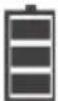 | Akku voll aufgeladen. Sie können das Gerät vom Computer trennen. |
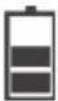 | Der Akku ist zu 2/3 aufgeladen. |
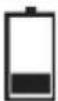 | Der Akku ist zu 1/3 aufgeladen. |
 | Der Akku ist leer. Es dauert ca. 5 Stunden, um ihn voll aufzuladen. |
Fahrrad-Halterung anbringen
Sie können Ihr GPS-Gerät am Lenkrad Ihres Fahrrads montieren. So können Sie es jederzeit bedienen und haben das Display (2) gut im Blick.
GPS-Gerät in die Fahrrad-Halterung einsetzen
- Setzen Sie die Rückseite der GPS-Halterung auf die Vorderseite der Lenkerhalterung („Kreuz auf Kreuz“). Halten Sie die Lenkerhalterung dabei so, dass die Halbrundung, die für den Lenker vorgesehen ist, horizontal wie der Lenker ausgerichtet ist, und führen Sie 2 der 8 Kabelbinder durch die rechteckigen Aussparungen oben und unten an der Lenkerhalterung hindurch (siehe die Abbildung rechts). Die Kabelbinder müssen dabei mit durch die Lenkerhalterung geführt werden, damit GPS-Halterung und Lenkerhalterung fest verbunden werden.
Verwahren Sie die restlichen Kabelbinder an einem sicheren Ort. Sie können Sie verwenden, wenn Sie die Fahrrad-Halterung an einem anderen Fahrrad befestigen möchten.
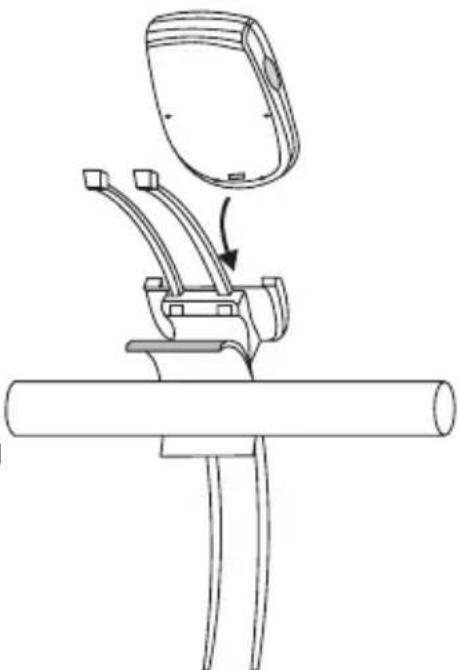
Lassen sich die Kabelbinder nicht durch die beiden Komponenten führen, haben Sie die GPS-Halterung um 90° gedreht auf die Lenkerhalterung gesetzt. Der Entriegelungshebel der GPS-Halterung muss parallel zu den Kabelbindern sein.
- Legen Sie das Gummi-Antirutschpolster mit der leicht angerauhten Seite um die Lenkerstange (die glatte Seite zeigt zur Lenkerhalterung), und setzen Sie die Lenkerhalterung mit der halbrunden Aussparung darauf. Achten Sie dabei darauf, dass der Entriegelungshebel
der GPS-Halterung nach unten und die Schale, in die das GPS-Gerät eingesetzt wird, zum Radfahrer (nicht in Fahrtrichtung!) zeigt.
- Führen Sie die Zungen der Kabelbinder um die Lenkerstange herum und durch den würfelförmigen Schließmechanismus des Kabelbinders. Die Zähne auf der einen Seite des Kabelbinders (die andere ist glatt) müssen innen liegen, d.h. zur Lenkerstange zeigen. Ziehen Sie die Kabelbinder noch nicht ganz fest.

Falls beim Durchführen und leichten Festziehen der Kabelbinder kein „Ritsch“-Geräusch zu hören ist, haben Sie die Kabelbinder falsch herum (mit den Zähnen nach außen) eingesetzt. Ziehen Sie den Kabelbinder in diesem Fall aus dem Schließmechanismus, und fädeln Sie ihn korrekt ein.
-
Setzen Sie Ihr GPS-Gerät in die Schale der GPS-Halterung ein. Das Display (2) muss dabei zum Radfahrer und der USB-Anschluss (6) nach unten zeigen. Dazu müssen die beiden Schienen (3) an der Halterung in die entsprechenden Aussparungen am Gerät und das Gerät nach unten geschoben werden, bis es hörbar einrastet.
-
Setzen Sie sich auf Ihr Fahrrad. Jetzt können Sie das Gerät noch auf der Lenkerstange an die optimale Position schieben und leicht kippen, sodass Sie das Display (2) optimal sehen können. Danach ziehen Sie die Kabelbinder kräftig fest.

Wir empfehlen Ihnen, die Kabelbinder mit einem Werkzeug (z.B. einer Kombizange) gut festzuziehen und die überstehenden langen Zungen mit einer Schere abzuschneiden.

Falls Sie Ihr GPS-Gerät zukünftig mit einem anderen Fahrrad verwenden möchten, können Sie entweder den Armgürtel verwenden, oder Sie müssen die Kabelbinder mit einem Werkzeug (z.B. einem Seitenschneider) abschneiden und mit zwei weiteren Kabelbindern am neuen Fahrrad befestigen. Im Lieferumfang sind 8 Kabelbinder enthalten. Bei Bedarf können Sie auch passende Kabelbinder preiswert im Baumarkt oder Elektrohandel erwerben.
GPS-Gerät aus der Fahrrad-Halterung nehmen
Um Ihr GPS-Gerät aus der Fahrrad-Halterung zu nehmen, gehen Sie folgendermaßen vor:
- Drücken Sie den Entriegelungshebel unten an der GPS-Halterung, und ziehen Sie gleichzeitig das GPS-Gerät nach oben aus der GPS-Halterung heraus.
GPS im Armgürtel tragen
Bei Bedarf können Sie Ihr GPS-Gerät auch am Arm tragen. Dazu wird ein spezieller Armgürtel mitgeliefert, der verstellbar ist, und auch über der Kleidung passend getragen werden kann. Er besitzt eine Tasche mit Sichtfenster für das GPS-Gerät.
Um das GPS-Gerät im Armgürtel zu tragen, gehen Sie folgendermaßen vor:
- Die Tasche mit Sichtfenster besitzt beidseitig je einen Klettverschluss, der um den Armgürtel gelegt ist. Öffnen Sie den Klettverschluss auf einer der beiden Seiten.
- Schieben Sie Ihr GPS-Gerät in die Tasche hinein. Achten Sie dabei darauf, dass das Display (2) durch das Sichtfenster zu sehen ist und dass die Geräteoberseite in Fahrtrichtung zeigt.
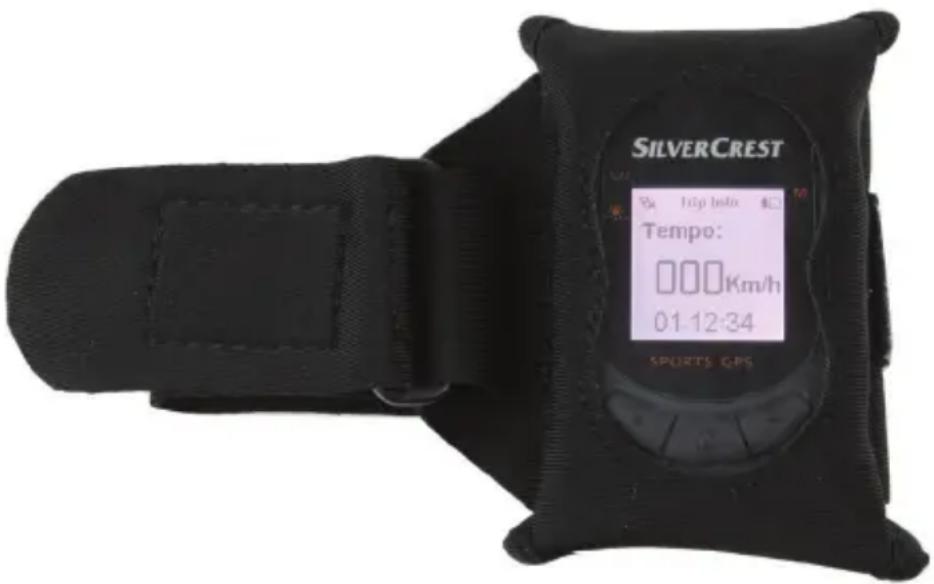
- Schließen Sie den Klettverschluss wieder.
- Legen Sie den Armgürtel mit der Tasche mit Sichtfenster nach oben lose auf Ihren linken oder rechten Unterarm.
- Führen Sie das lange Ende um Ihren Arm herum und durch die Schnalle am kurzen Ende des Armgürtels.
- Ziehen Sie das lange Ende ganz hindurch, und befestigen Sie es mit dem Klettverschluss.
Anschließend können Sie die Tasten des GPS-Geräts durch das Sichtfenster bzw. die Tasche bei Bedarf nach wie vor bedienen.
Übersicht der Menüführung
Nachfolgend finden Sie eine Übersicht der Menüstruktur des GPS-Geräts und einer kurzen Erklärung zu den einzelnen Optionen. Um das Menü zu öffnen, drücken Sie die Menütaste (1). Um im Menü eine Option zu markieren, drücken Sie die Tasten ◀ bzw. ▶ (4 bzw. 7). Um eine markierte Option zu öffnen bzw. auszuwählen, drücken Sie die Bestätigungstaste (5).
Menü „POI“
Im Menü „POI“ können Sie einen POI auswählen, den Sie zuvor definiert haben, und diesen ansteuern.
| Menüebene 1 Menüebene 2 (POIs) | Menüebene 3 Beschreibung | ||
| POI 0 Typ Datum | Zeit1 A-D / | A-B-C-D | Wählen Sie in der POI-Liste den gewünschten POI aus. Sie können die POIs anhand des Typs und Datum/ Uhrzeit unterscheiden. Der POI-Typ wird durch das Symbol gekennzeichnet, das Sie ausgewählt haben, als Sie den POI festgelegt hatten. Nachdem Sie Ihre Auswahl bestätigt haben, können Sie den POI direkt (A-D) ansteuern oder alle in der Liste enthaltenen POIs der Reihe nach bis zum gewählten POI (Ziel) anfahren (A-B-C-D). |
| 1 Typ Datum Zeit2 | A-D / A-B-C-D | ||
| 2 Typ Datum Zeit3 | A-D / A-B-C-D | ||
| ... ... | |||
Menü „Routenplan“
Im Menü „Routenplan“ können Sie einen Routenplan auswählen, den Sie zuvor am PC mithilfe der mitgelieferten Software „Guider Application“ definiert haben. Siehe „Register Routenplanung“ auf Seite 135.
| Menüebene 1 | Menüebene 2 (Routenpläne) | Menüebene 3 | Beschreibung |
| Routenplan 01 | Name1 A-D / A-B-C-D | Wählen Sie in der Routenplanliste den gewünschten Routenplan aus. Sie können die Routenpläne anhand des Namens unterscheiden. Anschließend können Sie das Ziel direkt („A-D“) oder die einzelnen Wegpunkte des Routenplans der Reihe nach („A-B-C-D“) ansteuern. Bei Auswahl der Option „A-D“ gibt Ihnen der Leitpfeil die Luftlinie zum Ziel an. | |
| 02 Name2 A-D / A-B-C-D | |||
| 03 Name3 A-D / A-B-C-D | |||
| ... | |||
Menü „Zurückverfolgen“
Im Menü „Zurückverfolgen“ können Sie eine Route auswählen, die Sie zuvor gefahren sind (und aufgezeichnet haben), um sie erneut abzufahren.
| Menüebene 1 Menüebene 2 Menüebene 3 Beschreibung | |||
| Routen Datum Zeit | it1 Zurück / Vor | Wählen Sie in der Routenliste die gewünschte Route aus. Sie können die Routen anhand des Datums und der Uhrzeit unterscheiden. Nachdem Sie Ihre Auswahl bestätigt haben, können Sie auswählen, ob Sie die Route in normaler („Vor“) oder umgekehrter Richtung („Zurück“) fahren möchten. | |
| Datum Zeit2 Zurück / Vor | |||
| Datum Zeit3 Zurück / Vor | |||
| ... ... | |||
Menü „Einstellungen“
Im Menü „Einstellungen“ können Sie die Grundeinstellungen des GPS-Geräts vorgeben und das Gerät so an Ihre persönlichen Bedürfnisse anpassen. Da das Menü „Einstellungen“ recht umfangreich ist, wurde die folgende Tabelle doppelseitig gesetzt. Die Beschreibung der folgenden Funktionen finden Sie auf der rechten Seite:
| Menüebene 1 | Menüebene 2 | Menüebene 3 | Menüebene 4 |
| Einstellungen H | Homing-Modus An | / Aus | |
| Daten löschen POI Nein/Ja | |||
| Routenplan Nein/Ja | |||
| Routen Nein/Ja | |||
| Energieopt. Licht | Manuell / 10 Sek. / 30 Sek. / 60 Sek. | ||
| Autom. Aus Aus / 10 Min. / 30 Min. / 60 Min. | |||
| Zeitzone | UTC+00UTC+01... | ||
| Kalibrierung | |||
| Einheit | Km / Meilen | ||
| Benutzerprofil | Mein Gewicht | ||
| Alter | |||
| Geschlecht | Männlich / Weiblich | ||
| Beschreibung | |||
| Öffnen Sie dieses Untermenü, und wählen Sie die Option „An“, um sich direkt nach Hause führen zu lassen. Hierzu müssen Sie bereits einen POI mit dem Haussymbol festgelegt haben. Oder wählen Sie „Aus“, um abzubrechen. Nachdem Sie das Menü mithilfe der Menütaste (1) verlassen haben, führt Sie das GPS-Gerät nach Hause. | |||
| Öffnen Sie dieses Untermenü, und wählen Sie die Option „Ja“, um alle im GPS-Gerät gespeicherten POIs zu löschen. Oder wählen Sie „Nein“, um abzubrechen. | |||
| Öffnen Sie dieses Untermenü, und wählen Sie die Option „Ja“, um alle im GPS-Gerät gespeicherten Routenpläne zu löschen. Oder wählen Sie „Nein“, um abzubrechen. | |||
| Öffnen Sie dieses Untermenü, und wählen Sie die Option „Ja“, um alle im GPS-Gerät gespeicherten Routen zu löschen. Oder wählen Sie „Nein“, um abzubrechen. | |||
| Über diese Funktion können Sie die Akku-Laufzeit Ihres GPS-Geräts verlängern. Wählen Sie die Option „Licht“, damit beim Betätigen der Taste Ein/Aus (8) die Bildschirm-Hintergrundbeleuchtung dauerhaft eingeschaltet bleibt bzw. durch erneutes Drücken nach der hier eingestellten Zeit ausgeschaltet wird. Sobald Sie wieder eine Taste betätigen, wird die Bildschirm-Hintergrundbeleuchtung erneut für die eingestellte Wartezeit eingeschaltet. Wählen Sie die Option „Autom. Aus“, damit sich das GPS-Gerät automatisch nach der eingestellten Zeit ausschaltet, um den Akku zu schonen. | |||
| In diesem Menü stellen Sie die Zeitzone Ihres Standortes ein, damit die Uhr richtig synchronisiert werden kann. In Deutschland wählen Sie z.B. „UTC+1“ für Winterzeit bzw. „UTC+2“ für Sommerzeit. | |||
| Über diese Funktion können Sie eine erneute Satellitensuche und Positionsbestimmung durchführen lassen, falls Sie den Eindruck haben, dass die angezeigten Daten ungenau sind. Drehen Sie das Gerät dabei langsam zuerst in horizontaler und anschließend in vertikaler Richtung, wie es die Animation im Display (2) zeigt. Dieser Vorgang kann einige Minuten dauern. Dabei müssen Sie sich unbedingt im Freien aufhalten, anderenfalls werden keine GPS-Satelliten empfangen. Wir empfehlen Ihnen, eine Kalibrierung durchzuführen, wenn Sie das Gerät über einen längeren Zeitraum nicht benutzt haben. | |||
| Hier können Sie die Maßeinheit für die Entfernungen (Kilometer [km] und Meilen [sm]) einstellen. | |||
| Geben Sie hier mithilfe der Tasten ◀ bzw. ▶ (4 bzw. 7) zum Bearbeiten der Ziffern, der Menütaste zum Auswählen der Zeichenstelle und der Bestätigungstaste (5) Ihr Gewicht ein, damit die beim Radfahren verbrauchten Kalorien richtig ermittelt werden können. | |||
| Geben Sie hier mithilfe der Tasten ◀ bzw. ▶ (4 bzw. 7) zum Bearbeiten der Ziffern, der Menütaste zum Auswählen der Zeichenstelle und der Bestätigungstaste (5) Ihr Alter ein, damit die beim Radfahren verbrauchten Kalorien richtig ermittelt werden können. | |||
| Geben Sie hier mithilfe der Tasten ◀ bzw. ▶ (4 bzw. 7) zum Bearbeiten der Ziffern, der Menütaste zum Auswählen der Zeichenstelle und der Bestätigungstaste (5) Ihr Geschlecht ein, damit die beim Radfahren verbrauchten Kalorien richtig ermittelt werden können. | |||
Deutsch 123
| Menüebene 1 | Menüebene 2 | Menüebene 3 | Menüebene 4 |
| Info einstellen Info auswählen Wegmesser / Entfernung / Tempo / GPS Info / Kompass / Zeit / Höhenmesser / Kalorien / ∅ Tempo / Max. Tempo | |||
| Stoppuhr | |||
| Sprache Sprachenliste | |||
| Version | |||
| Beschreibung | |
| Über diese Option können Sie die Informationsbildschirme auswählen, die Sie mithilfe der Tasten ◀ bzw. ▶ (4 bzw. 7) während des Radfahrens sehen möchten. Wenn Sie z.B. nicht trainieren und die Kalorienanzeige nicht benötigen, wählen Sie die Option „Kalorien“ aus, und drücken die Bestätigungstaste (5), um das Häkchen neben dieser Option auszublenden. Die Kalorienanzeige ist dann während des Radfahrens nicht mehr verfügbar. | |
| Über diese Option können Sie auswählen, ob zwischen den Informationsbildschirmen automatisch oder manuell umgeschaltet werden soll. Wählen Sie „Deaktiviert“, um manuell zwischen den Informationsbildschirmen umzuschalten. Oder legen Sie eine Wartezeit fest, nach der das Gerät automatisch zum nächsten Bildschirm umschalten soll. Über die letztgenannten Optionen können Sie während der Fahrt abwechselnd die zurückgelegte Strecke, die Geschwindigkeit, den Kompass usw. der Reihe nach betrachten, ohne dazu eine Taste drücken zu müssen. | |
| Wählen Sie diese Option, um die Stoppuhr einzublenden. Drücken Sie die Bestätigungstaste (5), um die Zeitmessung zu starten. Drücken Sie die Bestätigungstaste (5) erneut, um die Zeitmessung zu stoppen. Die Zeitmessung erfolgt bis zu 1/100 Sekunde. Drücken Sie die Menütaste (1), um die Stoppuhr auf Null zurückzusetzen. Danach können Sie bei Bedarf eine neue Zeitmessung durchführen. | |
| Über diese Option können Sie die Sprache der Menüs und Bildschirme des GPS-Geräts festlegen. Wählen Sie mithilfe der Tasten ◀ bzw. ▶ (4 bzw. 7) die gewünschte Sprache aus, und quittieren Sie sie mit der Bestätigungstaste (5). | |
| Über diese Option können Sie sich die Version der Firmware des GPS-Geräts anzeigen lassen. Diese Informationen werden z.B. benötigt, wenn Sie sich mit der Hotline in Verbindung setzen. |
Bedienung
GPS-Gerät ein-/ausschalten
So schalten Sie das GPS-Gerät ein:
- Halten Sie die Taste Ein/Aus (8) ca. 1 Sekunde lang gedrückt.
Daraufhin schaltet sich das Gerät ein, und die Nachricht „Welcome“ erscheint.
Beim ersten Einschalten erscheint der Kalibrierungsbildschirm, und das Gerä sucht nach verfügbaren GPS-Satelliten und bestimmt Ihren Standort. Drehen Sie das Gerät dabei langsam zuerst in horizontaler und anschließend in vertikaler Richtung, wie es die Animation im Display (2) zeigt. Dieser Vorgang kann einige Minuten dauern. Dabei müssen Sie sich unbedingt im Freien aufhalten, anderenfalls werden keine GPS-Satelliten empfangen [am Display (2) bleibt das Symbol ✉eingeblendet].
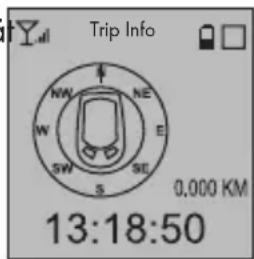
Ansonsten erscheint der erste, zur Anzeige ausgewählte Informationsbildschirm (i.d.R. der Bildschirm „Wegmesser“).
So schalten Sie das GPS-Gerät aus:
- Halten Sie die Taste Ein/Aus (8) ca. 1 Sekunde lang gedrückt.
Daraufhin erscheint die Nachricht „ByeBye“, und das Gerät schaltet sich aus.
Sprache einstellen
Standardmäßig erscheinen alle Bildschirmanzeigen und Menüs in englischer Sprache. Wenn Sie eine andere Sprache auswählen möchten, gehen Sie folgendermaßen vor (hierzu muss das Gerät eingeschaltet sein):
- Drücken Sie die Menütaste (1). Daraufhin erscheint das Hauptmenü (zunächst in englischer Sprache).
- Drücken Sie mehrmals die Tasten ◀ bzw. ▶ (4 bzw. 7), bis die Option „Settings“ hervorgehoben ist, und betätigen Sie die Bestätigungstaste (5).
- Drücken Sie mehrmals die Tasten ◀ bzw. ▶ (4 bzw. 7), bis die Option „Language“ hervorgehoben ist, und betätigen Sie die Bestätigungstaste (5).
- Drücken Sie mehrmals die Tasten ◀ bzw. ▶ (4 bzw. 7), bis die gewünschte Sprache hervorgehoben ist, und betätigen Sie die Bestätigungstaste (5).
- Drücken Sie mehrmals die Menütaste (1), um das Menü auszublenden und zum GPS-Betrieb zurückzukehren.
Zeitzone einstellen
Damit die Uhrzeit korrekt angezeigt wird, müssen Sie die Zeitzone Ihres Standortes auswählen. Dazu gehen Sie folgendermaßen vor (hierzu muss das Gerät eingeschaltet sein):
- Drücken Sie die Menütaste (1). Daraufhin erscheint das Hauptmenü.
-
Drücken Sie mehrmals die Tasten ◀ bzw. ▶ (4 bzw. 7), bis die Option „Einstellungen“ hervorgehoben ist, und betätigen Sie die Bestätigungstaste (5).
-
Drücken Sie mehrmals die Tasten ◀ bzw. ▶ (4 bzw. 7), bis die Option „Zeitzone“ hervorgehoben ist, und betätigen Sie die Bestätigungstaste (5).
- Drücken Sie mehrmals die Tasten ◀ bzw. ▶ (4 bzw. 7), bis die gewünschte Zeitzone hervorgehoben ist, und betätigen Sie die Bestätigungstaste (5). In Deutschland wählen Sie z.B. „UTC+1“ für Winterzeit bzw. „UTC+2“ für Sommerzeit.
- Drücken Sie mehrmals die Menütaste (1), um das Menü auszublenden und zum GPS-Betrieb zurückzukehren.
GPS-Bildschirme und Anzeigen
Während des GPS-Betriebs stehen Ihnen verschiedene Bildschirmansichten zur Verfügung. Jeder dieser Bildschirme enthält spezifische Informationen. Mit den Tasten ◀ bzw. ▶ (4 bzw. 7) können Sie zwischen den verschiedenen Bildschirmen zyklisch umschalten.
- Oben links erscheint die Signalpegelanzeige 📂. Hier wird die Empfangsqualität der GPS-Satelliten angezeigt. Je mehr Balken vorhanden sind, desto besser ist die Signalqualität bzw. desto höher die Genauigkeit der Positionsbestimmung. Das Symbol Y bedeutet, dass weniger als 4 Satelliten empfangen werden und die Positionsbestimmung derzeit nicht möglich ist.
- Oben rechts werden der Pegel des Akkus und das Betriebsartensymbol eingeblendet.
Zustand des Betriebsartensymbols:
☐: Informativer GPS-Modus. Während Sie fahren, wird keine Route aufgezeichnet. Sie können jedoch die Strecke, das Tempo, Ihren geografischen Standort, die Fahrtrichtung am Kompass und die Fahrzeit in Echtzeit ablesen (siehe unten).
□ blinkt: Routenaufzeichnung.
■: GPS-Leitmodus. Folgen Sie dem Leitpfeil des Kompassbildschirms, um das einprogrammierte Ziel zu erreichen.
• Die weiteren Informationen sind vom gewählten Bildschirm abhängig.

Standardmäßig sind nur die ersten 6 der folgenden Bildschirme sichtbar. Die weiteren, mit * gekennzeichneten Bildschirme können über das Menü aktiviert werden. Siehe „Info einstellen“ auf Seite 124.
Wegmesser: Entfernung:
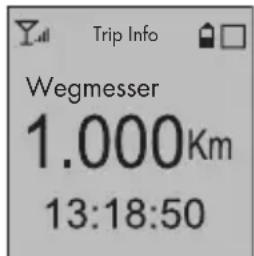
Zurückgelegte Strecke
Aktuelle Uhrzeit
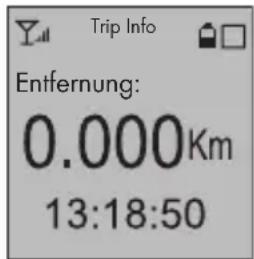
Entfernung zum Ziel

Damit der Bildschirm „Entfernung“ Daten anzeigt, müssen Sie eine Route programmiert haben. Nur dann wird die verbleibende Entfernung zum Ziel angezeigt. Anderenfalls erscheint die Anzeige 0.000 Km (oder die äquivalente, eingestellte Maßeinheit).
Tempo:
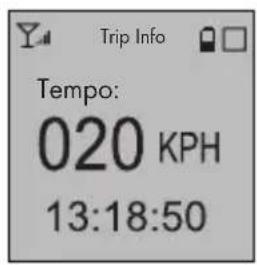
Geschwindigkeit
GPS Info:
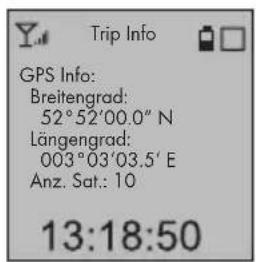
Breiten- und Längengrad
Anzahl der empfangenen GPS-Satelliten
Kompass: Zeit:
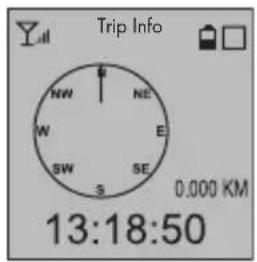
Fahrtrichtung oben
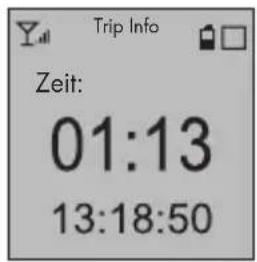
Verstrichene Zeit seit dem Start
Höhenmesser*: Kalorien*:
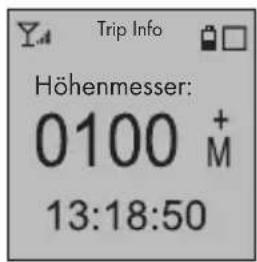
Höhe über Nullniveau (ein Minuszeichen erscheint bei Höhen unter dem Meeresspiegel, z.B. am Toten Meer)
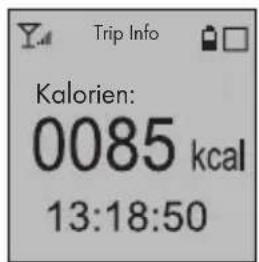
Bisher auf der Strecke verbrannte Kalorien
∅ Tempo*: Max. Tempo*:
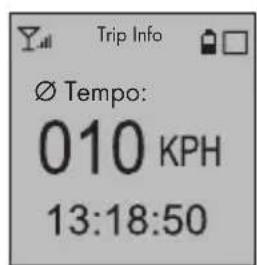
Durchschnittsgeschwindigkeit Maximale
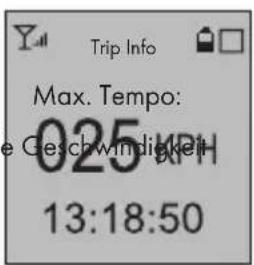
* Damit diese Bildschirme angezeigt werden, müssen Sie sie im Menü „Einstellungen“ unter „Info einstellen“ aktiviert haben. Siehe Seite 124.
Route aufzeichnen/fahren

Die folgenden Einstellungen sind nur möglich, wenn das GPS-Gerät mindestens 4 GPS-Satelliten empfängt. Dies erkennen Sie daran, dass die Signalpegelanzeige oben links im Display (2) das Symbol Anzeigt.
Während Sie mit Ihrem Fahrrad unterwegs sind, können Sie mithilfe der Bestätigungstaste (5) in jeder der verfügbaren Bildschirmansichten zu einem beliebigen Zeitpunkt Routen aufzeichnen. Das GPS-Gerät speichert dabei die Wegpunkte, die Sie gefahren sind. Sie können die Routen bei Bedarf später wieder abrufen und erneut mit der Leithilfe in beide Richtungen fahren. So kommen Sie selbst im dichten Wald bzw. bei Dunkelheit nie vom Weg ab.
Die Routenaufzeichnung bzw. –Wiedergabe steuern Sie über Bildschirmsymbole.
So zeichnen Sie eine Route auf:
- Halten Sie die Bestätigungstaste (5) drei Sekunden lang gedrückt. Daraufhin wird ein Popup-Menü mit den Symbolen ▶, ■ und ■ eingeblendet.
▶: Start. Startet eine Routenaufzeichnung bzw. -Wiedergabe.
III: Pause. Hält die Routenaufzeichnung vorübergehend an.
■: Stopp. Beendet die Routenaufzeichnung bzw. -Wiedergabe.
- Drücken Sie die Tasten ◀ bzw. ▶ (4 bzw. 7), wählen Sie das Symbol ▶ (Start), und drücken Sie die Bestätigungstaste (5), um die Aufzeichnung zu starten.
- Fahren Sie die gewünschte Route ab. Wenn Sie zwischendurch eine Pause einlegen möchten, halten Sie die Bestätigungstaste (5) drei Sekunden lang gedrückt, um das Popup-Menü erneut einzublenden, wählen Sie das Symbol Ⅲ (Pause), und drücken Sie die Bestätigungstaste (5), um die Aufzeichnung vorübergehend anzuhalten.
Wenn Sie Ihre Pause beenden und die Fahrt fortsetzen möchten, halten Sie die Bestätigungstaste (5) drei Sekunden lang gedrückt, um das Popup-Menü einzublenden, wählen Sie das Symbol ▶ (Start), und drücken Sie die Bestätigungstaste (5). Ihr GPS-Gerät fährt mit der Aufzeichnung der aktuellen Route fort (es wird keine neue Route erstellt).
- Sind Sie an Ihrem Ziel angekommen, können Sie die Aufzeichnung der Route beenden. Halten Sie die Bestätigungstaste (5) drei Sekunden lang gedrückt, um das Popup-Menü einzublenden, drücken Sie die Tasten ◀ bzw. ▶ (4 bzw. 7), wählen Sie das Symbol ■ (Stopp), und drücken Sie die Bestätigungstaste (5), um die Aufzeichnung zu beenden und die Route zu speichern.

Die Routen werden automatisch mit dem Datum und der Uhrzeit ihrer Aufzeichnung als Dateinamen gespeichert. Um später in der Routenliste nicht den Überblick zu verlieren und versehentlich eine falsche Route zu fahren, empfehlen wir Ihnen, Ihre Routen mit der mitgelieferten PC-Software zu bearbeiten und so umzubenennen, dass Sie eindeutig sind. Beispiel: Bahnhof-Badesee.
So fahren Sie eine gespeicherte Route:
-
Drücken Sie in einer beliebigen Bildschirmansicht die Menütaste (1), um das Hauptmenü anzuzeigen. Drücken Sie die Tasten ◀ bzw. ▶ (4 bzw. 7), wählen Sie die Option „Zurückverfolgen“, und drücken Sie die Bestätigungstaste (5). Daraufhin wird eine Liste der aufgezeichneten Routen angezeigt.
-
Drücken Sie die Tasten ◀ bzw. ▶ (4 bzw. 7), wählen Sie die gewünschte Route aus, und drücken Sie die Bestätigungstaste (5). Daraufhin erscheint ein Auswahlmenü mit den Optionen „Zurück“ und „Vor“.
Wählen Sie „Zurück“, um die Route rückwärts, d.h. vom Ziel- zum Startpunkt zu fahren.
Wählen Sie „Vor“, um die Route vorwärts, d.h. vom Start- zum Zielpunkt zu fahren.
Daraufhin erscheint der Kompass mit einem Leitpfeil, der die zu fahrende Richtung weist. Falls ein anderer als der Kompassbildschirm erscheint, drücken Sie die Tasten ◀ bzw. ▶ (4 bzw. 7) und wählen den Kompassbildschirm aus.
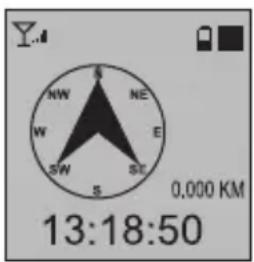
Entfernung zum Ziel
Dreht sich der Leitpfeil nach rechts, müssen Sie nach rechts abbiegen, bis er wieder geradeaus zeigt. Dreht sich der Leitpfeil nach links, müssen Sie nach links abbiegen, bis er wieder geradeaus zeigt. Wenn Sie an Ihrem Ziel angekommen sind, blinkt einige Sekunden lang die Zielfahne mit einem Radfahrer daneben. Danach schaltet das Gerät wieder auf die normale Kompassanzeige (ohne Wegführung) um.
POIs
POI bedeutet „Point of Interest“, also ein Ort, der wichtig sein könnte. POIs können Banken, Bahnhöfe, Flughäfen, aber auch Sehenswürdigkeiten, Restaurants, Cafés und andere Einrichtungen sein.
Ihr GPS-Gerät ermöglicht es Ihnen, beliebige Standorte als POIs zu speichern und sogar zu klassifizieren.
So speichern Sie Ihren Standort als POI:

Die folgenden Einstellungen sind nur möglich, wenn das GPS-Gerät mindestens 4 GPS-Satelliten empfängt. Dies erkennen Sie daran, dass die Signalpegelanzeige oben links im Display (2) das Symbol Anzeigt.
-
Drücken Sie in einer beliebigen Bildschirmansicht die Bestätigungstaste (5), um ein Auswahlmenü mit POI-Symbolen anzuzeigen.
-
Drücken Sie die Tasten ◀ bzw. ▶ (4 bzw. 7), und wählen
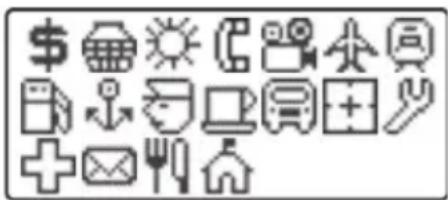
Sie das Symbol, das den aktuellen Standort am besten beschreibt (z.B. die Sonne für den Badestrand).
- Drücken Sie die Bestätigungstaste (5), um den aktuellen Standort als POI abzuspeichern. Oder drücken Sie die Menütaste (1), um abzubrechen.
So steuern Sie einen POI zu einem späteren Zeitpunkt an:
- Drücken Sie in einer beliebigen Bildschirmansicht die Menütaste (1) gefolgt von der Bestätigungstaste (5). Dadurch wird das POI-Menü geöffnet.
- Drücken Sie die Tasten ◀ bzw. ▶ (4 bzw. 7), wählen Sie den gewünschten POI aus, und drücken Sie die Bestätigungstaste (5). Wählen Sie anschließend die Option „A-D“, um sich zu ihm führen zu lassen.
Daraufhin erscheint die Kompassanzeige mit dem Leitpfeil. Folgen Sie dem Leitpfeil, um den POI zu erreichen. Falls ein anderer als der Kompassbildschirm erscheint, drücken Sie die Tasten ◀ bzw. ▶ (4 bzw. 7) und wählen den Kompassbildschirm aus.

Der Leitpfeil zeigt lediglich die Richtung an, in der Sie den POI auf direktem Wege erreichen würden. Da Ihr GPS-Gerät kein Kartenmaterial besitzt und Sie ja auf begeh- bzw. befahrbare Wege angewiesen sind, müssen Sie sich einen Weg suchen, der der Leitrichtung am nächsten kommt. Leitet Sie der Pfeil links voraus, befindet sich hier aber eine eingezäunte Wiese, können Sie zuerst geradeaus fahren und an der nächsten Abzweigung nach links abbiegen.
Homing-Modus
Der „Homing-Modus“ ist eine spezielle Funktion Ihres GPS-Geräts, dank derer Sie jederzeit direkt nach Hause finden können.

Damit Sie den Homing-Modus verwenden können, müssen Sie zuvor bei sich Zuhause den POI mit dem Haussymbol festgelegt haben.
So lassen Sie sich vom Homing-Modus nach Hause leiten:
- Drücken Sie die Menütaste (1), um das Menü anzuzeigen.
- Drücken Sie die Tasten ◀ bzw. ▶ (4 bzw. 7), wählen und öffnen Sie die Option „Einstellungen“ und anschließend die Option „Homing-Modus“.
- Drücken Sie die Tasten ◀ bzw. ▶ (4 bzw. 7), wählen Sie die Option „An“, und drücken Sie die Bestätigungstaste (5).
- Verlassen Sie alle geöffneten Menüs durch mehrfaches Betätigen der Menütaste (1).
Daraufhin erscheint die Kompassanzeige mit dem Leitpfeil. Folgen Sie dem Leitpfeil, um nach Hause zu gelangen. Falls ein anderer als der Kompassbildschirm erscheint, drücken Sie die Tasten ◀ bzw. ▶ (4 bzw. 7) und wählen den Kompassbildschirm aus.
Erweiterte Funktionen
Daten mit PC austauschen
Sie können aufgezeichnete Routen von Ihrem GPS-Gerät auf den PC überspielen und dort über die mitgelieferte PC-Software verwalten. Sie können gefahrene Strecken analysieren und neue Routen oder POIs auf der Karte entwerfen und auf Ihr GPS-Gerät überspielen.
Damit Sie die auf CD mitgelieferte PC-Software verwenden können, muss Ihr PC die Anforderungen des Abschnitts „Systemvoraussetzungen“ (siehe Seite 113) erfüllen.
GPS-Gerät mit PC verbinden
- Öffnen Sie die Abdeckung des USB-Anschlusses (6).
- Verbinden Sie den kleineren Stecker des mitgelieferten USB-Kabels mit dem USB-Anschluss (6) und das andere Ende mit dem USB-Port Ihres Computers.
Daraufhin schaltet sich der Bildschirm des GPS-Geräts ein, es erscheint einige Sekunden lang die Nachricht „Welcome“ und daraufhin eine PC-Verbindungsanzeige. (Wenn Sie das Gerät mit einem USB-Netzteil speisen erscheint eine Akku-Ladeanzeige.)
PC-Programm „Guider Application“
- Legen Sie die mitgelieferte CD-ROM in das CD- bzw. DVD-Laufwerk Ihres Computers ein.
- Öffnen Sie in Windows den Inhalt der CD, und doppelklicken Sie auf die Datei „Guider-Targa.exe“. Daraufhin öffnet sich das Programm „Guider Application“ in der Kartenansicht. Zunächst erscheint das Programm auf Englisch. (Je nach Sicherheitseinstellungen Ihres Betriebssystems kann es sein, dass zuerst eine Nachricht erscheint, dass der Herausgeber der Software nicht identifiziert werden konnte und ob Sie das Programm wirklich ausführen möchten. Sie können das Programm natürlich problemlos ausführen lassen.)

Um das Programm nicht jedesmal von CD starten zu müssen, können Sie die Datei „Guider-Targa.exe“ auch in einen Ordner auf die lokale Festplatte Ihres PCs oder sogar auf den Desktop kopieren. So können Sie es zukünftig schnell und einfach starten.
- Beim ersten Start erscheint die Benutzeroberfläche auf Englisch. Klicken Sie oben auf die Registerkarte „Track data“ (Streckendaten), und wählen Sie in der Pulldown-Liste „Language“ (Sprache) die gewünschte Sprache für die Benutzeroberfläche des Programms aus.
Daten vom GPS-Gerät in Guider Applikation herunterladen
In den Registern „Routenplanung“, „POI“ und „Routen“ gibt es ein Feld „Geräteverbindung“ mit der Schaltfläche. Öffnen Sie eines dieser Register, und klicken Sie auf die Schaltfläche. Daraufhin werden die betreffenden Daten vom GPS-Gerät heruntergeladen.
Register „Karte“

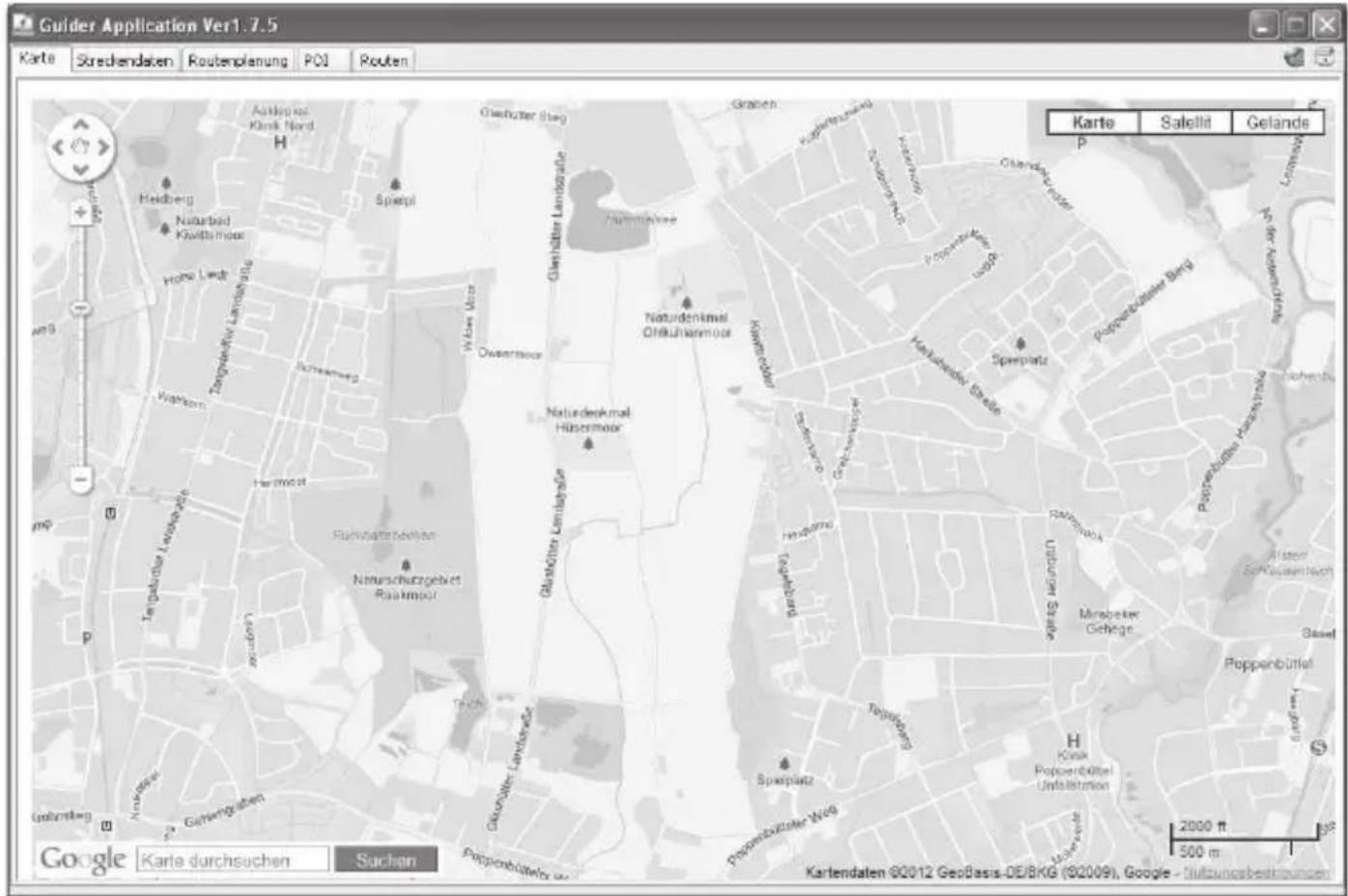
Damit die Karten angezeigt werden, muss Ihr PC mit dem Internet verbunden sein. Durch die Internet-Verbindung können Ihnen evtl. Mehrkosten entstehen.
Diese Ansicht entspricht der von Google Maps. Zur detaillierten Bedienung der Kartenfunktionen, siehe die Hilfe zu Google Maps im Internet. Mit den Schaltflächen rechts oben können Sie zwischen der Straßenkarten-, der Satelliten- und der Geländeansicht umschalten.
Register „Streckendaten“
In diesem Fenster können Sie die Sprache des Programms einstellen und sich Daten zu den gefahrenen Strecken, die Sie mit dem GPS-Gerät aufgezeichnet haben, grafisch darstellen lassen.
Damit Sie die Diagramme betrachten können, müssen Sie zunächst im Register „Routen“ die gefahrenen Routen vom GPS-Gerät heruntergeladen und eine Route ausgewählt haben.
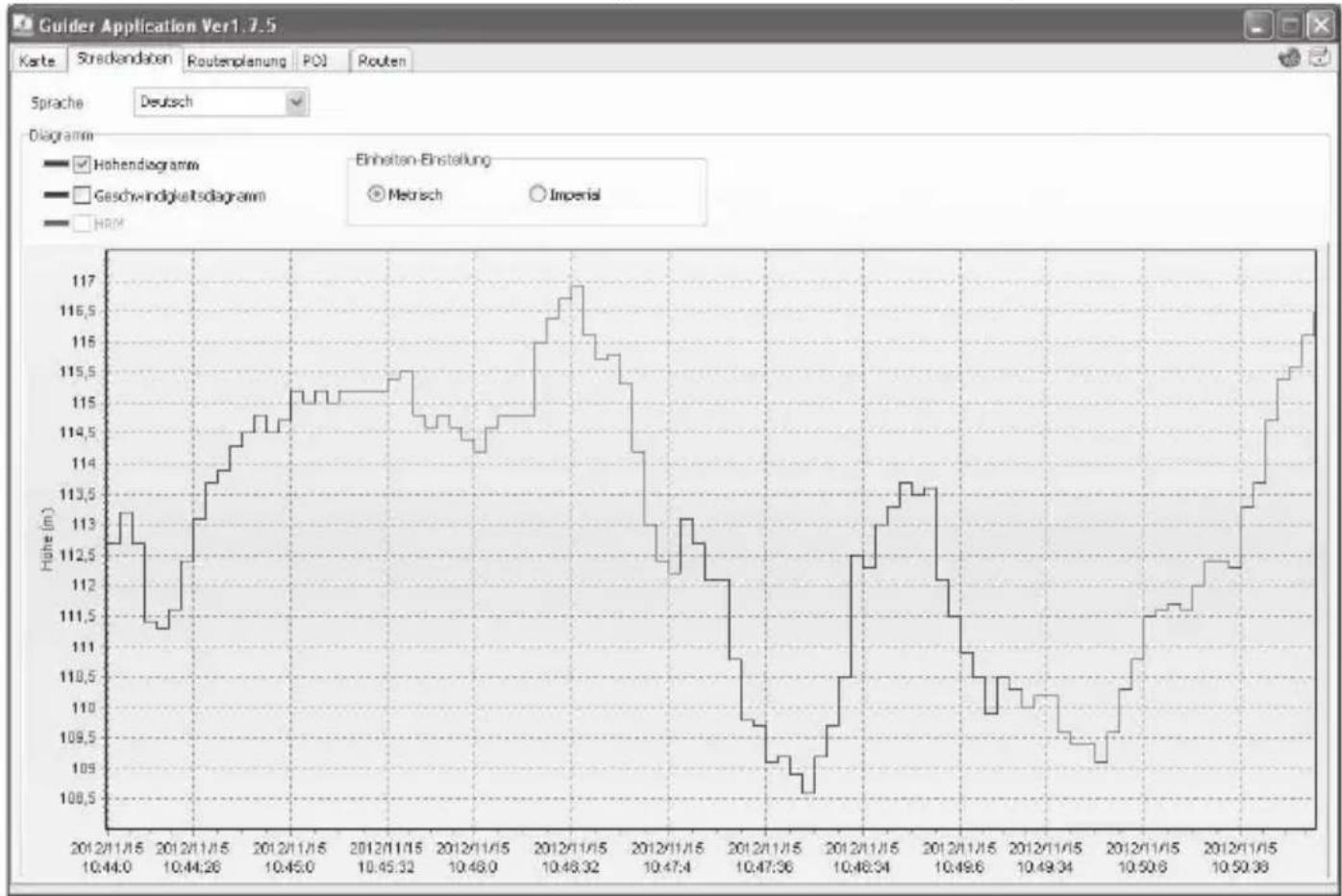
| Sprache | Hier können Sie die Sprache des Programms einstellen. |
| Höhendiagramm | Aktivieren Sie das Kontrollkästchen, um ein Diagramm einzublenden, das den Höhenverlauf (über Meeresspiegel) über der Zeit darstellt. |
| Geschwindigkeits-diagramm | Aktivieren Sie das Kontrollkästchen, um ein Diagramm einzublenden, das den Tempoverlauf über der Zeit darstellt. |
| HRM | Diese Option ist bei der aktuellen Version des GPS-Geräts nicht verfügbar. |
| Einheiten-Einstellung | Hier können Sie festlegen, ob Sie die Höhen- und Geschwindigkeitsangaben in metrischen oder englischen Einheiten erhalten möchten. |
Register „Routenplanung“
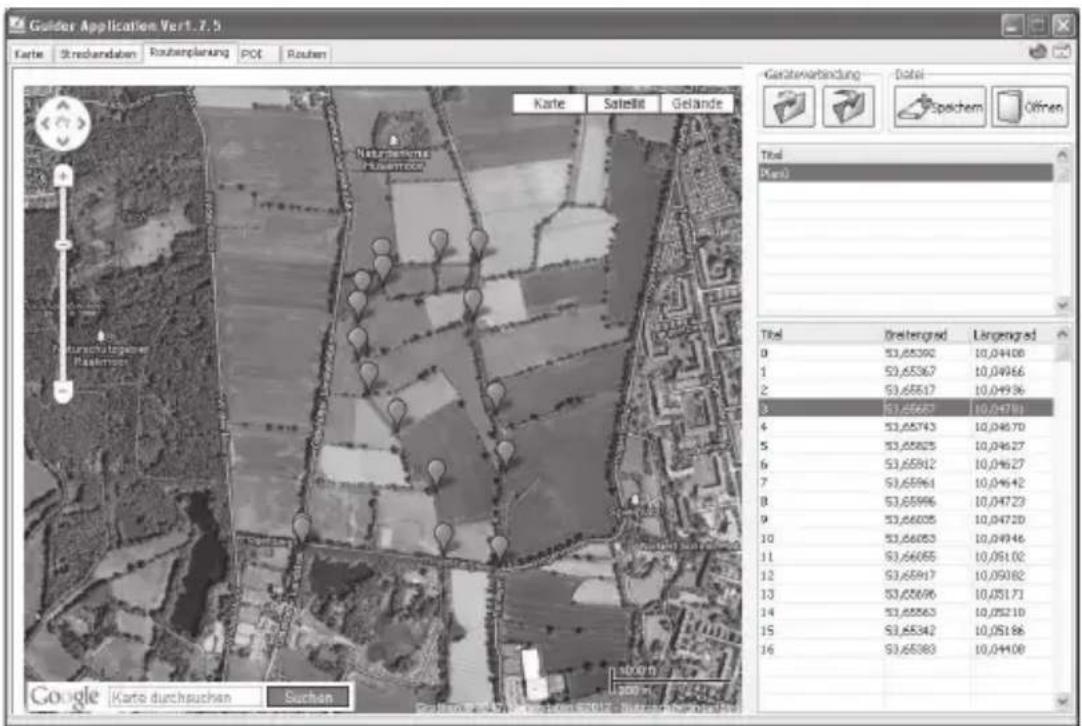
In diesem Fenster können Sie eine oder mehrere Routen (maximal 50) auf der Karte planen und die einzelnen Wegpunkte, die Sie ansteuern möchten, auf Ihr GPS-Gerät hochladen. Anschließend können Sie sich aufs Rad schwingen und die Route abfahren.

Damit die Karten angezeigt werden, muss Ihr PC mit dem Internet verbunden sein. Durch die Internet-Verbindung können Ihnen evtl. Mehrkosten entstehen.
Suchen Sie in der Kartenansicht (Suchfeld „Karte durchsuchen“) den Ort, wo Ihre Route beginnen soll.
Routenliste
Wegpunktliste
| Karte | Doppelklicken Sie auf die Karte, um den Startpunkt der Route festzulegen.Klicken Sie jeweils an Kurven und Abzweigungen, um weitere Wegpunkte hinzuzufügen. Die Wegpunkte werden rechts in der Liste nummerisch mit Breiten- und Längengrad aufgelistet. Sie können pro Route maximal 50 Wegpunkte definieren. Der Startpunkt wird dabei mitgezählt, erhält die Nummer 0 und wird rot dargestellt. |
| Geräteverbindung | Klicken Sie auf die Schaltfläche  um bestehende Routen vom GPS-Gerät auf den PC herunterzuladen.Klicken Sie auf die Schaltfläche um bestehende Routen vom GPS-Gerät auf den PC herunterzuladen.Klicken Sie auf die Schaltfläche  um die in diesem Fenster definierten Routen auf das GPS-Gerät hochzuladen. um die in diesem Fenster definierten Routen auf das GPS-Gerät hochzuladen. |
| Datei | Klicken Sie auf die Schaltfläche  , um die aktuell definierte Route zu speichern.Klicken Sie auf die Schaltfläche , um die aktuell definierte Route zu speichern.Klicken Sie auf die Schaltfläche  , um eine gespeicherte Route zu öffnen und sie ggf. zu bearbeiten oder auf das GPS-Gerät hochzuladen. , um eine gespeicherte Route zu öffnen und sie ggf. zu bearbeiten oder auf das GPS-Gerät hochzuladen. |
| Routenliste | Klicken Sie mit der Maus auf einen Titel in der Liste, um die betreffende Route auszuwählen und in der Karte anzuzeigen. Die hier angezeigten Titel entsprechen den gespeicherten Routen.Klicken Sie mit der rechten Maustaste auf einen Titel in der Liste, um eine neue Route hinzuzufügen, eine bestehende Route zu bearbeiten oder zu löschen oder um alle Routen aus der Liste zu entfernen.Sie können maximal 50 Routen festlegen und auf Ihr GPS-Gerät hochladen. |
| Wegpunktliste | Die Wegpunkte werden der Reihe nach nummeriert. Zu jedem Wegpunkt werden Breiten- und Längengrad angegeben.Klicken Sie mit der rechten Maustaste auf einen Wegpunkt in der Liste, um ihn zu bearbeiten (zu verschieben) oder zu löschen oder um alle Wegpunkte aus der Liste zu entfernen. Über diese Funktion können Sie auch einen anderen Wegpunkt als Startpunkt Ihrer Route festlegen.Wir empfehlen Ihnen, alle 2-3 km einen Wegpunkt zu setzen (auch bei geradlinigem Streckenverlauf).Sie können pro Route maximal 49 Wegpunkte plus den Zielpunkt definieren. |
Klicken Sie in der Routen- oder Wegpunktliste mit der rechten Maustaste auf eine Route bzw. einen Wegpunkt, um diese zu verwalten. Sie können Routen hinzufügen, umbenennen („Bearbeiten“), löschen oder alle Routen aus der Liste entfernen („Alles löschen“). Sie können Wegpunkte umbenennen („Bearbeiten“), löschen, alle Wegpunkte aus der Liste entfernen („Alles löschen“) oder den markierten Wegpunkt als Startposition festlegen.
Register „POI“
Das Register „POI“ enthält eine Liste der POIs, die Sie mit Ihrem GPS-Gerät während der Fahrt angelegt haben. Die POIs werden mit dem Symbol, das Sie beim Anlegen der einzelnen POIs vorgegeben haben, in der Karte dargestellt.

Damit die Karten angezeigt werden, muss Ihr PC mit dem Internet verbunden sein. Durch die Internet-Verbindung können Ihnen evtl. Mehrkosten entstehen.
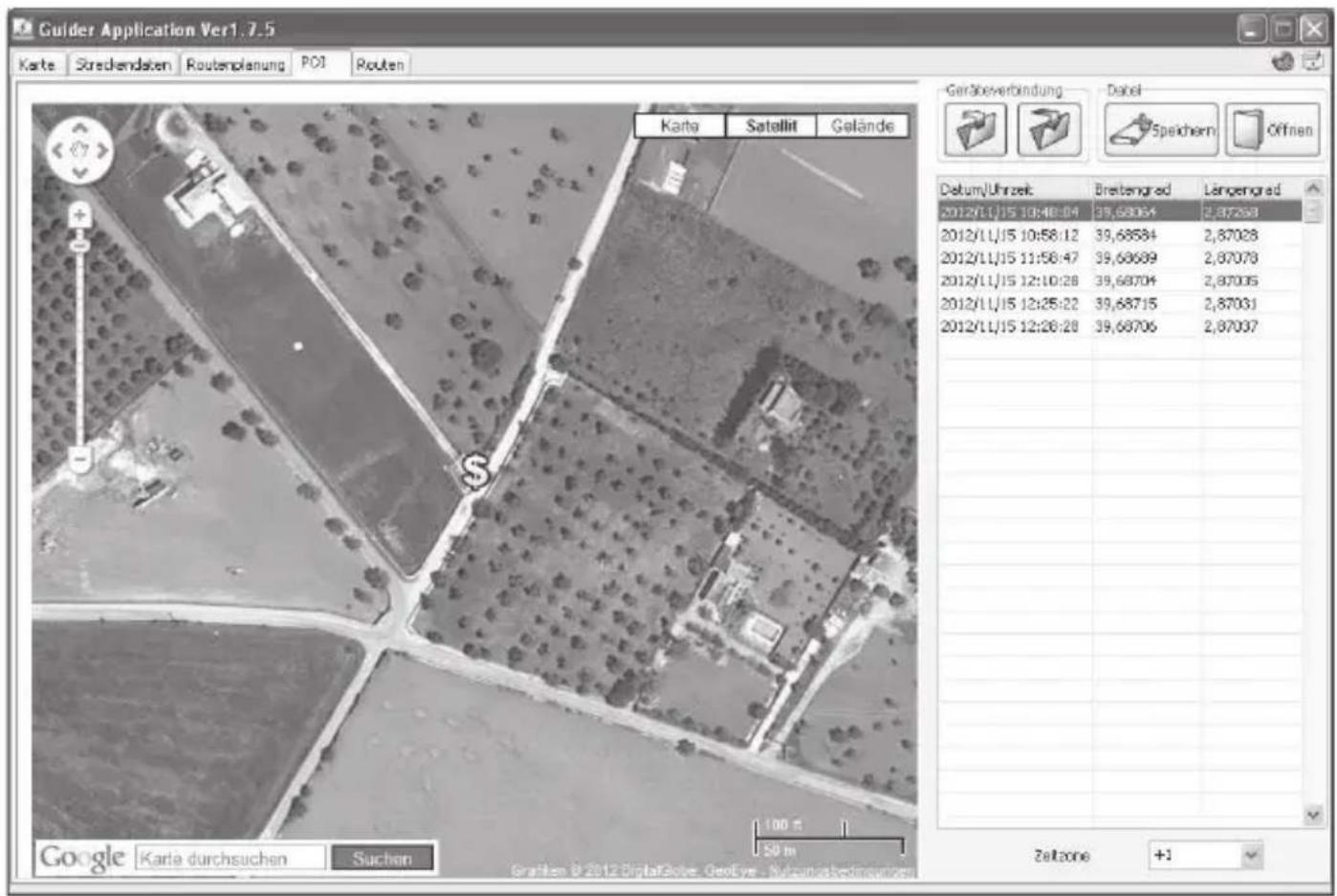
Geräteverbindung
Klicken Sie auf die Schaltfläche 📄, um bestehende POIs vom GPS-Gerät auf den PC herunterzuladen. Klicken Sie auf die Schaltfläche 📄, um die in diesem Fenster angezeigte POI-Liste auf das GPS-Gerät hochzuladen.
| Datei | Klicken Sie auf die Schaltfläche „Speichern“, um die in diesem Fenster angezeigte POI-Liste zu speichern.Klicken Sie auf die Schaltfläche „Öffnen“, um eine gespeicherte POI-Liste zu öffnen und sie ggf. zu bearbeiten oder auf das GPS-Gerät hochzuladen. |
| POI-Liste | Klicken Sie mit der Maus auf einen POI in der Liste, um ihn auszuwähler und in der Karte anzuzeigen. Es erscheint eine Texteinblendung mit Datum und Uhrzeit, zu denen der POI erstellt wurde.Klicken Sie mit der rechten Maustaste auf einen POI in der Liste, um ihn zu löschen oder um alle POIs aus der Liste zu entfernen. |
Klicken Sie in der POI-Liste mit der rechten Maustaste auf einen POI, um diesen zu verwalten. Sie können POIs löschen oder alle POIs aus der Liste entfernen („Alles löschen“).
Register „Routen“
Im Register „Routen“ können Sie die aufgezeichneten Routen, die Sie gefahren sind, verwalten. Auf der linken Seite erscheint die Liste aller Routen, auf der rechten Seite die Liste aller zur ausgewählten Route gehörigen Wegpunkte.
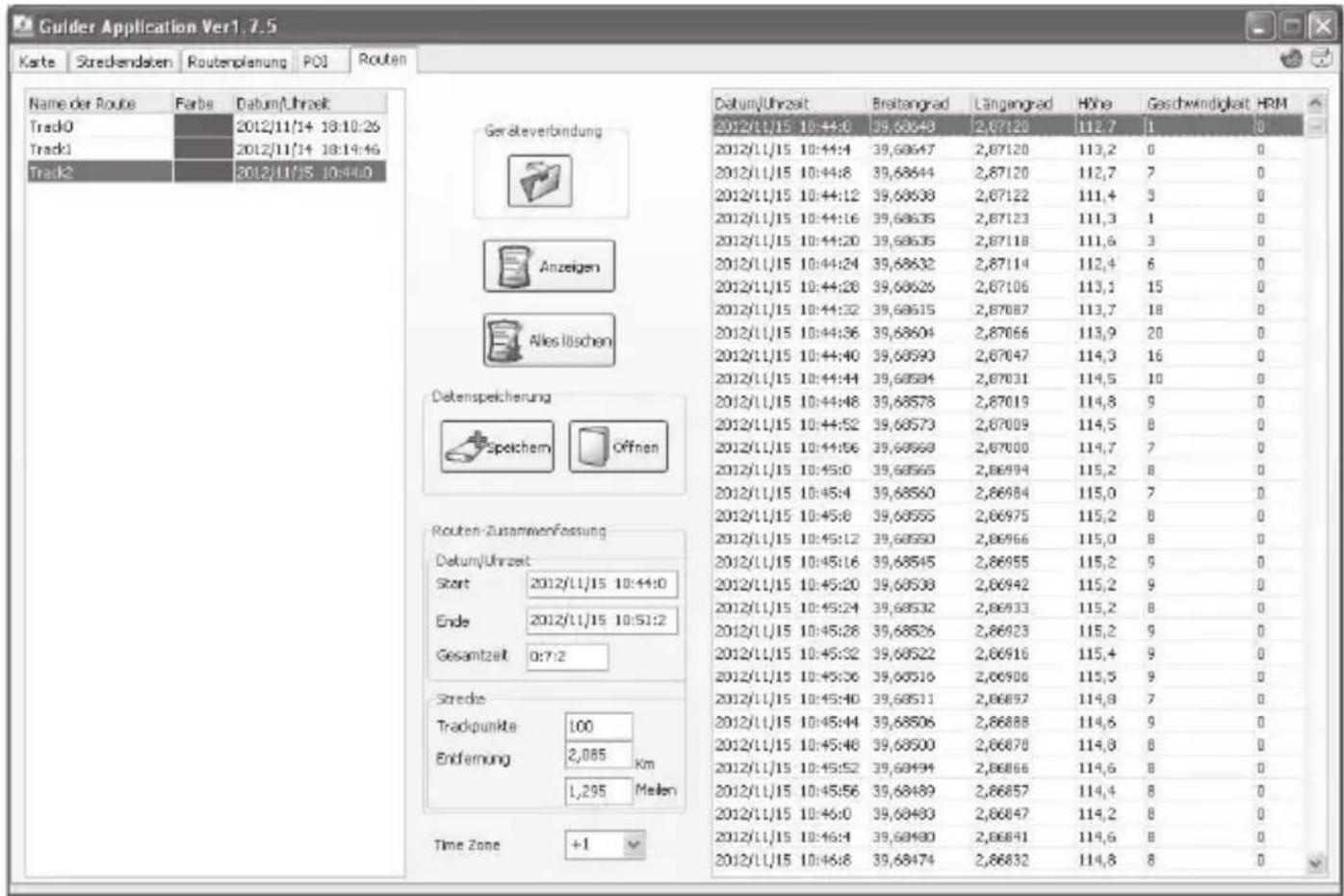
| Routenliste | Die Routen werden der Reihe nach nummeriert Track0, Track1 usw). Zu jeder Route werden Datum und Uhrzeit angegeben.Klicken Sie mit der rechten Maustaste auf eine Route in der Liste, um sie zu bearbeiten oder zu löschen oder um alle Routen aus der Liste zu entfernen. Über die Option „Bearbeiten“ können Sie die Route umbenennen und ihr eine andere Farbe zuordnen. Verschiedene Farben sind empfehlenswert, wenn Sie mehrere Routen heruntergeladen haben, die überlappen oder sehr nahe beieinander liegen. Durch die unterschiedlichen Farben lassen sie sich in der Kartenansicht (Schaltfläche „Anzeigen“) besser differenzieren. |
| Geräteverbindung | Klicken Sie auf die Schaltfläche , um bestehende Routen vom GPS-Gerät auf den PC herunterzuladen. |
| Anzeigen | Klicken Sie auf die Schaltfläche „Anzeigen“, um die aktuell ausgewählte Route im Register „Karte“ anzuzeigen. |
| Alles löschen | Klicken Sie auf die Schaltfläche „Alles löschen“, um alle Routen aus der Kartenansicht zu löschen. |
| Datenspeicherung | Klicken Sie auf die Schaltfläche „Speichern“, um die in diesem Fenster angezeigte Routenliste zu speichern.Klicken Sie auf die Schaltfläche „Öffnen“, um eine gespeicherte Routenliste zu öffnen und sie ggf. zu bearbeiten. |
| Routen-Zusammenfassung | In diesem Abschnitt sehen Sie Datum und Uhrzeit des Starts und des Erreichens des Routenziels. Sie können diese Daten nicht bearbeiten. |
| Strecke | In diesem Abschnitt sehen Sie die Anzahl Trackpunkte, die zur Route aufgezeichnet wurden sowie die zurückgelegte Entfernung in Km und Meilen. |
| Time Zone | Über diese Pulldown-Liste können Sie die Zeitzone Ihres Standortes festlegen. |
Klicken Sie in der Routenliste mit der rechten Maustaste auf eine Route, um diese zu verwalten. Sie können Routen umbenennen („Bearbeiten“), löschen oder alle Routen aus der Liste entfernen („Alles löschen“).

Die Wegpunkte rechts im Fenster wurden vom GPS-Gerät aufgezeichnet und gehören fest zur heruntergeladenen Route. Sie können sie nicht bearbeiten.
Problemlösung
Die meisten Probleme können Sie selbst anhand der folgenden Abschnitte lösen. Falls das Problem nach Durcharbeiten dieser Ansätze fortbesteht, wenden Sie sich an unsere Hotline (siehe Seite 143. Führen Sie keine eigenhändigen Reparaturarbeiten durch!
GPS-Gerät lässt sich nicht einschalten.
- Laden Sie den Akku auf. Siehe „Akku aufladen“ auf Seite 115.
- Wenn Sie das GPS-Gerät mit einem Computer verbunden haben, befindet es sich im PC-Verbindungsmodus, und es lässt sich nicht über die Tasten bedienen. Trennen Sie das Gerät vom PC.
Das GPS-Gerät reagiert nicht.
- Wenn Sie das GPS-Gerät mit einem Computer verbunden haben, befindet es sich im PC-Verbindungsmodus, und es lässt sich nicht über die Tasten bedienen. Trennen Sie das Gerät vom PC.
- Falls das GPS-Gerät nicht mit dem PC verbunden ist und trotzdem nicht reagiert, versuchen Sie, es zurückzusetzen. Dazu halten Sie die Taste ◀ (7) und die Taste Ein/Aus (8) gleichzeitig gedrückt. Anschließend startet das Gerät im Ausgangszustand: die Menüsprache ist Englisch, und alle benutzerdefinierten Einstellungen wurden gelöscht. Nur Ihre aufgezeichneten Routen und gespeicherten POIs bleiben nach dem Zurücksetzen erhalten.
Das GPS-Gerät zeigt keine Daten an.
- Das GPS-Gerät muss mindestens vier GPS-Satelliten empfangen, damit es Ihre gegenwärtige Position und die Bewegung bestimmen kann. Dazu muss freie Sicht auf einen möglichst großen Himmelsabschnitt bestehen. Enge Straßen, hohe Gebäude aus Stahlbeton oder Hallen sowie Unterführungen, Tunnel usw. verhindern den Satellitenempfang. Bewegen Sie sich an einen anderen Ort, und versuchen Sie es erneut.
Das GPS-Gerät zeichnet keine gefahrene Routen auf.
- Sie müssen die Routenaufzeichnung zunächst manuell starten. Siehe „Route aufzeichnen/fahren“ auf Seite 129.
- Sie haben schon sehr viele Wegpunkte bzw. Routen im Gerät abgelegt, und der Speicher ist voll. Geben Sie Speicherplatz frei, indem Sie über das Menü / Einstellungen / Daten löschen nicht benötigte Daten entfernen, oder überspielen Sie die auf dem Gerät gespeicherten Daten mithilfe der Software „Guider Application“ auf den PC, und löschen Sie danach alle Daten über das Menü.
Die Software „Guider Application“ zeigt keine Karte bzw. keine Daten an.
- Ihr PC muss mit dem Internet verbunden sein, damit sich die Software die Karten von Google Maps bzw. Google Earth laden und Ihre Streckendaten darstellen kann.
Wartung / Reinigung

Trennen Sie alle Kabelverbindungen vom GPS-Gerät, bevor Sie es reinigen. Andernfalls kann das GPS-Gerät beschädigt werden.
Das GPS-Gerät beinhaltet keine zu wartenden Teile. Öffnen Sie niemals das Gehäuse des GPS-Geräts, um Gefährdungen zu vermeiden. Achten Sie darauf, dass die Komponenten nicht verunreinigt werden. Verwenden Sie zur Reinigung des GPS-Geräts ein weiches, trockenes Tuch und keinesfalls Lösungsmittel oder Reiniger, die Kunststoff angreifen. Verwenden Sie bei stärkerer Verschmutzung nur ein leicht angefeuchtetes Tuch.
Umwelthinweise und Entsorgungsangaben
Die mit diesem Symbol gekennzeichneten Geräte unterliegen der europäischen Richtlinie 2002/96/EC. Alle Elektro- und Elektronik-Altgeräte müssen getrennt vom Hausmüll über dafür staatlich vorgesehene Stellen entsorgt werden. Mit der ordnungsgemäßen Entsorgung des alten Gerätes vermeiden Sie Umweltschäden und eine Gefährdung der persönlichen Gesundheit. Weitere Informationen zur Entsorgung des alten Gerätes erhalten Sie bei der Stadtverwaltung, beim Entsorgungsamt oder in dem Geschäft, in dem Sie das Produkt erworben haben.
Der eingebaute Akku ist für die Entsorgung nicht entnehmbar.
Führen Sie auch die Verpackung einer umweltgerechten Entsorgung zu. Kartonagen können bei Altpapiersammlungen oder an öffentlichen Sammelplätzen zur Wiederverwertung abgegeben werden. Folien und Kunststoffe des Lieferumfangs werden über Ihr örtliches Entsorgungsunternehmen eingesammelt und umweltgerecht entsorgt.
Konformitätsvermerke

Dieses Gerät entspricht hinsichtlich Übereinstimmung mit den grundlegenden Anforderungen und den anderen relevanten Vorschriften der EMV-Richtlinie 2004/108/EC und der Richtlinie für Niederspannungsgeräte 2006/95/EC sowie der RoHS II Richtlinie 2011/65/EU. Die dazugehörige Konformitätserklärung finden Sie am Ende dieser Bedienungsanleitung.
Hinweise zu Garantie und Serviceabwicklung
Sehr geehrte Kundin, sehr geehrter Kunde,
Sie erhalten auf dieses Gerät 3 Jahre Garantie ab Kaufdatum. Im Falle von Mängeln dieses Produkts stehen Ihnen gegen den Verkäufer des Produkts gesetzliche Rechte zu. Diese gesetzlichen Rechte werden durch unsere im Folgenden dargestellte Garantie nicht eingeschränkt.
Garantiebedingungen
Die Garantiefrist beginnt mit dem Kaufdatum. Bitte bewahren Sie den Original-Kassenbon gut auf. Diese Unterlage wird als Nachweis für den Kauf benötigt. Tritt innerhalb von drei Jahren ab dem Kaufdatum dieses Produkts ein Material- oder Fabrikationsfehler auf, wird das Produkt von uns – nach unserer Wahl – für Sie kostenlos repariert oder ersetzt.
Garantiezeit und gesetzliche Mängelansprüche
Die Garantiezeit wird durch die Gewährleistung nicht verlängert. Dies gilt auch für ersetzte und reparierte Teile. Eventuell schon beim Kauf vorhandene Schäden und Mängel müssen sofort nach dem Auspacken gemeldet werden. Nach Ablauf der Garantiezeit anfallende Reparaturen sind kostenpflichtig.
Garantieumfang
Das Gerät wurde nach strengen Qualitätsrichtlinien sorgfältig produziert und vor Anlieferung gewissenhaft geprüft. Die Garantieleistung gilt für Material- oder Fabrikationsfehler. Diese Garantie erstreckt sich nicht auf Produkteile, die normaler Abnutzung ausgesetzt sind und daher als Verschleißteile angesehen werden können oder für Beschädigungen an zerbrechlichen Teilen, z. B. Schalter, Akkus oder die aus Glas gefertigt sind. Diese Garantie verfällt, wenn das Produkt beschädigt, nicht sachgemäß benutzt oder gewartet wurde. Für eine sachgemäße Benutzung des Produkts sind alle in der Bedienungsanleitung aufgeführten Anweisungen genau einzuhalten. Verwendungszwecke und Handlungen, von denen in der Bedienungsanleitung abgeraten oder vor denen gewarnt wird, sind unbedingt zu vermeiden. Das Produkt ist lediglich für den privaten und nicht für den gewerblichen Gebrauch bestimmt. Bei missbräuchlicher und unsachgemäßer Behandlung, Gewaltanwendung und bei Eingriffen, die nicht von unserer autorisierten Service-Niederlassung vorgenommen wurden, erlischt die Garantie. Mit Reparatur oder Austausch des Produkts beginnt kein neuer Garantiezeitraum.
Abwicklung im Garantiefall
Um eine schnelle Bearbeitung Ihres Anliegens zu gewährleisten, folgen Sie bitte den folgenden Hinweisen:
- Bitte lesen Sie vor Inbetriebnahme Ihres Produktes sorgfältig die beigefügte Dokumentation bzw. Onlinehilfe. Sollte es einmal zu einem Problem kommen, welches auf diese Weise nicht gelöst werden kann, wenden Sie sich bitte an unsere Hotline.
- Bitte halten Sie für alle Anfragen den Kassenbon und die Artikelnummer bzw. wenn vorhanden die Seriennummer als Nachweis für den Kauf bereit.
- Für den Fall, dass eine telefonische Lösung nicht möglich ist, wird durch unsere Hotline in Abhängigkeit der Fehlerursache ein weiterführender Service veranlasst.

Service

Telefon: 0049 (0) 211 - 547 69 93
E-Mail: service.DE@targa-online.com

Telefon: 0043 (0) 1 - 79 57 60 09
E-Mail: service.AT@targa-online.com

Telefon: 0041 (0) 44 - 511 82 91
E-Mail: service.CH@targa-online.com
IAN: 85816

Hersteller
Bitte beachten Sie, dass die folgende Anschrift keine Serviceanschrift ist. Kontaktieren Sie zunächst die oben benannte Servicestelle.
TARGA GmbH
Coesterweg 45
59494 Soest
Germany
CE
- Índice
- Introducción 3
- Uso destinado 3
- Bedienungsanleitung und Serviceinformationen
- Inhalt
- Einleitung
- Bestimmungsgemäße Verwendung
- Hinweise zu Warenzeichen
- Lieferumfang
- Übersicht
- Technische Daten
- GPS-Gerät
- Systemvoraussetzungen
- Sicherheitshinweise
- Allgemeine Sicherheitshinweise
- Betriebsumgebung/Umweltbedingungen
- Inbetriebnahme
- Akku aufladen
- Akku-Ladeanzeige
- Fahrrad-Halterung anbringen
- GPS-Gerät in die Fahrrad-Halterung einsetzen
- GPS-Gerät aus der Fahrrad-Halterung nehmen
- GPS im Armgürtel tragen
- Übersicht der Menüführung
- Menü „POI“
- Menü „Routenplan“
- Menü „Zurückverfolgen“
- Menü „Einstellungen“
- Bedienung
- GPS-Gerät ein-/ausschalten
- So schalten Sie das GPS-Gerät ein:
- So schalten Sie das GPS-Gerät aus:
- Sprache einstellen
- Zeitzone einstellen
- GPS-Bildschirme und Anzeigen
- Route aufzeichnen/fahren
- So zeichnen Sie eine Route auf:
- So fahren Sie eine gespeicherte Route:
- POIs
- So speichern Sie Ihren Standort als POI:
- So steuern Sie einen POI zu einem späteren Zeitpunkt an:
- Homing-Modus
- Erweiterte Funktionen
- Daten mit PC austauschen
- GPS-Gerät mit PC verbinden
- PC-Programm „Guider Application“
- Daten vom GPS-Gerät in Guider Applikation herunterladen
- Register „Karte“
- Register „Streckendaten“
- Register „Routenplanung“
- Register „POI“
- Geräteverbindung
- Register „Routen“
- Problemlösung
- GPS-Gerät lässt sich nicht einschalten.
- Das GPS-Gerät reagiert nicht.
- Das GPS-Gerät zeigt keine Daten an.
- Das GPS-Gerät zeichnet keine gefahrene Routen auf.
- Die Software „Guider Application“ zeigt keine Karte bzw. keine Daten an.
- Wartung / Reinigung
- Umwelthinweise und Entsorgungsangaben
- Der eingebaute Akku ist für die Entsorgung nicht entnehmbar.
- Konformitätsvermerke
- Hinweise zu Garantie und Serviceabwicklung
- Garantiebedingungen
- Garantiezeit und gesetzliche Mängelansprüche
- Garantieumfang
- Abwicklung im Garantiefall
- Service
- IAN: 85816
- Hersteller
- CE
Marke : SILVERCREST
Modell : SFN 1.5 A1
Kategorie : GPS